
 AOMEI Partition Assistant
BitLocker-Verschlüsselung nicht mit Windows kompatibel: Lösungen
Die Meldung „Die BitLocker-Verschlüsselung auf diesem Laufwerk ist nicht mit Ihrer Windows-Version kompatibel“ kann auf eine zu alte Windows-Version, einen ungeeigneten Verschlüsselungsmodus oder beschädigte BitLocker- beziehungsweise Laufwerksdaten hinweisen. Diese Anleitung zeigt, wie Sie den Status prüfen, das Laufwerk mit einem vorhandenen Schlüssel entsperren und Datenverluste vermeiden.

Von Elena / Aktualisiert am 07.09.2026


Die Meldung „Die BitLocker-Verschlüsselung auf diesem Laufwerk ist nicht mit Ihrer Windows-Version kompatibel“ bedeutet nicht immer, dass Windows tatsächlich zu alt ist. Sie kann auch auftreten, wenn der Verschlüsselungsmodus nicht unterstützt wird, das Laufwerk während des Lesens ausfällt oder BitLocker-Metadaten beschädigt sind. Schützen Sie deshalb zuerst die Daten und prüfen Sie den Status, bevor Sie Änderungen am Datenträger vornehmen.
Initialisieren, formatieren oder bereinigen Sie das betroffene Laufwerk nicht. Diese Maßnahmen entsperren BitLocker nicht und können eine spätere Datenrettung erschweren. Ohne Passwort, 48-stelliges Wiederherstellungspasswort oder passenden Wiederherstellungsschlüssel lässt sich die BitLocker-Verschlüsselung nicht umgehen.
Warum meldet Windows eine inkompatible BitLocker-Verschlüsselung?
Die häufigsten Ursachen sind:
- Zu alte Windows-Version: Das Laufwerk wurde mit einem neueren BitLocker-Modus verschlüsselt, den das verwendete System nicht lesen kann.
- Neuer Verschlüsselungsmodus auf einem Wechseldatenträger: Für Laufwerke, die auch an älteren Windows-PCs verwendet werden, wäre der BitLocker-Kompatibilitätsmodus geeigneter gewesen.
- Beschädigte BitLocker-Metadaten: Ein Abbruch während der Ver- oder Entschlüsselung, ein Laufwerksfehler oder eine unsichere Trennung kann den Zugriff verhindern.
- Instabile Verbindung: Fehlerhafte USB-Kabel, Adapter, Ports oder die Stromversorgung können dazu führen, dass das Laufwerk während der Entsperrung verschwindet.
- Unvollständige BitLocker-Unterstützung: Windows Home bietet nicht dieselben Verwaltungsfunktionen wie Pro, Enterprise oder Education. Das allein beweist jedoch nicht, dass die Daten mit der Windows-Version unvereinbar sind.
Ein fehlendes TPM ist bei diesem Fehler normalerweise nicht die Hauptursache. Das TPM schützt vor allem den Startschlüssel eines Betriebssystemlaufwerks. Wechsel- und Datenlaufwerke können auch mit Passwort oder Wiederherstellungsschlüssel geschützt werden.
Vor der Reparatur: Laufwerk und Wiederherstellungsschlüssel sichern
Verbinden Sie ein externes Laufwerk direkt mit dem Computer. Testen Sie ein anderes kompatibles Kabel und einen anderen USB-Port, wenn es wiederholt getrennt wird. Verzichten Sie zunächst auf Hub oder Dockingstation. Bei einem internen Laufwerk prüfen Sie Daten- und Stromkabel beziehungsweise den Steckplatz.
Suchen Sie anschließend das 48-stellige BitLocker-Wiederherstellungspasswort. Es kann an folgenden Orten gespeichert sein:
- im verwendeten Microsoft-Konto;
- im Geschäfts- oder Schulkonto beziehungsweise bei der zuständigen IT-Administration;
- als Ausdruck, Textdatei oder Datei mit der Endung
.bek; - in Active Directory oder Microsoft Entra ID bei verwalteten Geräten.
Vergleichen Sie die Schlüssel-ID auf dem Wiederherstellungsbildschirm mit der ID im Konto oder in der gespeicherten Datei. So erkennen Sie den Schlüssel, der zu diesem Laufwerk gehört.
Lösung 1: Laufwerk an einem aktuellen Windows-PC öffnen
Wurde das Laufwerk auf einem neueren Windows-System verschlüsselt, schließen Sie es an einen vollständig aktualisierten Windows-11-PC an. Verwenden Sie nach Möglichkeit eine Pro-, Enterprise- oder Education-Edition, damit die vollständigen BitLocker-Werkzeuge verfügbar sind.
1. Öffnen Sie Einstellungen > Windows Update und installieren Sie verfügbare Qualitätsupdates.
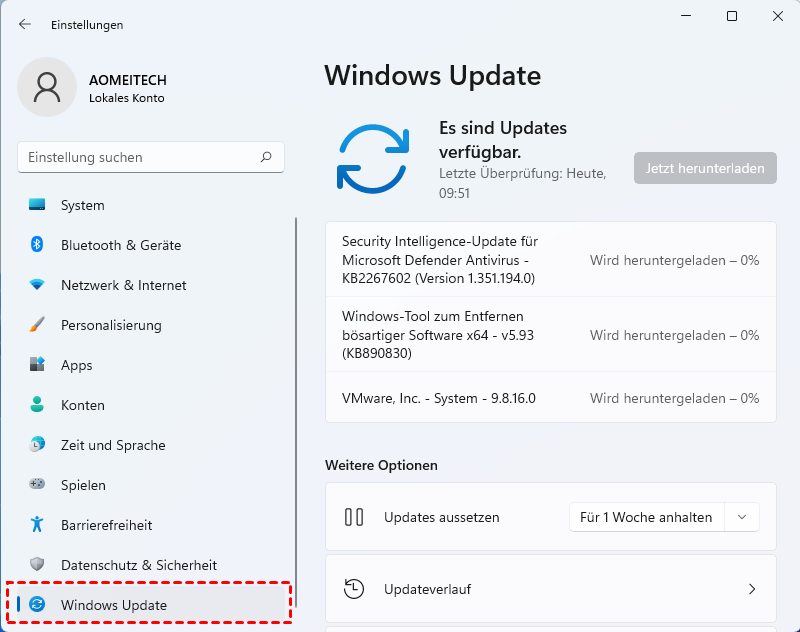
2. Starten Sie den Computer neu und verbinden Sie das Laufwerk erneut.
3. Geben Sie im Datei-Explorer das Kennwort oder das 48-stellige Wiederherstellungspasswort ein.
4. Kopieren Sie wichtige Dateien sofort auf einen anderen zuverlässigen Datenträger, sobald der Zugriff möglich ist.
Ein Windows-Update behebt nur echte Kompatibilitätsprobleme. Wenn dasselbe Laufwerk auch auf einem aktuellen Windows-11-System nicht geöffnet werden kann, prüfen Sie BitLocker-Status und Hardwarezustand weiter.
Lösung 2: BitLocker-Status mit manage-bde prüfen
Öffnen Sie Windows Terminal oder die Eingabeaufforderung als Administrator. Ersetzen Sie X: durch den Laufwerksbuchstaben des betroffenen Volumes:
-
manage-bde -status X:

Der Befehl zeigt unter anderem BitLocker-Version, Verschlüsselungsmethode, Konvertierungsstatus, Schutzstatus und Sperrstatus an. Wenn Größe, BitLocker-Version und Status als unbekannt erscheinen oder das Laufwerk während der Abfrage verschwindet, spricht das eher für beschädigte Metadaten oder ein Verbindungs-/Hardwareproblem als für eine einfache Editionseinschränkung.
Besitzt das Volume keinen Laufwerksbuchstaben, prüfen Sie es in der Datenträgerverwaltung. Weisen Sie bei einem beschädigten oder plötzlich nicht initialisierten Datenträger nicht unüberlegt einen neuen Partitionsstil zu.
Lösung 3: BitLocker-Laufwerk mit Passwort oder Wiederherstellungspasswort entsperren
Wenn das Laufwerk stabil erkannt wird, können Sie die Entsperrung über die Eingabeaufforderung versuchen.
Mit dem normalen BitLocker-Passwort:
manage-bde -unlock X: -password
Geben Sie das Passwort erst in der geschützten Abfrage ein. Schreiben Sie vertrauliche Passwörter nicht in Skripte oder öffentlich sichtbare Befehlsverläufe.
Mit dem 48-stelligen Wiederherstellungspasswort:
manage-bde -unlock X: -recoverypassword <48-stelliges Wiederherstellungspasswort>
Ersetzen Sie die Beispielgruppen vollständig durch Ihr tatsächliches Wiederherstellungspasswort. Kopieren Sie nach einer erfolgreichen Entsperrung zuerst alle wichtigen Daten.
Wenn das Laufwerk stabil funktioniert und Sie die Verschlüsselung anschließend vollständig entfernen möchten, können Sie nach der Datensicherung die Entschlüsselung starten:
manage-bde -off X:
Unterbrechen Sie die Verbindung während der Entschlüsselung nicht. Bei einem Laufwerk, das bereits während einer früheren Entschlüsselung ausgefallen ist, sollten Sie diesen Vorgang nicht einfach wiederholen.
Lösung 4: Verbindung und Laufwerkszustand überprüfen
Verschwindet das Laufwerk, friert Windows beim Zugriff ein oder ändert sich die angezeigte Kapazität, sichern Sie lesbare Daten und prüfen Sie:
- ein anderes USB-, SATA- oder Stromkabel;
- einen direkten Anschluss ohne Hub oder Dockingstation;
- einen anderen Port und einen zweiten aktuellen Windows-PC;
- den SMART- beziehungsweise Gesundheitsstatus, sofern das Laufwerk stabil erkannt wird;
- ungewöhnliche Geräusche bei einer externen HDD.
CHKDSK repariert Dateisystemstrukturen, nicht BitLocker-Kompatibilität. Führen Sie keine schreibenden Reparaturbefehle aus, solange die verschlüsselten Daten nicht gesichert oder wiederhergestellt sind.
Lösung 5: Beschädigte BitLocker-Daten mit repair-bde retten
repair-bde ist ein Notfallwerkzeug für schwer beschädigte BitLocker-Volumes, die sich normal nicht mehr entsperren lassen. Sie benötigen einen gültigen Schlüssel und ein separates, leeres Ziellaufwerk mit ausreichend Speicherplatz.
Das angegebene Ziellaufwerk wird vollständig überschrieben. Verwechseln Sie Quell- und Ziellaufwerk nicht. repair-bde kann außerdem ein Laufwerk, dessen Ver- oder Entschlüsselung selbst fehlgeschlagen ist, möglicherweise nicht reparieren.
Beispiel: X: ist das beschädigte BitLocker-Volume, Y: das leere Ziellaufwerk:
repair-bde X: Y: -rp <48-stelliges Wiederherstellungspasswort>
Ersetzen Sie die Beispielnummer durch das echte 48-stellige Wiederherstellungspasswort. Ist das Laufwerk physisch instabil oder brach die Entschlüsselung bereits ab, ist professionelle Datenrettung häufig die sicherere nächste Maßnahme.
Nach der Datenrettung: Laufwerk neu verschlüsseln
Erst nachdem die Dateien erfolgreich kopiert und geprüft wurden, können Sie das Laufwerk neu einrichten. Soll ein Wechseldatenträger auch an älteren Windows-Systemen funktionieren, wählen Sie beim erneuten Aktivieren von BitLocker den Kompatiblen Modus. Für Laufwerke, die ausschließlich an aktuellen Windows-PCs verwendet werden, ist der neue Verschlüsselungsmodus vorgesehen.
Windows Pro, Enterprise und Education enthalten die vollständige BitLocker-Verwaltung. Wenn Sie BitLocker über eine grafische Oberfläche verwalten möchten, bietet AOMEI Partition Assistant Professional ebenfalls entsprechende Funktionen. Das Programm ersetzt jedoch keinen fehlenden Wiederherstellungsschlüssel und kann ein unlesbares BitLocker-Volume nicht durch erneutes Aktivieren der Verschlüsselung reparieren.
 AOMEI Partition Assistant
BitLocker nach erfolgreicher Datenrettung auf unterstützten Windows-Laufwerken verwalten
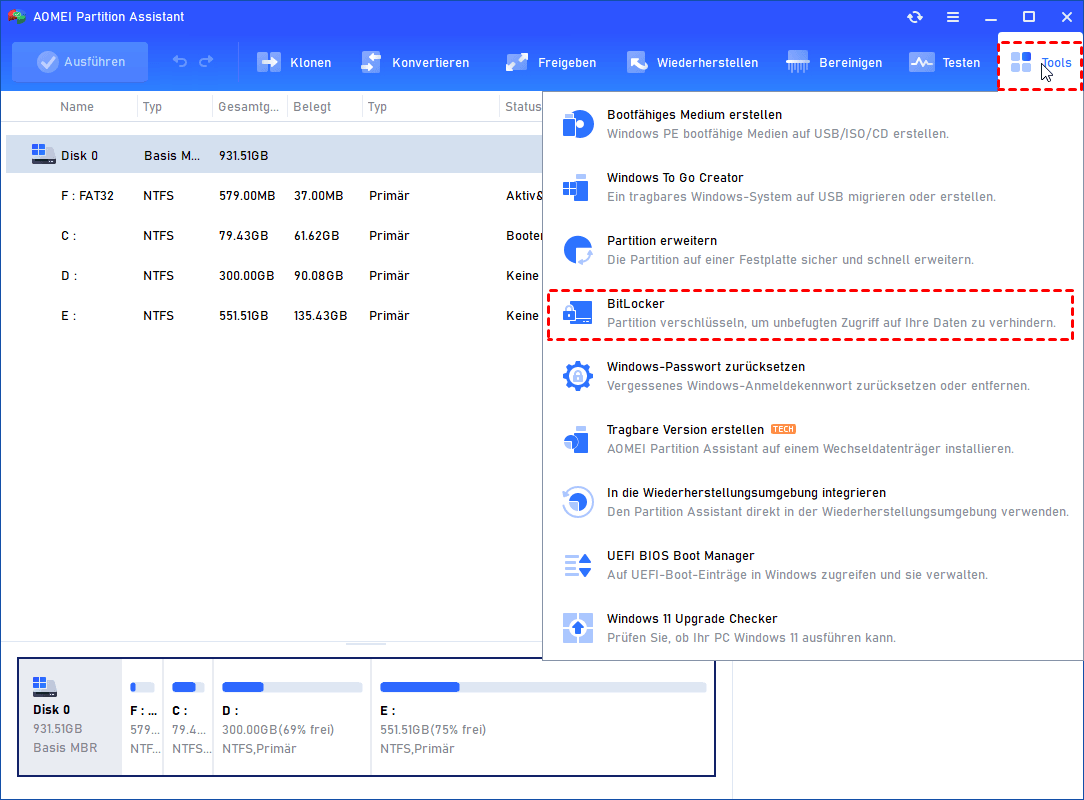
Schritt 1. Öffnen Sie in AOMEI Partition Assistant Tools und BitLocker.
Schritt 2. Wählen Sie bei dem neu eingerichteten, lesbaren Laufwerk BitLocker aktivieren.
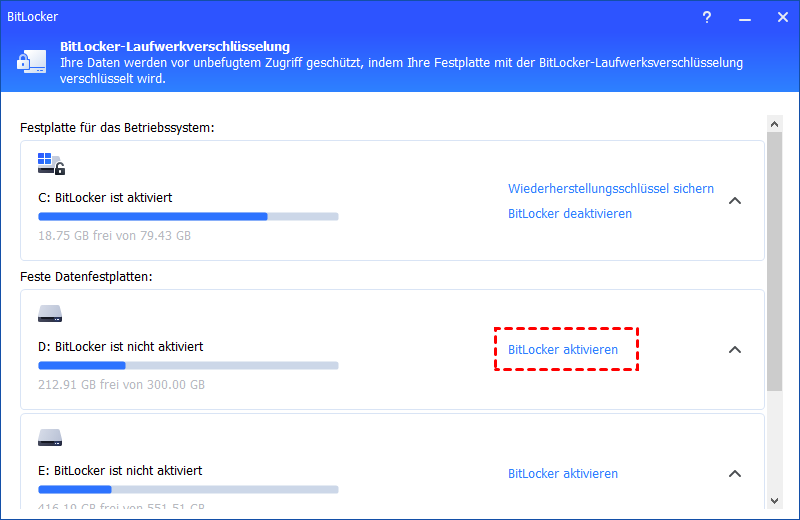
Schritt 3. Legen Sie ein starkes Passwort fest und wählen Sie eine sichere Methode zur Sicherung des Wiederherstellungsschlüssels.
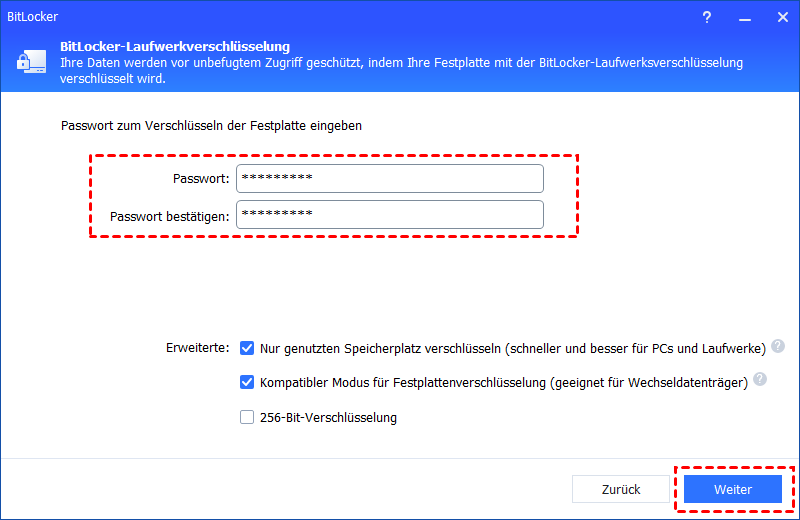
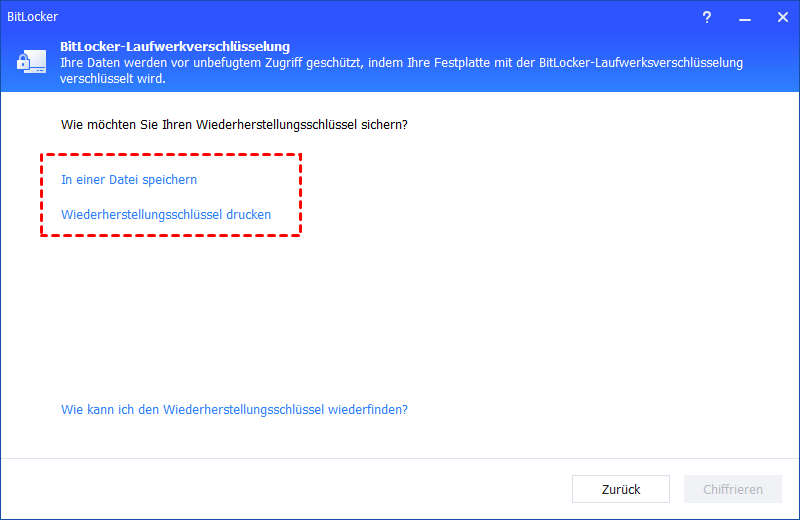
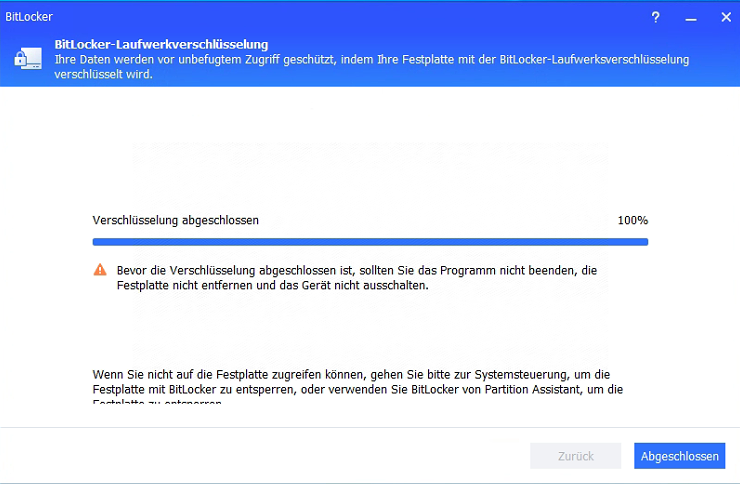
Schritt 4. Lassen Sie das Laufwerk angeschlossen, bis die Verschlüsselung vollständig abgeschlossen ist.
FAQ zur nicht kompatiblen BitLocker-Verschlüsselung
Kann Windows Home ein BitLocker-Laufwerk öffnen?
Windows Home bietet nicht die vollständige BitLocker-Verwaltung. Verwenden Sie für Diagnose und Verwaltung möglichst ein aktuelles Windows 11 Pro, Enterprise oder Education. Ein Editionswechsel allein repariert jedoch kein beschädigtes Volume.
Kann ich BitLocker ohne Wiederherstellungsschlüssel umgehen?
Nein. Zum legitimen Entsperren oder Wiederherstellen benötigen Sie einen vorhandenen Schutzmechanismus wie Passwort, 48-stelliges Wiederherstellungspasswort oder Wiederherstellungsschlüssel.
Löscht repair-bde das verschlüsselte Quelllaufwerk?
Das Quellvolume wird gelesen; das angegebene Ziellaufwerk wird dagegen vollständig überschrieben. Prüfen Sie beide Laufwerksbuchstaben besonders sorgfältig.
Soll ich das betroffene Laufwerk formatieren?
Nicht, solange Daten benötigt werden. Formatieren entfernt nicht die Ursache des Zugriffsproblems und kann Wiederherstellungsversuche erschweren. Richten Sie das Laufwerk erst nach erfolgreicher Datenrettung neu ein.
Fazit
Prüfen Sie bei der Meldung zuerst Windows-Version, Verbindung, BitLocker-Status und vorhandene Wiederherstellungsschlüssel. Öffnet ein aktuelles Windows-System das Laufwerk, kopieren Sie die Daten sofort. Bleibt das Volume unzugänglich, unterscheiden Sie zwischen beschädigten BitLocker-Metadaten und einem Hardwareproblem. repair-bde ist nur eine letzte Rettungsoption mit gültigem Schlüssel und einem leeren Ziellaufwerk.
