
 AOMEI Partition Assistant
Festplatten Spiegeln Software für Windows 11/10/7/8
Aktualisieren Sie die Festplattenebene, indem Sie Daten von der alten kleinen Festplatte auf die neue große Festplatte migrieren, indem Sie Festplatten Spiegeln Software in Windows 11, 10, 7, 8 AOMEI Partition Assistant verwenden.

Von Nelly / Aktualisiert am 29.07.2025


Was ist Festplatten Spiegeln Software?
Festplatten-Spiegeln-Software ist eine Art von Software von Drittanbietern, die Ihnen beim Spiegeln/Klonen/Imaging/Kopieren von Daten von einer Festplatte auf eine andere helfen kann, in der Regel von alten kleinen Festplatten auf neue große.
Hier werden Ihnen einen Festplatten-Spiegeln-Tool von AOMEI Technology vorgestellt, mit denen Sie Daten schnell und sicher von einem Laufwerk auf ein anderes migrieren können.
AOMEI Partition Assistant
Ein zuverlässiger Festplatten-Partition-Manager. Einerseits kann er als Alternative zum Windows Datenträgerverwaltung (DM) dienen, um Volumen zu erweitern/zu verkleinern, Volumen zu erstellen/zu löschen, Volumen zu formatieren, Laufwerksbuchstaben zu ändern, usw.
Andererseits geht er viel weiter und kann das tun, was DM nicht kann, wie zum Beispiel Partitionen zusammenführen, freien Speicherplatz verteilen, Festplatten klonen und Betriebssysteme auf SSD migrieren.
Wie verwendet man Festplatten Spiegeln Software?
Zuallererst wählen Sie aus, welches Festplatten-Spiegeln-Programm Sie verwenden möchten oder AOMEI Partition Assistant? Entscheiden Sie sich dann für eine Edition des Programms, die Ihnen am besten passt.
Laden Sie die von Ihnen gewählte Edition herunter, installieren Sie sie und starten Sie sie.
| AOMEI Partition Assistant | |
|---|---|
| Standard Edition | • Unterstützt Windows 11/10/8/7 |
| Professional Edition | • Unterstützt Windows 11/10/8/7 |
| Server Edition | • Unterstützt PC- und Serversysteme • Grundlegende und erweiterte Funktionen |
| Unlimited Edition | • Unterstützt PC- und Serversysteme • Grundlegende und erweiterte Funktionen • Unterstützt eine unbegrenzte Anzahl von Computern innerhalb eines Unternehmens |
| Technician Edition | • Unterstützt PC- und Serversysteme • Grundlegende und erweiterte Funktionen • Ermöglichen kostenpflichtiger technischer Dienstleistungen für Kunden |
| Technician Plus Edition |
Laden Sie die von Ihnen ausgewählte Edition herunter, installieren Sie sie und starten Sie sie.
Festplatten Spiegeln Software - AOMEI Partition Assistant
Schritt 1. Klicken Sie im ersten Fenster auf „Klonen“ > „Festplatte klonen“.

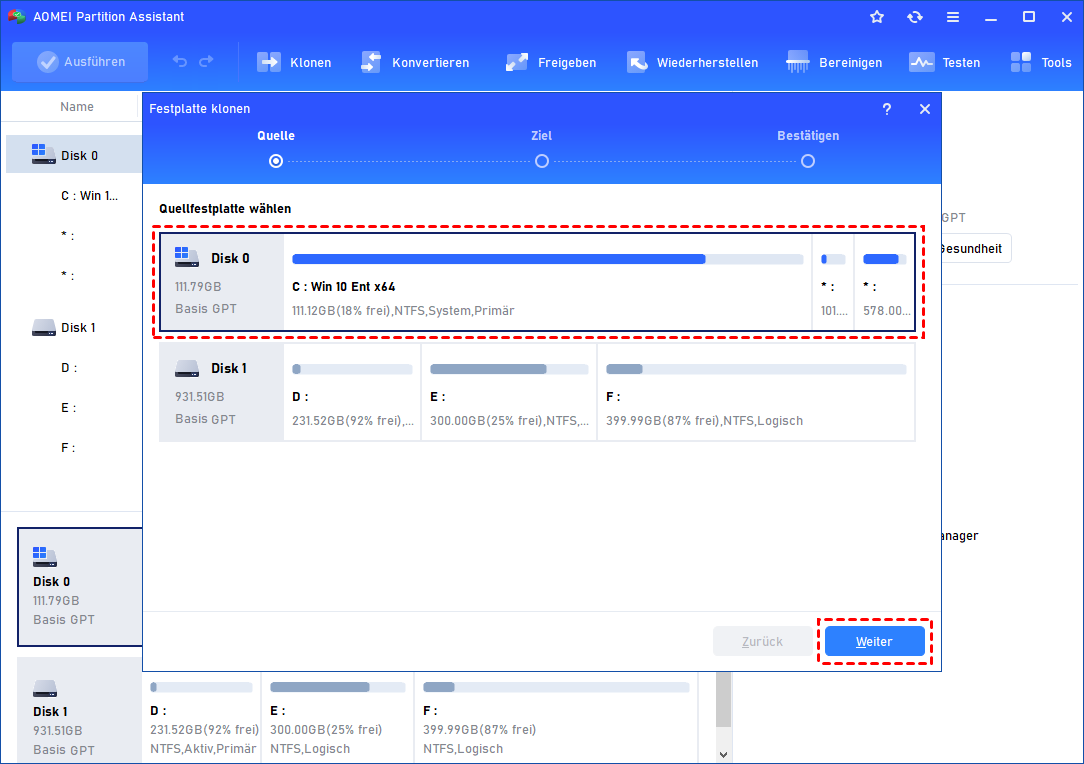
Schritt 2. Wählen Sie die Festplatte aus, die Sie klonen möchten. Sie können jeweils nur eine einzelne Festplatte klonen.
Schritt 3. Legen Sie eine Festplatte als Zielfestplatte fest.
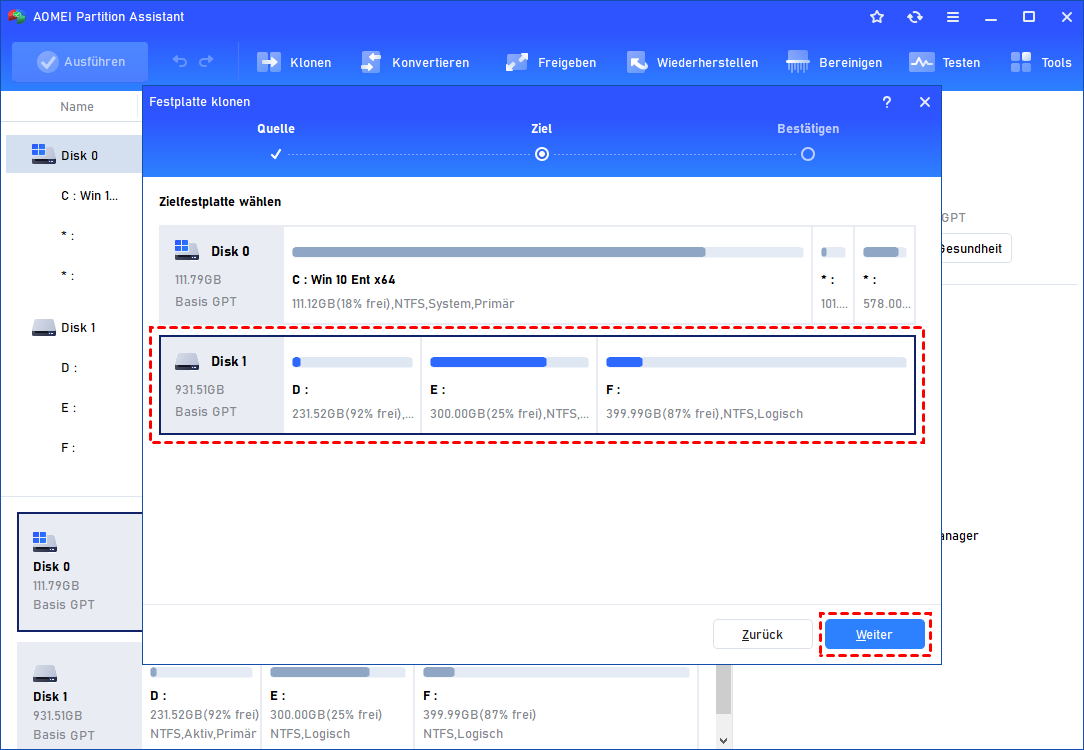
Hinweis: Der Inhalt der Zielfestplatte wird während des Kopiervorgangs gelöscht. Stellen Sie sicher, dass die wichtigen Daten gesichert werden.
Schritt 4. Auf dieser Seite können Sie auf „Einstellungen“ klicken, um die Partitionsgröße auf der Zielfestplatte zu bearbeiten. Klicken Sie anschließend auf „Speichern“, um fortzufahren.

Schritt 5. Wenn Sie bestätigen, dass es beim Klonvorgang keine Probleme gibt, klicken Sie auf „Bestätigen“.
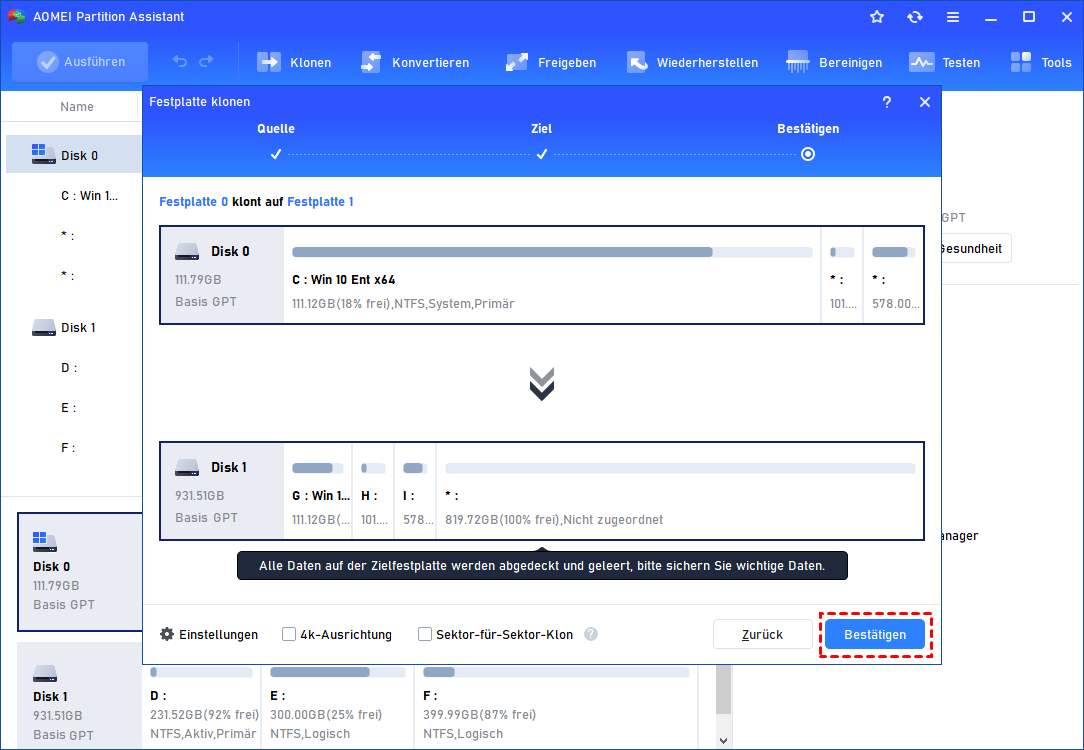
Schritt 6. Klicken Sie abschließend auf Ausführen, um die Vorgänge zu übermitteln.

Über AOMEI Partition Assistant
Wie Sie oben sehen können, können Ihnen AOMEI Partition Assistant dabei helfen, Festplatten-Spiegelungsaufgaben einfach abzuschließen. Welches sollten Sie also wählen? Welche Unterschiede gibt es zwischen den beiden Festplatten Spiegeln Tools für die Festplattenklonfunktion?
Klon- oder Kopiermethode
Die Festplatte-Spiegeln-Software bieten Ihnen zwei Möglichkeiten der Festplatten-Imaging an, entweder nur den verwendeten Speicherplatz zu klonen oder die gesamte Festplatte zu kopieren.
✦ Bei AOMEI Partition Assistant werden Sie zu Beginn der Aufgabe gefragt, ob Sie „Schnell Festplatte klonen“ (Standardoption) oder „Sektor-für-Sektor-Klon“ wählen möchten.
Partitionen/Festplatten bearbeiten
✦ Klonen ohne Ändern der Größe: Es werden keine Änderungen vorgenommen. Die Konfiguration der Quellfestplatte wird auf die neue Festplatte mit derselben Partitionsgröße kopiert. (Standardoption)
✦ Partition in ganze Disk passen: Die Partitionen ändern automatisch ihre Größe proportional zu ihrer Originalgröße, um auf die gesamte Zielfestplatte zu passen.
✦ Partitionen bearbeiten: Passen Sie manuell die Größe und Position der Partitionen an, indem Sie die grafische Partitionsleiste ziehen und verschieben.
Sie können bei dem Klonsvorgang die Partitionsgröße bearbeiten, während die Festplatten Spiegeln Software automatisch ein Auswahlmenü öffnet, nachdem Sie die Zielfestplatte ausgewählt haben.
Hinweis: Wenn Sie den Modus „Sektor-für-Sektor-Klon“ in den beiden Festplatten Spiegeln Software gewählt haben, können Sie die Partitionen nicht bearbeiten.
SSD optimieren
Wenn die Zielfestplatte eine SSD ist, können Sie diese Option wählen, um die Leistung zu verbessern. Bei Partition Assistant befindet sie sich am unteren Rand des Fensters zur Auswahl des Ziellaufwerks.
Im Allgemeinen ist AOMEI Partition Assistant geeignet für Festplatten Spiegeln Software für Windows 11/10/7/8. Sie sind beide einfach und schnell zu bedienen. Welche Sie wählen sollten, hängt ganz von Ihnen ab. Vielleicht können Sie nach Ihrem persönlichen Geschmack bezüglich der Benutzeroberfläche oder den anderen Funktionen der Software auswählen.
