
 AOMEI Partition Assistant
Laptop Festplatte entfernen – Schritt-für-Schritt Anleitung für Nutzer
Lernen Sie, wie Sie Ihre Laptop Festplatte entfernen, Daten kopieren und Speicherplatz optimal nutzen – praktische Tipps für alle Nutzer.

Von Hannah / Aktualisiert am 15.12.2025


Warum müssen Sie möglicherweise Ihre Laptop Festplatte entfernen?
Ein häufiger Fall ist das Upgrade auf eine größere SSD oder HDD. Viele Laptops werden heute standardmäßig mit kleineren SSDs geliefert, die nach ein bis zwei Jahren Nutzung schnell an Speicherplatzgrenzen stoßen. Ich selbst habe bei einem meiner Laptops nach etwa anderthalb Jahren festgestellt, dass der Speicher auf der 256-GB-SSD nahezu voll war – Programme liefen langsamer, und selbst einfache Updates dauerten ewig. Hier ist das Entfernen der Laptop Festplatte und das Einsetzen einer größeren SSD die naheliegende Lösung.
Ein weiterer Grund kann die Datensicherheit sein. Wenn Sie Ihren Laptop verkaufen, verschenken oder entsorgen möchten, sollten Sie sicherstellen, dass alle persönlichen Daten vollständig entfernt sind. Einfaches Löschen über Windows reicht hier nicht aus – professionelle Software wie AOMEI Partition Assistant kann die Festplatte sicher formatieren und die Daten unwiderruflich löschen.
Nicht zuletzt kann eine defekte Festplatte der Grund sein. Eine häufige Ursache für Systemabstürze, langsame Performance oder plötzliche Fehlermeldungen sind physische Schäden auf der Laptop Festplatte. In solchen Fällen ist es oft notwendig, die alte Festplatte zu entfernen, um eine neue einzusetzen und gleichzeitig die alten Daten möglichst wiederherzustellen.
Was müssen Sie tun, bevor Sie die Festplatte aus dem Laptop entfernen?
Dies ist der kritischste Schritt des gesamten Vorgangs. Bevor Sie überhaupt daran denken, die Rückwand abzuschrauben, müssen Sie entscheiden, was mit den Daten auf der Festplatte geschehen soll, die Sie entfernen möchten. Ein leistungsstarkes Tool zur Festplattenverwaltung wie AOMEI Partition Assistant ist für diese Aufgabe unverzichtbar.
AOMEI Partition Assistant ist eine umfassende und benutzerfreundliche Software-Suite, mit der Sie die vollständige Kontrolle über Ihre Festplatten haben. Sie vereinfacht komplexe Aufgaben wie Datenmigration und sicheres Löschen und ist damit das perfekte Tool zur Vorbereitung auf den Ausbau einer Festplatte.
 AOMEI Partition Assistant
Der beste Windows-Festplattenpartitionsmanager und PC-Optimierer
Option 1: Für Upgrades – Ihre gesamte Festplatte klonen
Wenn Sie auf ein neues Laufwerk umsteigen und Ihr Betriebssystem, Ihre Programme und Dateien unverändert beibehalten möchten, ist das Klonen die richtige Lösung. Bei diesem Vorgang wird eine exakte, bootfähige Kopie Ihres alten Laufwerks auf dem neuen Laufwerk erstellt.
Schritt 1. Installieren und starten Sie AOMEI Partition Assistant unter Ihrem laufenden Windows. Klicken Sie in der Hauptoberfläche auf „Klonen“ und wählen Sie „Festplatte klonen“.

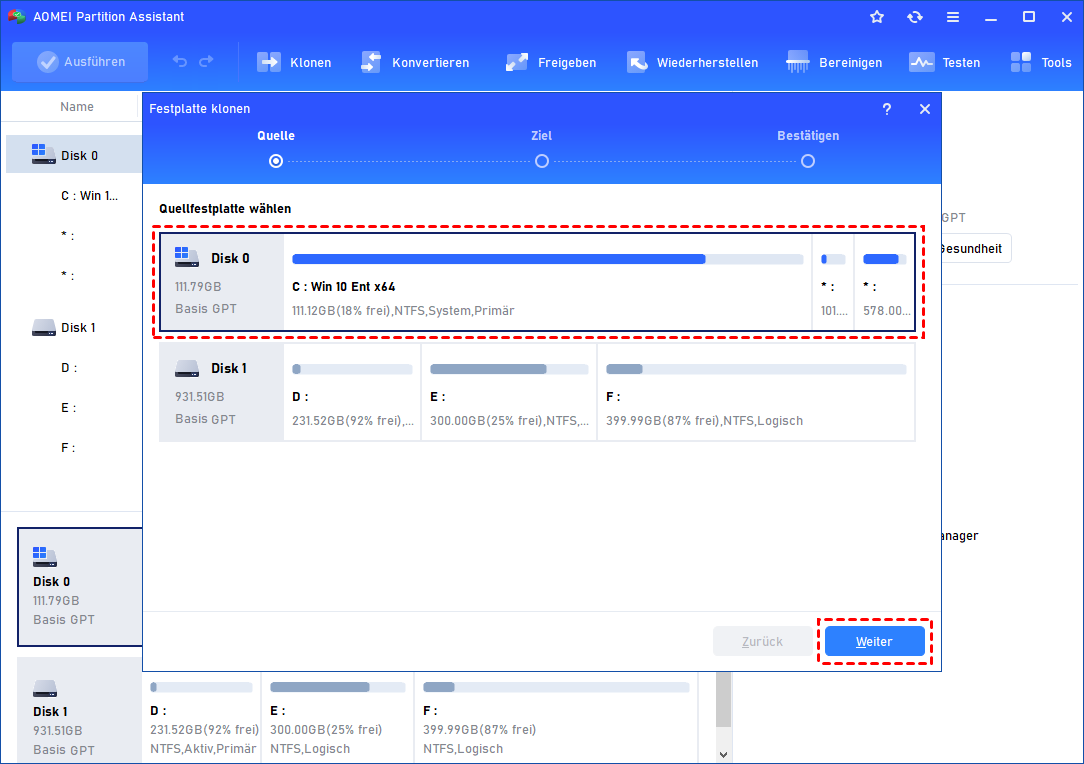
Schritt 2. Wählen Sie die Festplatte, die Sie klonen möchten, als Quellfestplatte aus und klicken Sie auf „Weiter“.
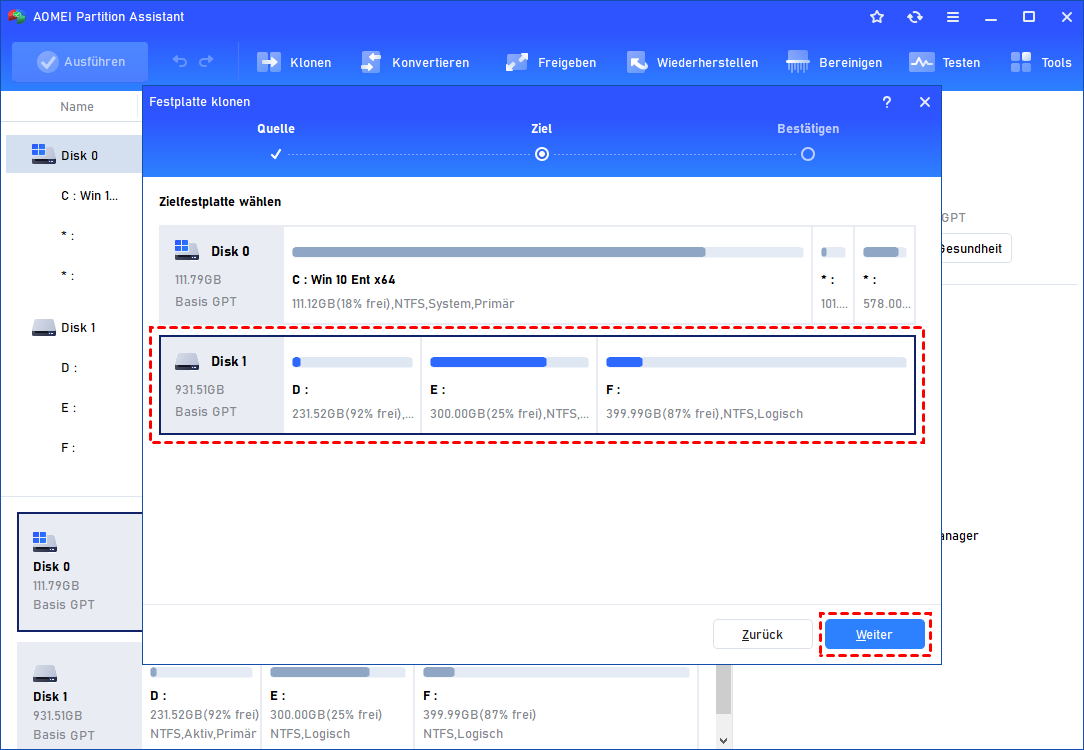
Schritt 3. Wählen Sie ein anderes Laufwerk als Zielfestplatte aus und klicken Sie dann auf „Weiter“.
Schritt 4. Anschließend können Sie die Quell- und Zielfestplatte im nächsten Fenster überprüfen oder zu „Sektor-für-Sektor-Klon“ wechseln und auf die Schaltfläche „Bestätigen“ klicken, um fortzufahren, wenn alles in Ordnung ist.
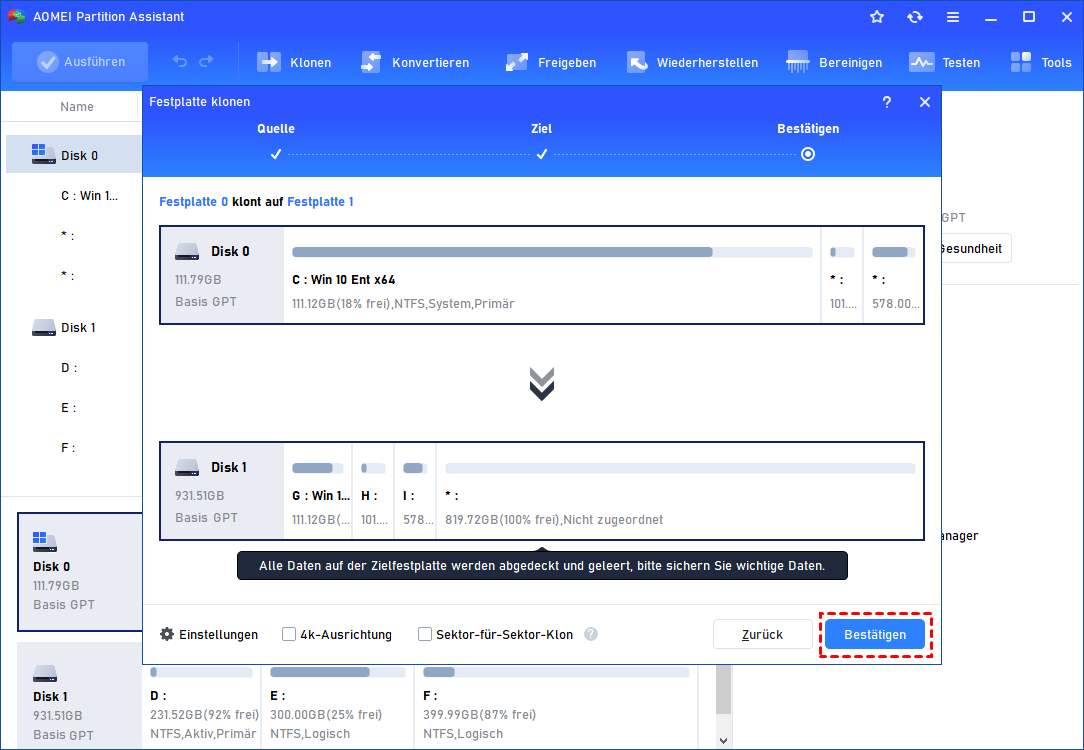
Hier können Sie auch auf die Schaltfläche „Einstellungen“ klicken, um die Partitionsgröße auf der Zielfestplatte anzupassen, oder „4k-Ausrichtung“ aktivieren, um die Lese- und Schreibgeschwindigkeit der SSD zu verbessern.

Schritt 5. Nachdem Sie zur Hauptoberfläche zurückgekehrt sind, überprüfen Sie den ausstehenden Vorgang und klicken Sie auf „Ausführen“ und „Weiter“, um den Vorgang auszuführen.

Nachdem der Kopiervorgang abgeschlossen ist, müssen Sie die alte Festplatte trennen und die SSD in Ihren Computer einbauen, damit das System von der SSD bootet. Außerdem müssen Sie die Boot-Einstellungen direkt im BIOS ändern. Die HDD können Sie als Kopie oder als zweite Speicherfestplatte in Ihrem Computer verwenden.
Option 2: Zur Entsorgung – Festplatte sicher löschen
Wenn Sie die Festplatte oder den Laptop entsorgen möchten, reicht ein einfaches Löschen oder Formatieren nicht aus, um Ihre Daten zu schützen. Die Funktion „Festplatte bereinigen“ von AOMEI Partition Assistant überschreibt die gesamte Festplatte mit zufälligen Daten, sodass Ihre persönlichen Dateien dauerhaft unwiederherstellbar sind.
Schritt 1. Führen Sie das Festplatte Bereinigen Tool aus, klicken Sie auf die Hauptregisterkarte „Bereinigen“ und wählen Sie die Option „Festplatte bereinigen“.

Schritt 2. Wählen Sie die Festplatte aus, die Sie löschen möchten, und klicken Sie auf „OK”, um fortzufahren.

In dieser Phase können Sie auch eine Löschmethode auswählen, um die ausgewählte Festplatte gemäß Ihren Anforderungen zu löschen, und auf „OK“ klicken. (Standardmäßig ist die Löschmethode „Mit Nullen füllen“ eingestellt.

Schritt 3: Sie können eine Vorschau der Verkleinerungsoperation anzeigen, indem Sie „Ausstehende Operationen“ anzeigen. Um die „Ausstehenden Operationen“ auszuführen, klicken Sie bitte auf „Ausführen“ und „Weiter“.

Wie kann ich meine Festplatte aus Laptop entfernen?
Viele Nutzerinnen und Nutzer haben Angst davor, die Festplatte selbst zu entfernen, weil sie denken, es sei kompliziert oder riskant. Die gute Nachricht: Mit ein paar einfachen Schritten ist das Entfernen Ihrer Laptop Festplatte problemlos möglich.
1. Laptop ausschalten und Stromversorgung trennen
Bevor Sie überhaupt an die Festplatte denken, trennen Sie den Laptop vollständig vom Stromnetz und entfernen Sie den Akku, falls möglich. So vermeiden Sie Kurzschlüsse und Schäden an der Hardware.
2. Gehäuse öffnen
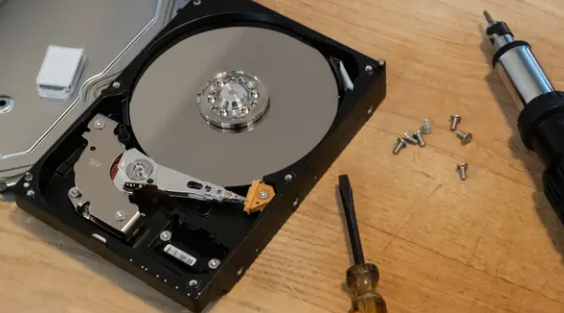
Die meisten Laptops haben eine kleine Abdeckung auf der Unterseite, die die Festplatte schützt. Mit einem Schraubendreher können Sie die Schrauben lösen und die Abdeckung vorsichtig entfernen. Bei einigen Modellen müssen Sie die komplette Bodenplatte abnehmen – hier empfiehlt sich das Nachschlagen des Handbuchs.
3. Festplatte vorsichtig herausziehen
Sobald die Festplatte sichtbar ist, lösen Sie die Schrauben oder Halteclips, die sie fixieren. Achten Sie darauf, das SATA- oder NVMe-Kabel nicht zu beschädigen. Dann können Sie die Festplatte vorsichtig herausziehen.
Zusammenfassung
Das Entfernen der Laptop Festplatte ist oft der erste Schritt zu mehr Speicherplatz, besserer Performance und Datensicherheit. Ob Sie die Festplatte austauschen, recyceln oder verkaufen möchten – die richtigen Werkzeuge machen den Unterschied. AOMEI Partition Assistant bietet hier eine professionelle, aber einfach zu bedienende Lösung, um Daten zu sichern, Festplatten zu klonen oder sicher zu löschen.
Mein persönlicher Tipp: Bevor Sie Ihre Laptop Festplatte entfernen, überlegen Sie genau, welche Daten Sie behalten möchten und wie Sie sie sichern. Mit der Kombination aus physischem Ausbau der Festplatte und der Softwareunterstützung von AOMEI Partition Assistant können Sie sicherstellen, dass keine Daten verloren gehen und Ihr Laptop danach wie neu läuft.
Wenn Sie diesen Leitfaden Schritt für Schritt befolgen, wird das Entfernen und Austauschen der Laptop Festplatte zu einer sicheren, planbaren Aufgabe – selbst für weniger erfahrene Nutzerinnen und Nutzer. So behalten Sie die volle Kontrolle über Ihre Daten und steigern gleichzeitig die Leistung Ihres Laptops.
