
 AOMEI Partition Assistant
VHD-Datei unter Windows nutzen: Schritt-für-Schritt-Guide für virtuelle Festplatten
Alles zur VHD-Datei: praktische Szenarien, detaillierte Anleitungen und einfache Verwaltung mit AOMEI Partition Assistant – verständlich für Windows-Einsteiger & Profis.

Von Hannah / Aktualisiert am 20.11.2025


Was ist eine VHD-Datei – und warum ist sie im Alltag so nützlich?
Eine VHD-Datei ist vereinfacht gesagt eine virtuelle Festplatte, die wie ein physisches Laufwerk verwendet werden kann – nur eben als Datei. Sie wird von Windows wie ein normales Laufwerk angezeigt, mit eigenem Laufwerksbuchstaben, Dateisystem, Partitionen und Speichergröße.
Doch anstatt in einem Gerät zu wohnen, befindet sich alles in einer einzigen Datei, zum Beispiel:
D:\Virtuelle_Festplatten\Testsystem.vhdx
Im Alltag nutze ich eine VHD-Datei häufig, wenn ich:
- Testdateien oder Projektordner sicher trennen will
- eine verschlüsselte Umgebung brauche
- private und berufliche Daten sauber getrennt halten möchte
- eine Testumgebung nur für bestimmte Programme einrichten will
- Backups strukturiert ablegen möchte
- Daten auf einer externen SSD besser organisieren will
Diese Flexibilität macht die VHD-Datei zu einem echten Geheimtipp für Windows-Nutzer.
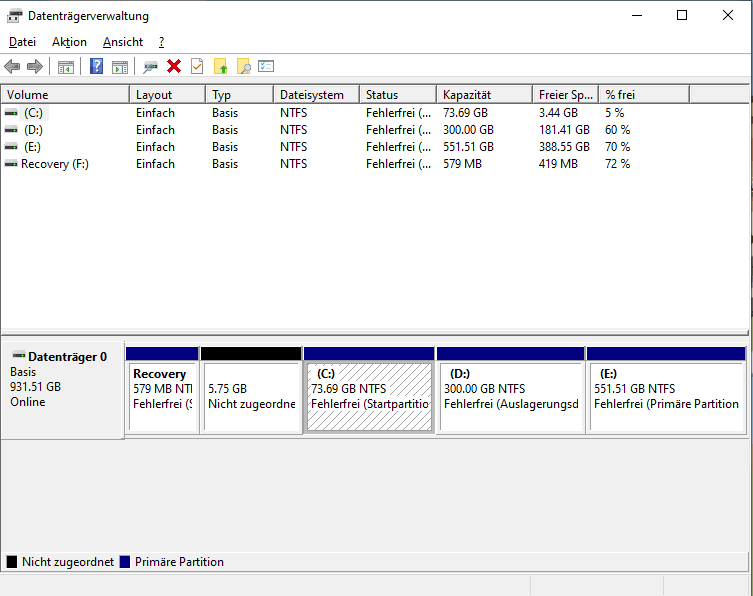
VHD-Datei unter Windows mit der Datenträgerverwaltung: Schritt-für-Schritt-Anleitung
Windows bringt bereits Funktionen für virtuelle Festplatten mit. Allerdings sind diese im Menü versteckt und nicht immer intuitiv. Dennoch zeige ich Ihnen den klassischen Weg.
1. Öffnen Sie die Datenträgerverwaltung:
Drücken Sie Windows + X und wählen Sie „Datenträgerverwaltung“.
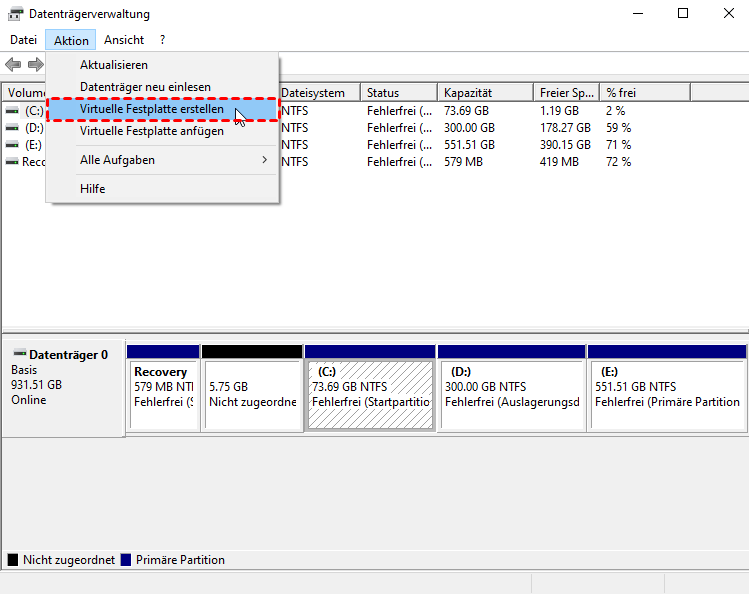
2. Virtuelle Festplatte erstellen:
Klicken Sie im Menü auf „Aktion“ → „Virtuelle Festplatte erstellen“.
3. Speicherort und Größe auswählen:
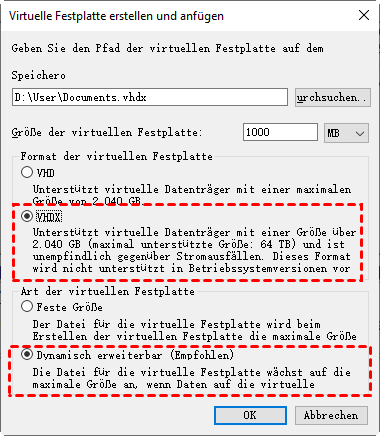
Wählen Sie, wo die VHD-Datei gespeichert werden soll (z. B. D:\Virtuell.vhdx) und bestimmen Sie die gewünschte Größe (z. B. 20 GB).
4. Format und Typ auswählen:
Wählen Sie zwischen VHD (älteres Format, kompatibel mit älteren Systemen) und VHDX (neuer, robuster, unterstützt größere Laufwerke).
Wählen Sie, ob die Größe fest oder dynamisch zugewiesen wird.
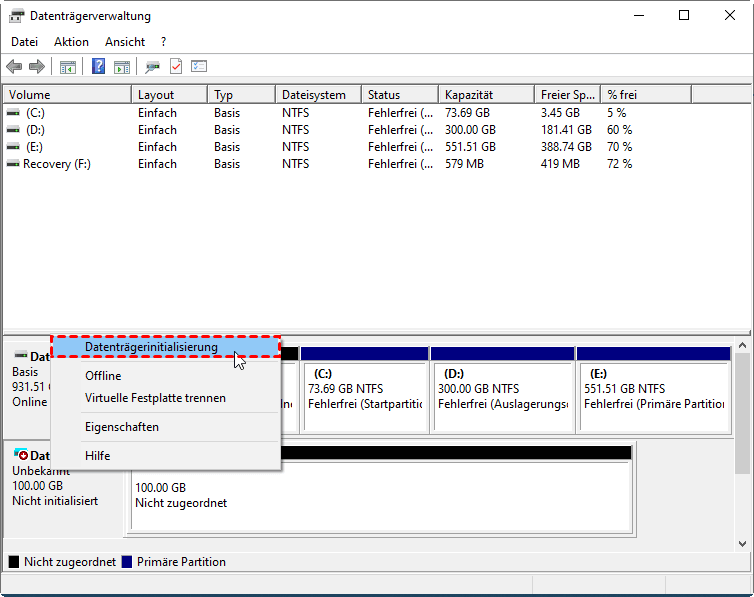
5. Virtuelle Festplatte initialisieren:
Nach dem Erstellen erscheint das Laufwerk als „Nicht zugeordnet“. Klicken Sie mit der rechten Maustaste → „Datenträgerinitialisierung“ → und folgen Sie dem Assistenten.
VHD-Datei mit AOMEI Partition Assistant erstellen: Einfacher geht es nicht
AOMEI Partition Assistant bietet eine eigene Funktion namens „Virtuelle Festplatte“, mit der man VHD-Dateien besonders komfortabel erstellen, einbinden und trennen kann — ganz ohne versteckte Menüs.
Bevor wir zu den Schritten kommen, hier die relevanten Vorteile für Windows-Nutzer:
✔ Klar verständliche Oberfläche
✔ Alle Funktionen in einem klaren Menü „Virtuelle Festplatte“
✔ Stabile Verwaltung, ohne Abstürze der Windows-Datenträgerverwaltung
✔ Sehr sicher, da Änderungen erst nach Bestätigung ausgeführt werden
✔ Unterstützung von VHD und VHDX
✔ Perfekt für Familien- und Büroanwender, ohne Fachwissen
✔ Viele Zusatzfunktionen für Laufwerke und Partitionen
 AOMEI Partition Assistant
Der beste Windows-Festplattenpartitionsmanager und PC-Optimierer
Gerade bei Nutzern, die häufiger mit virtuellen Festplatten arbeiten, spart das viel Zeit.
Schritt-für-Schritt: So verwalten Sie eine VHD/VHDX mit AOMEI Partition Assistant
VHD erstellen
1. Klicken Sie auf die Registerkarte „Virtuelle Festplatte“ und dann auf „VHD erstellen“, um eine VHD oder VHDX zu erstellen.

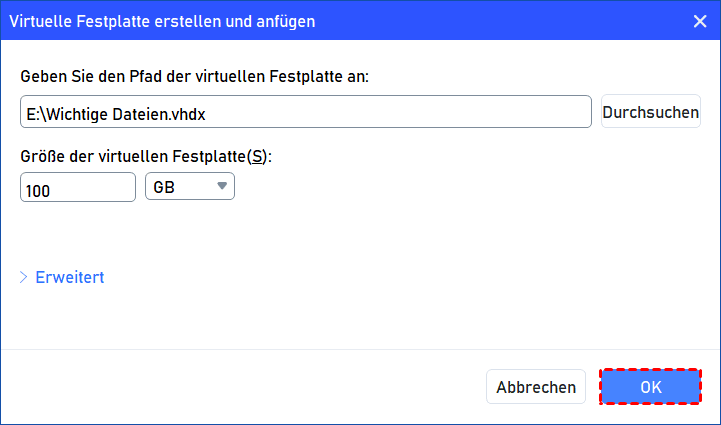
2. Sie können den Speicherort und die Größe der virtuellen Festplatte angeben.
Optional können Sie auf die Option „Erweitert“ klicken, um das Format und den Typ der virtuellen Festplatte festzulegen. (Standardmäßig sind das VHDX-Format und der Typ „Dynamisch erweiterbar “ ausgewählt.)
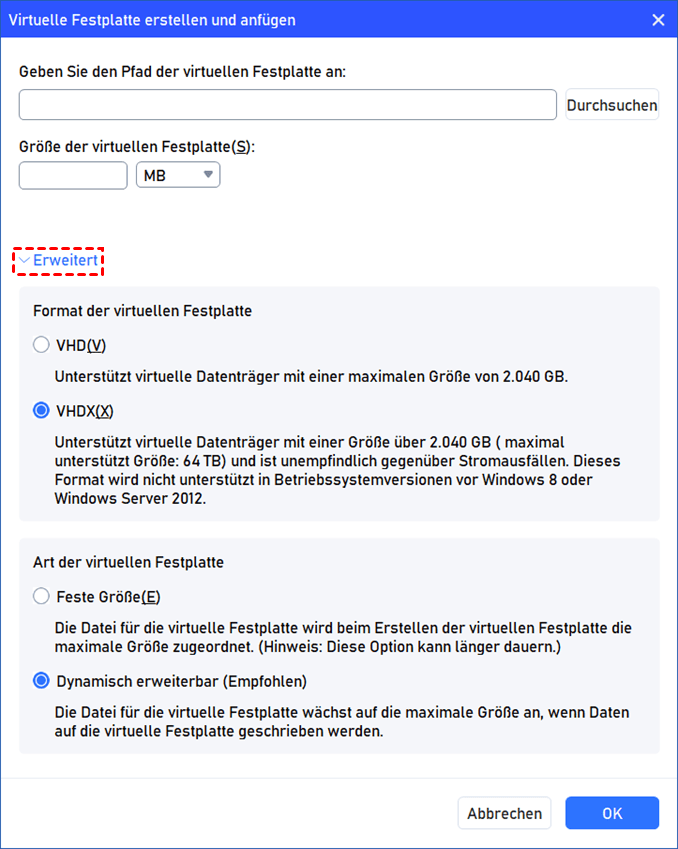
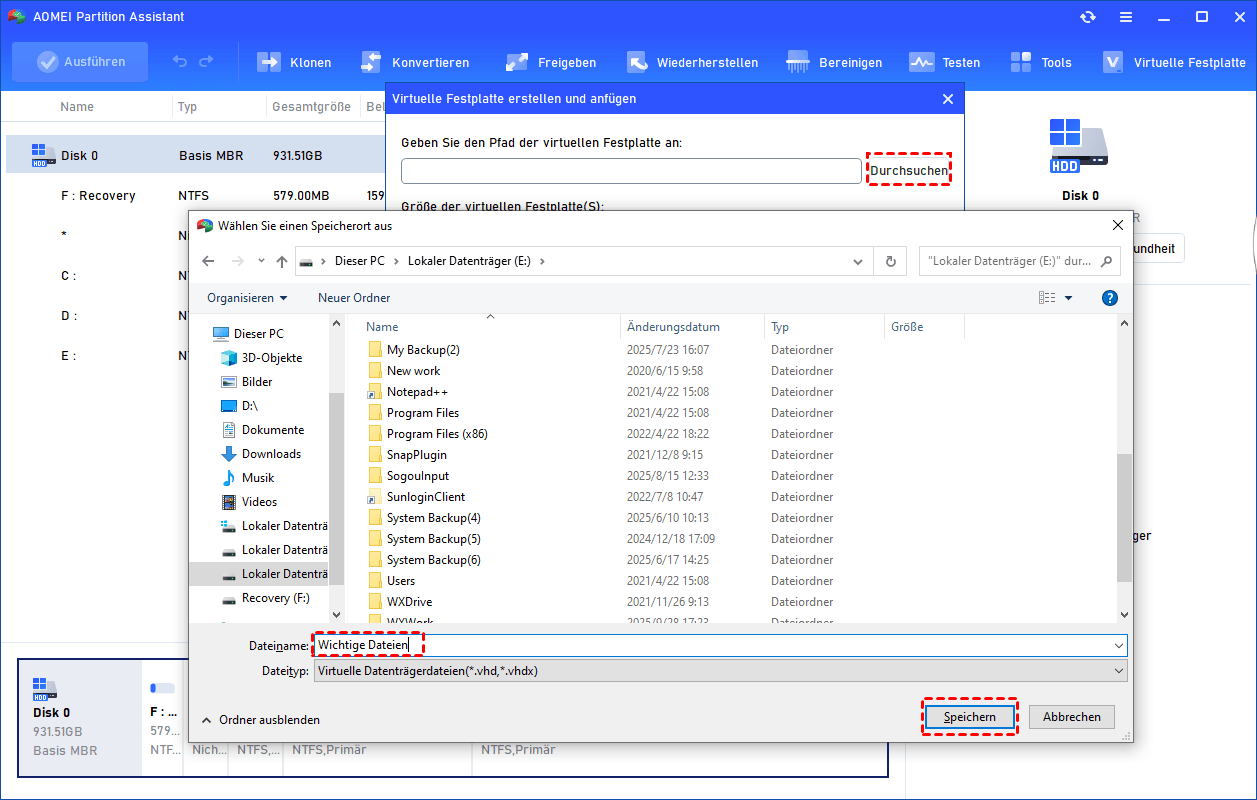
Klicken Sie auf „Durchsuchen“, um einen Speicherort für die Erstellung der VHD auszuwählen. Geben Sie einen Dateinamen für die virtuelle Festplatte ein und klicken Sie auf „Speichern“.
3. Sobald der Speicherort und die Größe der virtuellen Festplatte festgelegt sind, können Sie auf „OK“ klicken, um mit der Erstellung der VHD zu beginnen.
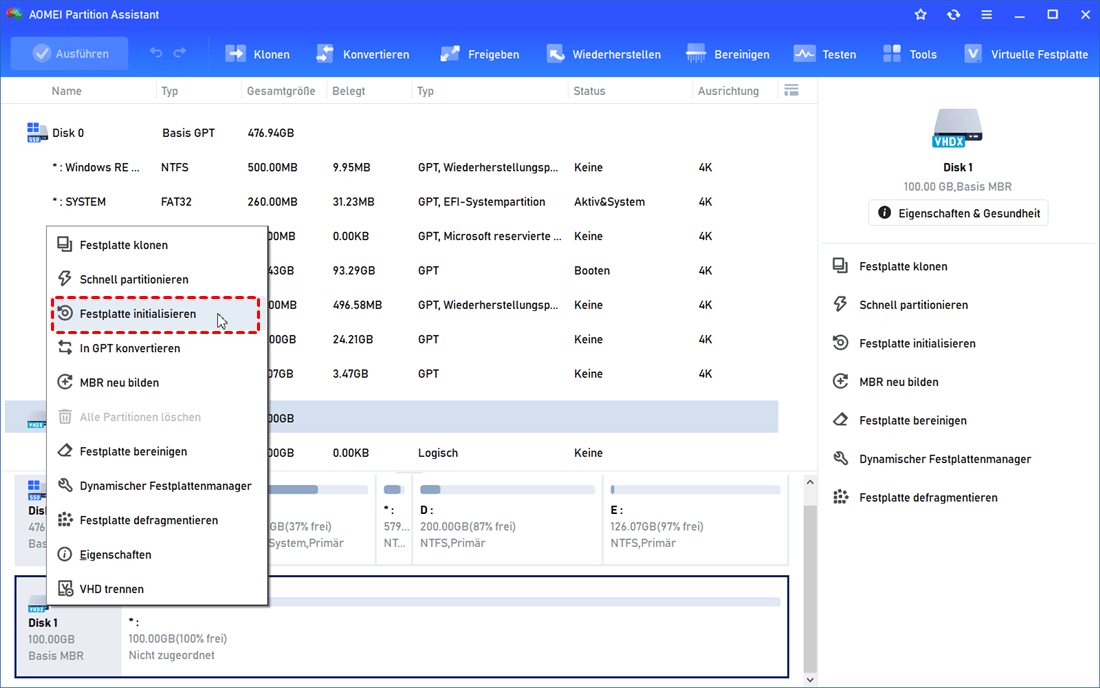
4. Nach Abschluss des Neuladevorgangs wird angezeigt, dass die VHD erfolgreich erstellt wurde. Sie wird automatisch angehängt. Sie können in Partition Assistant die Festplatte initialisieren.
VHD anfügen
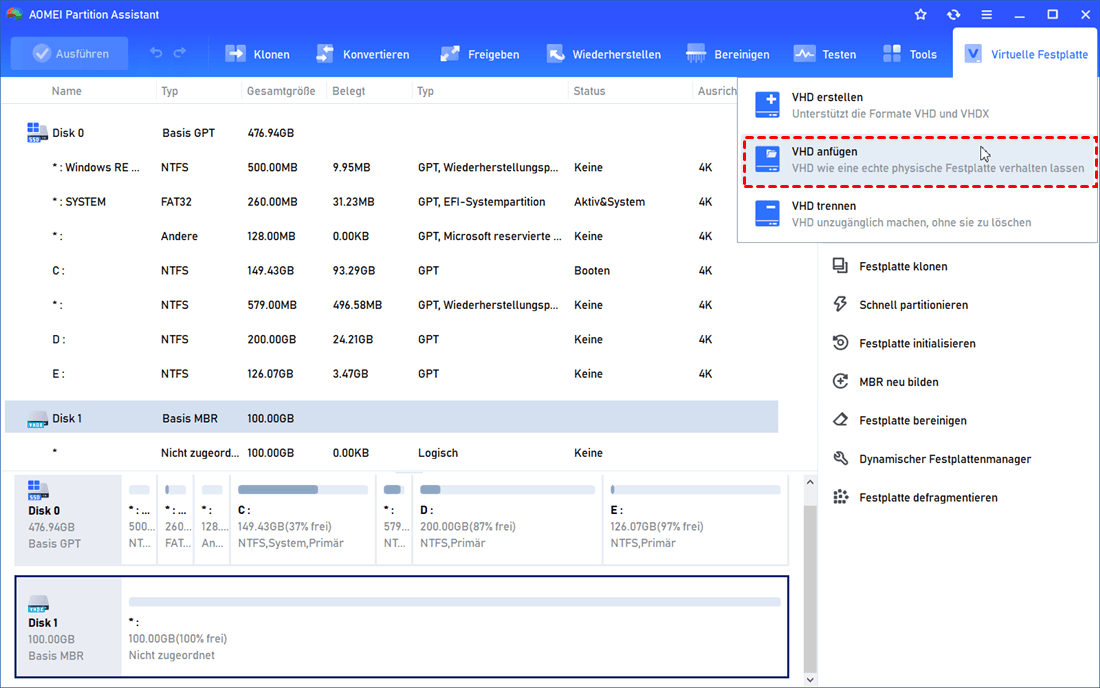
1. Wählen Sie die Option „VHD anfügen”, nachdem Sie auf die Registerkarte „Virtuelle Festplatte” geklickt haben.
2. Klicken Sie auf „Durchsuchen“, um den Speicherort der .vhd- oder .vhdx-Datei zu suchen. Wählen Sie die .vhd- oder .vhdx-Datei aus, die Sie anhängen möchten, und klicken Sie auf „Öffnen“, um sie anzuhängen.
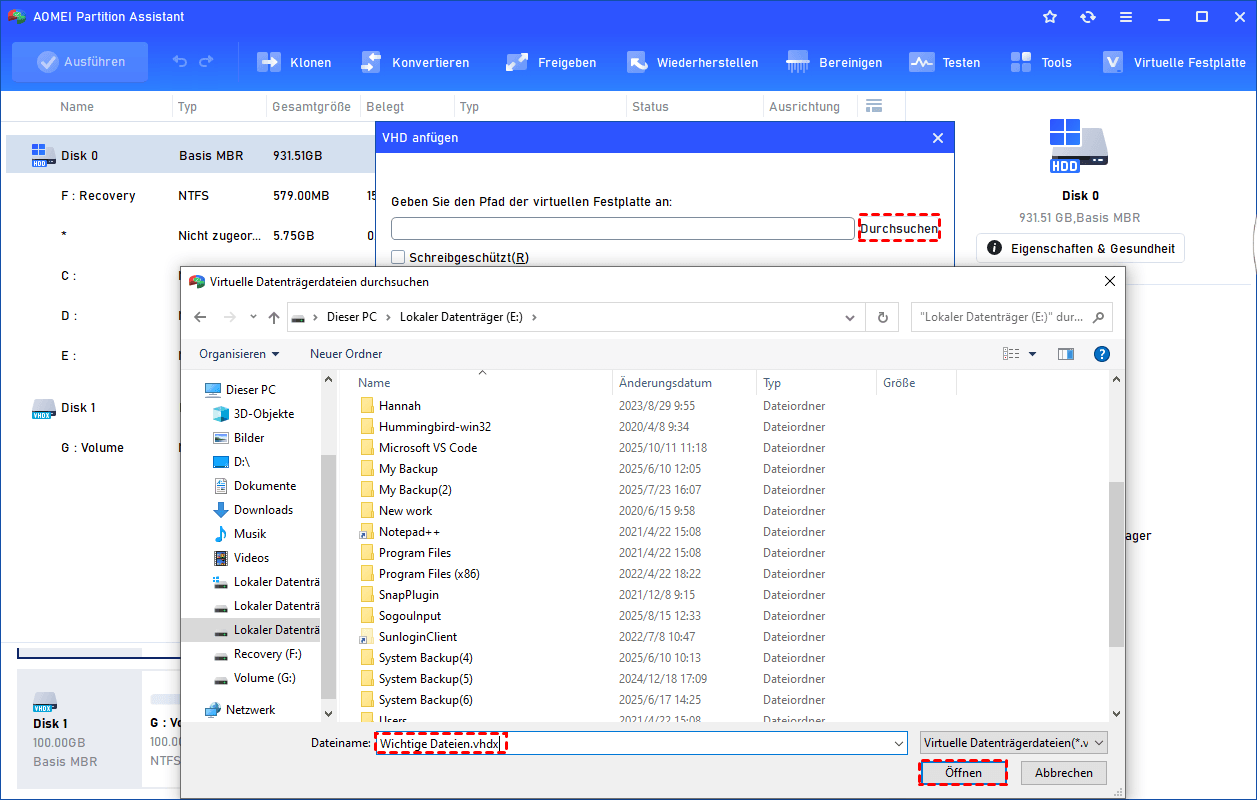
3. Sobald die virtuelle Datei ausgewählt ist, können Sie auf „OK“ klicken, um das Anhängen der VHD zu starten.
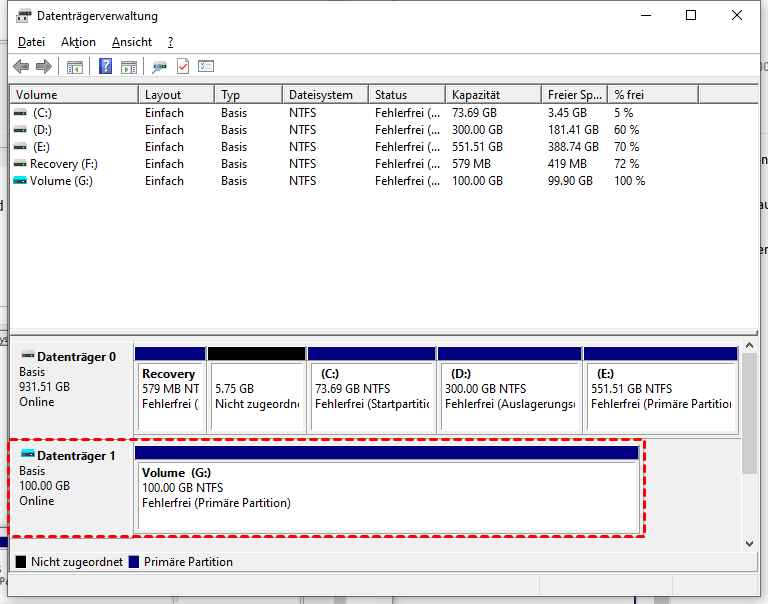
4. Sobald der Vorgang abgeschlossen ist, sehen Sie, dass die VHD erfolgreich angehängt wurde.
VHD trennen
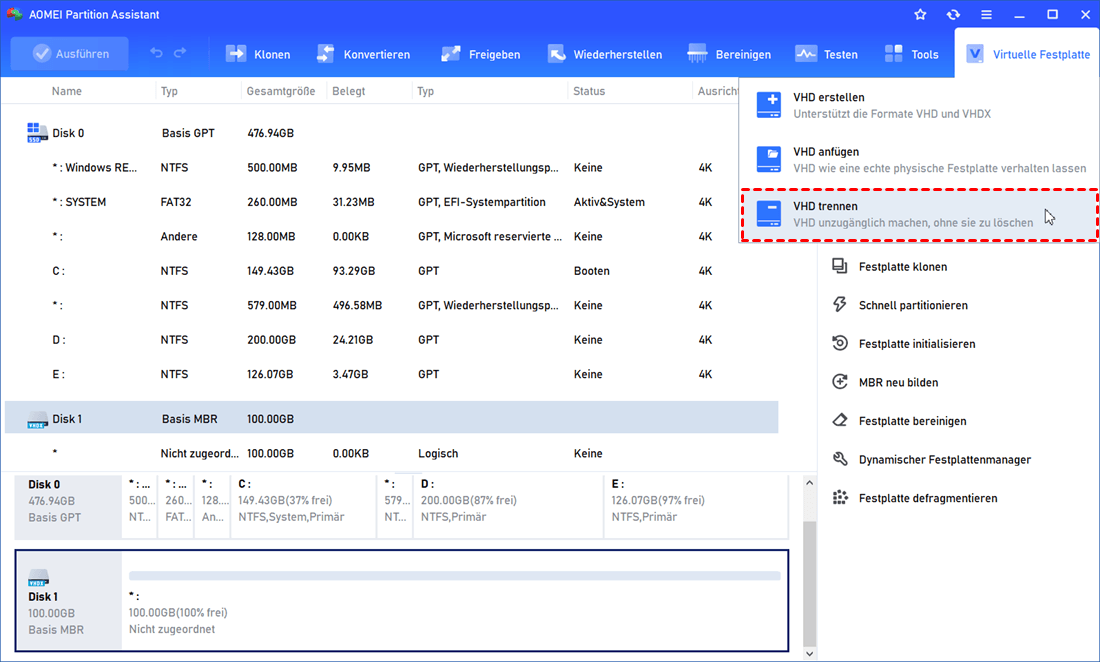
1. Sie können mit der rechten Maustaste auf die angehängte VHD in Partition Assistant klicken und die Option „VHD trennen“ auswählen, um sie zu trennen.
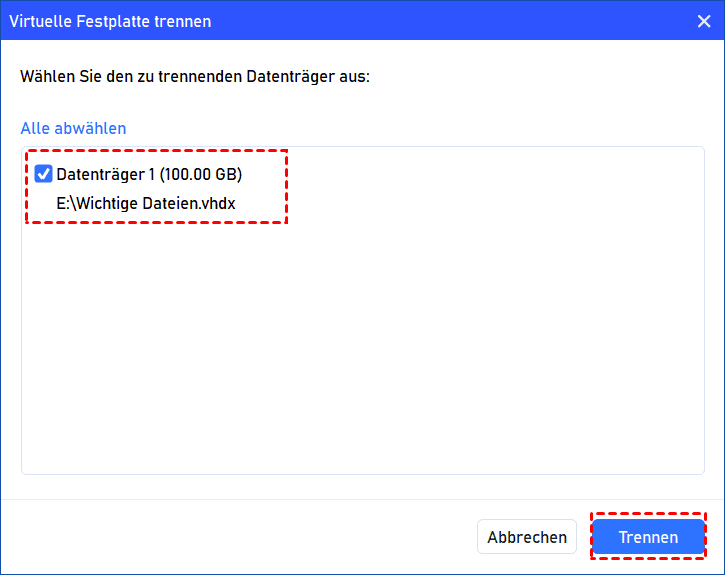
2. Sie können die virtuelle(n) Festplatte(n) auswählen und die Auswahl aufheben und dann auf die Schaltfläche „Trennen“ klicken, um mit dem Trennen der VHD(s) zu beginnen.
3. Sobald der Vorgang abgeschlossen ist, sehen Sie, dass die VHD(s) erfolgreich entfernt wurde(n).
Fazit: Die VHD-Datei ist ein unterschätztes Werkzeug — und mit AOMEI Partition Assistant wird sie noch besser
Viele Windows-Nutzer kennen die VHD-Datei nur vom Namen – oder gar nicht. Doch sie bietet enorme Möglichkeiten für Alltag, Büro und technische Experimente:
- sichere Testumgebungen
- klare Datenorganisation
- verschlüsselte Bereiche
- schnelle externe Arbeitsumgebungen
- flexible mobile Datenspeicher
- einfaches Backup-Management
Die Windows-Bordmittel funktionieren, sind aber teilweise umständlich, langsam oder fehleranfällig.
AOMEI Partition Assistant macht den gesamten Prozess hingegen:
- übersichtlich
- stabil
- einsteigerfreundlich
- und deutlich schneller
Wenn Sie regelmäßig mit einer VHD-Datei arbeiten oder diese zukünftig für Projekte, Datenmanagement oder Tests nutzen möchten, ist AOMEI eine klare Empfehlung.
AOMEI Partition AssistantDer beste Windows-Festplattenpartitionsmanager und PC-Optimierer
