
 AOMEI Partition Assistant
VHD auf Festplatte klonen – So übertragen Sie Ihre virtuelle Festplatte
Lernen Sie, wie Sie sicher und einfach Ihre virtuelle VHD auf Festplatte klonen – ideal für Systemmigration, Datensicherung und bessere Performance.

Von Hannah / Aktualisiert am 10.11.2025


Wenn virtuelle und physische Welt zusammenkommen
„Sie haben in Ihrem Windows 11-System eine virtuelle Festplatte (VHD) erstellt, um darin ein Testsystem zu betreiben oder Backups zu speichern. Nach einigen Monaten enthält diese VHD viele wichtige Daten oder sogar ein vollständig konfiguriertes Windows-Setup.
Nun möchten Sie diese virtuelle Umgebung auf eine echte Festplatte klonen, um sie künftig ohne Virtualisierung zu nutzen – vielleicht auf einem neuen PC, einer externen HDD oder einer schnellen SSD.“
Doch hier tauchen Fragen auf:
- Wie kann ich meine VHD auf eine Festplatte übertragen, ohne Datenverlust?
- Geht das überhaupt ohne komplizierte Befehle oder spezielle Virtualisierungssoftware?
- Welche Tools eignen sich dafür?
Die gute Nachricht: Mit dem richtigen Werkzeug ist das Klonen einer VHD auf eine physische Festplatte erstaunlich einfach – und Sie benötigen keine tiefen IT-Kenntnisse.
Wie kann man eine VHD auf Festplatte klonen?
Wenn Sie eine VHD- oder VHDX-Datei ohne Datenverlust auf einer echten Festplatte wiederherstellen oder übertragen möchten, bietet AOMEI Partition Assistant eine der einfachsten und zuverlässigsten Lösungen. Dieses professionelle Tool zur Datenträgerverwaltung unterstützt alle Windows-Versionen, einschließlich Windows 11, 10, 8, 7 und Windows Server, und ermöglicht Ihnen die Konvertierung in nur wenigen einfachen Schritten, ohne dass Befehlszeilen erforderlich sind.
Mit AOMEI Partition Assistant können Sie die VHD anhängen, ihre Partitionen anzeigen und alle Daten von der virtuellen Festplatte mit nur wenigen Klicks auf eine physische Festplatte klonen. Die Software unterstützt sowohl das VHD- als auch das VHDX-Format und bietet flexible Klonoptionen wie „Festplatte schnell klonen“ (für eine schnellere Datenmigration) oder „Sektor-für-Sektor Klon“ (für eine exakte Duplizierung).
- Klonen von VHD, HDD, SSD und USB-Sticks
- Erstellen, Trennen und Anhängen virtueller Festplatten
- Konvertieren von VHD/VHDX in physische Laufwerke
- Umfassendes Partitionsmanagement (z. B. Vergrößern, Verkleinern, Zusammenführen)
- Kompatibel mit Windows 11/10/8/7 und Server-Editionen
- Gerade wenn Sie regelmäßig mit virtuellen Festplatten arbeiten, ist AOMEI Partition Assistant eine enorme Zeitersparnis.
 AOMEI Partition Assistant
Der beste Windows-Festplattenpartitionsmanager und PC-Optimierer
Phase 1. Befestigen Sie zuerst die VHD.
Bevor eine VHD auf eine physische Festplatte geklont werden kann, muss sie angeschlossen werden, damit Windows sie wie ein echtes Laufwerk behandeln kann. Nach dem Anschließen wird die VHD in der Datenträgerverwaltung mit allen Partitionen und Daten angezeigt. Dadurch kann Software wie AOMEI Partition Assistant die virtuelle Festplatte leicht identifizieren und ihren Inhalt genau kopieren.
Durch das Anschließen der VHD wird sichergestellt, dass alle Dateien, Systemeinstellungen und Konfigurationen während der Übertragung erhalten bleiben. Kurz gesagt: Das Anfügen der VHD ist unerlässlich, um sie für eine reibungslose und sichere Konvertierung auf eine physische Festplatte vorzubereiten.
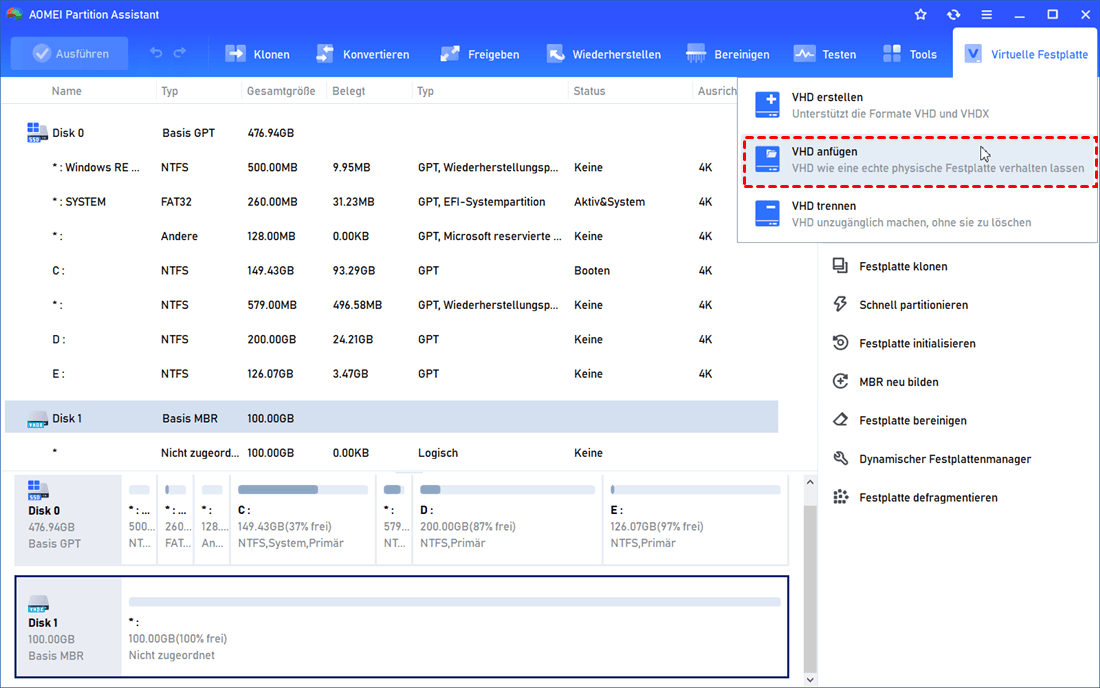
Schritt 1. Wählen Sie die Option „VHD anhängen“, nachdem Sie auf die Registerkarte „Virtuelle Festplatte“ geklickt haben.
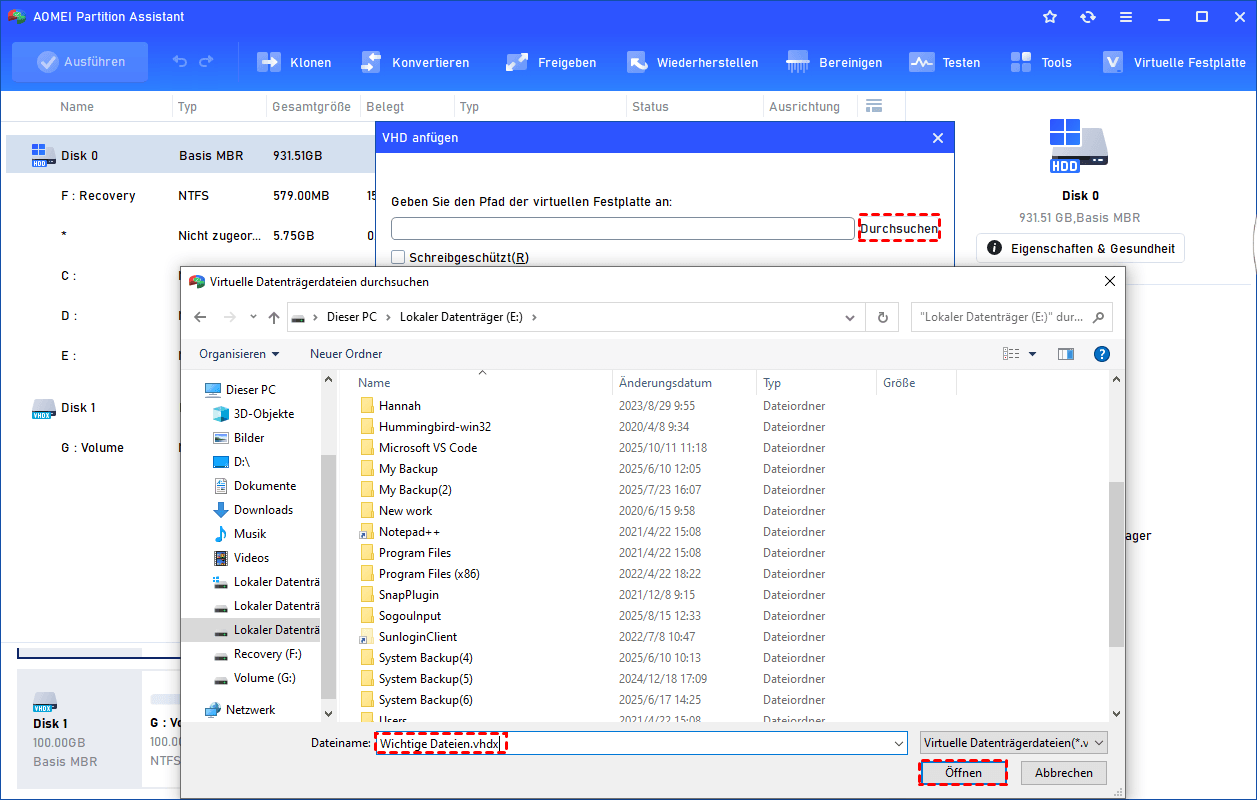
Schritt 2. Klicken Sie auf „Durchsuchen“, um den Speicherort der .vhd- oder .vhdx-Datei zu finden. Wählen Sie die .vhd- oder .vhdx-Datei aus, die Sie anhängen möchten, und klicken Sie auf „Öffnen“, um sie anzuhängen.
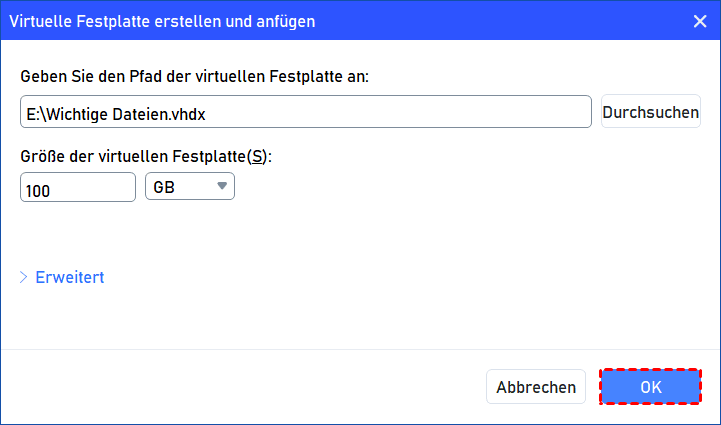
Schritt 3: Nachdem Sie die virtuelle Datei ausgewählt haben, können Sie auf „OK“ klicken, um das Anhängen der VHD zu starten.
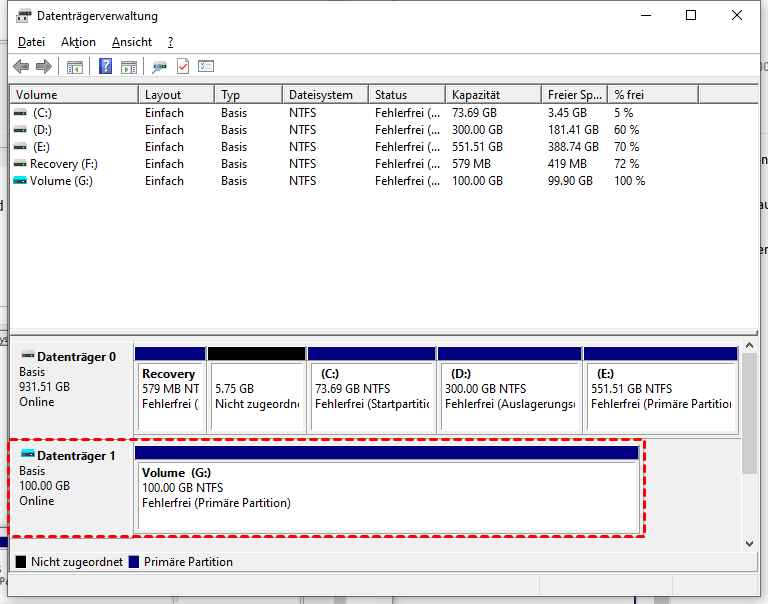
Schritt 4: Nach Abschluss des Vorgangs wird angezeigt, dass die VHD erfolgreich angehängt wurde.
Phase 2. VHD auf physikalische Festplatte umwandeln
Sobald die VHD angeschlossen und von Windows erkannt wurde, besteht der nächste Schritt darin, sie auf eine physische Festplatte zu klonen. Mit einem zuverlässigen Tool wie AOMEI Partition Assistant können Sie alle Daten, Partitionen und Systemeinstellungen effizient von der virtuellen Festplatte auf die Festplatte übertragen.
Wählen Sie einfach die angeschlossene VHD als Quellfestplatte, wählen Sie Ihre physische Festplatte als Ziel und starten Sie den Klonvorgang. Dies gewährleistet eine vollständige und sichere Übertragung von der virtuellen zur realen Festplatte. Sie können damit auch Daten von einer Festplatte auf eine SSD oder von einer SSD auf eine Festplatte übertragen.
Schritt 1. Installieren und starten Sie AOMEI Partition Assistant, klicken Sie in der Hauptoberfläche auf „Klonen“ und wählen Sie „Festplatte klonen“.

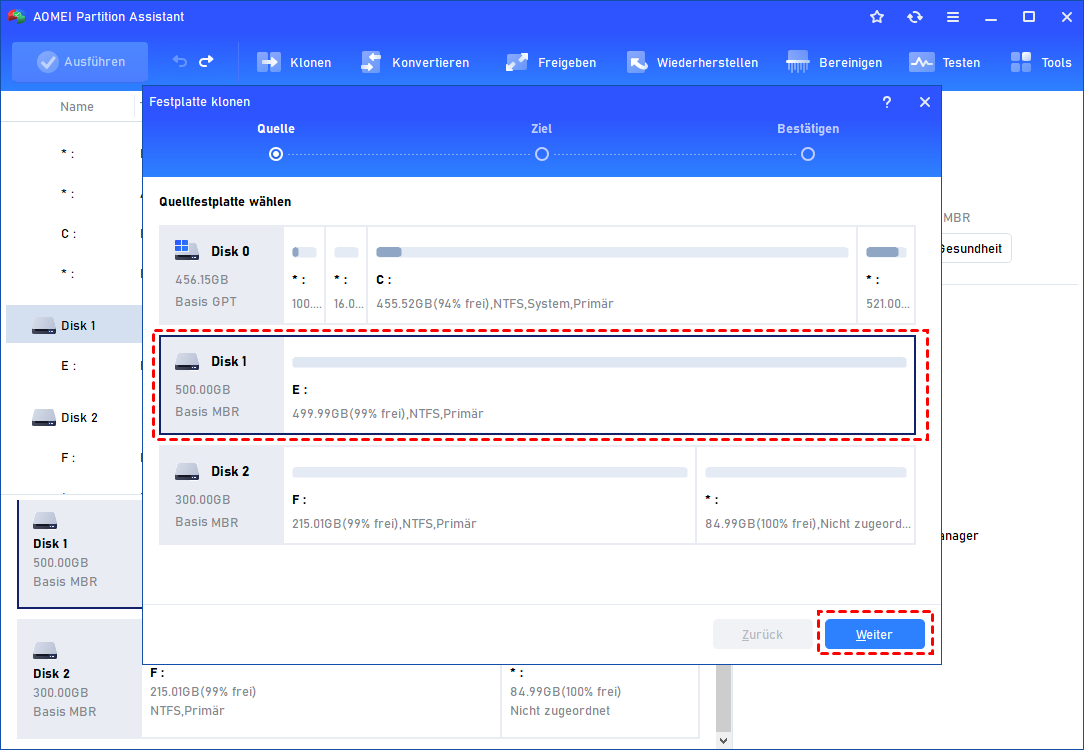
Schritt 2. Wählen Sie die Festplatte, die Sie klonen möchten, als Quellfestplatte aus und klicken Sie auf „Weiter“.
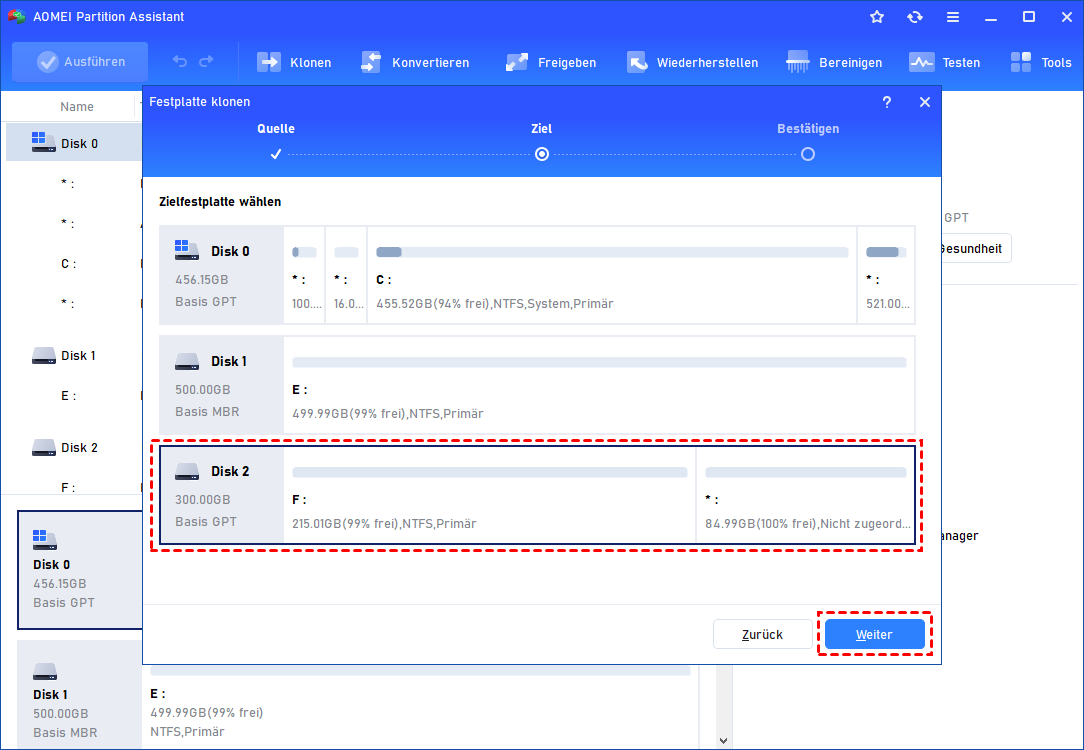
Schritt 3. Wählen Sie ein anderes Laufwerk als Zielfestplatte aus und klicken Sie dann auf „Weiter“.
Schritt 4. Anschließend können Sie die Quell- und Zielfestplatte im nächsten Fenster überprüfen oder zu „Sektor-für-Sektor-Klon“ wechseln und auf die Schaltfläche „Bestätigen“ klicken, um fortzufahren, wenn kein Problem vorliegt.
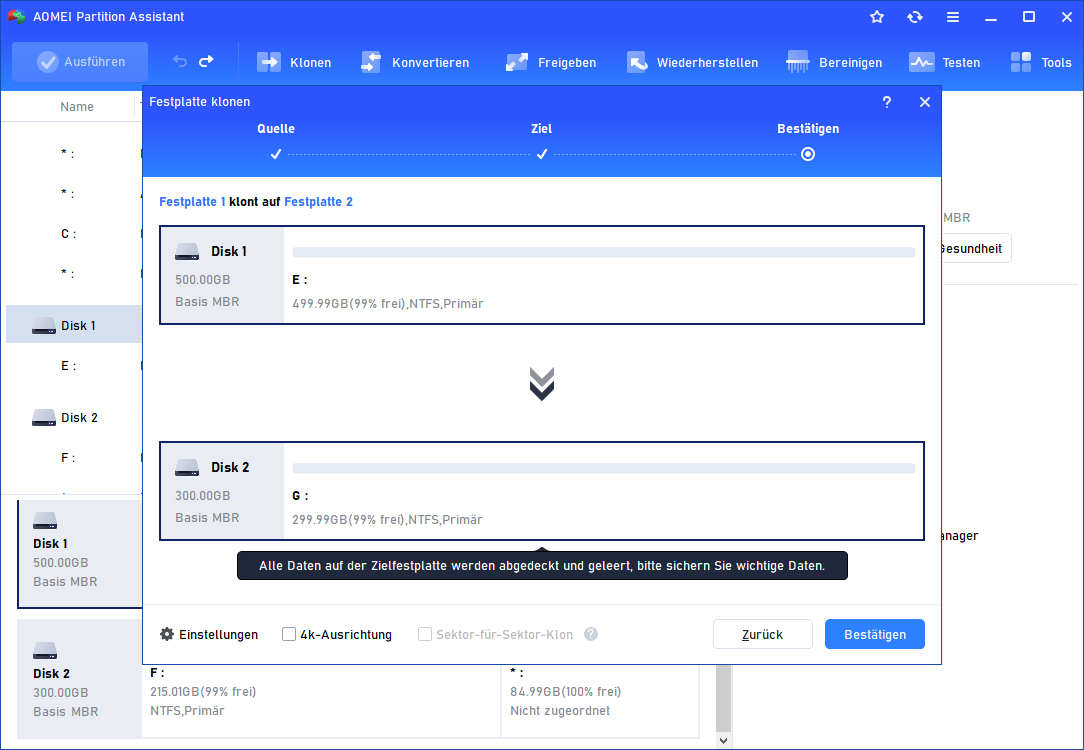
Hier können Sie auch auf die Schaltfläche „Einstellungen“ klicken, um die Partitionsgröße auf der Zielfestplatte anzupassen, oder „4k-Ausrichtung“ aktivieren, um die Lese- und Schreibgeschwindigkeit der SSD zu verbessern.
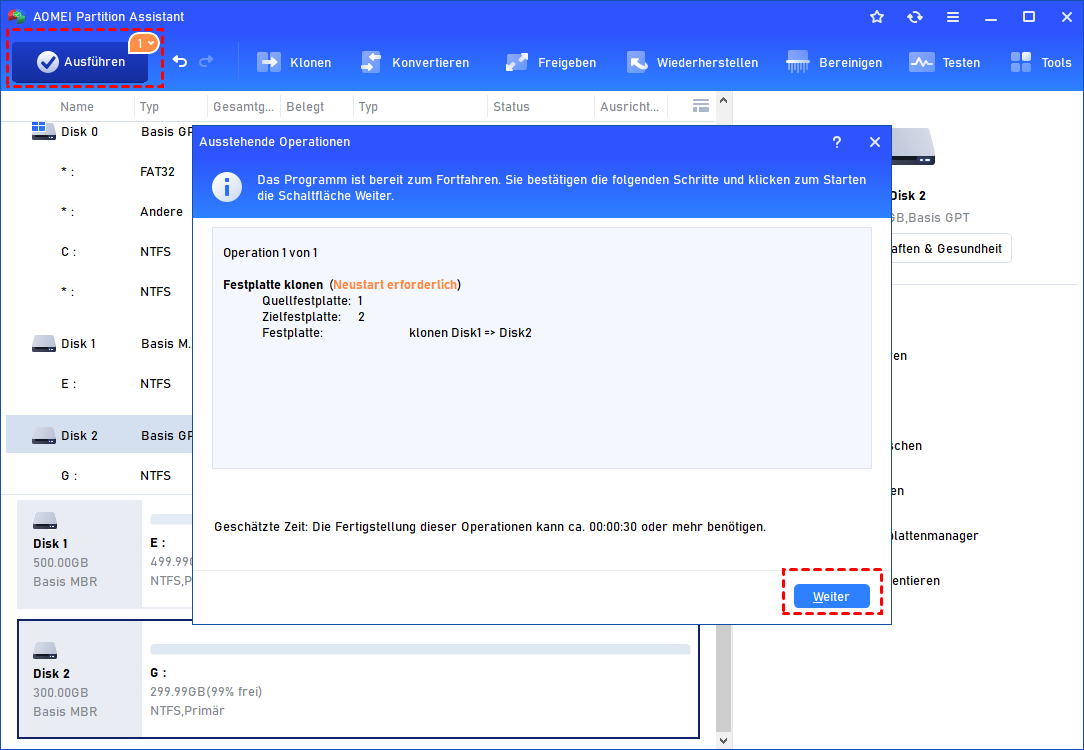
Schritt 5. Sie können eine Vorschau des Festplattenklonvorgangs anzeigen, indem Sie die „Ausstehenden Vorgänge“ anzeigen. Um die „Ausstehenden Vorgänge“ auszuführen, klicken Sie bitte auf „Ausführen“ und „Weiter“.
Tipps: Häufige Fehler vermeiden
Viele Benutzer machen beim Klonen einer VHD auf Festplatte kleine Fehler, die sich leicht vermeiden lassen. Hier einige Empfehlungen:
- Nicht direkt auf das Systemlaufwerk klonen, auf dem Windows läuft. Verwenden Sie am besten eine zweite interne oder externe Festplatte.
- Keine laufenden Programme in der VHD: Schließen Sie alle Anwendungen, bevor Sie die VHD mounten.
- Nach dem Klonen prüfen: Öffnen Sie die Ziel-Festplatte und vergewissern Sie sich, dass alle Daten vollständig und lesbar sind.
- GPT/MBR-Konvertierung beachten: Wenn Ihre VHD ein anderes Partitionsschema hat als die Ziel-Festplatte, können Sie es im AOMEI Partition Assistant einfach konvertieren.
Fazit: VHD auf Festplatte klonen – einfacher als gedacht
Das Klonen einer VHD auf Festplatte klingt zunächst nach einer komplexen Aufgabe, ist mit dem richtigen Tool aber in wenigen Schritten erledigt.
Mit AOMEI Partition Assistant können Sie Ihre virtuelle Festplatte schnell und sicher auf eine physische Festplatte übertragen – egal, ob Sie ein Backup erstellen, Ihr Testsystem migrieren oder Ihre Leistung optimieren möchten.
Sie müssen keine komplizierten Befehle ausführen, keine Virtualisierungssoftware konfigurieren und riskieren keinen Datenverlust. Stattdessen bekommen Sie ein Ergebnis, das sofort funktioniert – klar, effizient und zuverlässig.
AOMEI Partition AssistantDer beste Windows-Festplattenpartitionsmanager und PC-Optimierer
