
 AOMEI Partition Assistant
Virtuelles Laufwerk erstellen Windows 11 – So funktioniert es
Sie möchten ein virtuelles Laufwerk in Windows 11 erstellen? Hier erfahren Sie, wie Sie VHD/VHDX nutzen, um Speicher flexibel und sicher zu verwalten.

Von Hannah / Aktualisiert am 10.11.2025


Was ist ein Windows 11 virtuelles Laufwerk eigentlich?
Ein virtuelles Laufwerk verhält sich im Prinzip wie eine normale Festplatte – mit einem Unterschied: Es existiert nur als Datei auf Ihrer realen Festplatte.
Diese Datei hat in der Regel die Endung .vhd oder .vhdx (Virtual Hard Disk), und Windows kann sie als eigenständiges Laufwerk einbinden. So können Sie Programme, Backups oder sogar Betriebssysteme auf diesem Laufwerk speichern, ohne eine zusätzliche physische Festplatte zu benötigen.
Das bedeutet für Sie:
- Sie können Speicherplatz flexibel nutzen,
- Daten voneinander trennen (z. B. privat/beruflich),
- und bei Bedarf das Laufwerk einfach „aushängen“.
Wie kann man ein virtuelles Laufwerk in Windows 11 mit der Datenträgerverwaltung erstellen?
Windows 11 bietet bereits integrierte Funktionen -Datenträgerverwaltung, um virtuelle Laufwerke zu erstellen. Sie brauchen keine zusätzliche Software – allerdings sind die Funktionen begrenzt.
🔹 Schritt-für-Schritt-Anleitung:
1. Öffnen Sie die Datenträgerverwaltung:
Drücken Sie Windows + X und wählen Sie „Datenträgerverwaltung“.
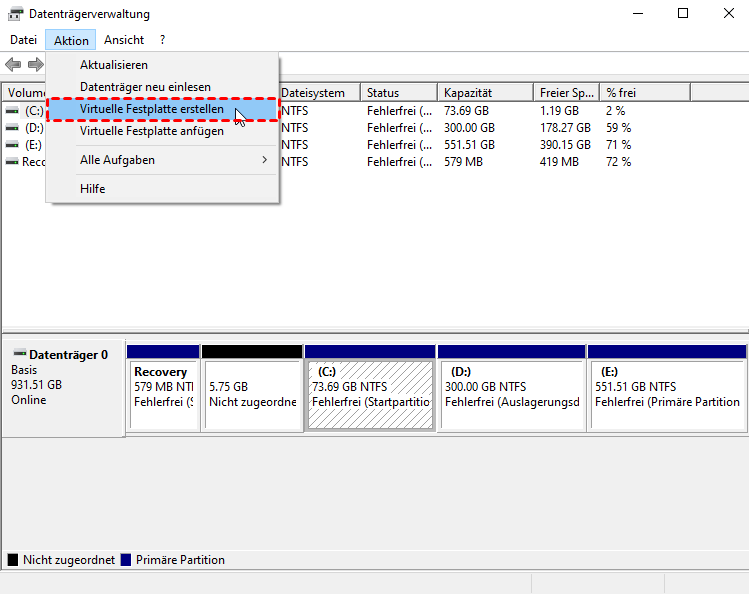
2. Virtuelle Festplatte erstellen:
Klicken Sie im Menü auf „Aktion“ → „Virtuelle Festplatte erstellen“.
3. Speicherort und Größe auswählen:
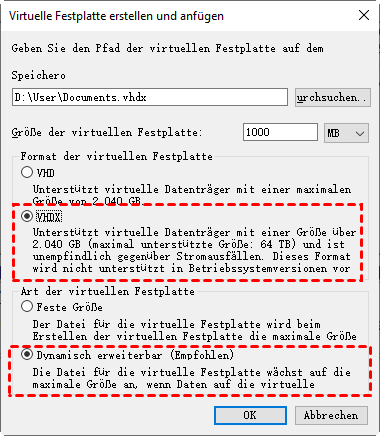
Wählen Sie, wo die VHD-Datei gespeichert werden soll (z. B. D:\Virtuell.vhdx) und bestimmen Sie die gewünschte Größe (z. B. 20 GB).
4. Format und Typ auswählen:
Wählen Sie zwischen VHD (älteres Format, kompatibel mit älteren Systemen) und VHDX (neuer, robuster, unterstützt größere Laufwerke).
Wählen Sie, ob die Größe fest oder dynamisch zugewiesen wird.
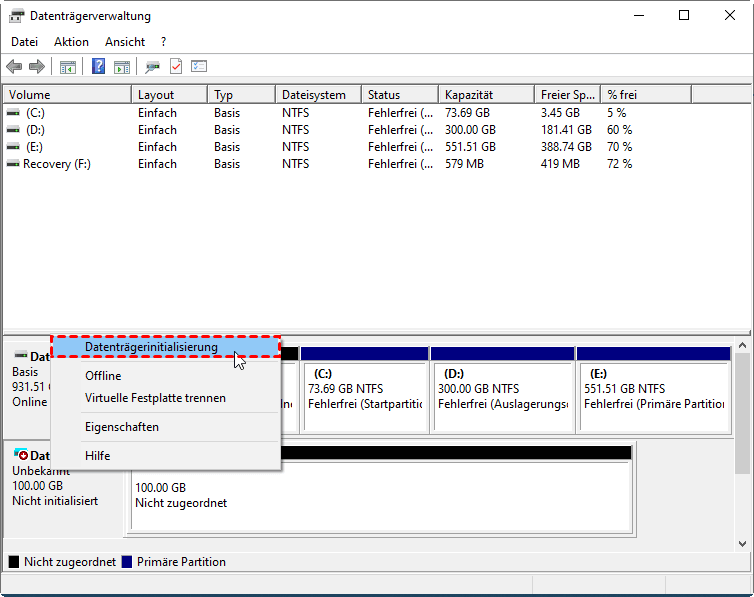
5. Virtuelle Festplatte initialisieren:
Nach dem Erstellen erscheint das Laufwerk als „Nicht zugeordnet“. Klicken Sie mit der rechten Maustaste → „Datenträgerinitialisierung“ → und folgen Sie dem Assistenten.
🎉 Fertig! Ihr virtuelles Laufwerk wird jetzt im Datei-Explorer angezeigt – genau wie eine echte Festplatte.
Wie kann man VHD ohne Datenträgerverwaltung Windows 11 virtuelles Laufwerk erstellen?
Wenn Sie mehr Kontrolle, Sicherheit und Flexibilität wünschen, sollten Sie den AOMEI Partition Assistant verwenden. Dieses Tool bietet eine deutlich einfachere und zugleich mächtigere Möglichkeit, ein virtuelles Laufwerk unter Windows 11 zu erstellen – sogar inklusive erweiterter Verwaltungsfunktionen.
✅ Einfache grafische Oberfläche, ideal für Einsteiger und Profis
✅ Unterstützung von VHD und VHDX
✅ Möglichkeit, das virtuelle Laufwerk direkt zu mounten oder zu trennen
✅ Datenwiederherstellung, Partitionsmanagement und Migration in einem Tool
✅ Kompatibel mit Windows 11, 10, 8 und 7
 AOMEI Partition Assistant
Der beste Windows-Festplattenpartitionsmanager und PC-Optimierer
Schritt-für-Schritt: Virtuelles Laufwerk mit AOMEI Partition Assistant erstellen
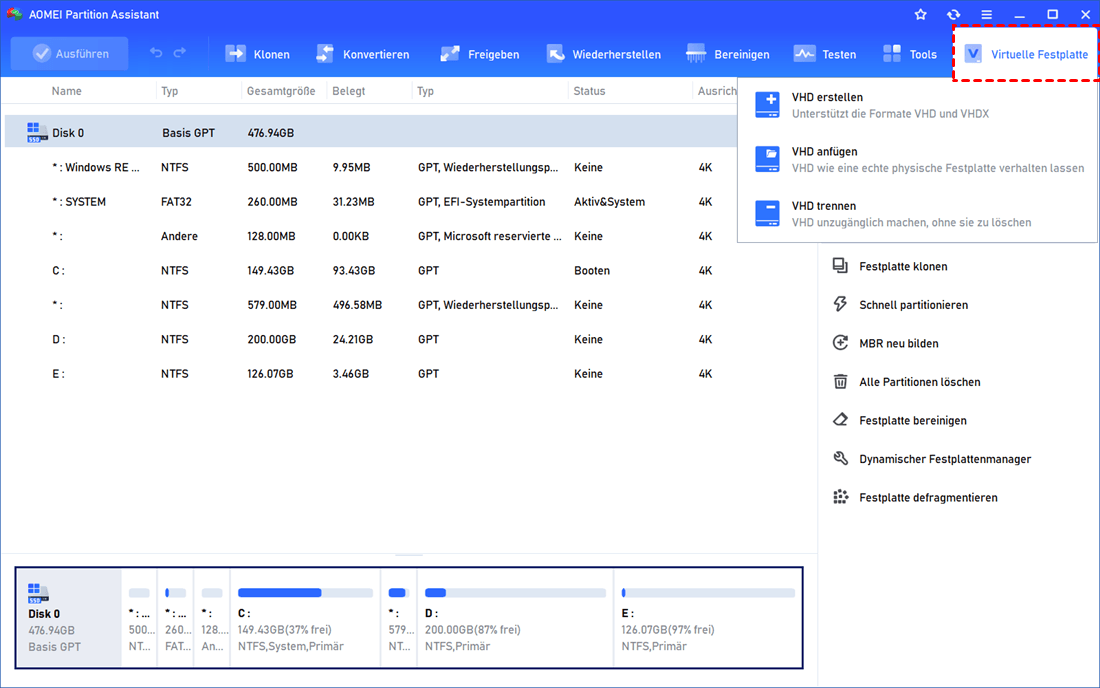
Schritt 1. Starten Sie AOMEI Partition Assistant. Nach dem Öffnen sehen Sie Ihre vorhandenen Festplatten und Partitionen.
Schritt 2. Klicken Sie im oben Menü unter „Virtuelle Festplatte“ auf die Option „VHD erstellen“.
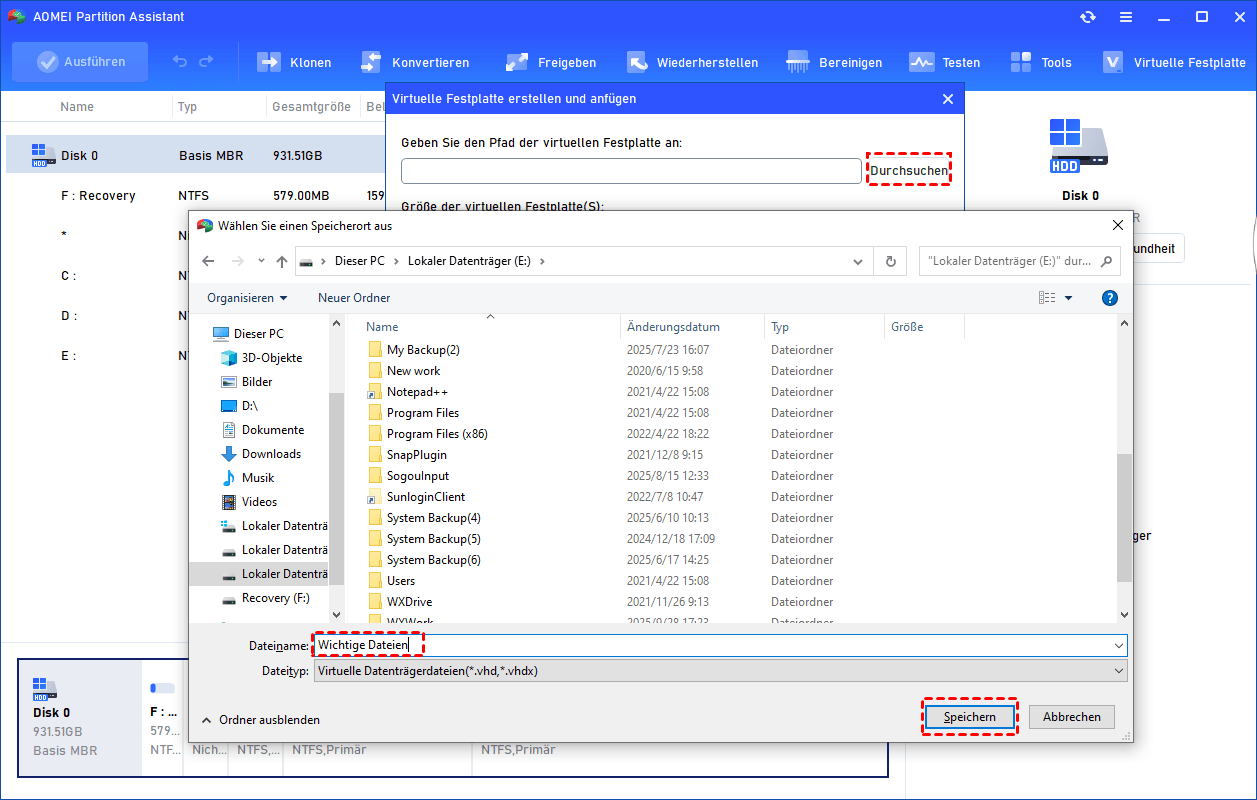
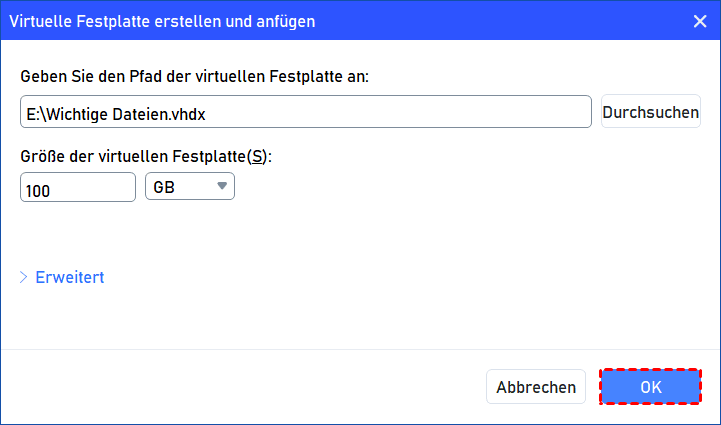
Schritt 3. Geben Sie den Speicherort und die gewünschte Größe an (z. B. E:\Wichtige Dateien.vhdx).
Optional können Sie auf die Option „Erweitert“ klicken, um das Format und den Typ der virtuellen Festplatte festzulegen. (Standardmäßig sind das VHDX-Format und der Typ „Dynamisch erweiterbar“.)
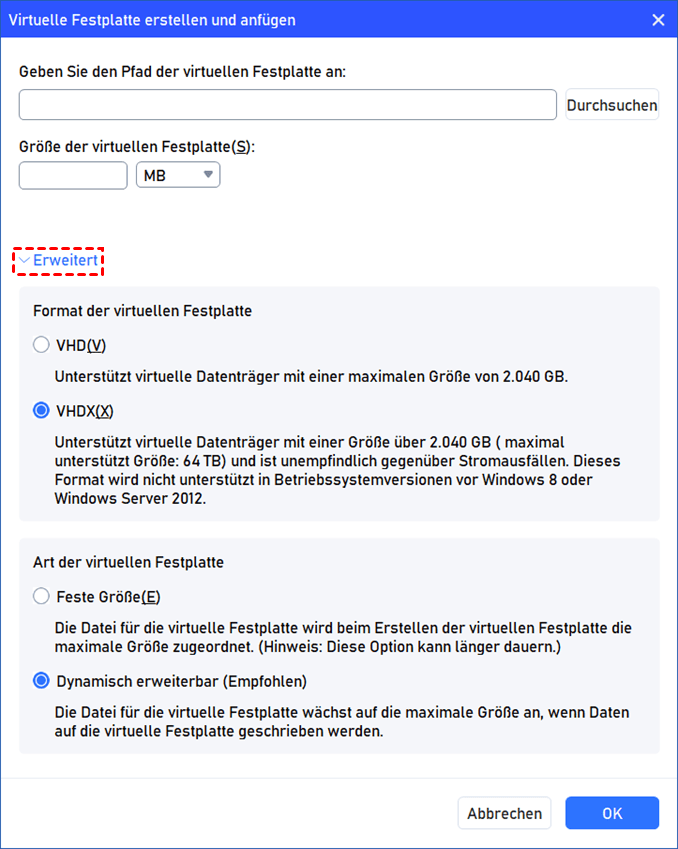
Virtuelle Festplattenformate: VHD und VHDX werden unterstützt.
- Für VHD werden virtuelle Festplatten mit einer Größe von bis zu 2040 GB unterstützt.
- Für VHDX werden virtuelle Festplatten mit einer Größe von mehr als 2040 GB unterstützt. (Bis zu 64 TB) Dieses Format wird von Betriebssystemen vor Windows 8 oder Windows Server 2012 nicht unterstützt.
Virtuelle Festplattenformate: Feste Größe und Dynamisch erweiterbar werden unterstützt.
- Bei fester Größe wird der virtuellen Festplattendatei bei ihrer Erstellung ihre maximale Größe zugewiesen. Daher dauert die Erstellung viel länger.
- Bei Dynamisch erweiterbar wächst die virtuelle Festplattendatei auf ihre maximale Größe, wenn Daten darauf geschrieben werden. (Empfohlen)
Schritt 4. Nachdem Sie den Speicherort und die Größe der virtuellen Festplatte festgelegt haben, können Sie auf „OK“ klicken, um mit der Erstellung der VHD zu beginnen.
Schritt 5. Nach Abschluss des Neuladevorgangs wird angezeigt, dass die VHD erfolgreich erstellt wurde. Sie wird automatisch angehängt. Sie können wie gewohnt das Laufwerk initialisieren und einen Laufwerksbuchstaben zuweisen.

🎉 Fertig – Sie haben Ihr virtuelles Laufwerk erstellt! Dieses Laufwerk erscheint jetzt im Explorer, und Sie können es wie eine normale Festplatte verwenden.
Fazit: Einfach, flexibel und sicher – Windows 11 virtuelles Laufwerk erstellen
Ein virtuelles Laufwerk unter Windows 11 zu erstellen ist kein Hexenwerk – egal, ob Sie es über die integrierte Datenträgerverwaltung oder über ein spezialisiertes Tool wie AOMEI Partition Assistant tun.
Wenn Sie jedoch Wert auf Komfort, Stabilität und Zusatzfunktionen legen, ist AOMEI die bessere Wahl. Sie können damit nicht nur virtuelle Laufwerke erstellen, sondern auch Partitionen verwalten, Daten wiederherstellen oder Festplatten klonen – alles in einem übersichtlichen Tool.
AOMEI Partition AssistantDer beste Windows-Festplattenpartitionsmanager und PC-Optimierer
