
 AOMEI Partition Assistant
Virtuelle Festplatte erstellen – So klappt es Schritt für Schritt
Lernen Sie, wie Sie in wenigen Schritten eine virtuelle Festplatte erstellen und flexibel nutzen – für mehr Ordnung, Sicherheit und Speicherplatz auf Ihrem PC.

Von Hannah / Aktualisiert am 07.11.2025


Was ist eine virtuelle Festplatte (VHD)?
Eine virtuelle Festplatte (kurz VHD oder VHDX) ist eine einzelne Datei, die auf Ihrer bestehenden Festplatte liegt, aber vom System wie ein eigenständiges Laufwerk behandelt wird.
Sobald Sie sie „einbinden“, erscheint sie im Windows-Explorer als neues Laufwerk mit eigenem Laufwerksbuchstaben – genau wie eine normale Partition.
Viele IT-Profis und Power-User nutzen sie z. B. für:
- Testsysteme oder virtuelle Maschinen (z. B. in Hyper-V)
- Backup- oder Archivierungszwecke
- Temporäre Arbeitsbereiche, um Ordnung auf dem Hauptlaufwerk zu halten
- Datentrennung, um sensible oder vertrauliche Dateien unabhängig zu speichern
Der große Vorteil: Eine virtuelle Festplatte lässt sich jederzeit erstellen, trennen und löschen, ohne dass Sie Ihre physischen Laufwerke neu partitionieren müssen.
Methode 1: Ein virtuelles Laufwerk erstellen mit Windows-Bordmitteln
Windows bietet zwar bereits eine integrierte Funktion, um eine virtuelle Festplatte zu erstellen, doch die Bedienung ist nicht besonders intuitiv – und Sie müssen einige technische Schritte manuell durchführen.
So funktioniert’s:
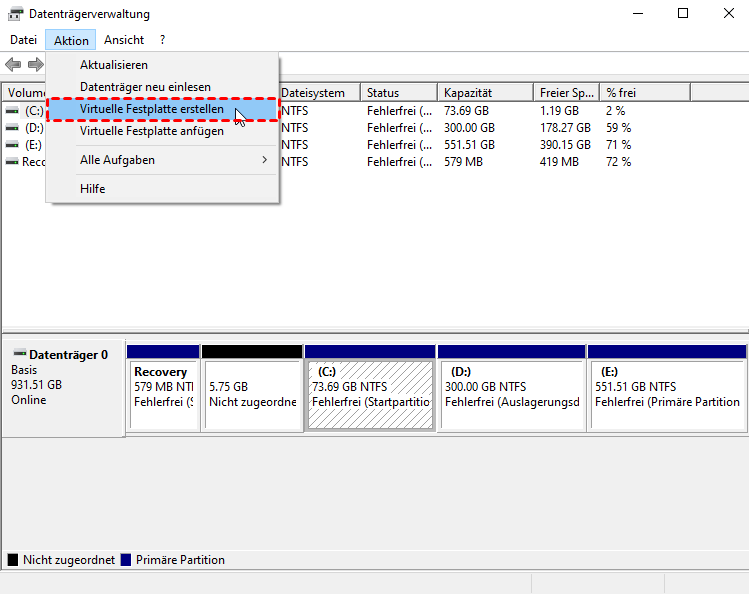
Schritt 1. Drücken Sie Win + X und wählen Sie Datenträgerverwaltung.
Schritt 2. Klicken Sie im Menü auf Aktion > Virtuelle Festplatte erstellen.
Schritt 3. Klicken Sie auf „Durchsuchen“, um einen Speicherort für die VHD-Datei auszuwählen, und geben Sie dann einen Dateinamen ein.
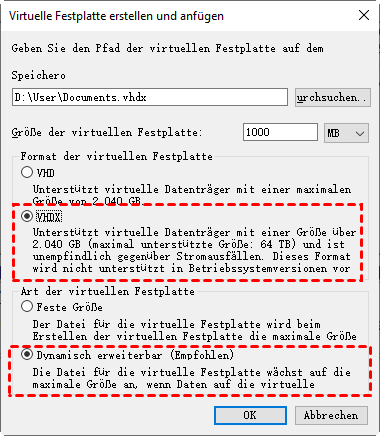
Schritt 4. Wählen Sie das VHD- oder VHDX-Format und legen Sie die Größe der virtuellen Festplatte nach Bedarf fest.
Schritt 5. Wählen Sie je nach Wunsch Feste Größe oder Dynamisch erweiterbar aus und klicken Sie dann auf OK.
Schritt 6. Nachdem die VHD in der Datenträgerverwaltung angezeigt wird, klicken Sie mit der rechten Maustaste darauf und wählen Sie Datenträgerinitialisierung, um sie zu verwenden.
✅ Ergebnis:
Ihre virtuelle Festplatte erscheint nun im Windows-Explorer. Sie können Dateien darauf speichern, Programme installieren oder Backups ablegen – ganz wie auf einer echten Festplatte.
⚠️ Nachteil:
Diese Methode funktioniert, ist aber zeitaufwendig und unübersichtlich. Wer häufiger virtuelle Festplatten erstellen oder verwalten möchte, wird schnell feststellen: Es geht auch viel einfacher – mit AOMEI Partition Assistant.
Methode 2: Virtuelle Festplatte erstellen mit AOMEI Partition Assistant
Wenn Sie die Datenträgerverwaltung zum Erstellen einer VHD verwenden, wird möglicherweise die Fehlermeldung „Ein Anbieter für virtuelle Datenträger für die angegebene Datei wurde nicht gefunden“ angezeigt. Dies tritt in der Regel auf, wenn das System die zum Lesen der virtuellen Datenträgerdatei erforderliche Komponente nicht finden kann. Häufige Ursachen sind ein falscher Dateipfad, fehlende Berechtigungen oder ein angehaltener Dienst für virtuelle Datenträger.
Um dieses Problem zu beheben, überprüfen Sie zunächst den Pfad der VHD-Datei und stellen Sie sicher, dass er korrekt ist. Stellen Sie dann sicher, dass Ihr Benutzerkonto über Lese- und Schreibberechtigungen verfügt. Wenn der Fehler weiterhin auftritt, starten Sie den virtuellen Datenträgerdienst neu oder scannen Sie Ihr System mit den Tools DISM oder SFC auf beschädigte Dateien.
Wenn diese Methoden das Problem nicht lösen, können Sie eine zuverlässige Alternative verwenden: AOMEI Partition Assistant. Mit der Funktion „Virtuelle Festplatte“ können Sie auf Ihrem Computer problemlos und ohne Fehler virtuelle Datenträger erstellen, anhängen und trennen – ganz ohne komplizierte Windows-Menüs.
 AOMEI Partition Assistant
Der beste Windows-Festplattenpartitionsmanager und PC-Optimierer
🧰 Schritt-für-Schritt-Anleitung: Virtuelle Festplatte erstellen mit AOMEI Partition Assistant
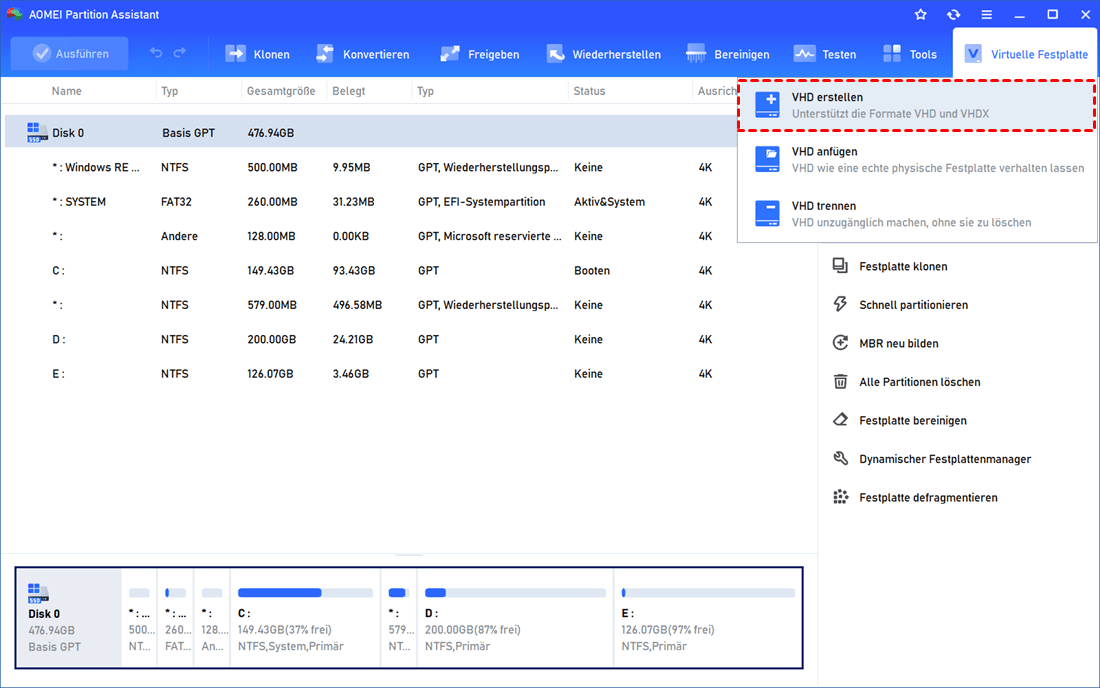
Schritt 1. Wählen Sie die Option „VHD erstellen“, nachdem Sie auf die Registerkarte „Virtuelle Festplatte“ geklickt haben.
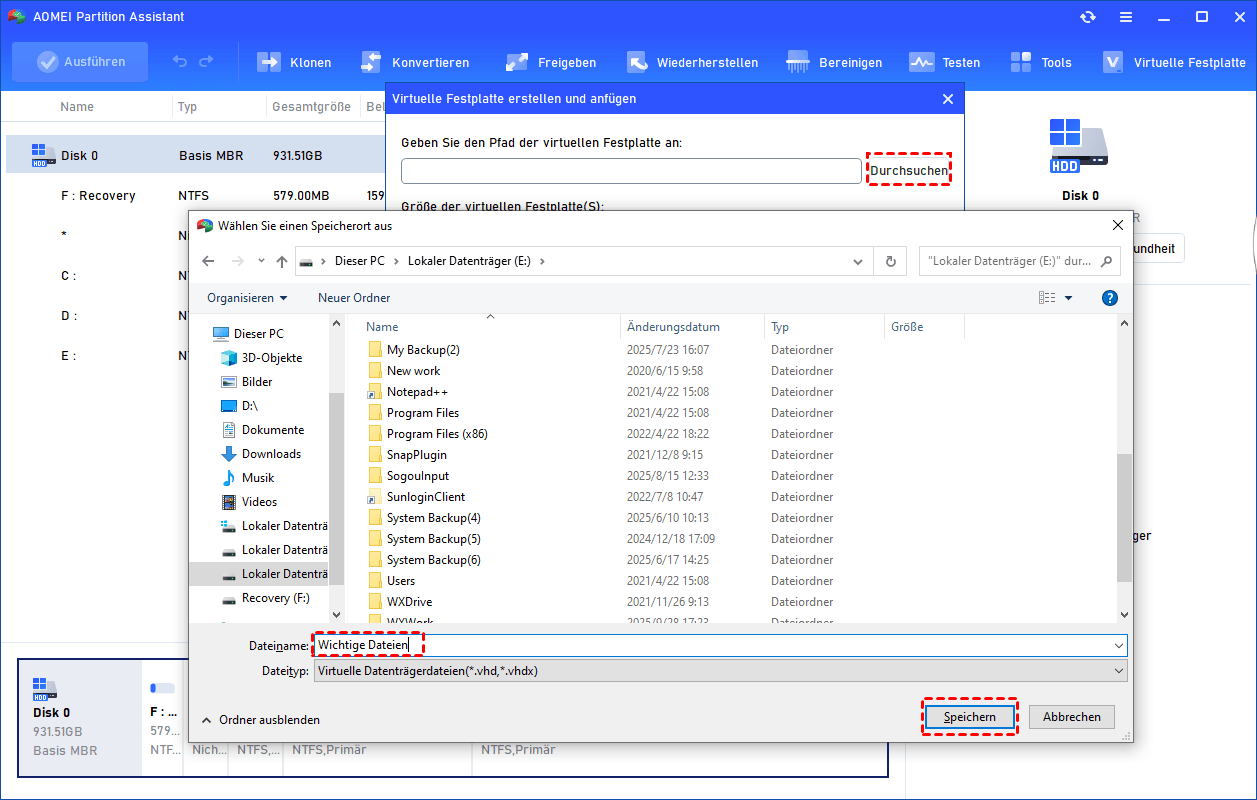
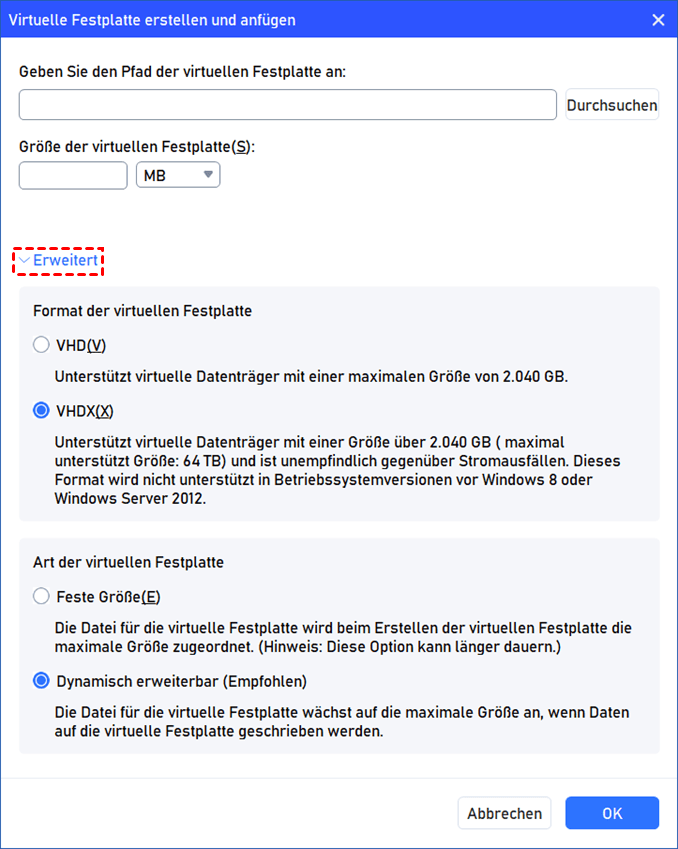
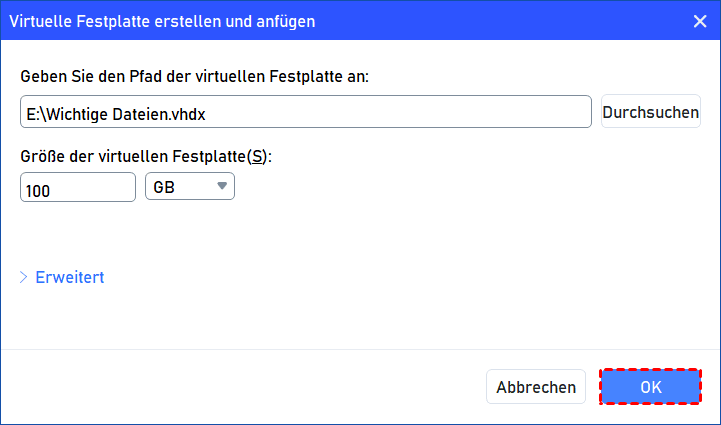
Schritt 2. Sie können den Speicherort und die Größe der virtuellen Festplatte festlegen.
Optional können Sie auf die Option „Erweitert“ klicken, um das Format und den Typ der virtuellen Festplatte festzulegen. (Standardmäßig sind das VHDX-Format und der Typ „Dynamisch erweiterbar“ ausgewählt.)
Format der virtuellen Festplatte: VHD und VHDX werden unterstützt.
- VHD unterstützt virtuelle Festplatten mit einer Größe von bis zu 2040 GB.
- VHDX unterstützt virtuelle Festplatten mit einer Größe von mehr als 2040 GB. (Bis zu 64 TB) Dieses Format wird von Betriebssystemen vor Windows 8 oder Windows Server 2012 nicht unterstützt.
Format der virtuellen Festplatte: Feste Größe und Dynamisch erweiterbar werden unterstützt.
- Bei Feste Größe wird der virtuellen Festplattendatei bei ihrer Erstellung ihre maximale Größe zugewiesen. Daher dauert die Erstellung viel länger.
- Bei Dynamisch erweiterbar wächst die virtuelle Festplattendatei auf ihre maximale Größe, wenn Daten darauf geschrieben werden. (Empfohlen)
Schritt 3. Sobald der Speicherort und die Größe der virtuellen Festplatte festgelegt sind, können Sie auf „OK“ klicken, um mit der Erstellung der VHD zu beginnen.
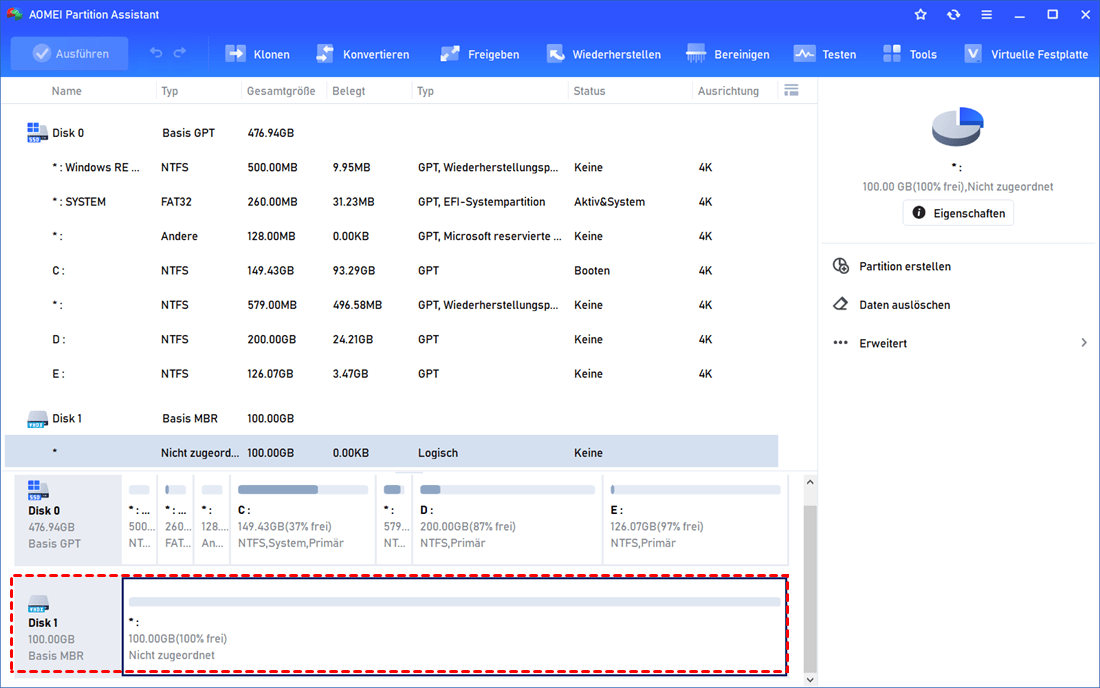
Schritt 4. Nach Abschluss des Neuladevorgangs wird angezeigt, dass die VHD erfolgreich erstellt wurde. Sie wird automatisch angehängt.
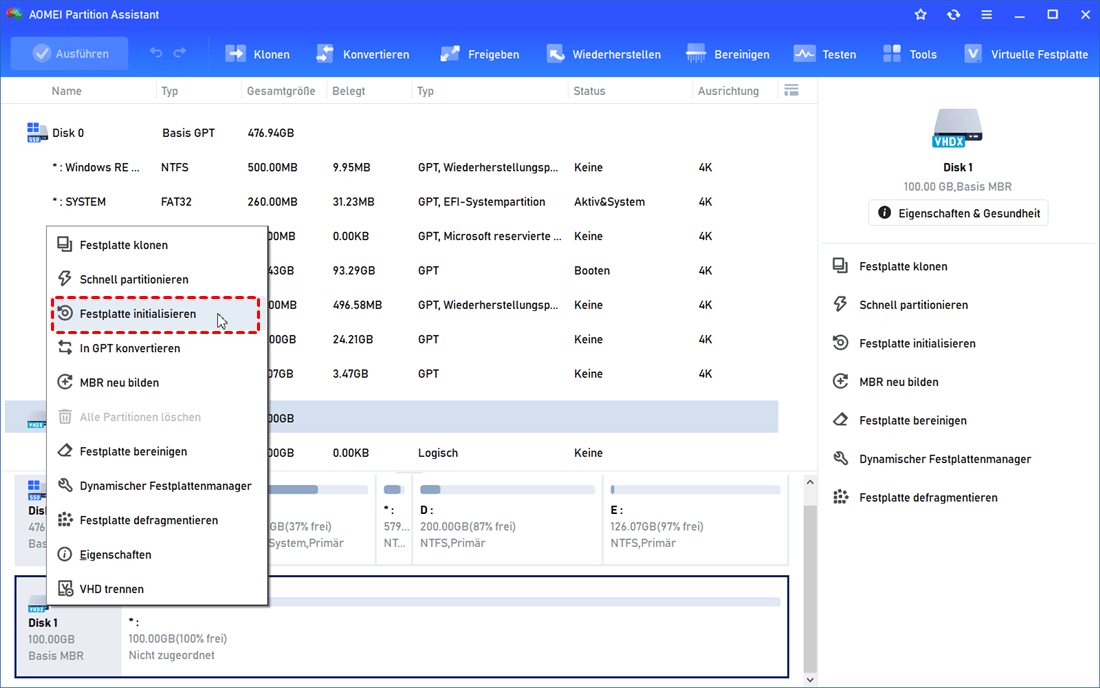
Schritt 5. Sie können das Laufwerk in Partition Assistant initialisieren.
Anschließend können Sie eine Partition erstellen und dieser einen Laufwerksbuchstaben zuweisen. Schließlich können Sie die VHD normal verwenden.
Fazit: Virtuelle Festplatte erstellen – einfach, sicher und flexibel
Eine virtuelle Festplatte ist die ideale Lösung, wenn Sie mehr Ordnung, Flexibilität und Sicherheit auf Ihrem PC wünschen – ganz ohne zusätzliche Hardware.
Mit AOMEI Partition Assistant gelingt die Erstellung in wenigen Minuten: Sie wählen Speicherort, Größe und Format, und schon steht Ihnen ein vollwertiges virtuelles Laufwerk zur Verfügung.
Ob für Backups, Tests oder sensible Daten – mit dem richtigen Tool behalten Sie die volle Kontrolle über Ihre digitale Speicherwelt.
AOMEI Partition AssistantDer beste Windows-Festplattenpartitionsmanager und PC-Optimierer
