
 AOMEI Partition Assistant
Wie viel SSD Speicher braucht man? Hier finden Sie die Antwort!
Wie viel SSD Speicher braucht man? Wählen Sie die Größe Ihrer SSD entsprechend Ihren Nutzungsanforderungen. Dieser Beitrag enthält eine ausführliche Erklärung.

Von Hannah / Aktualisiert am 11.12.2025


Wie viel SSD Speicher braucht man?
Bei der Auswahl des Speichers – egal ob für einen neuen Laptop oder einen individuell zusammengestellten PC – spielt die Größe Ihrer SSD eine entscheidende Rolle. Die richtige Kapazität spart nicht nur Geld, sondern sorgt auch für eine flüssigere Leistung und verhindert die Frustration, wenn der Speicherplatz knapp wird.
Wie viel GB SSD braucht man also wirklich? Lassen Sie uns das Schritt für Schritt aufschlüsseln.
⚡Für den grundlegenden Gebrauch:
>> 256 GB
Für Nutzer mit geringem Speicherbedarf reicht eine 256-GB-SSD in der Regel aus. Sie eignet sich gut für alltägliche Aufgaben wie das Surfen im Internet, das Abrufen von E-Mails, das Streamen von Videos oder das Erstellen von Word- und Excel-Dokumenten. Der Speicherplatz ist jedoch schnell belegt, wenn Sie viele Programme installieren oder große Dateien lokal speichern. Für Einstiegsanforderungen ist sie jedoch eine praktische und erschwingliche Wahl.
>> 512 GB
Während 256 GB die Grundanforderungen abdecken, bieten 512 GB mehr Spielraum. Diese Größe ist ideal, wenn Sie einige Videos speichern, mehrere Apps installieren oder ein paar Gelegenheitsspiele behalten möchten. Sie bietet eine gute Balance für durchschnittliche Nutzer – genügend Kapazität für das System, Office-Tools, eine Handvoll Spiele und persönliche Dateien –, ohne dass eine ständige Bereinigung erforderlich ist.
⚡Für moderate Nutzung
>> 512 GB
Für Nutzer, die ihre Zeit zwischen Arbeit und Freizeit aufteilen, sind 512 GB nach wie vor eine gute Option. Damit lassen sich Office-Software, digitale Medien und kleinere oder Indie-Spiele speichern. Wenn Sie jedoch viel spielen – insbesondere AAA-Titel –, werden Sie früher oder später mehr Speicherplatz benötigen.
>> 1 TB
Mit 1 TB gewinnen Sie Platz für größere Spiele, eine wachsende Filmbibliothek und andere umfangreiche Mediendateien. Diese Option eignet sich gut für moderate Arbeitslasten, bei denen 512 GB einfach nicht ausreichen.
⚡ Fortgeschrittene Nutzung
>> 1 TB
Für viele Menschen ist 1 TB genau richtig. Es bietet ein ausgewogenes Verhältnis zwischen Kosten, Geschwindigkeit und Kapazität. Gamer, Profis und Kreative, die mit großen Dateien arbeiten, werden feststellen, dass es für anspruchsvolle Aufgaben mehr als ausreichend ist. Es bietet problemlos Platz für mehrere Programme, hochauflösende Fotos und Videoprojekte.
>> 2 TB und mehr
Laufwerke mit hoher Kapazität – 2 TB oder mehr – sind für anspruchsvolle Nutzer konzipiert. Wenn Sie 4K- oder 8K-Videos bearbeiten, eine umfangreiche Spielebibliothek verwalten oder mehrere Betriebssysteme und virtuelle Maschinen betreiben, ist diese Kategorie die klare Wahl. Moderne AAA-Spiele können jeweils mehr als 100 GB groß sein, und Rohvideodateien summieren sich schnell. Mit einer größeren SSD sind Speicherbeschränkungen kein Thema mehr.
✍ Kurze Empfehlungen
⭕ Wählen Sie 256 GB, wenn:
Sie nur wichtige Anwendungen wie Windows, Office und einen Browser benötigen.
Die meisten Ihrer Dateien kleine Dokumente sind.
Sie stark auf Cloud-Speicher angewiesen sind.
Ihr Budget begrenzt ist.
⭕ Wählen Sie 512 GB, wenn:
Sie nach der Installation Ihrer Arbeitsanwendungen noch freien Speicherplatz benötigen.
Leichte Bildbearbeitung und Dokumentenverwaltung zu Ihren Routineaufgaben gehören.
Sie neben Indie-Titeln auch 3–6 AAA-Spiele installieren möchten.
Sie eine moderate Anzahl an Fotos und HD-Videos speichern.
⭕ Wählen Sie 1 TB, wenn:
Sie mittleren Speicherplatz für Spiele, Bilder, Videos und Arbeitsdateien benötigen.
Sie ein ausgewogenes Verhältnis zwischen Kosten und Speicherplatz wünschen.
Sie verwenden externen Speicher oder Cloud-Speicher für überzählige Dateien.
⭕ Wählen Sie 2 TB oder mehr, wenn:
Sie häufig mit großen Dateien wie 4K/8K-Videos arbeiten.
Sie eine große persönliche Medien- oder Spielesammlung pflegen.
Sie mit mehreren virtuellen Umgebungen arbeiten.
Sie Platz zum Wachsen ohne Speicherplatzsorgen wünschen.
Nach dem Kauf die SSD upgraden
Nach der Installation einer neuen SSD besteht der nächste Schritt für viele Benutzer darin, Daten vom alten Laufwerk auf das neue zu übertragen. Um diesen Vorgang zu vereinfachen, sind Tools von Drittanbietern wie AOMEI Partition Assistant sehr zu empfehlen.
Diese Software bietet mehrere Klon- und Migrationsfunktionen für unterschiedliche Anforderungen:
✔️ Festplatte klonen: Es erstellt eine vollständige Kopie der gesamten Festplatte, einschließlich Betriebssystem, Partitionen, Daten und der gesamten Festplattenstruktur. Dies ist ideal, wenn Sie eine vollständige Übertragung auf ein neues Laufwerk wünschen.
✔️ Betriebssystem auf SSD/HDD migrieren: Es verschiebt nur das Betriebssystem und wichtige Systemdateien auf eine andere Festplatte, egal ob SSD oder HDD, ohne das gesamte Laufwerk zu duplizieren. Diese Option ist ideal für ein Upgrade auf eine SSD, während der Speicherplatz auf dem ursprünglichen Laufwerk erhalten bleibt.
✔️ Partition kopieren: Es klont eine einzelne Partition anstelle der gesamten Festplatte, was nützlich ist, wenn Sie nur bestimmte Daten oder Bereiche einer Festplatte verschieben möchten.
Mit diesen flexiblen Optionen können Sie die Migrationsmethode wählen, die Ihren Speicherzielen am besten entspricht. Hier nehmen wir das Klonen einer Festplatte als Beispiel:
 AOMEI Partition Assistant
Der beste Windows-Festplattenpartitionsmanager und PC-Optimierer
Schritt 1. Laden Sie diese Software zum Klonen von Computerbetriebssystemen herunter, installieren Sie sie und öffnen Sie sie. Klicken Sie in der Hauptoberfläche auf „Klonen“ und wählen Sie „Festplatte klonen“.

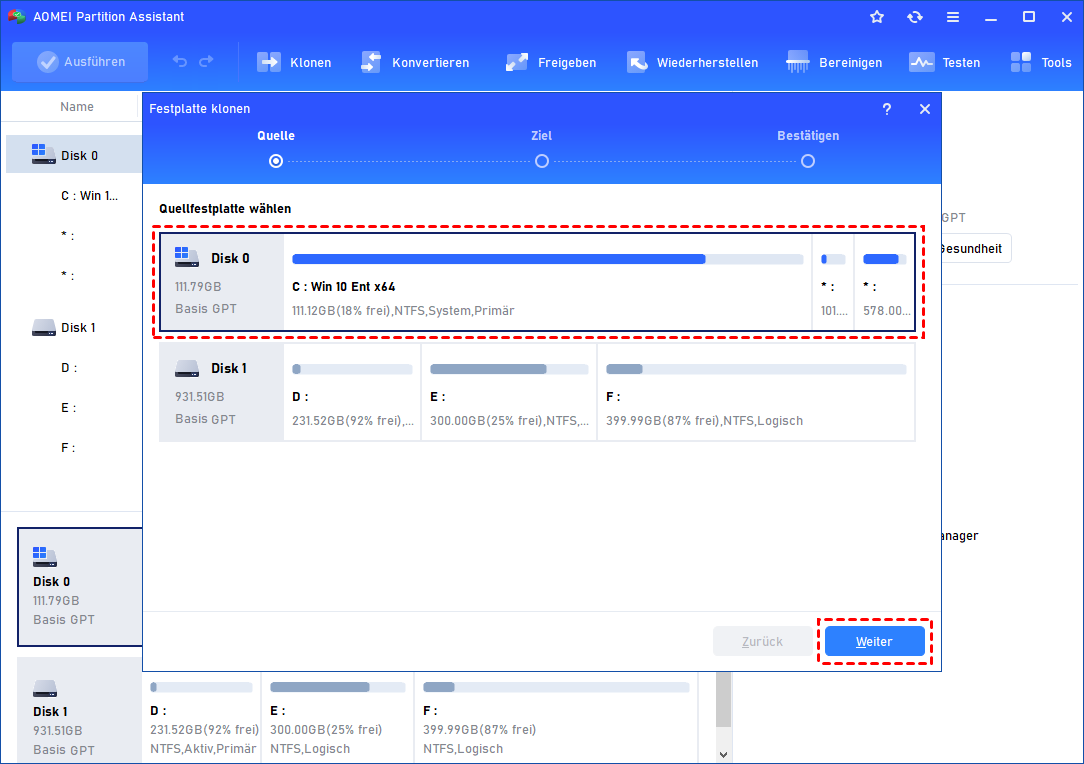
Schritt 2. Wählen Sie die Festplatte, die Sie klonen möchten, als Quellfestplatte aus und klicken Sie auf „Weiter“.
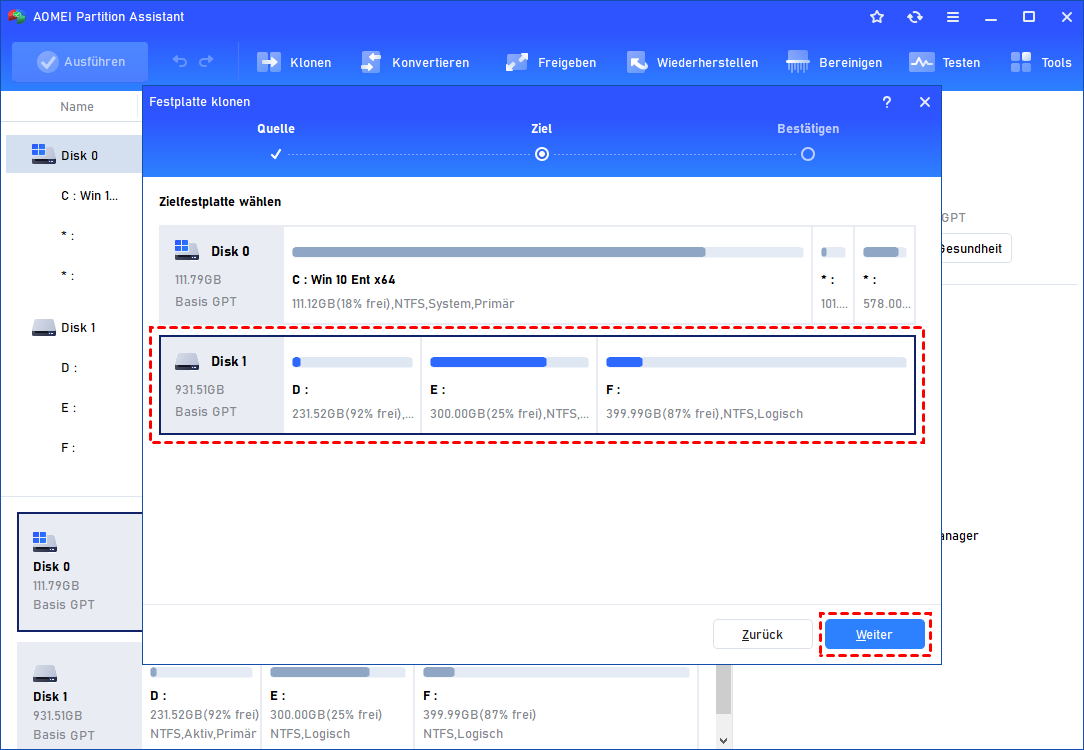
Schritt 3. Wählen Sie ein anderes Laufwerk als Zielfestplatte aus und klicken Sie dann auf „Weiter“.
Schritt 4. Anschließend können Sie die Quell- und Zielfestplatte im nächsten Fenster überprüfen oder zu „Sektor-für-Sektor-Klon“ wechseln und auf die Schaltfläche „Bestätigen“ klicken, um fortzufahren, wenn alles in Ordnung ist.
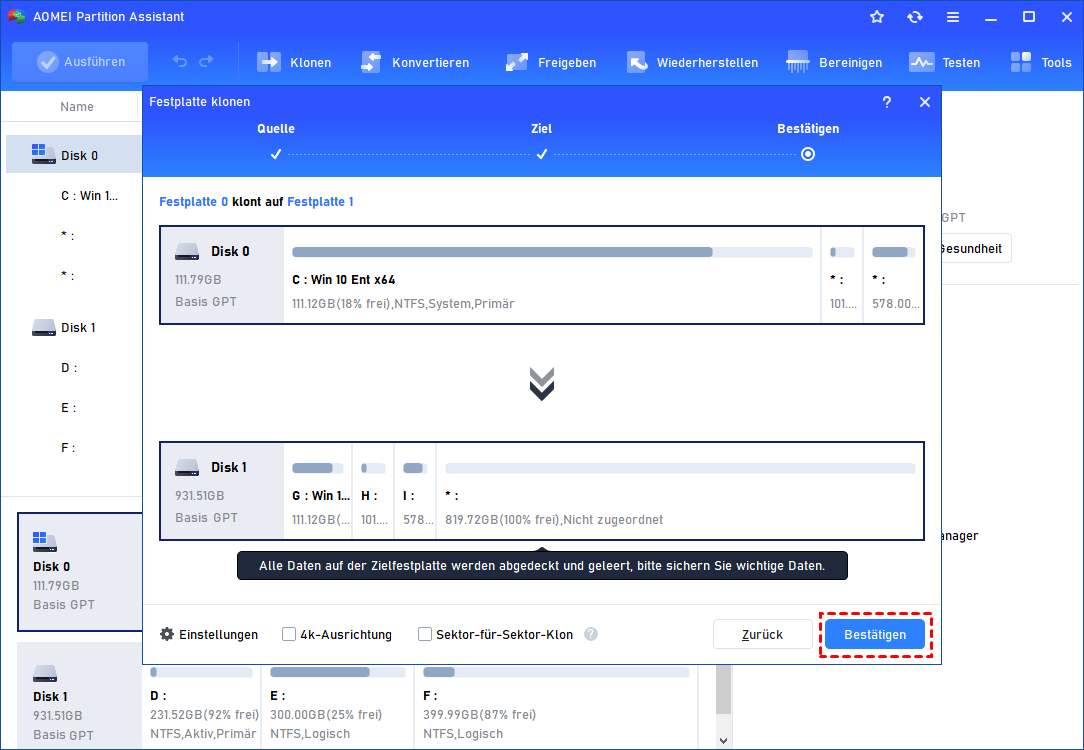
Hier können Sie auch auf die Schaltfläche „Einstellungen“ klicken, um die Partitionsgröße auf der Zielfestplatte anzupassen, oder „4k-Ausrichtung“ aktivieren, um die Lese- und Schreibgeschwindigkeit der SSD zu verbessern.

Schritt 5. Nachdem Sie zur Hauptoberfläche zurückgekehrt sind, überprüfen Sie den ausstehenden Vorgang und klicken Sie auf „Ausführen“ und „Weiter“, um den Vorgang auszuführen.

Fazit
Wie viel SSD Speicher braucht man auf Laptop oder Desktop? Die richtige SSD-Größe hängt von Ihrer Nutzung ab. Für grundlegende Aufgaben reichen 256 GB aus, während 512 GB für durchschnittliche Nutzer geeignet sind. Gamer und Profis profitieren von 1 TB, und Nutzer, die viel mit Multimedia arbeiten oder große Spielebibliotheken haben, benötigen 2 TB oder mehr. Wenn Sie später ein Upgrade durchführen möchten, vereinfachen Tools wie AOMEI Partition Assistant das Klonen von Festplatten und die Migration des Betriebssystems für einen reibungslosen Übergang.
