
 AOMEI Partition Assistant
Windows 11: Externe Festplatte wird nicht angezeigt – was tun?
Wird eine externe Festplatte in Windows 11 nicht angezeigt, können ein defektes USB-Kabel, fehlende Stromversorgung, ein nicht vergebener Laufwerksbuchstabe oder ein beschädigtes Dateisystem die Ursache sein. Dieser Artikel zeigt, wie Sie den Fehler systematisch diagnostizieren, den Datenträger wieder sichtbar machen und wichtige Daten vor Initialisierung oder Formatierung schützen.

Von Hannah / Aktualisiert am 26.08.2026


Wenn eine externe Festplatte in Windows 11 nicht angezeigt wird, prüfen Sie zuerst, ob sie nur im Datei-Explorer fehlt oder auch in der Datenträgerverwaltung und im Geräte-Manager nicht erkannt wird. Ist sie in der Datenträgerverwaltung sichtbar, helfen häufig ein Laufwerksbuchstabe oder der Status „Online“. Fehlt sie überall, sollten zuerst Kabel, Stromversorgung, USB-Anschluss und Festplattengehäuse geprüft werden.
Enthält die externe Festplatte wichtige Daten, dürfen Sie sie nicht vorschnell initialisieren, formatieren oder mit Reparaturbefehlen beschreiben. Bei einem bisher verwendeten Datenträger mit Status „RAW“, „Nicht initialisiert“ oder „Nicht zugeordnet“ sollten Sie zuerst die Daten schützen beziehungsweise wiederherstellen.
Wo wird die externe Festplatte noch angezeigt?
Die richtige Lösung hängt davon ab, auf welcher Windows-Ebene das Laufwerk erkannt wird:
| Beobachtung | Wahrscheinliche Ursache | Nächster Schritt |
|---|---|---|
| Nur im Datei-Explorer nicht sichtbar | Kein Laufwerksbuchstabe, Volume offline oder nicht unterstütztes/beschädigtes Dateisystem | Datenträgerverwaltung prüfen |
| In der Datenträgerverwaltung sichtbar, aber als RAW oder nicht initialisiert | Dateisystem- oder Partitionstabellenproblem; bei einem neuen Datenträger auch fehlende Einrichtung | Bei vorhandenen Daten zuerst Wiederherstellung; nur einen leeren neuen Datenträger initialisieren |
| Nur im Geräte-Manager sichtbar | Treiber-, USB-Controller-, Adapter- oder Gehäuseproblem | Gerätestatus und Fehlercode prüfen |
| Nirgends sichtbar | Kabel, Anschluss, Stromversorgung, USB-Hub, Gehäuse oder physischer Datenträger defekt | Hardwareverbindung systematisch testen |
Klickt die Festplatte ungewöhnlich, dreht sie nicht hoch, trennt sie sich wiederholt oder zeigt sie eine falsche Kapazität an, beenden Sie Schreib-, Scan- und Reparaturversuche. Bei wichtigen Daten sollte ein professioneller Datenrettungsdienst den physischen Zustand prüfen.
Warum zeigt Windows 11 die externe Festplatte nicht an?
Häufige Ursachen sind:
- USB-Kabel, USB-Anschluss, Hub oder Netzteil funktionieren nicht zuverlässig.
- Das 2,5- oder 3,5-Zoll-Laufwerk erhält nicht genügend Strom.
- Windows hat dem Volume keinen Laufwerksbuchstaben zugewiesen.
- Der Datenträger ist in der Datenträgerverwaltung offline.
- Windows erkennt das verwendete Dateisystem nicht oder das Dateisystem ist beschädigt.
- Die Partitionstabelle ist beschädigt oder eine Partition wurde gelöscht.
- Ein Treiber, USB-Controller oder SATA-USB-Adapter meldet einen Fehler.
- Die Festplatte selbst oder das externe Gehäuse ist physisch defekt.
Lösung 1: Kabel, Stromversorgung und USB-Anschluss prüfen
Beginnen Sie mit den Maßnahmen, die keine Daten auf dem Laufwerk verändern:
Schritt 1. Trennen Sie die externe Festplatte sicher und schließen Sie sie direkt an einen anderen USB-Anschluss des PCs an. Verzichten Sie zunächst auf USB-Hubs und Dockingstationen.
Schritt 2. Verwenden Sie ein anderes geeignetes Datenkabel. Bei USB-C muss das Kabel Datenübertragung unterstützen; ein reines Ladekabel reicht nicht aus.
Schritt 3. Schließen Sie bei einem Laufwerk mit eigenem Netzteil die Stromversorgung an. Trennen Sie testweise andere USB-Geräte, wenn der Anschluss möglicherweise zu wenig Leistung liefert.
Schritt 4. Testen Sie die Festplatte an einem zweiten Computer. Wird sie dort erkannt, liegt die Ursache wahrscheinlich am ersten PC, Anschluss oder Treiber. Bleibt sie unsichtbar, können Kabel, Gehäuse oder Datenträger defekt sein.
USB 3.x und USB 2.0 sind grundsätzlich abwärtskompatibel. Ein Laufwerk, das an einem älteren Anschluss nicht erscheint, leidet häufiger unter einem ungeeigneten Kabel, unzureichender Stromversorgung, einem Hub-Problem oder einem Defekt als unter einer bloßen „USB-2.0-Inkompatibilität“.
Lösung 2: Datenträgerverwaltung richtig auswerten
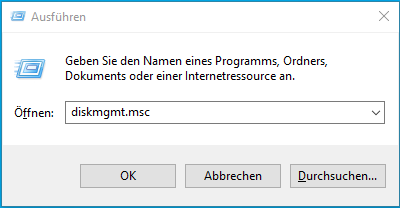
Drücken Sie Windows + R, geben Sie diskmgmt.msc ein und bestätigen Sie. Vergleichen Sie Kapazität und Partitionslayout sorgfältig, damit Sie nicht versehentlich einen anderen Datenträger bearbeiten.
Datenträger ist offline
Steht links neben dem Datenträger Offline, klicken Sie mit der rechten Maustaste auf das Datenträgerfeld und wählen Sie Online. Prüfen Sie danach den Datei-Explorer.
Volume hat keinen Laufwerksbuchstaben
Schritt 1. Klicken Sie mit der rechten Maustaste auf das vorhandene Volume und wählen Sie Laufwerksbuchstaben und -pfade ändern.
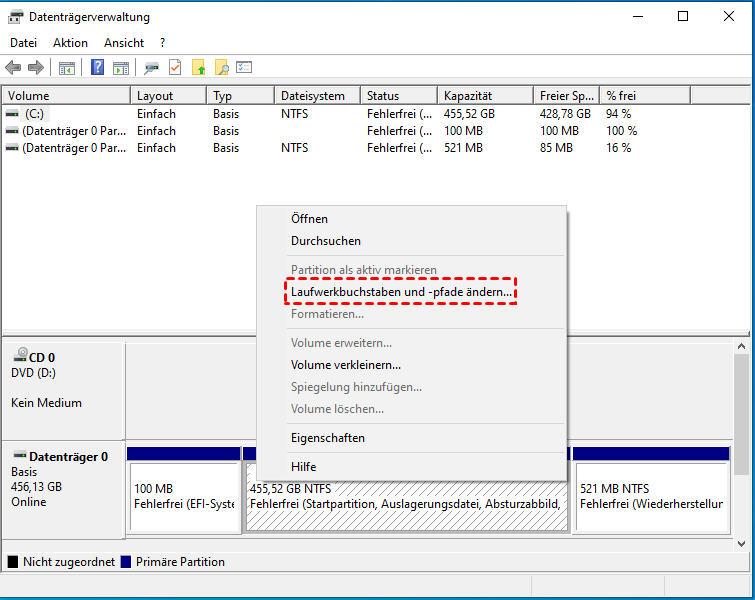
Schritt 2. Klicken Sie auf Hinzufügen, wählen Sie einen freien Buchstaben und bestätigen Sie mit OK.
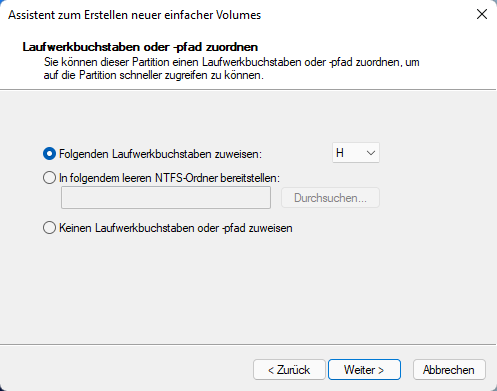
Wenn „Laufwerksbuchstaben und -pfade ändern“ ausgegraut ist, prüfen Sie Volume-Typ und Dateisystem. Formatieren Sie das Laufwerk nicht, solange wichtige Daten darauf liegen.
Automatisches Einbinden wurde deaktiviert
Nur wenn neue Basisvolumes generell keinen Laufwerksbuchstaben erhalten, prüfen Sie den Automount-Status. Öffnen Sie die Eingabeaufforderung als Administrator und führen Sie aus:
diskpart
automount
Zeigt DiskPart an, dass die automatische Bereitstellung deaktiviert ist, aktivieren Sie sie mit:
automount enable
exit
Alternativ aktiviert mountvol /E das automatische Einbinden neuer Basisvolumes. Verwenden Sie mountvol /R nicht als allgemeinen Reparaturschritt: Der Befehl entfernt verwaiste Mountpoint-Verzeichnisse und Registrierungseinträge von Volumes, die momentan nicht im System vorhanden sind.
Lösung 3: Treiber und Gerätefehler prüfen
Wenn die Festplatte im Geräte-Manager erscheint, öffnen Sie ihre Eigenschaften und lesen Sie unter Gerätestatus den Fehlercode. Prüfen Sie außerdem USB-Controller und bei externen Gehäusen den verwendeten USB-SATA-Adapter.
Schritt 1. Klicken Sie mit der rechten Maustaste auf Start und öffnen Sie den Geräte-Manager.
Schritt 2. Erweitern Sie Laufwerke, klicken Sie mit der rechten Maustaste auf die externe Festplatte und wählen Sie Treiber aktualisieren. Prüfen Sie zusätzlich Einstellungen > Windows Update > Erweiterte Optionen > Optionale Updates.
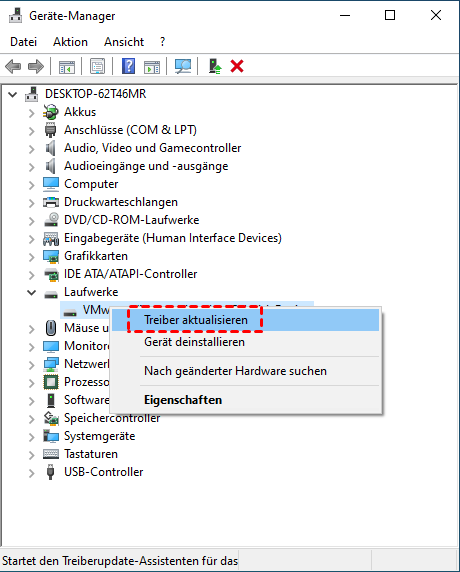
Schritt 3. Wenn der Treiber beschädigt ist, wählen Sie Gerät deinstallieren und starten Sie Windows neu. Windows versucht anschließend, den Treiber erneut zu installieren.
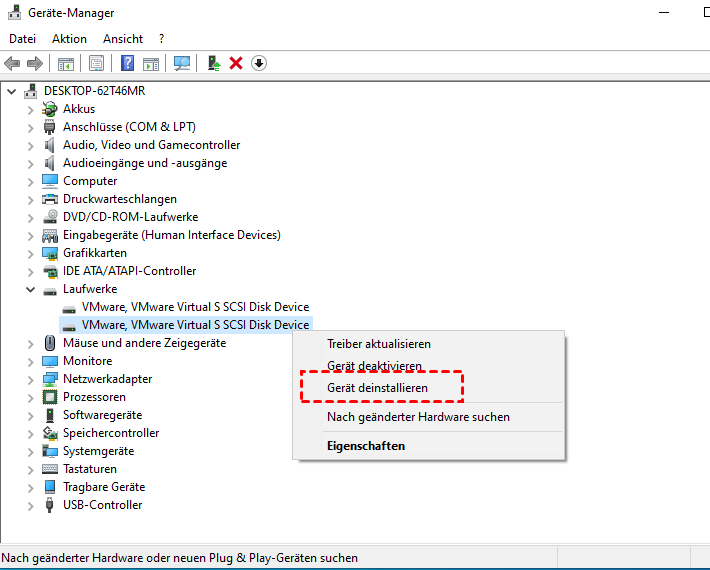
Benötigt das Gehäuse einen eigenen Treiber oder eine Firmware, laden Sie diese ausschließlich von der offiziellen Website des Geräteherstellers herunter.
Lösung 4: Nur eine neue leere Festplatte initialisieren
Initialisieren Sie nur einen neuen Datenträger, auf dem sich sicher keine benötigten Daten befinden. Wird eine zuvor verwendete Festplatte plötzlich als „Nicht initialisiert“ angezeigt, kann die Partitionstabelle beschädigt sein. In diesem Fall zuerst Daten wiederherstellen oder ein Laufwerksabbild erstellen.
Schritt 1. Öffnen Sie mit Windows + R und diskmgmt.msc die Datenträgerverwaltung.
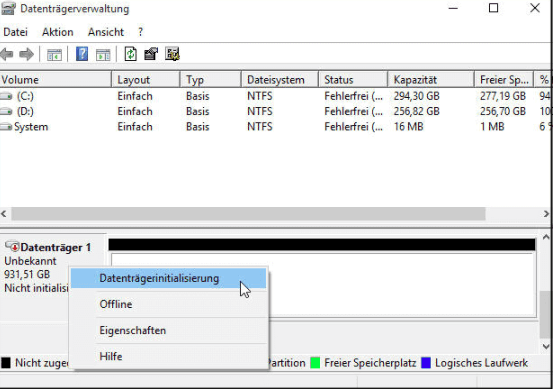
Schritt 2. Klicken Sie mit der rechten Maustaste auf den eindeutig identifizierten neuen Datenträger und wählen Sie Datenträgerinitialisierung. Für aktuelle Windows-Systeme und Laufwerke über 2 TB ist GPT normalerweise die passende Wahl.
Schritt 3. Klicken Sie auf den nicht zugeordneten Bereich, wählen Sie Neues einfaches Volume, vergeben Sie einen Laufwerksbuchstaben und formatieren Sie das neue Volume.
Lösung 5: Daten von RAW- oder verlorenen Partitionen wiederherstellen
Wenn eine früher verwendete externe Festplatte plötzlich als RAW, nicht initialisiert oder nicht zugeordnet erscheint, behandeln Sie dies als Datenrettungsfall. Schreiben Sie keine neuen Dateien auf das Laufwerk und erstellen Sie kein neues Volume.
Ist die Festplatte mechanisch unauffällig und wird mit korrekter Kapazität erkannt, können Sie eine Datenwiederherstellungssoftware verwenden. Speichern Sie wiederhergestellte Dateien immer auf einem anderen physischen Datenträger. Bei gelöschter Partition kann eine aktuelle Professional-Edition zur Wiederherstellung einer verlorenen Partition geprüft werden.
Wenn die Festplatte ungewöhnliche Geräusche macht, sehr langsam reagiert oder ständig verschwindet, sollten Sie keine intensive Softwareprüfung durchführen.
Lösung 6: Externe Festplatte erst nach Datensicherung formatieren
Formatieren ist nur sinnvoll, wenn keine alten Daten benötigt werden, alle wichtigen Dateien bereits wiederhergestellt wurden oder das Laufwerk neu eingerichtet werden soll. Das Formatieren behebt keine defekte Hardware und ist keine sichere Reparatur einer physisch ausfallenden Festplatte.
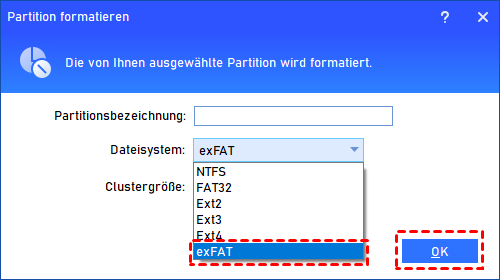
Für eine reine Windows-Nutzung eignet sich meist NTFS. Soll die externe Festplatte regelmäßig unter Windows und macOS beschrieben werden, ist exFAT häufig die praktischere Wahl. Prüfen Sie vorab die Anforderungen weiterer Geräte wie Fernseher, Kameras oder Spielkonsolen.
AOMEI Partition Assistant kann eine von Windows erkannte Partition grafisch formatieren und bietet unter anderem NTFS, FAT32 und exFAT. Das Werkzeug kann eine Hardware, die Windows nirgends erkennt, jedoch nicht sichtbar machen.
 AOMEI Partition Assistant
Partitions- und Festplattenverwaltung für Windows-PCs
Schritt 1. Klicken Sie mit der rechten Maustaste auf die eindeutig identifizierte Partition und wählen Sie Partition formatieren.
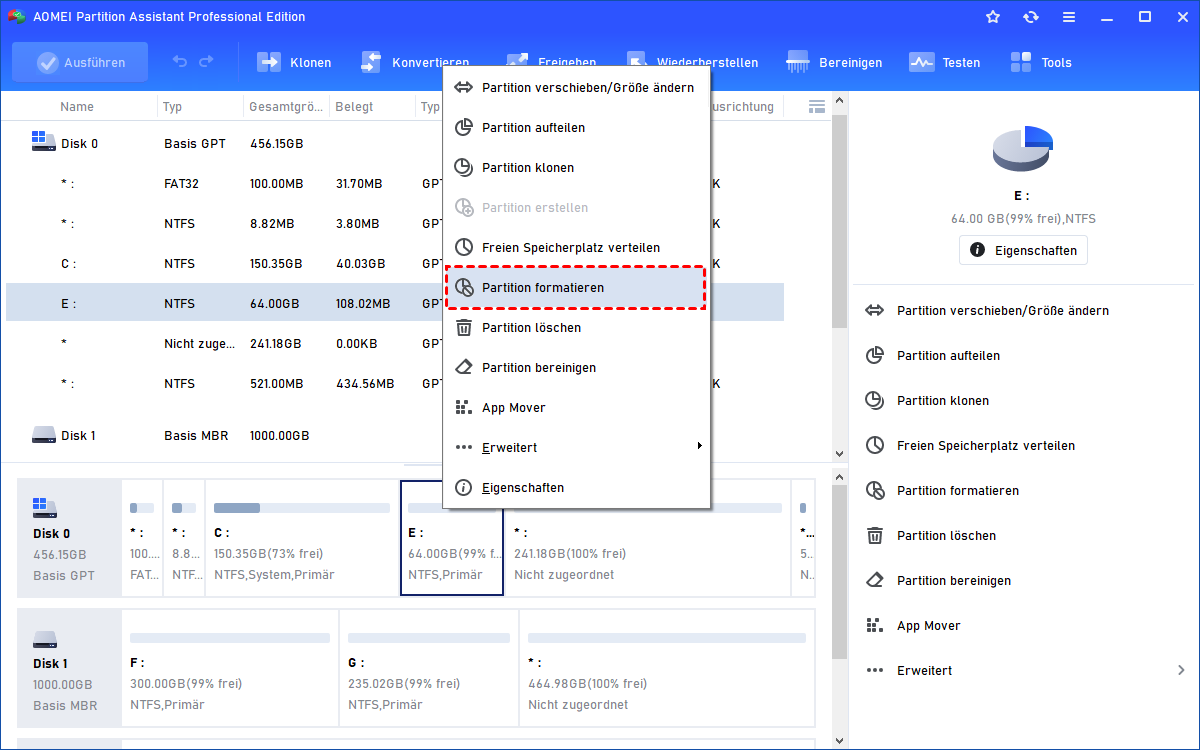
Schritt 2. Wählen Sie das benötigte Dateisystem und vergeben Sie bei Bedarf eine Volumebezeichnung.
Schritt 3. Kontrollieren Sie Datenträger, Partition und Dateisystem. Klicken Sie anschließend auf Ausführen > Weiter.
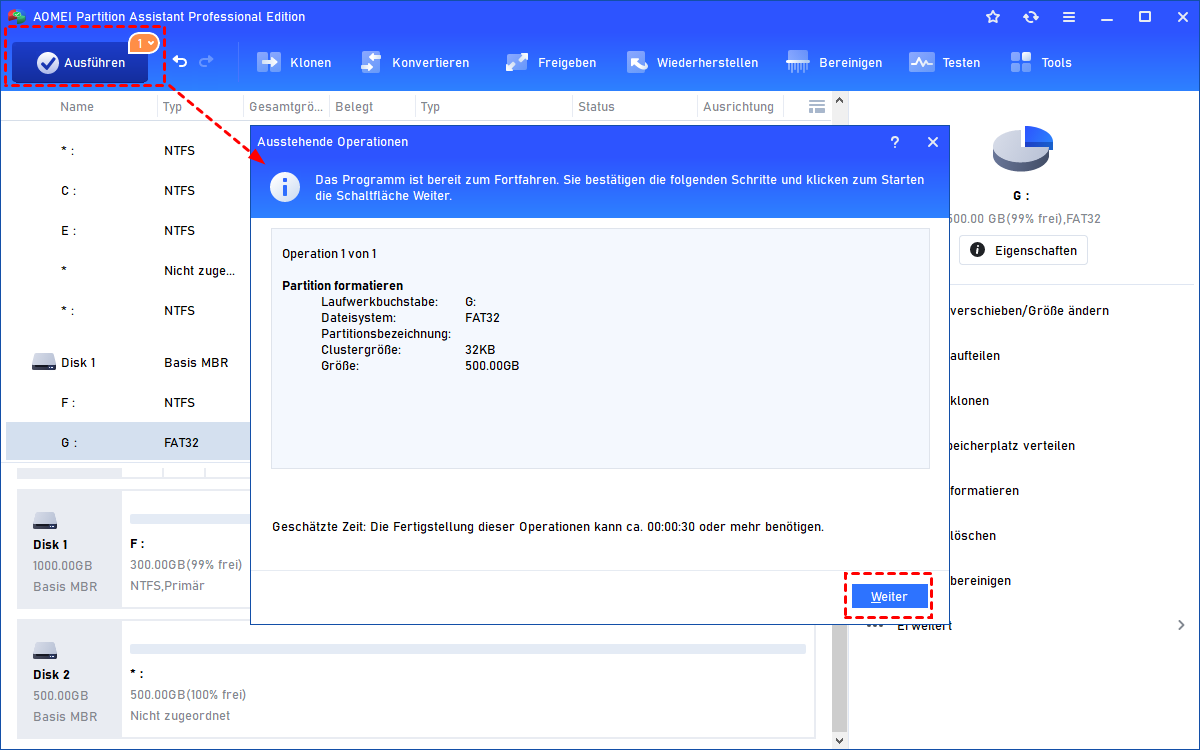
Windows-Werkzeuge begrenzen die Erstellung großer FAT32-Volumes häufig auf 32 GB. Das bedeutet nicht, dass sie Laufwerke über 32 GB generell nicht formatieren können: NTFS und exFAT stehen für größere Volumes zur Verfügung.
FAQ: Externe Festplatte wird in Windows 11 nicht angezeigt
Warum wird die externe Festplatte in der Datenträgerverwaltung, aber nicht im Explorer angezeigt?
Häufig fehlt ein Laufwerksbuchstabe, der Datenträger ist offline oder Windows kann das Dateisystem nicht einbinden. Prüfen Sie Status, Dateisystem und Laufwerksbuchstaben in der Datenträgerverwaltung.
Darf ich eine nicht initialisierte externe Festplatte initialisieren?
Nur wenn sie neu ist und sicher keine benötigten Daten enthält. Bei einer früher verwendeten Festplatte kann „Nicht initialisiert“ auf eine beschädigte Partitionstabelle oder einen Defekt hinweisen; dann zuerst Daten sichern oder wiederherstellen.
Soll ich eine RAW-Festplatte mit CHKDSK reparieren?
Nicht als ersten Schritt, wenn wichtige Daten fehlen. Reparaturbefehle verändern Dateisystemstrukturen und können die Wiederherstellung erschweren. Sichern oder retten Sie die Daten zuerst.
Kann ein beschädigtes Dateisystem verhindern, dass die Festplatte erscheint?
Ja. Die Hardware kann erkannt werden, während das Volume im Explorer fehlt oder als RAW erscheint. Bei wichtigen Daten sollte vor Formatierung oder Reparatur eine Datenwiederherstellung erfolgen.
Welches Dateisystem eignet sich für Windows und macOS?
exFAT ist häufig die beste Wahl für den Schreibzugriff unter beiden Systemen. Prüfen Sie zusätzlich, ob alle weiteren Geräte das Dateisystem unterstützen.
Was tun, wenn die externe Festplatte an keinem Computer erkannt wird?
Testen Sie ein geeignetes Kabel, direkte USB-Anschlüsse, die Stromversorgung und gegebenenfalls ein kompatibles Ersatzgehäuse. Bei ungewöhnlichen Geräuschen oder wichtigen Daten sollten Sie weitere Versuche beenden und professionelle Hilfe erwägen.
Fazit
Prüfen Sie zuerst, ob die externe Festplatte nur im Datei-Explorer fehlt oder auch in der Datenträgerverwaltung und im Geräte-Manager unsichtbar ist. Beginnen Sie mit Kabel, Stromversorgung und USB-Anschluss. Ist der Datenträger in der Datenträgerverwaltung sichtbar, helfen je nach Status häufig „Online“ oder ein neuer Laufwerksbuchstabe.
Initialisieren und formatieren Sie ausschließlich neue oder bereits gesicherte Datenträger. Wenn eine bisher verwendete Festplatte plötzlich RAW, nicht initialisiert oder nicht zugeordnet erscheint, sollten Sie zuerst Daten wiederherstellen. AOMEI Partition Assistant kann bei einer von Windows erkannten Festplatte die Partitionierung und Formatierung erleichtern, ersetzt aber keine Diagnose eines physischen Defekts.
