
 PartitionAssistant Recovery


Wie kann ich von meinem Computer dauerhaft gelöschte Dateien wiederherstellen?
Wenn Sie feststellen, dass Ihre gelöschten Dateien von großer Bedeutung sind, fragen Sie sich vielleicht: „Wie kann ich von meinem Computer dauerhaft gelöschte Dateien wiederherstellen“. In diesem Artikel erfahren Sie, wie Sie es mit oder ohne Software machen können.

Von Hannah / Aktualisiert am 03.01.2025


Können dauerhaft gelöschte Dateien wiederhergestellt werden?
„Vor 5 Tagen habe ich eine Datei aus dem Internet heruntergeladen und auf einem USB-Stick gespeichert und dann das Konto geschlossen. Vor 3 Tagen habe ich alle Schattenmodi beendet und viele alte Dateien von Laufwerk D und dem USB-Stick bereinigt und gelöscht, mein Windows 10 aktualisiert und einen Antiviren- und Spionagescan durchgeführt. Heute wollte ich diese heruntergeladene Datei verwenden, habe aber festgestellt, dass sie dauerhaft gelöscht wurde.“
Sie haben möglicherweise das gleiche Problem wie der oben genannte Benutzer und möchten wissen, wie Sie "dauerhaft gelöschte Dateien von meinem Computer wiederherstellen" können. Ist es möglich, in Windows 11 oder 10 dauerhaft gelöschte Dateien wiederherzustellen? Natürlich, ja, der folgende Leitfaden konzentriert sich darauf, wie es gemacht wird. Fangen wir an.
Wie kann man in Windows 10/11 dauerhaft gelöschte Dateien wiederherstellen?
Jede Methode wurde detailliert dargestellt. Sie können sie nacheinander durchgehen und basierend auf Ihren Bedürfnissen entscheiden, welche Sie verwenden möchten.
Methode 1: Überprüfen Sie den Papierkorb
Wenn Sie gelöschte Dateien auf Windows 10-Systemen wiederherstellen möchten, ist es ratsam, mit dieser Methode als primären Schritt zu beginnen. Wenn die Löschung der Datei vor kurzem erfolgt ist, befindet sie sich möglicherweise im Papierkorb und kann somit einfach wiederhergestellt werden.
Um den Wiederherstellungsprozess zu starten, befolgen Sie die folgenden Anweisungen:
Schritt 1: Öffnen Sie den Papierkorb, der sich bequem auf dem Windows-Desktop befindet.
Schritt 2: Suchen Sie die spezifische gelöschte Datei im Papierkorb und wählen Sie sie aus. Klicken Sie mit der rechten Maustaste, um ein Kontextmenü anzuzeigen, und wählen Sie die Option Wiederherstellen.
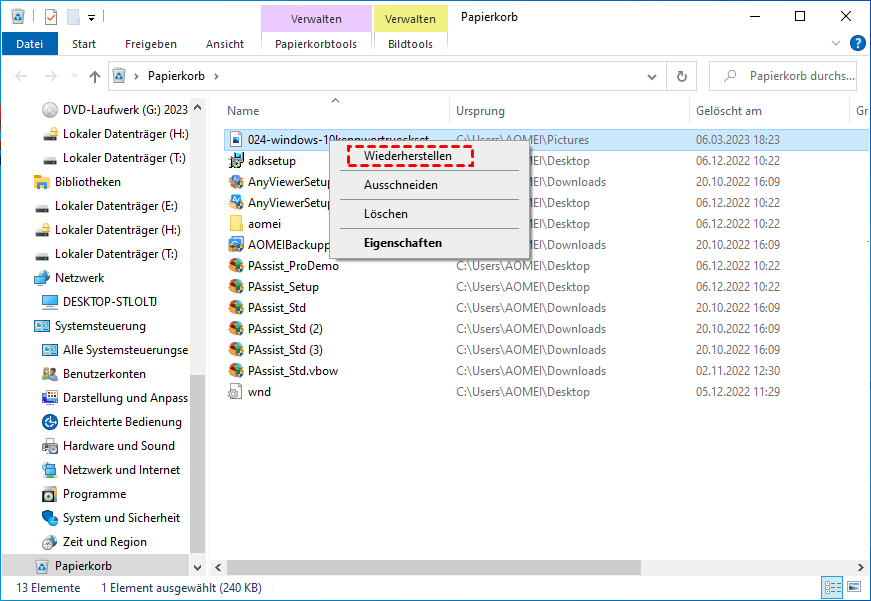
Schritt 3: Nach Abschluss des Vorgangs erscheinen die gelöschten Dateien an ihrem ursprünglichen Speicherort.
Methode 2: Verwenden Sie Datenwiederherstellungssoftware
Wenn Datenverlust aufgetreten ist, kann es entscheidend sein, spezialisierte Datenwiederherstellungssoftware einzusetzen, um die negativen Folgen rückgängig zu machen. Unsere Hauptempfehlung für ein Datenwiederherstellungstool ist PartitionAssistant Recovery, das für die Windows-Umgebung einschließlich Windows 11/10/8/7 und Windows Server entwickelt wurde.
Dieses Tool zeichnet sich als umfassende Lösung zur Datenwiederherstellung aus, das umfangreich in den Inhalten Ihrer Festplatte sucht. Dabei werden Fragmente von Dateien aufgespürt, die selbst nach dem Löschen vom Speichergerät noch vorhanden sind. Diese Fähigkeit ermöglicht die Wiederherstellung von Dateien lange nach ihrer Löschung und verbessert die Effektivität des Wiederherstellungsprozesses.
Hier ist eine knappe Anleitung zur Verwendung der AOMEI-Software zur Datenwiederherstellung:
 PartitionAssistant Recovery
Beste Software zum schnellen Scannen und Wiederherstellen von Daten
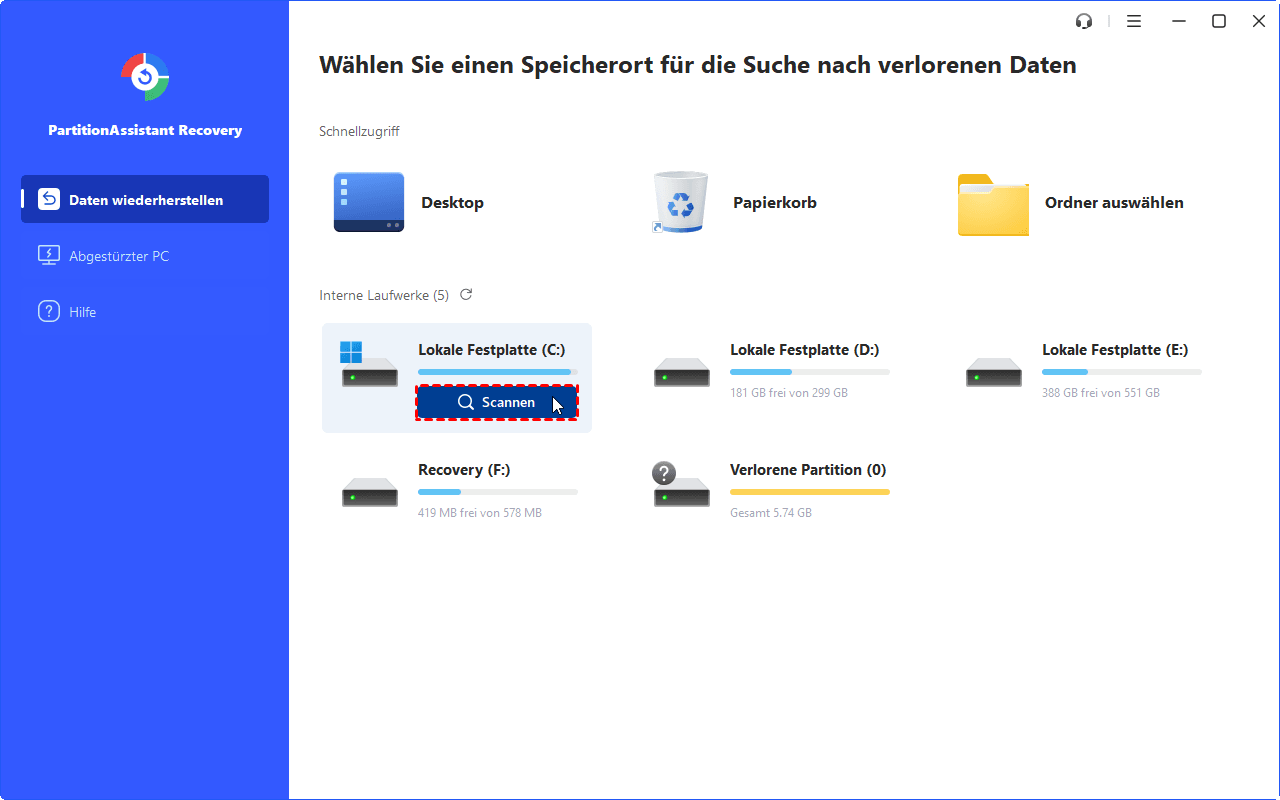
Schritt 1: Installieren und starten Sie PartitionAssistant Recovery. Wählen Sie die genaue Partition oder Festplatte aus, auf der Ihre Daten verloren gegangen sind, und klicken Sie auf Scannen.
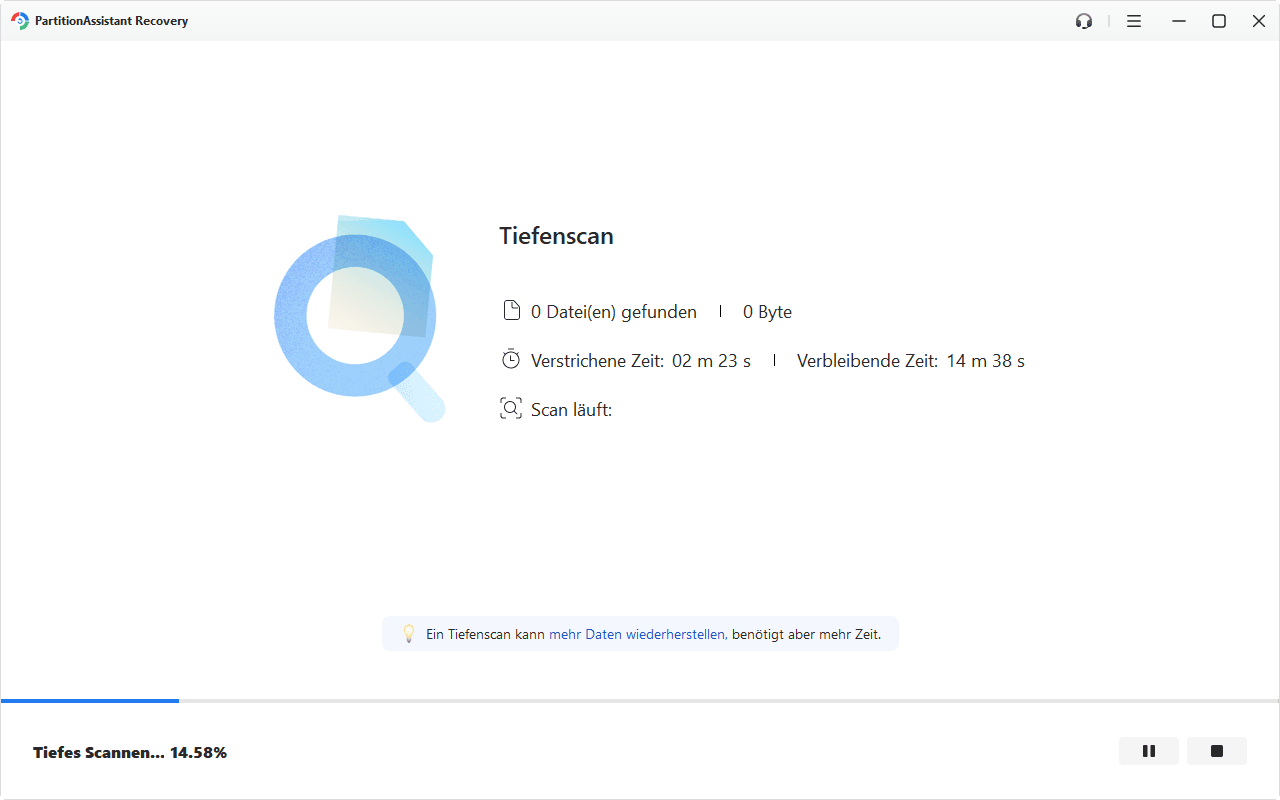
Schritt 2: Das Wiederherstellungstool beginnt mit dem Scannen und Suchen. Zuerst wird der „Schnellscan“ ausgeführt, um Ihre gelöschten Daten schnell zu finden, und dann wird der „Tiefenscan“ ausgeführt, um nach anderen verlorenen Daten zu suchen.
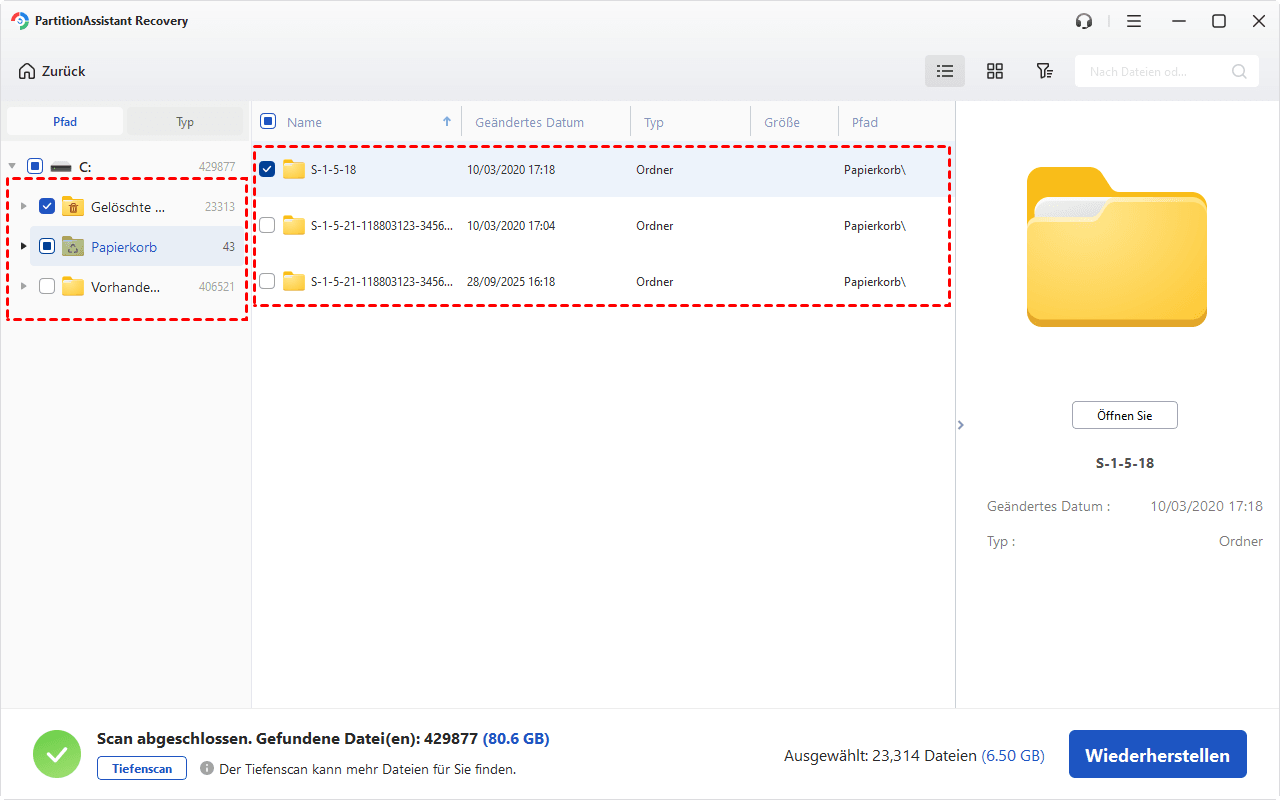
Schritt 3: Wenn der Scan abgeschlossen ist, werden alle gelöschten Dateien, Papierkörbe und andere fehlende Dateien angezeigt. Wählen Sie die Datei aus, die Sie wiederherstellen möchten, und klicken Sie dann auf Wiederherstellen.
Schritt 4: Wählen Sie dann einen Ordnerpfad, um Ihre wiederhergestellten Dateien zu speichern.

Schritt 5: Warten Sie geduldig, bis der Wiederherstellungsprozess abgeschlossen ist.
Methode 3: Wiederherstellung aus einem Dateiversionsverlauf
Innerhalb des Windows 10-Systems erfüllt eine Funktion namens Dateiversionsverlauf eine unverzichtbare Rolle, indem sie nicht nur Daten schützt, sondern auch die Wiederherstellung versehentlich gelöschter Elemente ermöglicht. Wenn Sie einige Dateien dauerhaft gelöscht haben und diese wiederherstellen möchten, befolgen Sie die folgenden Schritte:
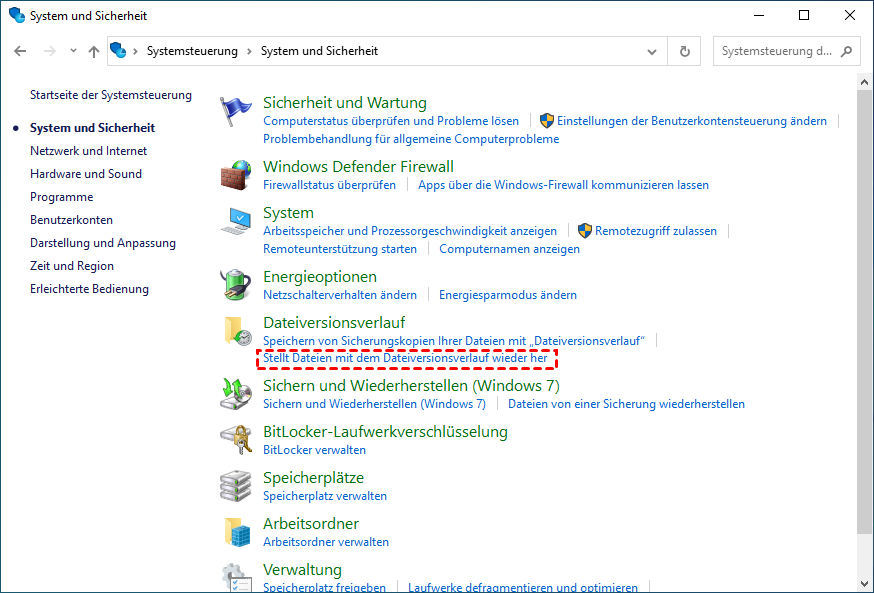
Schritt 1: Geben Sie Dateiversionsverlauf in das Suchfeld ein. Wählen Sie unter den angezeigten Ergebnissen den Eintrag mit der Bezeichnung „Stellt Dateien mit dem Dateiversionsverlauf wieder her“.
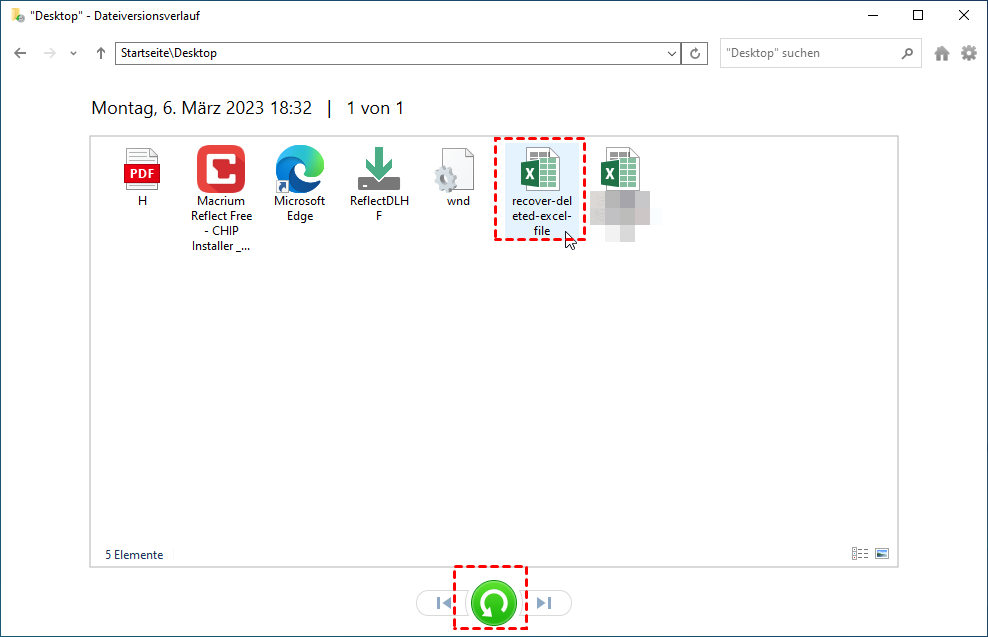
Schritt 2: Suchen Sie nun nach der spezifischen Datei, die wiederhergestellt werden soll. Sobald Sie die Fotos erfolgreich gefunden haben, klicken Sie auf die grün markierte Schaltfläche Wiederherstellen.
Schritt 3: Wählen Sie die Option Datei im Ziel ersetzen, um den Wiederherstellungsprozess zu starten.
Methode 4: Mit der Funktion „Sichern und Wiederherstellen“ wiederherstellen
Im Windows-Bereich steht die Funktion "Sichern und Wiederherstellen" zur Verfügung, um Backups für Dateien und Systemkomponenten zu erstellen und so zukünftigen Anforderungen gerecht zu werden. Wenn die Windows-Sicherungsfunktion zuvor aktiviert wurde, ist es einfacher, dauerhaft gelöschte Dateien in Windows 11 oder 10 wiederherzustellen.
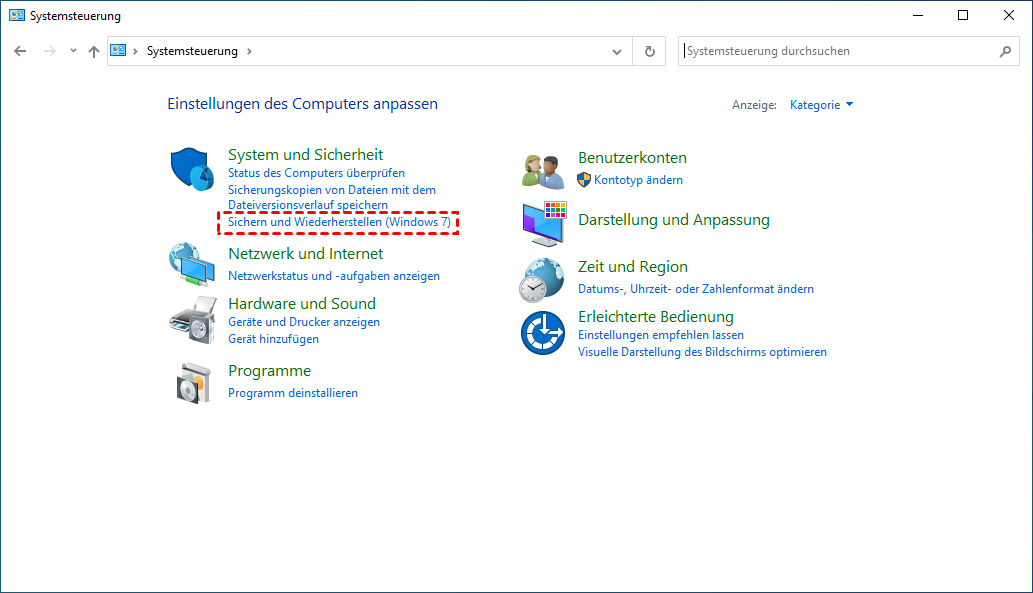
Schritt 1: Gehen Sie zu Systemsteuerung > System und Sicherheit. In diesem Fenster finden Sie die Funktion Sichern und Wiederherstellen (Windows 7), die mit Windows 7 in Verbindung gebracht wird.
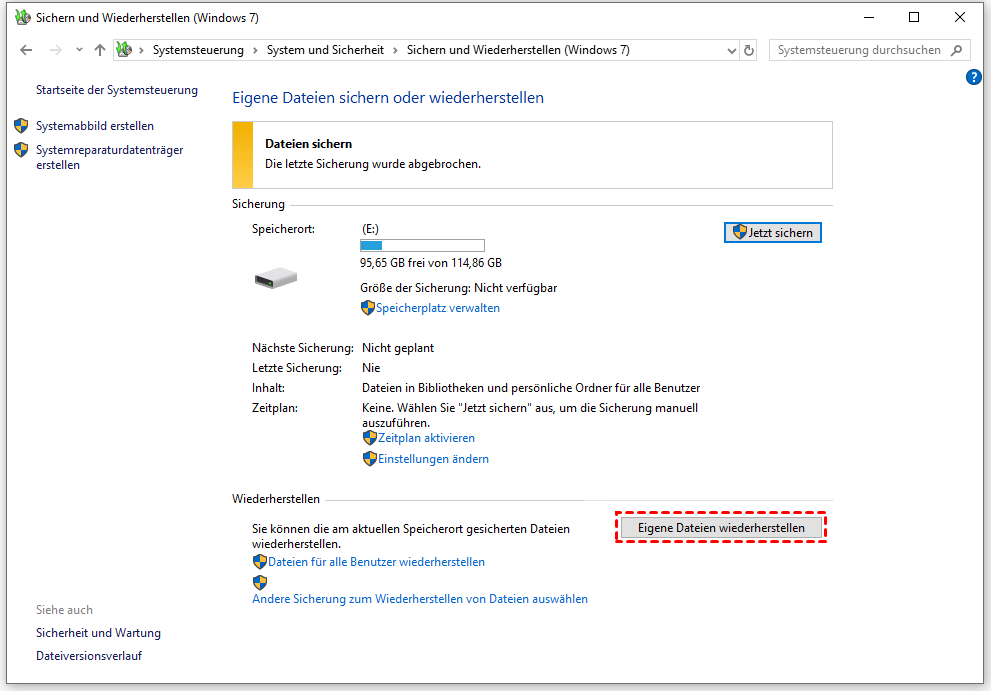
Schritt 2: Bei der Funktion „Sichern und Wiederherstellen“ erwartet Sie eine entscheidende Handlung. Wählen Sie Eigene Dateien wiederherstellen.
Schritt 3: Durch die Auswahl von Nach Dateien suchen haben Sie die Möglichkeit, die zu wiederherstellenden Dateien zu identifizieren und auszuwählen. Klicken Sie anschließend auf Weiter.

Schritt 4: Geben Sie einen Zielordner an, in dem die wiederhergestellten Dateien gespeichert werden sollen, und starten Sie den Wiederherstellungsprozess, indem Sie auf die Schaltfläche Wiederherstellen klicken.
Methode 5: Gelöschten Dateien aus Vorherigeversionen wiederherstellen
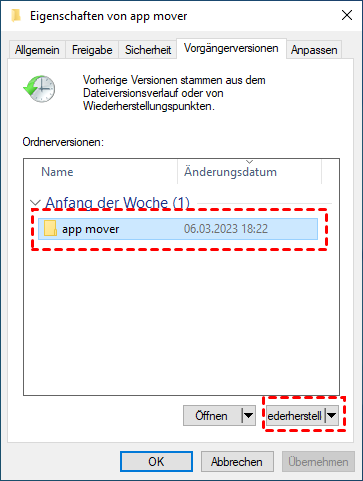
Ein alternativer Weg, um gelöschte Dateien von einem Computer wiederherzustellen, besteht darin, „Vorherigeversionen“ zu nutzen. Dies sind Duplikate von Dateien und Ordnern, die durch den Windows-Backup-Mechanismus erstellt wurden und eine wertvolle Ressource zur Wiederherstellung von Fotos bieten. Hier erfahren Sie, wie Sie dauerhaft gelöschte Dateien in Windows 10 wiederherstellen können:
Schritt 1: Öffnen Sie den Datei-Explorer und navigieren Sie zu dem Ordner, der die versehentlich gelöschten Dateien enthält.
Schritt 2: Klicken Sie mit der rechten Maustaste auf den Zielordner und wählen Sie Eigenschaften. In diesem Zusammenhang richten Sie Ihre Aufmerksamkeit auf Vorherigeversionen. Wählen Sie die neueste verfügbare Version aus und schließen Sie den Vorgang ab, indem Sie die Option Wiederherstellen auswählen.
Fazit
Für diejenigen, die aktiv nach Lösungen für das Problem „Wie kann ich von meinem Computer dauerhaft gelöschte Dateien wiederherstellen?“ suchen, dient dieser Beitrag als unverzichtbare Ressource, die verschiedene Möglichkeiten zur Wiederherstellung gelöschter Dateien abdeckt. Unter allen Methoden verspricht der Einsatz von PartitionAssistant Recovery eine effiziente Wiederherstellung verlorener Dateien.
