
 PartitionAssistant Recovery


Beste 3 Excel Datei Reparatur Tools: Stellen Sie beschädigte Excel-Datei jetzt wieder her
In diesem Beitrag wird ein zuverlässiges Excel Datei Reparatur Tool vorgestellt. Wenn Sie leere Excel, Excel nicht öffnen, unlesbar Excel, Excel läuft langsam, usw., können Sie dieses Tool verwenden, um Probleme zu beheben.

Von Elena / Aktualisiert am 03.01.2025


Excel-Dateien können aus verschiedenen Gründen beschädigt werden, wie zum Beispiel Systemabstürze oder Probleme mit Microsoft-Anwendungen. Wenn dies bei leeren Excel-Dateien, Excel-Dateien, die sich nicht öffnen lassen, unlesbaren Excel-Dateien oder anderen Problemen der Fall ist, bleiben Sie ruhig und suchen Sie nach einem zuverlässigen Excel Datei Reparatur Tool, um Ihre wichtigen Dateien wiederherzustellen, insbesondere diejenigen, die für Ihre Arbeit benötigt werden.
Ein gutes Werkzeug kann auch bei der Wiederherstellung beschädigter Excel-Dateien helfen. In diesem Artikel stellen wir Ihnen die besten Werkzeuge zur Reparatur von Excel-Dateien vor.
Top 3 Excel Datei Reparatur Tool
Hier sind 3 benutzerfreundliche Microsoft Excel Reparaturwerkzeuge. Sie können es verwenden, um leere Excels, Excel-Dateien, die sich nicht öffnen lassen, unlesbare Excel-Dateien usw. online kostenlos reparieren oder ein Reparaturprogramm herunterladen, um die Probleme zu beheben. Wenn Sie beschädigte/verlorene/gelöschte/nicht gespeicherte Excel-Dateien wiederherstellen möchten, können Sie zum nächsten Abschnitt wechseln.
Tool 1: Recovery Toolbox
Wenn Ihre Excel-Dateien beschädigt sind, können Sie professionelle Excel Datei Reparatur Tools wie Recovery Toolbox for Excel verwenden. Dieses Tool unterstützt verschiedene Excel-Dateiformate, einschließlich *.xls, *.xlsx, *.xlt, *.xlsm, *.xltm, *.xltx und *.xlam. Es kann wichtige Daten wie Tabellenstile, Schriftarten, Arbeitsblätter und Zellinformationen der Arbeitsmappe wiederherstellen. Dieses Tool kann auch für die Online-Reparatur beschädigter PDF-Dateien verwendet werden.
Recovery Toolbox for Excel bietet zwei Optionen: einen Online-Reparaturdienst und eine herunterladbare Anwendung für Ihren Computer.
So reparieren Sie eine Excel-Datei online kostenlos:
Schritt 1. Besuchen Sie die Website von Recovery Toolbox for Excel.
Schritt 2. Klicken Sie auf die Schaltfläche Datei auswählen, um die beschädigte Excel-Datei hochzuladen.
Schritt 3. Geben Sie Ihre E-Mail-Adresse ein und klicken Sie auf „Nächster Schritt“.
Schritt 4. Das Tool repariert die Datei automatisch.
Schritt 5. Sobald die Reparatur abgeschlossen ist, laden Sie die reparierte Datei auf Ihren Computer herunter.
Dieses kostenlose Reparaturwerkzeug bietet eine einfache und effiziente Lösung zur Wiederherstellung beschädigter Excel-Dateien.
Tool 2: Online.OfficeRecovery.com
Ein weiteres Online-Tool zur Reparatur einer beschädigten Excel-Arbeitsmappe ist Online.OfficeRecovery.com. Es bietet eine schnelle und unkomplizierte Lösung zur Reparatur beschädigter Excel-Dateien.
Schritte zur Reparatur einer beschädigten Excel-Datei online kostenlos mit Online.OfficeRecovery.com:
Schritt 1. Besuchen Sie die Website von Online.OfficeRecovery.com.
Schritt 2. Klicken Sie auf die Schaltfläche „Datei auswählen“ und wählen Sie die beschädigte Excel-Datei von Ihrem Computer aus.
Schritt 3. Klicken Sie auf „Sichere hochladen und reparieren“, um den Reparaturvorgang zu starten.
Schritt 4. Sobald die Reparatur abgeschlossen ist, laden Sie die wiederhergestellte Datei auf Ihren Computer herunter.
Darüber hinaus können Sie auch andere kostenlose Dateireparaturwerkzeuge verwenden, die auf Windows 10/11 funktionieren, um Ihre Excel-Dateien wiederherzustellen.
Tool 3: Kernel for Excel
Kernel for Excel ist eine zuverlässige Software von Drittanbietern, mit der Daten aus beschädigten oder korrupten Excel-Dateien wiederhergestellt werden können, einschließlich OLE-Objekten, Diagrammen und Hyperlinks. Es funktioniert mit den Dateiformaten XLS und XLSX und unterstützt alle Versionen von MS Excel. Entwickelt, um einfach zu bedienen und effizient zu sein, ermöglicht es Benutzern, Dateien ohne Probleme zu reparieren.
Das Tool bietet mehrere Vorteile, wie z.B. die Beibehaltung der ursprünglichen Qualität der reparierten Dateien, die Bearbeitung mehrerer Dateireparaturen gleichzeitig und die Kompatibilität mit allen Windows- und Excel-Versionen. Es hat jedoch einige Einschränkungen. Es enthält keine Suchfunktion für bestimmte Daten und die kostenlose Version ermöglicht es Ihnen nur, die reparierte Datei anzuzeigen, ohne sie zu speichern.
Kernel for Excel verwendet einen schnellen und effizienten Algorithmus zur Behebung von Dateibeschädigungen. Es ist sehr geschätzt für seine Geschwindigkeit, Einfachheit und Benutzerfreundlichkeit und ermöglicht es Benutzern, beschädigte Excel-Dateien in nur wenigen Minuten wiederherzustellen.
Wie kann man beschädigte/verlorene/gelöschte/nicht gespeicherte Excel-Dateien wiederherstellen?
Wenn Sie versehentlich eine Excel-Datei gelöscht haben oder sie nicht finden können, kann Ihnen ein professionelles Datenwiederherstellungstool wie PartitionAssistant Recovery helfen, Ihre verlorenen Dateien wiederherzustellen. Dieses Tool bietet sichere und zuverlässige Datenwiederherstellungsdienste für Windows 11/10/8/7.
Mit PartitionAssistant Recovery können Sie gelöschte, verlorene oder nicht gespeicherte Excel-Dateien und andere Dateitypen wie Fotos, Videos und Dokumente einfach wiederherstellen. Es funktioniert auf verschiedenen Geräten, einschließlich Windows-PCs, Laptops, USB-Flash-Laufwerken, SD-/Speicherkarten, externen Festplatten und SSDs.
Neben der Wiederherstellung versehentlich gelöschter Dateien kann PartitionAssistant Recovery auch bei Datenverlustsituationen wie Festplattenkorruption, Malware-Infektionen, Systemabstürzen und anderen computerbezogenen Problemen helfen.
 PartitionAssistant Recovery
Beste Software zum schnellen Scannen und Wiederherstellen von Daten
Schritt 1. Laden Sie PartitionAssistant Recovery herunter und installieren Sie es, und wählen Sie dann die genaue Partition oder das genaue Laufwerk aus, auf dem sich Ihre Dateien befinden.
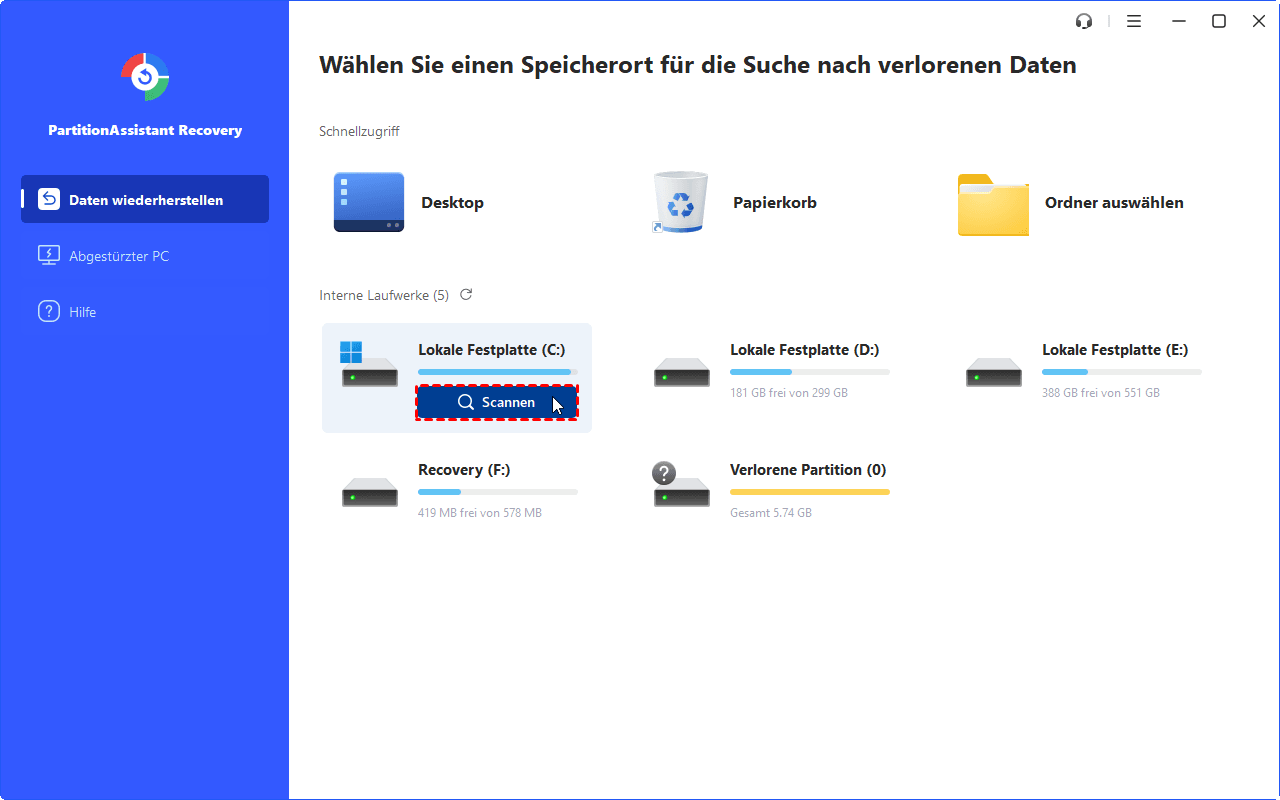
Schritt 2. Scannen Sie Ihre Festplatte gründlich, um die gelöschten Excel-Dateien zu finden.
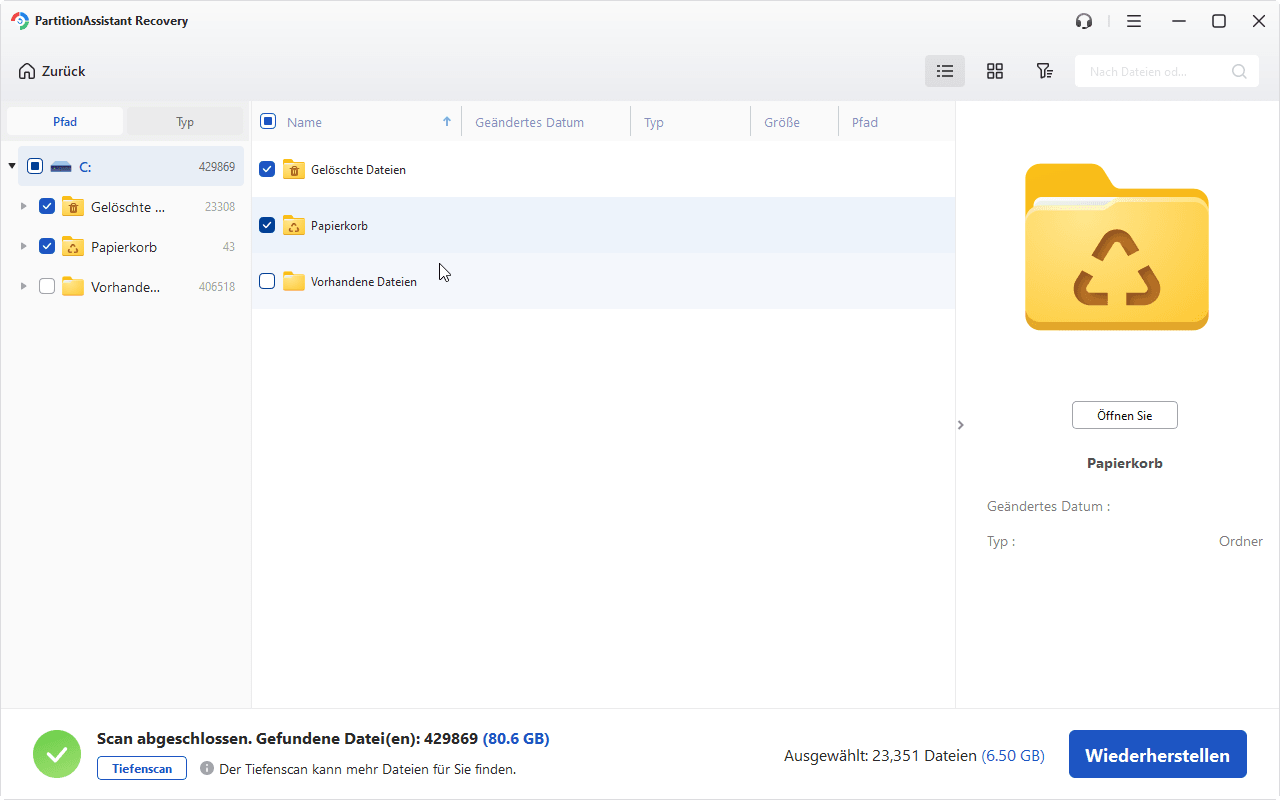
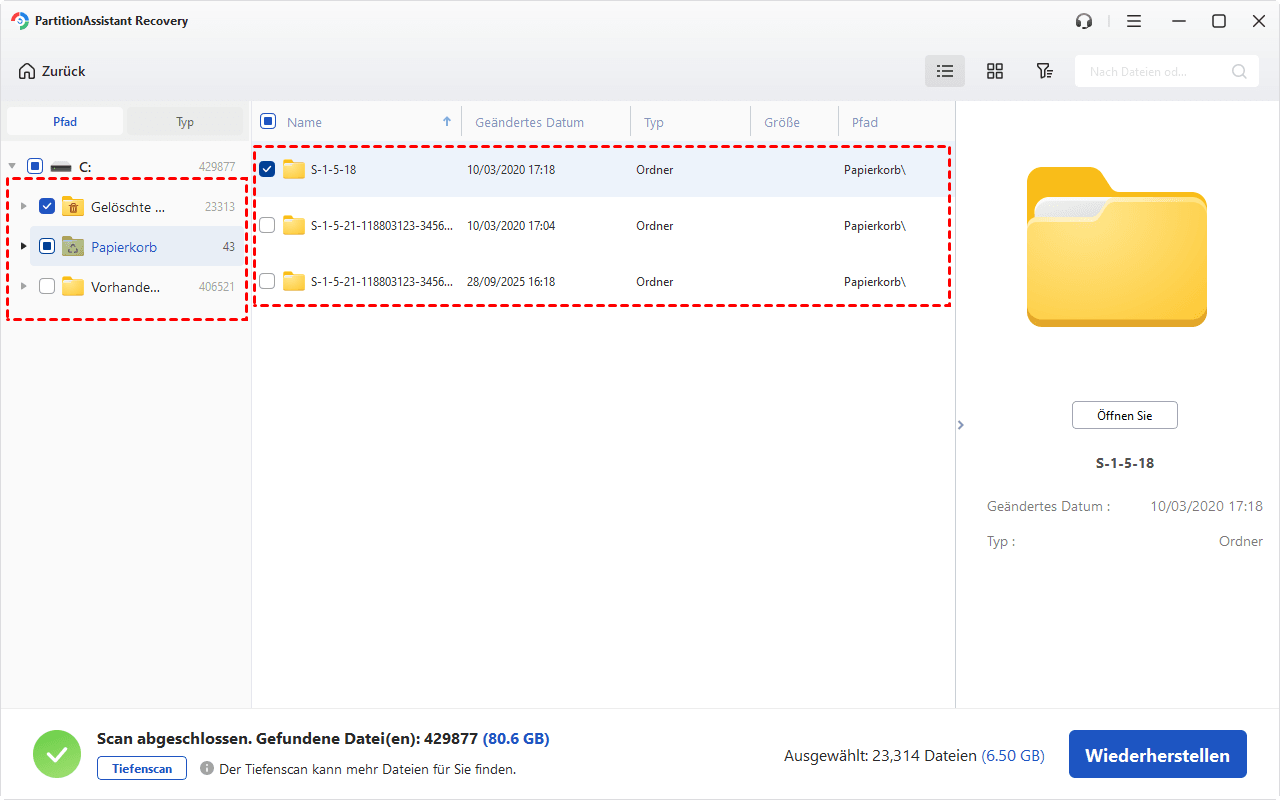
Schritt 3. Nach dem Scannen werden alle fehlenden Dateien angezeigt. Wählen Sie die spezifischen Dateien aus und klicken Sie dann auf Wiederherstellen.
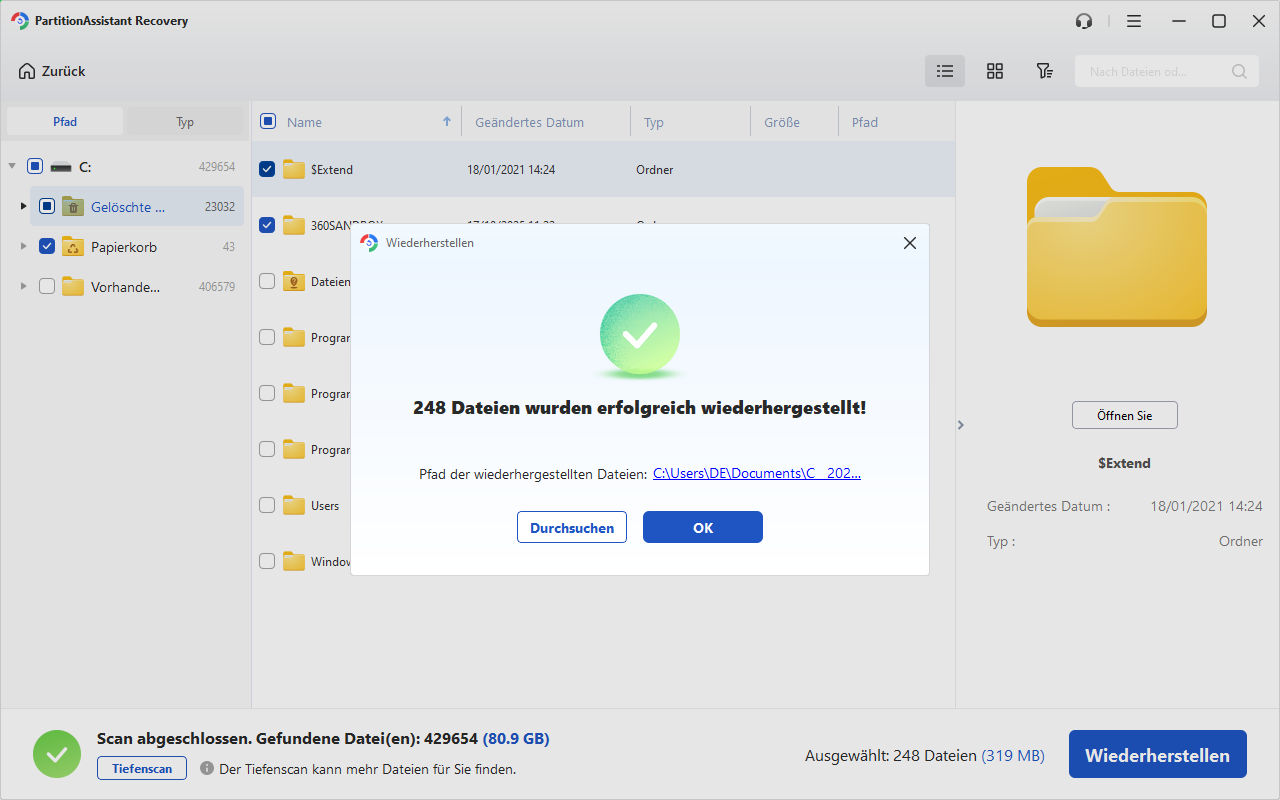
Schritt 4: Geben Sie einen Pfad für die Datei an und warten Sie, bis der Vorgang abgeschlossen ist.

Wie kann man beschädigte Excel-Dateien ohne Tool wiederherstellen?
Tatsächlich gibt es mehrere Methoden, mit denen Sie beschädigte Excel-Dateien wiederherstellen können, wenn Sie auf leere Excel-Dateien, nicht öffnende Excel-Dateien, unlesbare Excel-Dateien, langsam laufende Excel-Dateien oder andere Situationen stoßen.
Option 1. Excel AutoRecover-Funktion verwenden
AutoRecover ist ein integriertes Tool, das entwickelt wurde, um Ihre Excel-Datei automatisch in festgelegten Intervallen zu speichern. Wenn Excel abstürzt, versucht es, Ihre Datei beim nächsten Öffnen des Programms wiederherzustellen.
Schritt 1. Öffnen Sie Microsoft Excel und klicken Sie nacheinander auf Datei > Öffnen > Zuletzt verwendet.
Schritt 2. Wählen Sie Nicht gespeicherte Arbeitsmappen wiederherstellen unten auf der Benutzeroberfläche aus.

Schritt 3. Suchen Sie die verloren gegangene Excel-Datei, öffnen Sie sie und speichern Sie sie an dem angegebenen Speicherort.
Option 2. Temporäre Excel-Dateien wiederherstellen
Das Betriebssystem oder Anwendungen erstellen temporäre Dateien in Windows, um temporäre Daten zu speichern. Sie werden häufig verwendet, um die Systemeffizienz zu steigern oder Daten zu speichern. Der Temp-Ordner auf Laufwerk C ist der typische Speicherort für diese Dateien.
Schritt 1. Gehen Sie zum temporären Dateispeicherort mit diesem Pfad: C:\Benutzer\Benutzername\AppData\Local\Temp
Schritt 2. Suchen Sie die gewünschte Excel-Datei hier und ändern Sie die Erweiterung von .tmp nach .xls oder .xlsx, wie Sie möchten.
Schritt 3. Öffnen Sie diese Datei und speichern Sie sie ordnungsgemäß an dem angegebenen Speicherort.
Option 3. Erweiterung der Excel-Datei überprüfen
Manchmal lässt sich eine Excel-Datei nicht öffnen, weil ihre Erweiterung falsch ist. Dateierweiterungen bestimmen das Format und die Struktur einer Datei, und wenn die Erweiterung ungültig ist, erkennt Excel sie möglicherweise nicht und es kommt zu Dateibeschädigungen. Dieses Problem tritt oft aufgrund unsachgemäßer Speicherung oder Beschädigung der Datei auf. Wenn Sie auf eine beschädigte Excel-Datei stoßen, überprüfen Sie zunächst ihre Erweiterung, um sicherzustellen, dass sie korrekt ist.
Gängige Excel-Dateierweiterungen sind:
.xlsx für Excel 2007 und neuere Versionen.
.xls für ältere Excel-Versionen (97-2003).
.xlsm für Excel-Dateien mit Makros.
.csv für den Import oder Export von Daten.
Wenn Ihre Excel-Datei mit einer falschen Erweiterung benannt ist, versuchen Sie, sie umzubenennen, und versuchen Sie dann erneut, sie zu öffnen.
Zusammenfassung
In diesem Artikel werden 3 Excel Datei Reparatur Tools sowohl online als auch als Software vorgestellt. Kurz gesagt, Excel-Dateien können aufgrund verschiedener Probleme wie Systemabstürze, unsachgemäße Speicherung oder ungültige Dateierweiterungen beschädigt, verloren oder gelöscht werden. Dieser Artikel bietet Lösungen zur Reparatur, Wiederherstellung und Wiederherstellung von Excel-Dateien mithilfe professioneller Tools wie PartitionAssistant Recovery und manueller Methoden.
