
 PartitionAssistant Recovery


Fehler 0x800700e1 beim Backup – So lösen Sie das Problem
Windows Backup schlägt mit Fehler 0x800700e1 fehl? Hier finden Sie bewährte Lösungen und sichere Datenrettung für private und berufliche Nutzer.

Von Hannah / Aktualisiert am 29.12.2025


Der Fehler 0x800700e1 gehört zu den Windows-Problemen, die besonders dann auftreten, wenn Sie eigentlich nur „schnell etwas erledigen“ möchten: eine Sicherung erstellen, Dateien kopieren, ein Programm ausführen oder ein Backup abschließen. Stattdessen erscheint plötzlich die Meldung:
„Der Vorgang wurde nicht erfolgreich abgeschlossen. Der Fehlercode lautet: 0x800700e1.“
Für viele Nutzer wirkt dieser Fehler zunächst beunruhigend – vor allem, weil er häufig mit dem Hinweis auf Viren oder potenziell unerwünschte Software verbunden ist.
Doch die gute Nachricht lautet: 👉 In sehr vielen Fällen steckt keine echte Schadsoftware, sondern ein Fehlalarm oder ein Systemkonflikt dahinter.
Was bedeutet der Fehlercode 0x800700e1 wirklich?
Windows ordnet den Fehler 0x800700e1 intern der Meldung zu:
„Vorgang nicht erfolgreich abgeschlossen, da die Datei einen Virus oder potenziell unerwünschte Software enthält.“
Das bedeutet jedoch nicht automatisch, dass Ihre Datei infiziert ist.
In der Praxis sind folgende Ursachen deutlich häufiger:
- ein falscher Virenalarm von Windows Defender
- Konflikte mit Antivirenprogrammen von Drittanbietern
- beschädigte Systemdateien
- fehlerhafte Dateisystemstrukturen
- Probleme mit Partitionen oder Datenträgern
Genau hier setzt eine strukturierte Fehlerbehebung an.
So beheben Sie den Fehler 0x800700e1 [5 Lösungen]
Lösung 1: Antiviren-Software testweise deaktivieren
In vielen Fällen ist der Windows Defender oder ein anderes Antivirenprogramm der Auslöser für den Fehler 0x800700e1.
So gehen Sie vor:
1. Öffnen Sie das Startmenü und suchen Sie nach Windows-Sicherheit.
2. Wechseln Sie zu Viren- & Bedrohungsschutz.
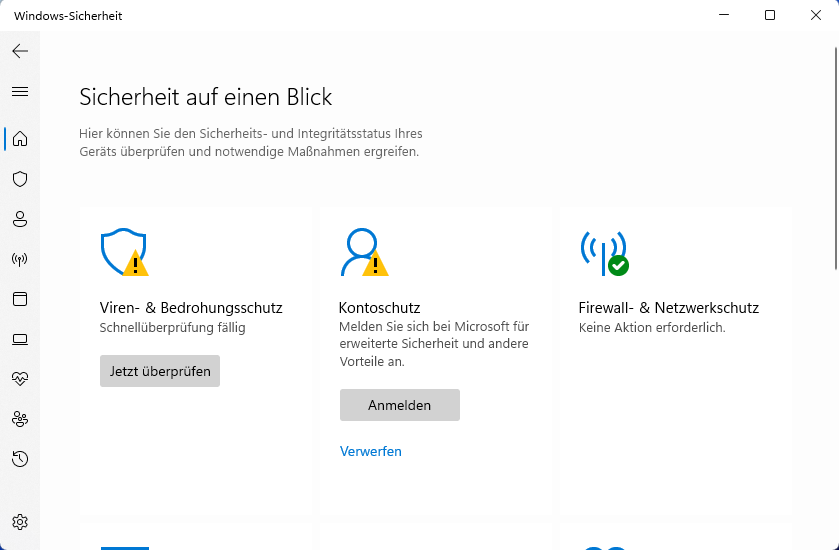
3. Klicken Sie auf Einstellungen verwalten.
4. Deaktivieren Sie vorübergehend den Echtzeitschutz.
Falls Sie zusätzlich ein Antivirenprogramm eines Drittanbieters verwenden, deaktivieren Sie auch dieses testweise.
Lösung 2: Fehler 0x800700e1 im sauberen Neustart eingrenzen
Wenn der Fehler weiterhin besteht, liegt sehr wahrscheinlich ein Softwarekonflikt vor.
Ein sogenannter Clean Boot hilft dabei, Windows mit minimalen Diensten zu starten.
1. Drücken Sie Windows + R und geben Sie msconfig ein.
2. Öffnen Sie die Systemkonfiguration.
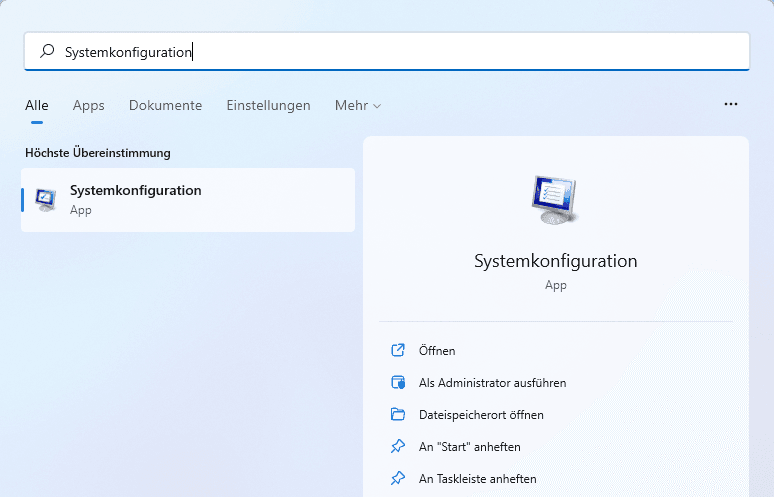
3. Wählen Sie unter Allgemein den benutzerdefinierten Start.
4. Deaktivieren Sie Systemstartobjekte laden.
5. Aktivieren Sie nur Microsoft-Dienste.
6. Starten Sie den PC neu.
Tritt der Fehler 0x800700e1 nun nicht mehr auf, liegt die Ursache fast sicher bei einem Hintergrunddienst oder Programm.
Lösung 3: Datei-Explorer und Systemdateien überprüfen
Beschädigte Systemdateien sind ein weiterer klassischer Auslöser für den Fehler 0x800700e1.
Windows bringt dafür ein bewährtes Bordmittel mit.
1. Öffnen Sie die Eingabeaufforderung als Administrator
2. Geben Sie folgenden Befehl ein:
- sfc /scannow

3. Warten Sie, bis die Überprüfung abgeschlossen ist
In vielen Fällen werden fehlerhafte Dateien automatisch repariert.
Lösung 4: Datenträger und Dateisystem prüfen
Gerade bei externen Festplatten, USB-Sticks oder älteren SSDs kann ein beschädigtes Dateisystem den Fehler 0x800700e1 verursachen.
Hier empfiehlt sich eine gründliche Datenträgerprüfung.
Daten wiederherstellen nach Fehler 0x800700e1 mit PartitionAssistant Recovery
PartitionAssistant Recovery eignet sich besonders gut, wenn Dateien durch den Fehler 0x800700e1 blockiert, gelöscht oder unzugänglich geworden sind. Dank der übersichtlichen Oberfläche können auch weniger erfahrene Nutzer ihre Daten gezielt und sicher wiederherstellen.
 AOMEI Partition Assistant for Recovery
Beste Software zum schnellen Scannen und Wiederherstellen von Daten
Schritt 1. Laden Sie PartitionAssistant Recovery herunter, installieren Sie es und wählen Sie die genaue Partition oder Festplatte aus, auf der sich Ihre Dateien befinden.
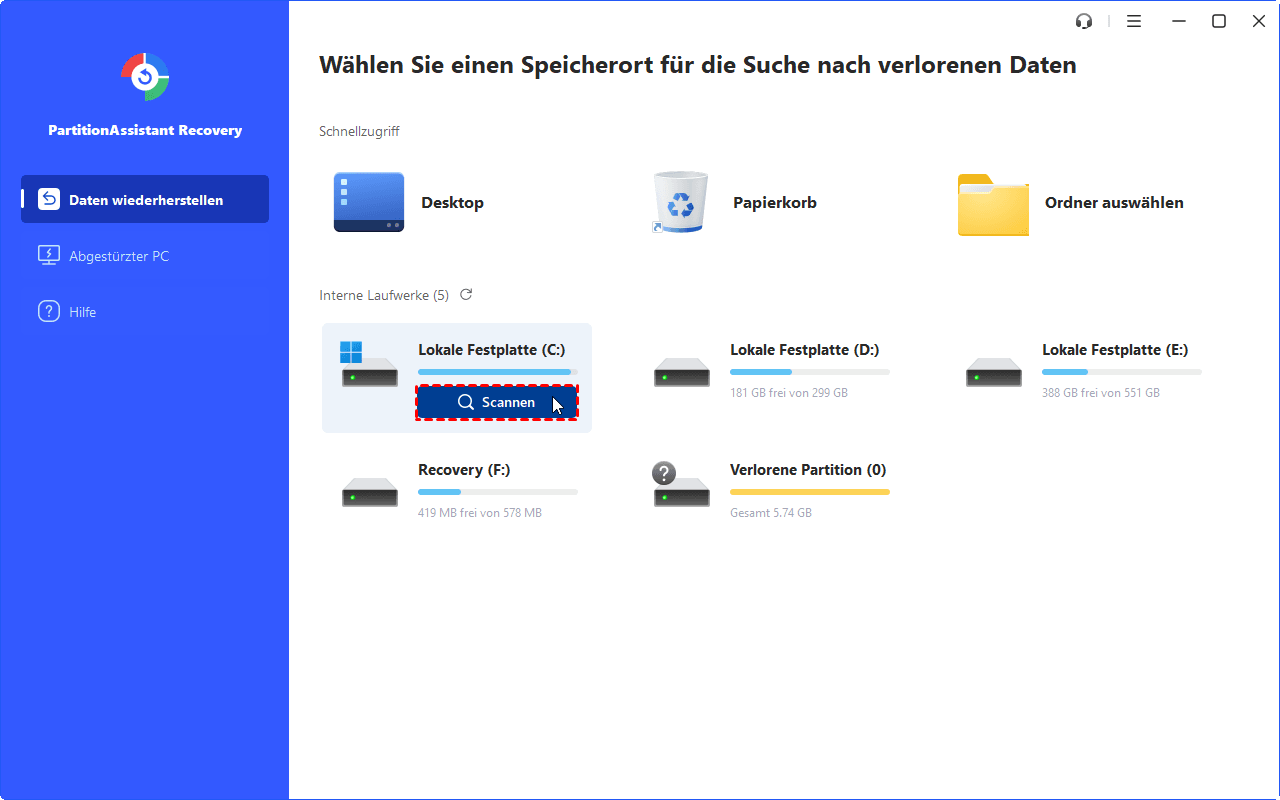
Schritt 2. Scannen Sie Ihre Festplatte, um die gelöschten Dateien zu finden. Es bietet zwei Modi, Schnellscan und Tiefenscan.
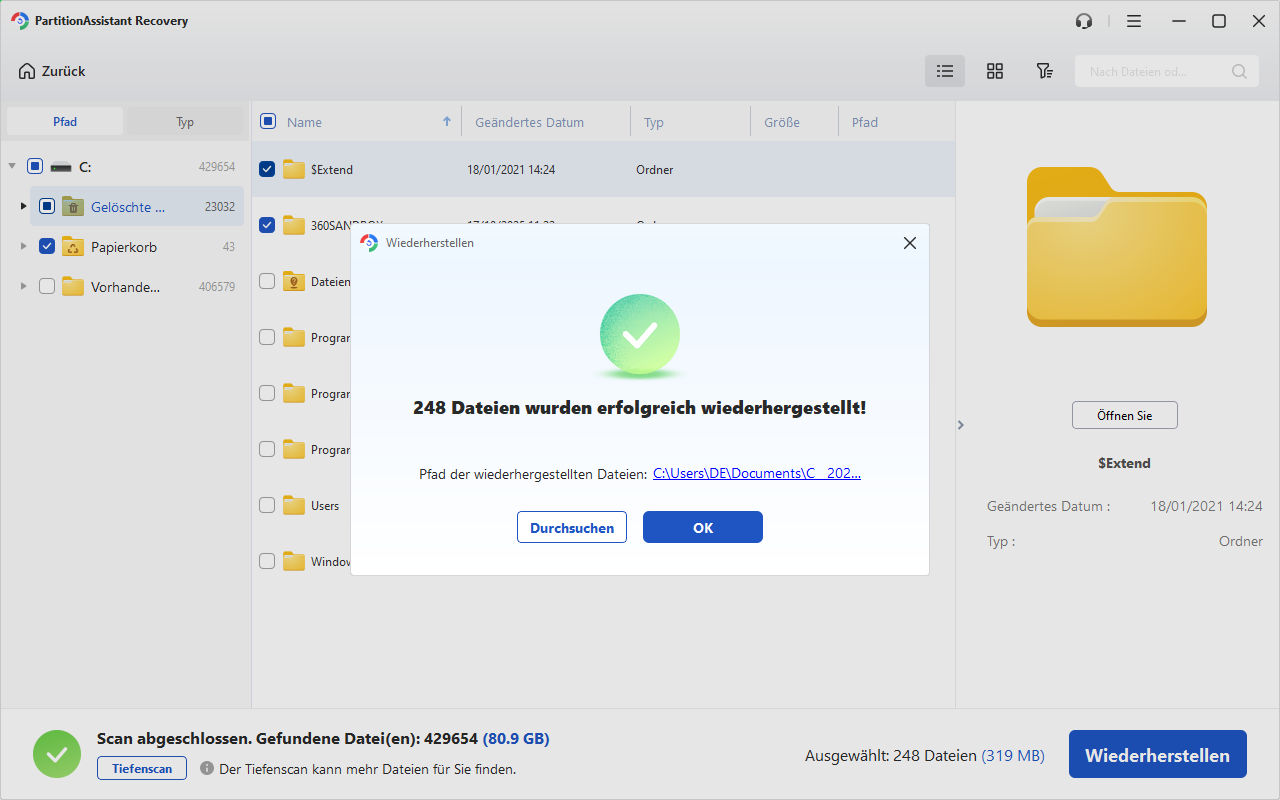
Schritt 3. Nach Abschluss des Scanvorgangs werden alle fehlenden Dateien angezeigt. Wählen Sie die Datei aus und klicken Sie dann auf Wiederherstellen.
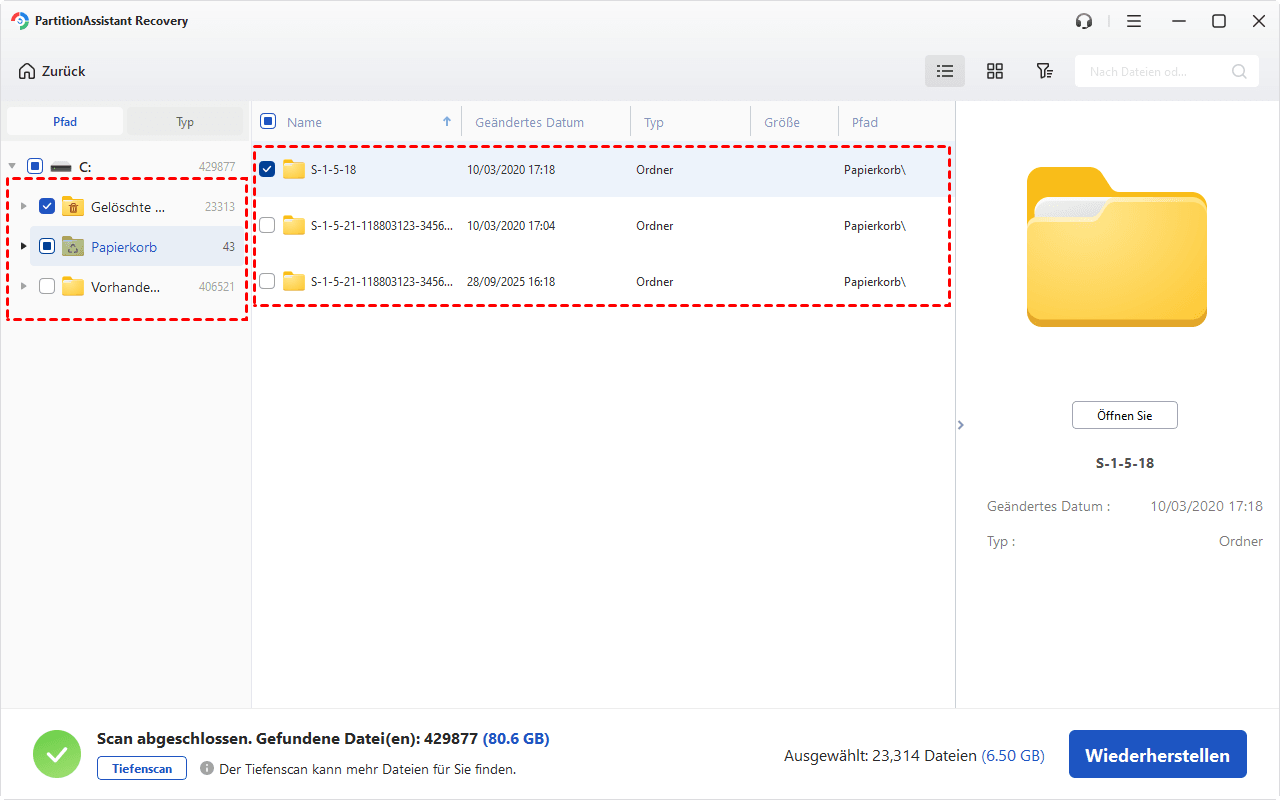
Schritt 4. Wählen Sie hier den Zielpfad aus, um sie zu speichern.

Schritt 5. Wenn die Wiederherstellung abgeschlossen ist, schließen Sie die Software und gehen Sie zum Zielspeicherort, um die wiederhergestellten Dateien zu überprüfen.
Prävention: So vermeiden Sie den Fehler 0x800700e1 künftig
- Regelmäßige Systemupdates
- Keine parallelen Antivirus-Programme
- Externe Datenträger immer sicher entfernen
- Regelmäßige Backups auf getrennten Medien
- Datenträgerzustand regelmäßig prüfen
Fazit: Fehler 0x800700e1 ist lösbar – ohne Datenverlust
Der fehler 0x800700e1 wirkt auf den ersten Blick bedrohlich, ist in der Praxis jedoch gut beherrschbar, wenn Sie strukturiert vorgehen.
- In vielen Fällen reicht bereits eine Anpassung der Sicherheitseinstellungen
- System- und Explorer-Reparaturen lösen das Problem nachhaltig
- Und selbst bei Datenverlust bietet PartitionAssistant Recovery eine sichere und effektive Wiederherstellungsmöglichkeit
👉 Wichtig ist vor allem: schnell reagieren, nichts überschreiben und die richtigen Werkzeuge einsetzen.
Wenn Sie diesen Leitfaden Schritt für Schritt befolgen, stehen die Chancen sehr gut, dass Sie sowohl den Fehler beheben als auch Ihre Daten vollständig retten.
