
 PartitionAssistant Recovery


Windows 10: Dateien aus dem Papierkorb wiederherstellen
Wenn Sie versehentlich wichtige Dateien gelöscht haben, können Sie die integrierten Optionen in Windows 10 verwenden, um gelöschte Dateien aus dem Papierkorb wiederherzustellen.

Von Nelly / Aktualisiert am 02.01.2025


Was ist der Papierkorb von Windows 10?
Der Papierkorb von Windows 10 ist ein spezieller Ordner, in dem Elemente gespeichert werden, die für kurze Zeit entfernt wurden. Sie können schnell darin navigieren, indem Sie den Datei-Explorer überprüfen oder auf das Symbol auf dem Desktop doppelklicken.
Wie funktioniert es? Wenn Sie eine Datei löschen, wird sie in den Papierkorbordner verschoben und bleibt dort, bis Sie den Papierkorb leeren oder das System ältere Dateien automatisch löscht, um Speicherplatz freizugeben. Während dieser Zeit können Sie die Datei mühelos an ihren ursprünglichen Speicherort zurückverschieben, wenn Sie es sich anders überlegen oder feststellen, dass Sie einen Fehler gemacht haben.
Wenn Sie versehentlich wichtige Dateien gelöscht haben, können Sie die integrierten Optionen in Windows 10 verwenden, um sie aus dem Papierkorb wiederherzustellen. Lesen Sie diesen Beitrag weiter, um die Schritte zum Wiederherstellen Ihrer verlorenen Daten zu erfahren.
Wie kann man gelöschte Dateien aus dem Papierkorb von Windows 10 wiederherstellen?
Das Wiederherstellen gelöschter Dateien aus dem Papierkorb ist ein unkomplizierter Vorgang, sofern die Dateien nicht dauerhaft entfernt wurden. Dieser Abschnitt bietet 3 Möglichkeiten, Dateien aus dem Papierkorb unter Windows 10 wiederherzustellen:
Lösung 1. Dateien aus dem Papierkorb wiederherstellen
Der Windows-Papierkorbordner erleichtert das Wiederherstellen versehentlich gelöschter Daten. Die meisten Benutzer ziehen es vor, Dateien über die Papierkorboberfläche wiederherzustellen. So stellen Sie gelöschte Dateien aus dem Papierkorb unter Windows 10 wieder her:
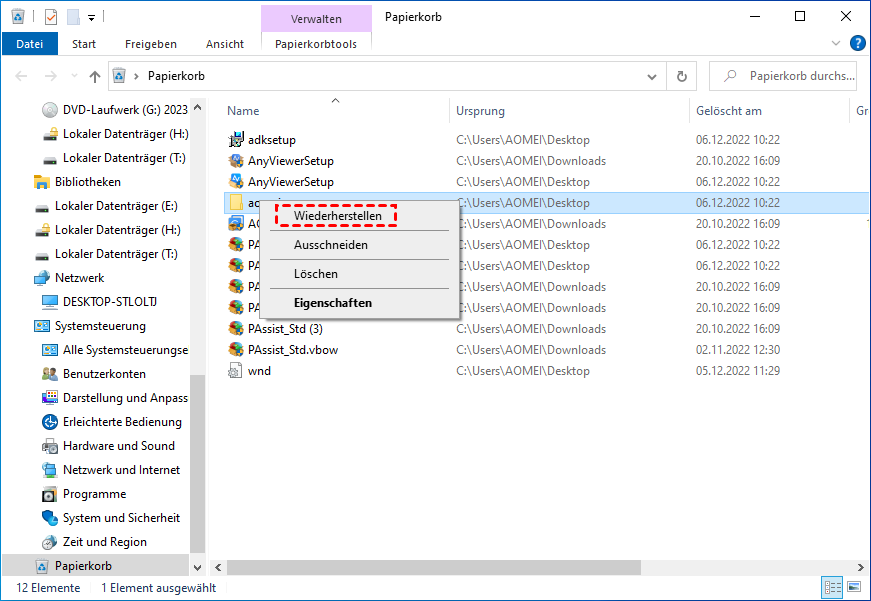
Schritt 1. Um den Papierkorb zu öffnen, doppelklicken Sie auf das Symbol auf dem Desktop.
Schritt 2. Alle kürzlich gelöschten Elemente werden hier aufgelistet. Sie können die Dateien, die Sie wiederherstellen möchten, mithilfe der Suchleiste finden.
Schritt 3. Wählen Sie die Datei aus, die Sie wiederherstellen möchten. Oder halten Sie die Strg-Taste gedrückt, um mehrere Dateien gleichzeitig auszuwählen.
Schritt 4. Klicken Sie mit der rechten Maustaste auf die ausgewählten Elemente und wählen Sie die Option Wiederherstellen. Dann werden Ihre Dateien an ihren ursprünglichen Speicherort zurückgesetzt.
Lösung 2. Dateien aus dem Papierkorb ziehen
Eine weitere einfache Methode besteht darin, die Dateien manuell aus dem Papierkorb an ihren ursprünglichen Speicherort zu ziehen:
Schritt 1. Doppelklicken Sie auf das Papierkorbsymbol auf dem Desktop, um es zu öffnen.
Schritt 2. Suchen Sie die Dateien, die Sie wiederherstellen möchten.
Schritt 3. Wählen Sie eine oder mehrere Dateien mit der Strg-Taste für Mehrfachauswahl aus.
Schritt 4. Ziehen Sie die Dateien aus dem Papierkorb und legen Sie sie auf dem Desktop oder an ihrem ursprünglichen Speicherort ab.
Lösung 3. Löschen mit Strg + Z rückgängig machen
Wenn Sie eine wichtige Datei oder einen wichtigen Ordner löschen, merkt sich Windows, was Sie getan haben, und ermöglicht Ihnen, die letzte Änderung rückgängig zu machen.
Drücken Sie Strg + Z unmittelbar nach dem Löschen einer Datei. So können Sie Dateien wiederherstellen, ohne auf den Papierkorb zugreifen zu müssen.
Wie kann ich gelöschte Dateien wiederherstellen, nachdem ich den Papierkorb von Windows 10 geleert habe?
„Warum kann ich unter Windows 10 keine Dateien aus dem Papierkorb wiederherstellen?“ Es ist einfach, gelöschte Dateien aus dem Papierkorb wiederherzustellen, solange der Ordner nicht geleert wurde. Wenn die Dateien jedoch dauerhaft gelöscht oder der Papierkorb geleert wurde, wird der Vorgang schwieriger.
Die gute Nachricht ist, dass die Daten auch nach der endgültigen Entfernung der Dateien noch auf Ihrem Gerät vorhanden sind. Wenn Sie schnell handeln, können Sie sie wiederherstellen, solange sie nicht durch neue Daten überschrieben wurden. In diesem Fall haben Sie zwei Hauptoptionen, um die Dateien wiederherzustellen: Wiederherstellen aus einem Backup, falls Sie eines haben, oder Verwendung einer speziellen Datenwiederherstellungssoftware.
Lösung 1. Gelöschte Dateien nach dem Leeren des Papierkorbs mithilfe einer Software wiederherstellen
Es kann nicht einfach sein, Dateien wiederherzustellen, die Sie aus dem Papierkorb gelöscht haben, insbesondere wenn Sie keine Backups haben. Professionelle Datenwiederherstellungssoftware wie PartitionAssistant Recovery kann helfen, dieses schwierige Problem zu beheben und alle verlorenen Daten wiederherzustellen.
Dieses Tool verfügt über eine benutzerfreundliche Oberfläche, die es auch Benutzern mit wenig Erfahrung leicht macht, es zu verwenden. Sie müssen sich keine Sorgen um Datenlecks machen, da Ihre Daten während des Wiederherstellungsprozesses 100 % sicher sind. Um das Tool herunterzuladen und auszuprobieren, klicken Sie auf den folgenden Link:
 PartitionAssistant Recovery
Beste Software zum schnellen Scannen und Wiederherstellen von Daten
So stellen Sie dauerhaft gelöschte Dateien mit PartitionAssistant Recovery wieder her:
Schritt 1: Laden Sie PartitionAssistant Recovery herunter und installieren Sie es. Wählen Sie dann die Partition oder Festplatte aus, auf der Ihre Dateien gespeichert wurden.
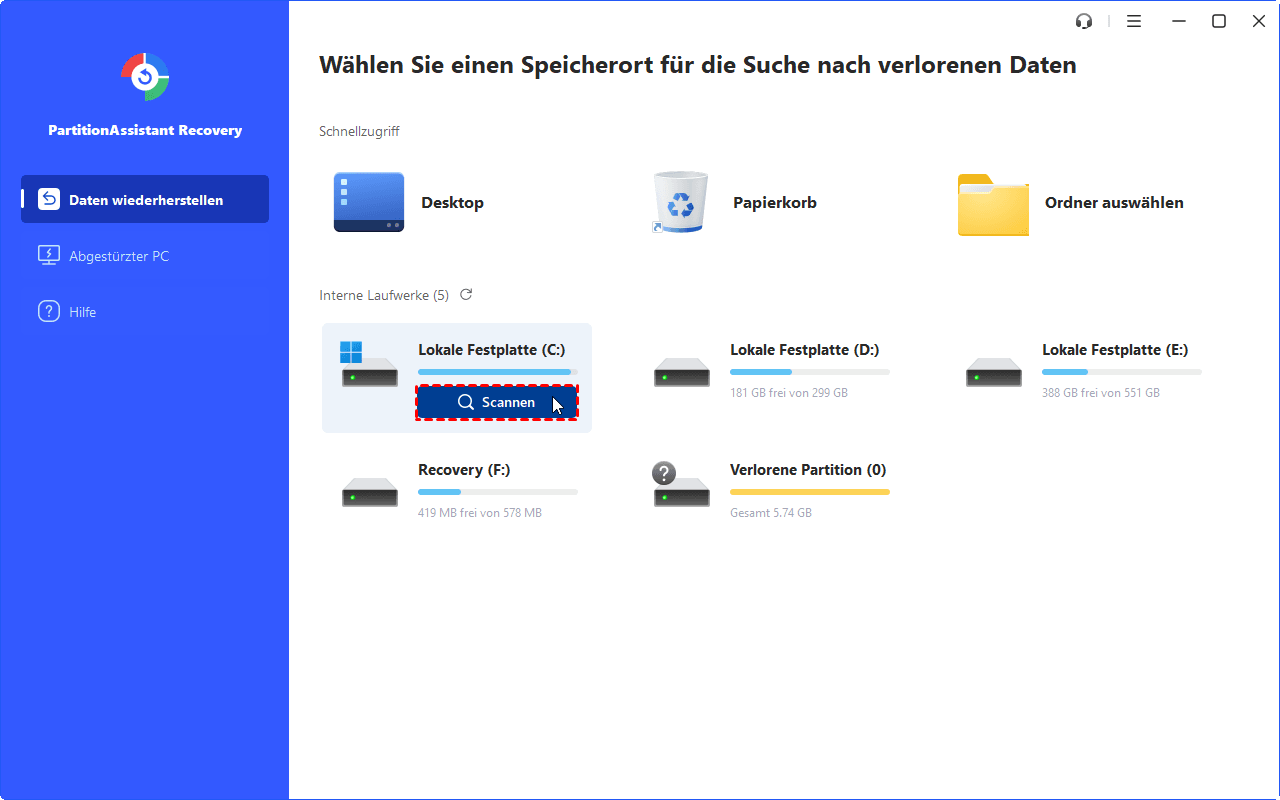
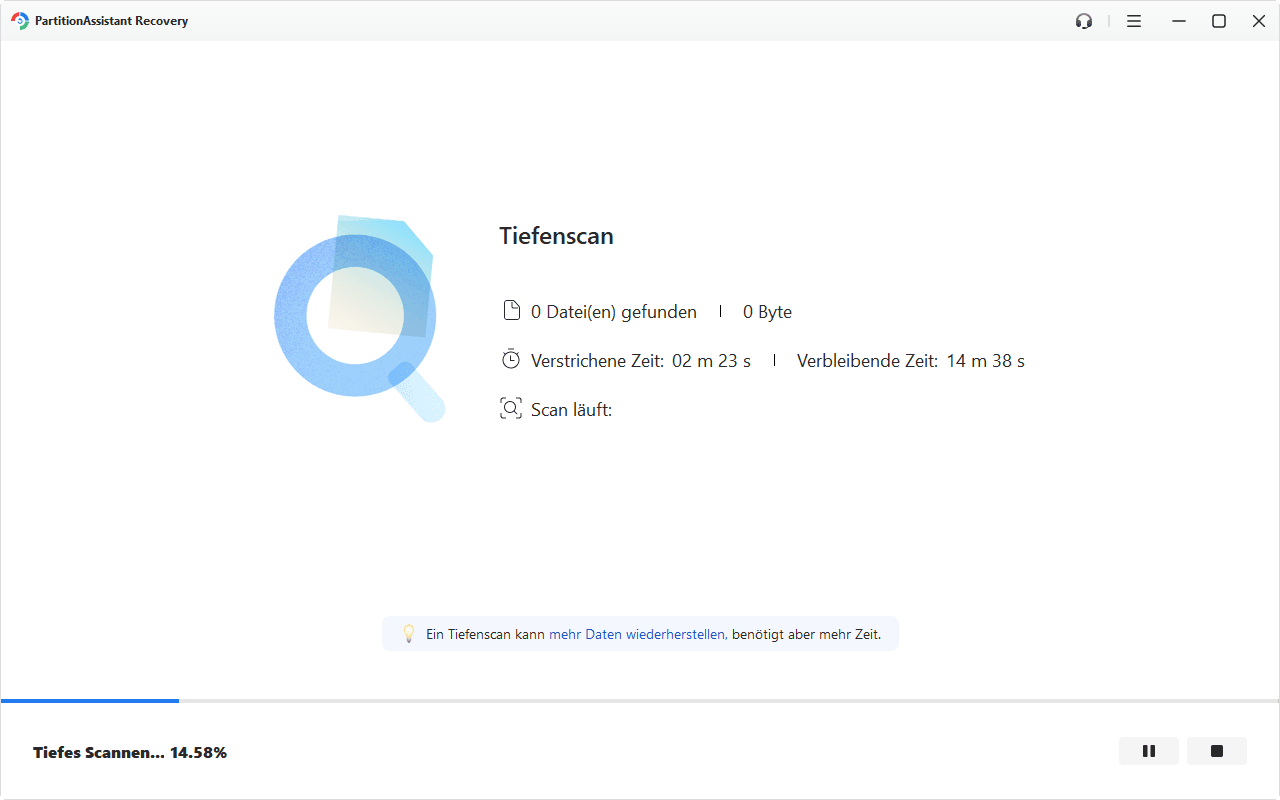
Schritt 2: Scannen Sie Ihre Festplatte nach gelöschten Dateien. Es gibt zwei Modi, Schnellscan und Tiefenscan, mit denen Sie sehr detailliert nach verlorenen Daten suchen können.
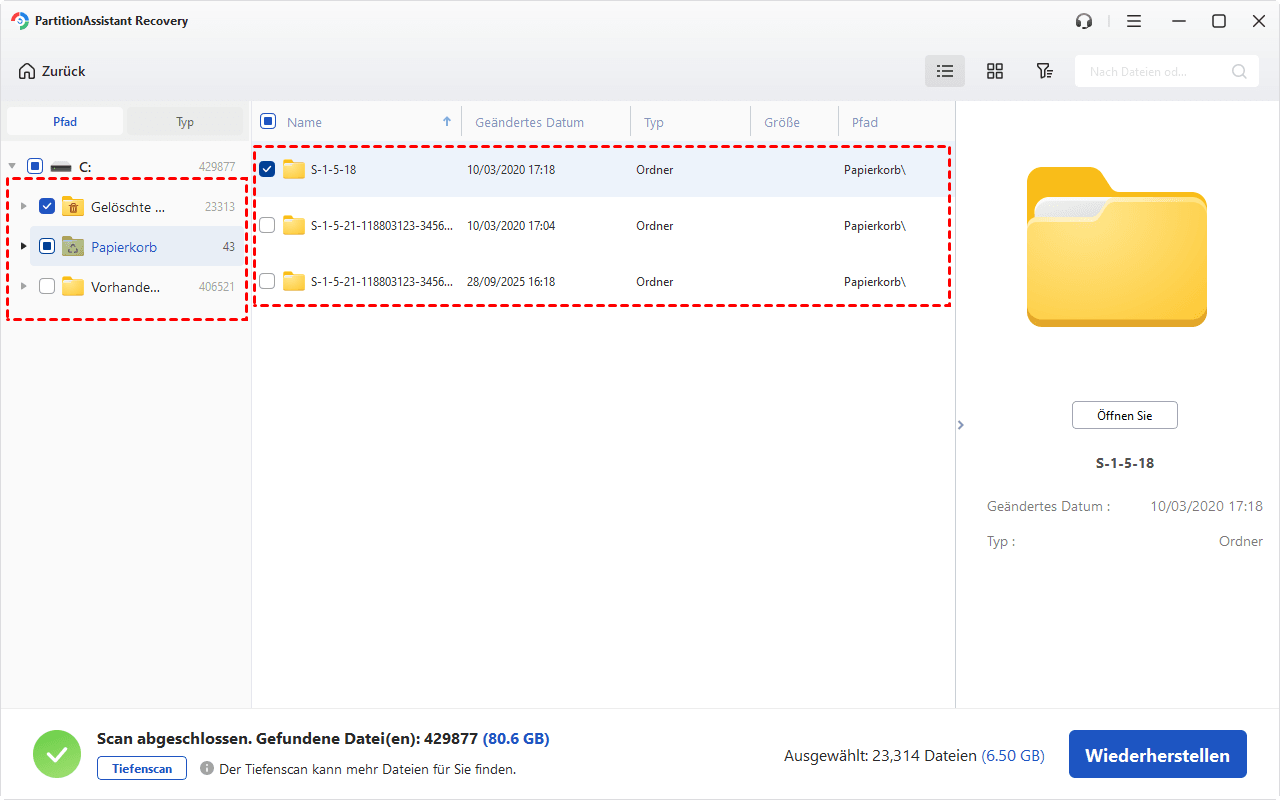
Schritt 3: Sobald der Scan abgeschlossen ist, werden alle fehlenden Dateien angezeigt. Wählen Sie die Dateien aus, die Sie wiederherstellen möchten, und klicken Sie auf Wiederherstellen. Es wird empfohlen, vor der Wiederherstellung eine Vorschau der Dateien anzuzeigen.
Schritt 4: Wählen Sie einen Speicherort für die wiederhergestellten Dateien und warten Sie, bis der Vorgang abgeschlossen ist.

- Stellen Sie verlorene, gelöschte oder beschädigte Dateien von verschiedenen Geräten wieder her, darunter Festplatten, SSDs, SD-Karten und USBs.
- Das System unterstützt über 1.000 verschiedene Datentypen, wie Fotos, Filme und Office-Dateien.
- Stellen Sie gelöschte Dateien wieder her, während ihr ursprüngliches Format, Dateiname und Pfad erhalten bleiben.
- Unterstützt NTFS/FAT32/exFAT/ReFS sowie alle Windows 11, 10, 8, 8.1, 7 und Server.
Lösung 2. Dauerhaft gelöschte Dateien aus Backups wiederherstellen
Die Wiederherstellung gelöschter Dateien über Backups ist eine großartige Alternative zur Verwendung von Wiederherstellungssoftware von Drittanbietern. Windows 7 und nachfolgende Versionen enthalten die Funktion „Sichern und Wiederherstellen“, um Ihre wichtigen Dateien oder Ihr gesamtes System zu sichern.
Wenn Ihre Dateien versehentlich überschrieben oder aufgrund eines Systemfehlers verloren gegangen sind, sollten Sie sie mithilfe zuvor erstellter Backups wiederherstellen. Wenn Sie diese Funktion bereits aktiviert haben, befolgen Sie diese Anweisungen, um gelöschte Dateien aus dem Papierkorb unter Windows 10 wiederherzustellen:
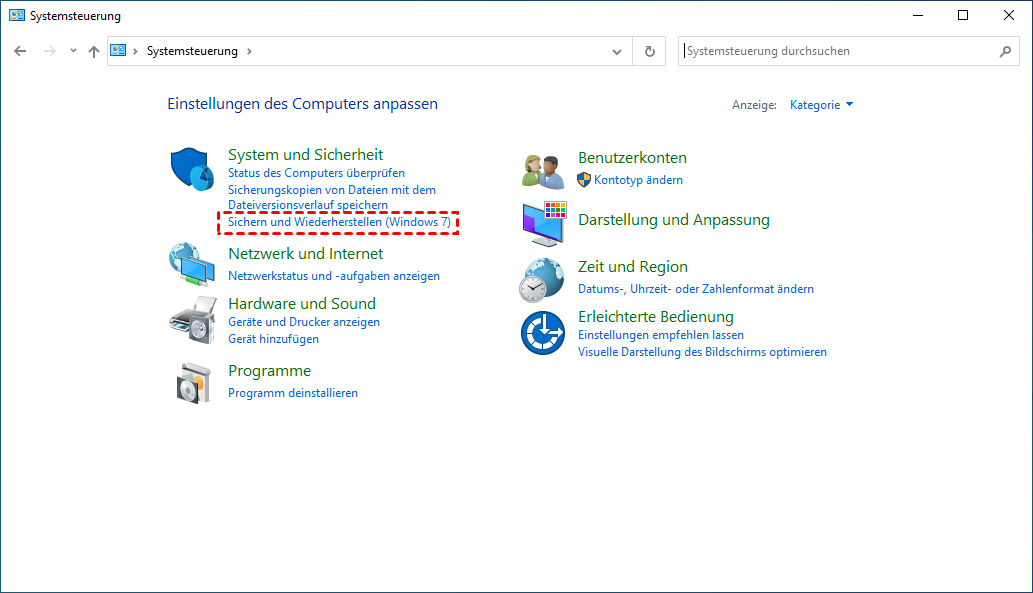
Schritt 1: Gehen Sie zur Systemsteuerung und wählen Sie „System und Sicherheit“ > „Sichern und Wiederherstellen“.
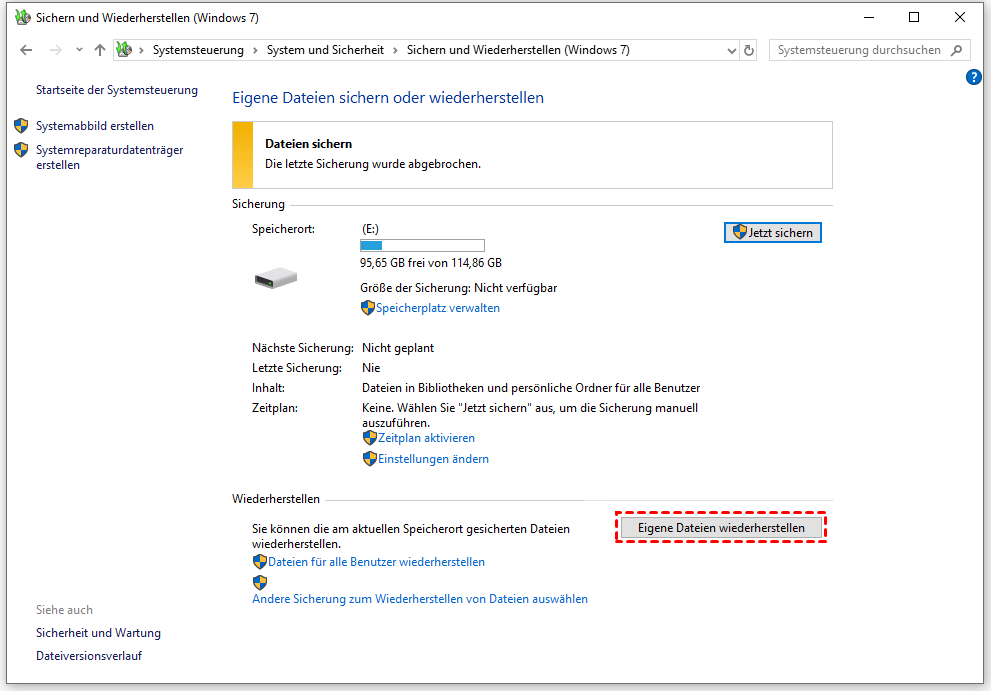
Schritt 2: Klicken Sie auf „Eigene Dateien wiederherstellen“.
Schritt 3: Klicken Sie auf „Nach Dateien suchen“, um die Datei auszuwählen, die Sie wiederherstellen möchten, und klicken Sie dann auf „Weiter“.

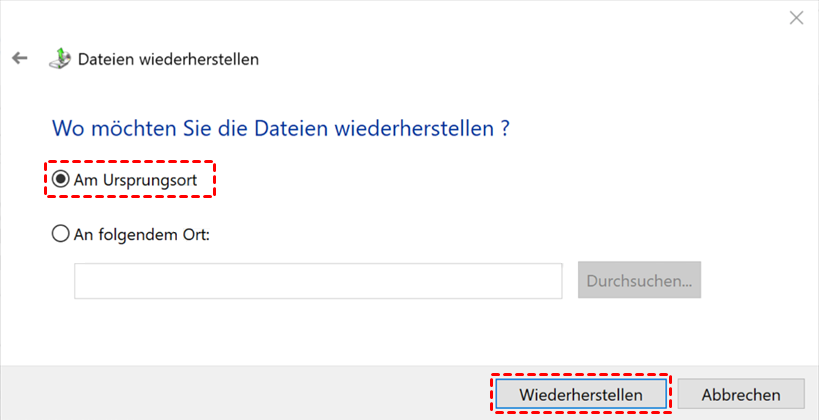
Schritt 4: Geben Sie den Speicherpfad für Ihre wiederhergestellte Datei an und klicken Sie auf „Wiederherstellen“.
Lösung 3. Dauerhaft gelöschte Dateien aus dem Dateiversionsverlauf wiederherstellen
Zusätzlich zu „Sichern und Wiederherstellen“ können Sie gelöschte Dateien aus dem Dateiversionsverlauf wiederherstellen. Diese Funktion erstellt automatisch Backups Ihrer Dateien, sodass Sie bei Bedarf Daten wiederherstellen können. So stellen Sie gelöschte Dateien aus dem Papierkorb wieder her, nachdem Sie ihn geleert haben:
Schritt 1: Gehen Sie zur Systemsteuerung und wählen Sie System und Sicherheit > Dateiversionsverlauf.
Schritt 2: Klicken Sie auf Persönliche Dateien wiederherstellen.
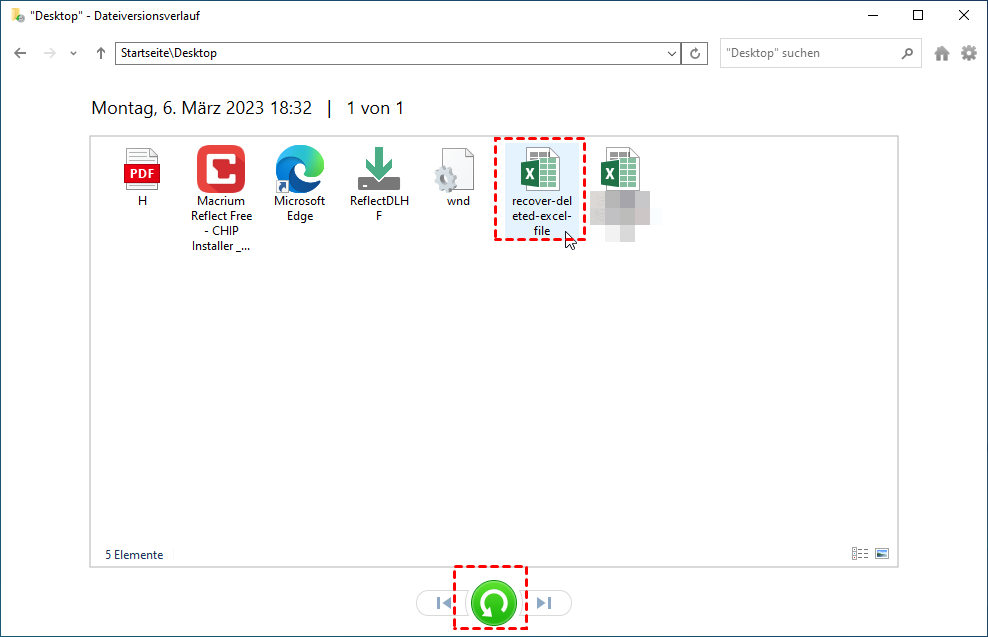
Schritt 3: Wählen Sie die Dateien aus, die Sie wiederherstellen möchten, und klicken Sie auf die Schaltfläche Wiederherstellen.
Tipps zum sicheren Löschen von Dateien aus dem Papierkorb
▶ Stellen Sie vor dem Löschen mehrerer Dateien sicher, dass keine wichtigen Dateien versehentlich eingeschlossen wurden.
▶ Verwenden Sie Tools wie den Dateiversionsverlauf, Cloud-Speicherdienste oder externe Laufwerke, um wichtige Dateien regelmäßig zu sichern.
▶ Wenn Sie sich bei bestimmten Dateien nicht sicher sind, stellen Sie sie an ihrem ursprünglichen Speicherort wieder her, bevor Sie sich entscheiden, sie dauerhaft zu löschen.
▶ Aktivieren Sie den Löschbestätigungsdialog, um die Wahrscheinlichkeit eines versehentlichen Löschens zu verringern, indem Sie vor dem dauerhaften Entfernen von Dateien eine Eingabeaufforderung erhalten.
Schlusswort
Nachdem Sie diesen Beitrag gelesen haben, sollten Sie wissen, wie Sie gelöschte Dateien aus dem Windows 10-Papierkorb wiederherstellen können. Wenn Ihre Dateien dauerhaft gelöscht oder der Papierkorb geleert wurde, ist eine direkte Wiederherstellung nicht möglich.
Erwägen Sie in solchen Fällen die Verwendung einer professionellen Datenwiederherstellungssoftware oder das Abrufen der Dateien aus Backups. Ich hoffe, Sie können gelöschte Dateien erfolgreich wiederherstellen.
