
 PartitionAssistant Recovery


Verschobene oder gelöschte Excel-Dateien wiederherstellen | Leitfaden zur Datenwiederherstellung
Wie kann man verschobene oder gelöschte Excel-Dateien wiederherstellen? Hier finden Sie einfache Methoden, mit denen Sie gelöschte oder verschobene Excel-Dateien mühelos und effektiv wiederherstellen können.

Von Hannah / Aktualisiert am 17.09.2025


Können Sie verschobene oder gelöschte Excel-Dateien wiederherstellen?
Microsoft Excel wird in vielen Bereichen zur Verwaltung und Analyse von Daten eingesetzt. Manchmal gehen Excel-Dateien jedoch aufgrund von versehentlichem Löschen, Beschädigung des Laufwerks, Virenangriffen, Softwareproblemen oder Hardwarefehlern verloren.
In diesem Fall kann Ihre gesamte Arbeit innerhalb von Sekunden verloren gehen. Das kostet nicht nur Zeit, sondern kann auch zu Verzögerungen bei der Arbeit führen. Niemand möchte alles von Grund auf neu machen.
Deshalb ist es wichtig zu wissen, wie man dauerhaft gelöschte oder nicht gespeicherte Excel-Dateien auf einem Windows-Computer wiederherstellen kann. In dieser Anleitung zeigen wir Ihnen einfache und effektive Methoden, um Ihre Dateien zurückzubekommen.
-
Sie haben die Datei versehentlich in den falschen Ordner gezogen und dort abgelegt.
-
Sie haben die Datei auf ein externes Laufwerk verschoben, das später getrennt oder beschädigt wurde.
-
Sie haben die Datei umbenannt oder eine andere Datei mit demselben Namen gespeichert und damit die Originaldatei ersetzt.
-
Sie haben die Datei in einen Cloud-Ordner verschoben, aber die Synchronisierung ist fehlgeschlagen oder wurde unterbrochen.
-
Ihr Antivirenprogramm oder Systemreiniger hat die Datei versehentlich entfernt oder unter Quarantäne gestellt.
-
Sie haben die Datei in einen Ordner verschoben, auf den Sie keinen Zugriff mehr haben.
Die gute Nachricht ist, dass Microsoft Excel über eine integrierte AutoSave-Funktion verfügt, mit der sich nicht gespeicherte Dateien wiederherstellen lassen. Sie können auch Tools wie PartitionAssistant Recovery verwenden, um gelöschte oder verlorene Excel-Dateien einfach wiederherzustellen. Im Folgenden erklären wir Ihnen die Schritte, mit denen Sie Ihre gelöschte Dateien wiederherstellen können.
Wie kann man gelöschte Excel-Dateien wiederherstellen?
Lösung 1. Dauerhaft gelöschter Excel-Dateien wiederherstellen mit einem zuverlässigen Tool
Wenn Sie Ihre Excel-Dateien mit den üblichen Methoden nicht finden können, wurden sie möglicherweise dauerhaft gelöscht. In diesem Fall können Sie mit einer zuverlässigen Datenwiederherstellungssoftware Zeit und Mühe sparen. Eine gute Option ist PartitionAssistant Recovery. Es ist hilfreich für Personen, die den Papierkorb geleert haben oder keine Sicherungskopie haben. Dieses Tool wurde entwickelt, um gelöschte Excel-Dateien wiederherzustellen, und funktioniert in vielen Situationen gut.
Hier sind die Gründe, warum es einen Versuch wert ist:
Wenn Sie sich fragen, wo die wiederhergestellten Excel-Dateien angezeigt werden, laden Sie einfach das Tool herunter und folgen Sie den Schritten. Es führt Sie durch den gesamten Vorgang und hilft Ihnen dabei, Ihre Dateien mühelos wiederherzustellen.
Der Verlust von Excel-Dateien kann frustrierend sein, insbesondere wenn es sich um wichtige Dateien handelt. Mit dem richtigen Tool haben Sie jedoch gute Chancen, sie wiederherzustellen.
 PartitionAssistant Recovery
Beste Software zum schnellen Scannen und Wiederherstellen von Daten
Schritt 1. Installieren und starten Sie PartitionAssistant Recovery. Wählen Sie die genaue Partition oder Festplatte, auf der Ihre Daten verloren gegangen sind, und klicken Sie auf „Scannen“.
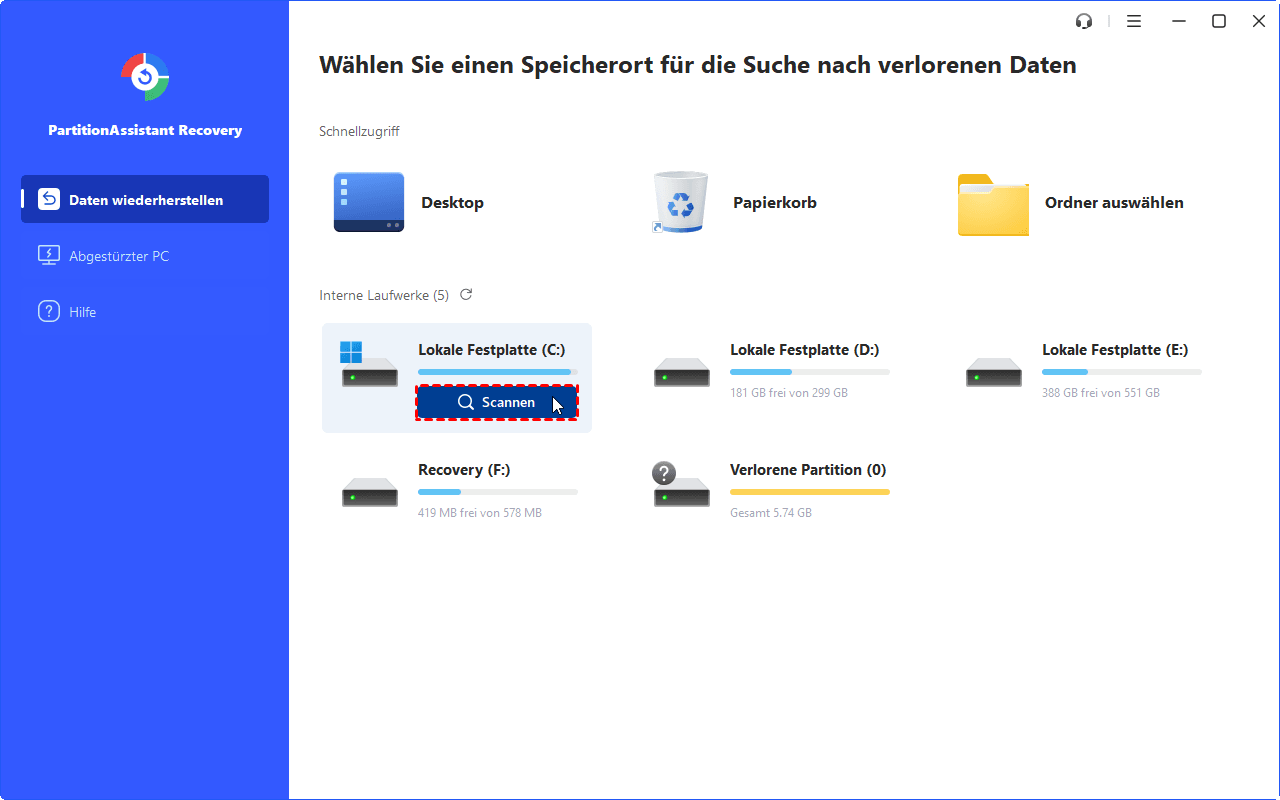
Schritt 2. Das Wiederherstellungstool beginnt dann mit dem Scannen und Suchen. Es führt zunächst einen „Schnellscan“ durch, um Ihre gelöschten Daten schnell zu finden, und anschließend einen „Tiefenscan“, um nach weiteren verlorenen Daten zu suchen.
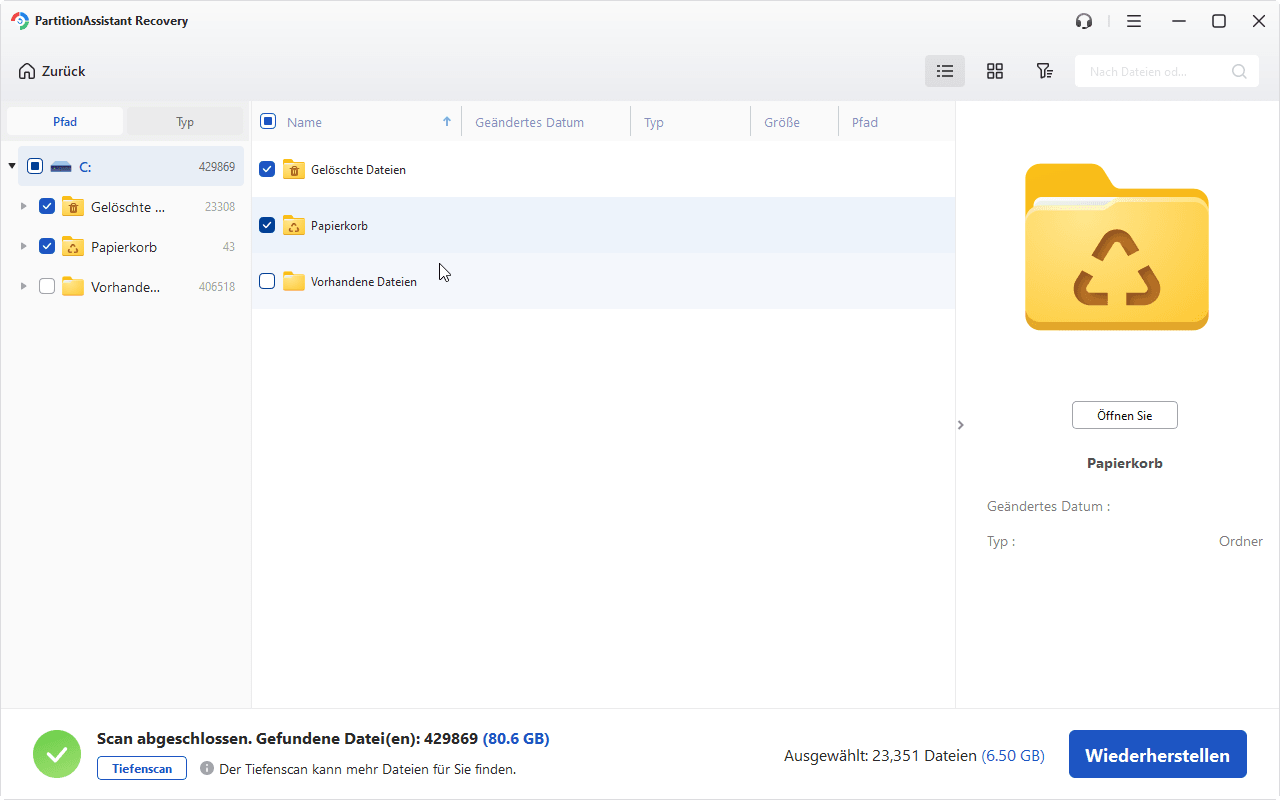
Schritt 3. Nach Abschluss des Scans werden alle gelöschten Dateien, der Papierkorb und andere fehlende Dateien angezeigt. Wählen Sie die Datei aus, die Sie wiederherstellen möchten, und klicken Sie dann auf „XX Dateien wiederherstellen“.
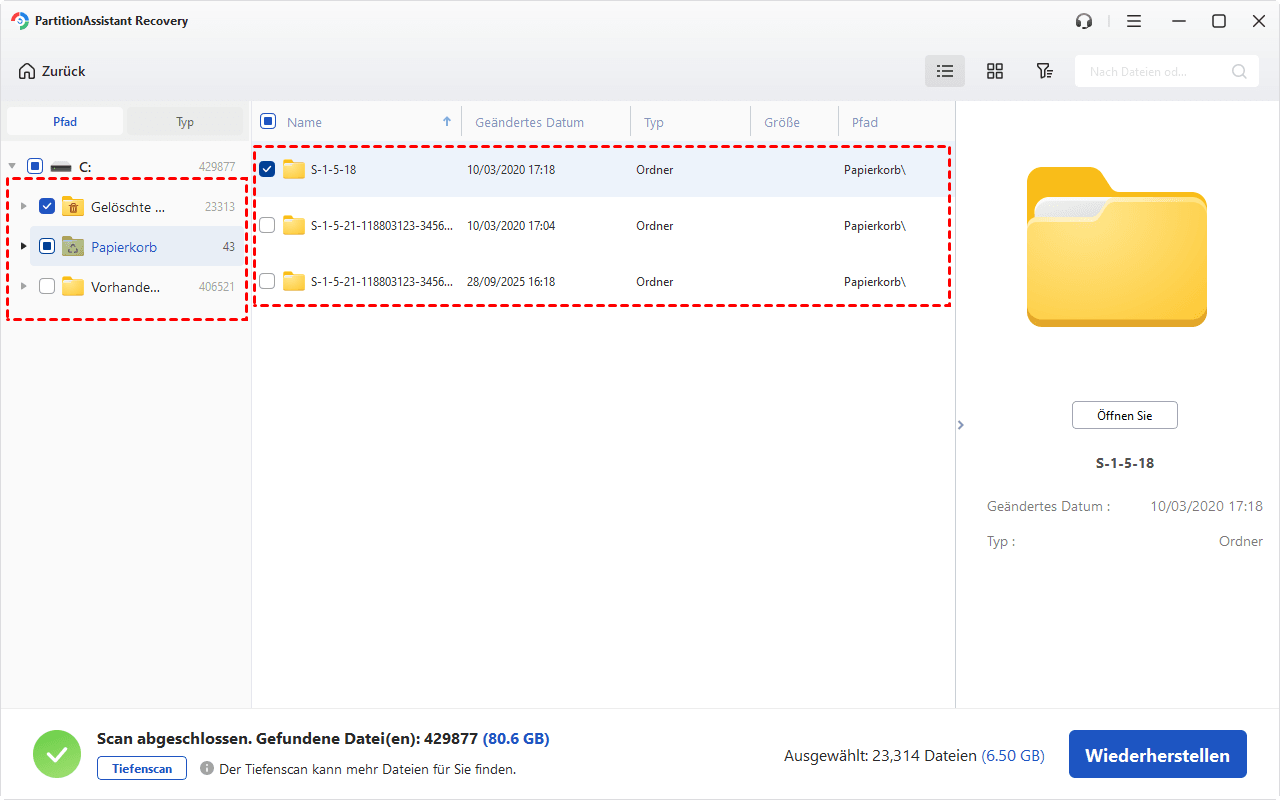
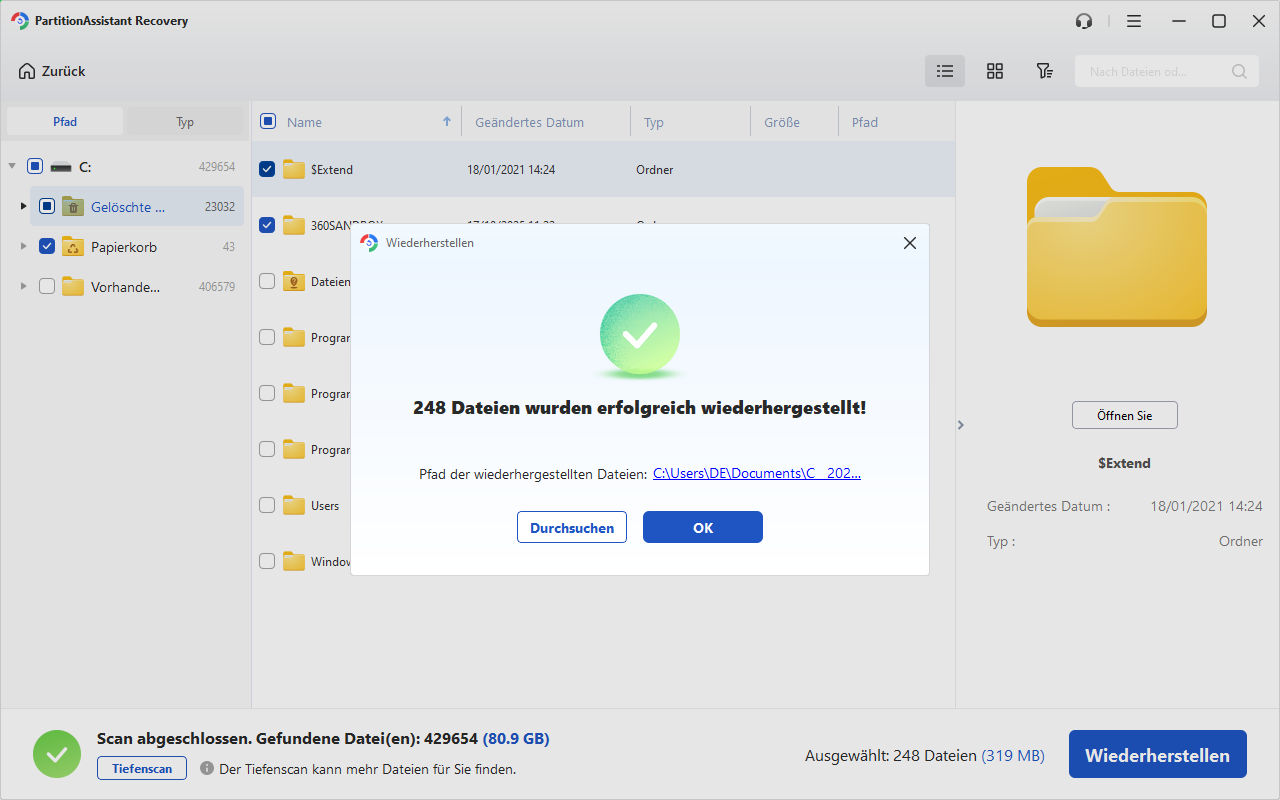
Schritt 4. Wählen Sie anschließend einen Ordnerpfad, um Ihre wiederhergestellten Dateien zu speichern.

Schritt 5. Warten Sie geduldig, bis dieser Wiederherstellungsprozess abgeschlossen ist.
Lösung 2. Mit AutoRecover wiederhergestellte Excel-Dateien anzeigen
AutoRecover ist eine integrierte Funktion von Microsoft Office, mit der Ihre Excel-Dokumente in bestimmten Abständen automatisch gespeichert werden können. Dies ist besonders hilfreich, wenn Ihr Excel-Programm aufgrund eines Stromausfalls oder Systemabsturzes plötzlich geschlossen wird.
So finden Sie den Speicherort der Excel-Wiederherstellungsdatei mit der AutoRecover-Funktion.
Schritt 1. Starten Sie Excel 2010 (oder höher), erweitern Sie die Registerkarte „Datei“ der Multifunktionsleiste und klicken Sie in der Liste auf „Optionen“.
Bei Excel 2002 klicken Sie auf die Schaltfläche „Office“ und wählen Sie „Excel-Optionen“.
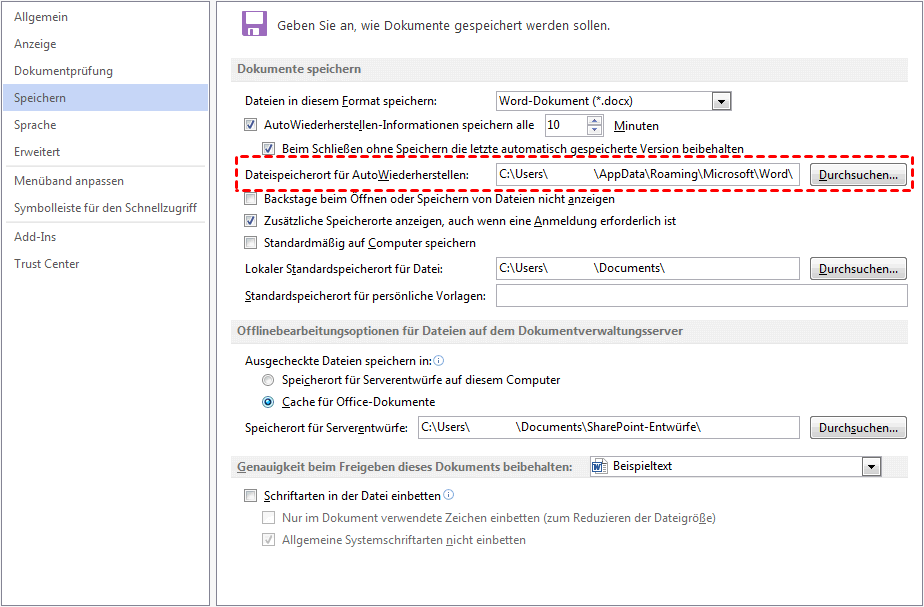
Schritt 2: Gehen Sie zum Abschnitt „Speichern“ auf der linken Seite und Sie sehen den Pfad neben „Dateispeicherort für AutoWiederherstellen“. Dort werden wiederhergestellte Excel-Dateien gespeichert.
Lösung 3. Die gelöschten/verlorenen/beschädigten Excel-Dateien im Dateiverlauf suchen
Der Dateiverlauf ist ein nützliches Tool zum Sichern von Dateien in den Ordnern „Dokumente“, „Bilder“, „Videos“, „Musik“, „Desktop“ und den auf dem Computer gespeicherten Offline-Daten von OneDrive und ist im Betriebssystem Windows 8 enthalten. Sie können es beispielsweise verwenden, um Verzeichnisse mit versehentlich gelöschten Dateien wiederherzustellen. Wo speichert Excel wiederhergestellte Dateien? Wenn Sie Backups mit Windows-Tools erstellt haben, können Sie an dieser Stelle je nach Anforderungen den Speicherort der wiederhergestellten Excel-Datei angeben. Betrachten wir als Beispiel den Dateiverlauf. Bei diesem Ansatz muss der Dateiverlauf oder der Systemwiederherstellungspunkt aktiviert werden.
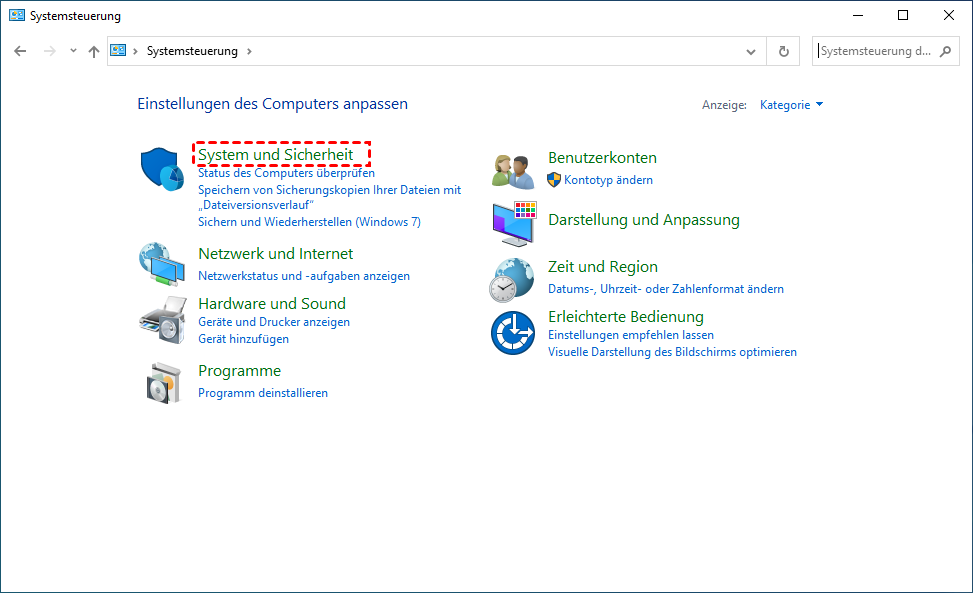
Schritt 1. Öffnen Sie die „Systemsteuerung“, indem Sie den Namen in die Suchleiste eingeben, und klicken Sie auf die Option „System und Sicherheit“.
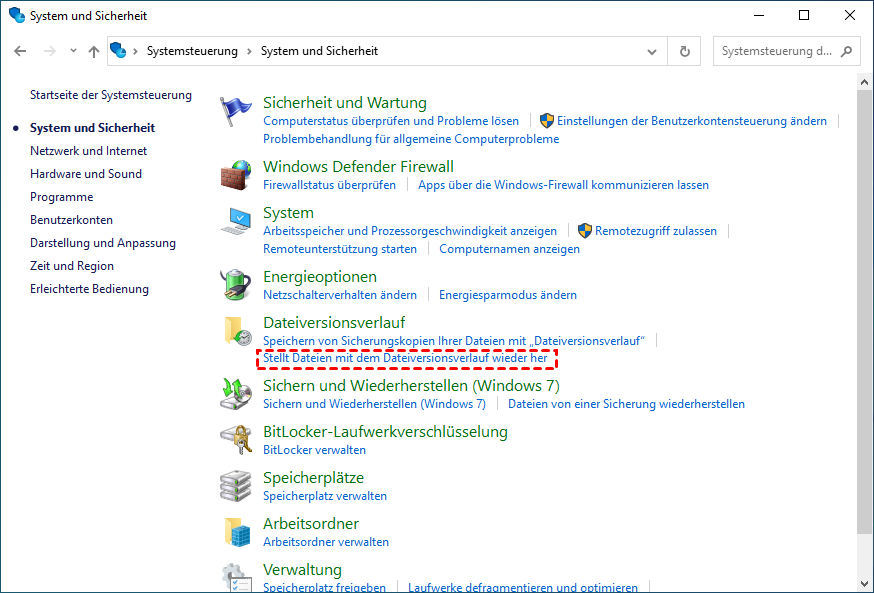
Schritt 2. Wählen Sie auf der Registerkarte „Dateiversionsverlauf“ die Option „Stellt Dateien mit dem Dateiversionsverlauf wieder her“ aus.
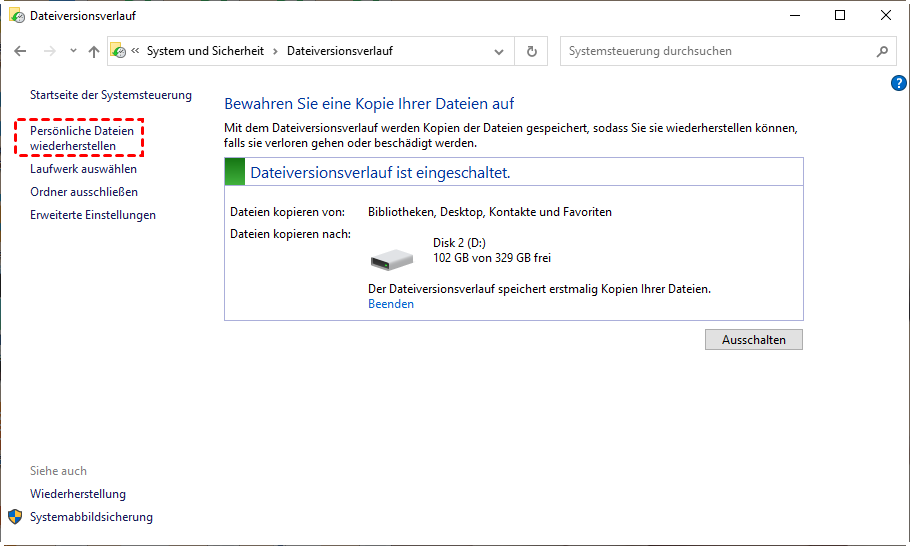
Schritt 3. Klicken Sie auf die Schaltfläche „Persönliche Dateien wiederherstellen“.
Schritt 4. Klicken Sie auf „Wiederherstellen“, um die benötigten Excel-Dateien am ursprünglichen Speicherort zu speichern.
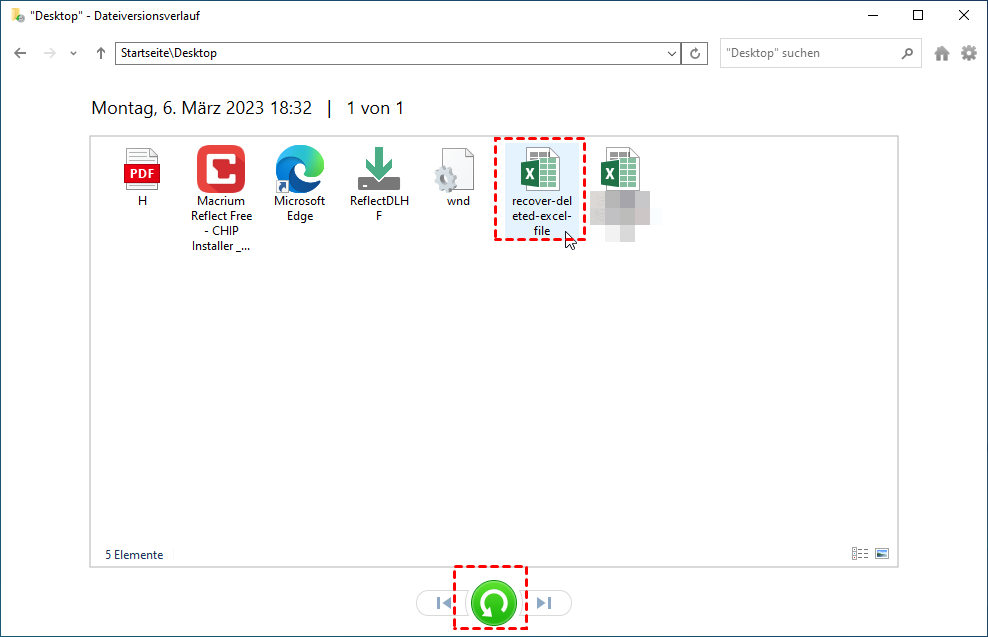
Um sie im festgelegten Speicherpfad zu speichern, klicken Sie mit der rechten Maustaste auf „Wiederherstellen > „Wiederherstellen in“. Wenn der Dateiverlauf aktiviert ist, können Sie frühere Versionen von Excel-Dateien wiederherstellen, falls Sie während des Bearbeitungsprozesses auf die Excel-Dokumente zugreifen möchten.
Fazit
Wie kann man verschobene oder gelöschte Excel-Dateien wiederherstellen? Der Verlust oder das versehentliche Löschen einer Excel-Datei kann stressig sein, insbesondere wenn sie wichtige Arbeitsergebnisse enthält. Die gute Nachricht ist, dass es mehrere Möglichkeiten gibt, Ihre Dateien wiederherzustellen, unabhängig davon, ob sie ungespeichert, gelöscht oder verschoben wurden. Integrierte Funktionen wie die automatische Wiederherstellung und der Dateiverlauf können in vielen Fällen helfen. Und wenn diese nicht funktionieren, kann ein professionelles Wiederherstellungstool wie PartitionAssistant Recovery den Vorgang einfacher und effektiver machen. Probieren Sie diese Methoden Schritt für Schritt aus, und Sie haben gute Chancen, Ihre verlorenen Excel-Dateien wiederherzustellen.
PartitionAssistant RecoveryBeste Software zum schnellen Scannen und Wiederherstellen von Daten
