
 PartitionAssistant Recovery


[Kurzanleitung]: Wie kann man den gelöschten Chrome Verlauf wiederherstellen?
Versehentlich gelöschter Verlauf in Chrome? Kein Grund zur Sorge! In dieser Kurzanleitung erfahren Sie Schritt für Schritt, wie Sie den gelöschten Verlauf in Chrome anzeigen können. Lesen Sie diese Anleitung weiter, um Ihren gelöschten Verlauf wiederherzustellen.

Von Hannah / Aktualisiert am 12.06.2025


„Ich habe versehentlich meinen Browserverlauf in Chrome gelöscht und muss einige wichtige Websites wiederherstellen, die ich besucht habe. Ich habe versucht, den Verlaufsbereich von Chrome zu durchsuchen, aber er ist völlig leer. Weiß jemand, wie man den gelöschten Verlauf in Chrome anzeigen kann?“
Der Browserverlauf enthält in der Regel Details wie die besuchten Websites, das Datum und die Uhrzeit der Besuche und manchmal zwischengespeicherte Daten wie Bilder oder Dateien. Nach dem Löschen sind diese Informationen nicht mehr im Chrome-Verlaufsbereich sichtbar. Aber ist es möglich, sie wiederherzustellen?
Die gute Nachricht ist, dass der gelöschte Chrome-Verlauf nicht sofort verschwindet. Wenn Sie die richtigen Schritte unternehmen oder zuverlässige Tools verwenden, können Sie ihn möglicherweise wiederherstellen. In diesem Leitfaden stellen wir Ihnen mehrere Methoden vor, mit denen Sie den gelöschten Verlauf in Chrome wiederherstellen können, damit Sie wieder beruhigt surfen können. Diese Kurzanleitung zeigt Ihnen Schritt für Schritt, wie Sie den Chrome gelöschten Verlauf wiederherstellen können.
Wie speichert Chrome den Browserverlauf?
Bevor Sie erfahren, wie Sie den gelöschten Verlauf in Chrome wiederherstellen können, sollten Sie verstehen, wie Chrome Ihren Browserverlauf speichert. Chrome speichert Ihren Verlauf auf zwei Arten:
➤ Örtlich auf Ihrem Gerät: Chrome speichert Ihren Browserverlauf in einer SQLite-Datenbankdatei, die sich in Ihrem Benutzerdatenordner befindet. Der Standardpfad für diese Datei ist: C:\Users\Username\AppData\Local\Google\Chrome\User Data\Default.
➤ Auf den Servern von Google (falls synchronisiert): Wenn Sie in Ihrem Google-Konto angemeldet sind und die Synchronisierung aktiviert haben, wird Ihr Browserverlauf auch auf den Servern von Google gespeichert. So können Sie auf Ihr Protokoll auf mehreren Geräten zugreifen.
Wenn Sie Ihr Protokoll löschen, wird es sowohl aus dem lokalen Speicher als auch aus Ihrem Google-Konto (falls synchronisiert) entfernt. Spuren Ihrer Surfaktivitäten können jedoch noch an anderen Stellen vorhanden sein, z. B. in Ihrem DNS-Cache oder in Backups. Im Folgenden erfahren Sie, wie Sie den gelöschten Verlauf in Chrome mithilfe dieser Methoden finden können.
Wie kann man den gelöschten Chrome Verlauf wiederherstellen?
Wenn Sie sich fragen, wie Sie den gelöschten Verlauf in Chrome anzeigen können, gibt es mehrere Lösungen, die Sie ausprobieren können. Im Folgenden stellen wir Ihnen 4 effektive Methoden vor. Wählen Sie diejenige aus, die Ihren Anforderungen am besten entspricht.
Lösung 1. Überprüfen Sie die Google-Kontoaktivität (falls synchronisiert)
Wenn Sie in Ihrem Google-Konto angemeldet waren und die Synchronisierung aktiviert war, ist Ihr Browserverlauf möglicherweise noch über Ihre Google-Aktivität zugänglich. Dies ist eine der einfachsten Möglichkeiten, den gelöschten Verlauf in Chrome anzuzeigen, sofern die Synchronisierung zum Zeitpunkt des Löschens aktiviert war. Befolgen Sie diese Schritte, um Ihre Google-Aktivitäten zu überprüfen:
Schritt 1: Gehen Sie zu Meine Google-Aktivitäten und melden Sie sich mit demselben Google-Konto an, das Sie in Chrome verwenden.

Schritt 2: Alle Ihre Browser-/Internetverlaufsdateien werden zusammen mit dem Datum und der Uhrzeit angezeigt. Suchen Sie nach Ihrem gelöschten Browserverlauf.
Schritt 3: Wenn Sie den gewünschten Verlauf gefunden haben, notieren Sie sich die URLs oder besuchen Sie die Websites direkt erneut.
Lösung 2. Gelöschten Verlauf in Chrome mit professioneller Software wiederherstellen
Wenn Ihr Browserverlauf nicht mit Ihrem Google-Konto synchronisiert wurde, können Sie ihn dennoch mit einer professionellen Wiederherstellungssoftware wie PartitionAssistant Recovery wiederherstellen. Wie bereits erwähnt, speichert Chrome Ihren Browserverlauf lokal in Ihrem Benutzerdatenordner. Mit diesem Tool können Sie gelöschte Dateien aus diesem Ordner wiederherstellen, selbst wenn sie aus dem Verlaufsbereich von Chrome entfernt wurden.
PartitionAssistant Recovery ist ein leistungsstarkes und dennoch benutzerfreundliches Tool, das eine Vielzahl von Dateiformaten von verschiedenen Geräten scannen und wiederherstellen kann. Egal, ob Ihre Dateien durch versehentliches Löschen, einen Systemabsturz oder eine Festplattenformatierung verloren gegangen sind, mit dieser Software können Sie sie mühelos wiederherstellen.
-
Benutzerfreundliches Design, für das keine technischen Kenntnisse erforderlich sind.
-
Unterstützt die Modi Schnellsuche und Tiefensuche, um sicherzustellen, dass alle gelöschten oder verlorenen Dateien gefunden werden.
-
Kompatibel mit Windows 11, 10, 8.1, 8, 7 und Windows Server.
 PartitionAssistant Recovery
Beste Software zum schnellen Scannen und Wiederherstellen von Daten
Hier sind die Schritte zur Wiederherstellung des gelöschten Verlaufs in Chrome mit diesem Tool:
Schritt 1. Installieren und starten Sie PartitionAssistant Recovery. Wählen Sie die genaue Partition oder den Datenträger, auf dem Ihre Verlaufsdateien gespeichert waren, um sie zu scannen.
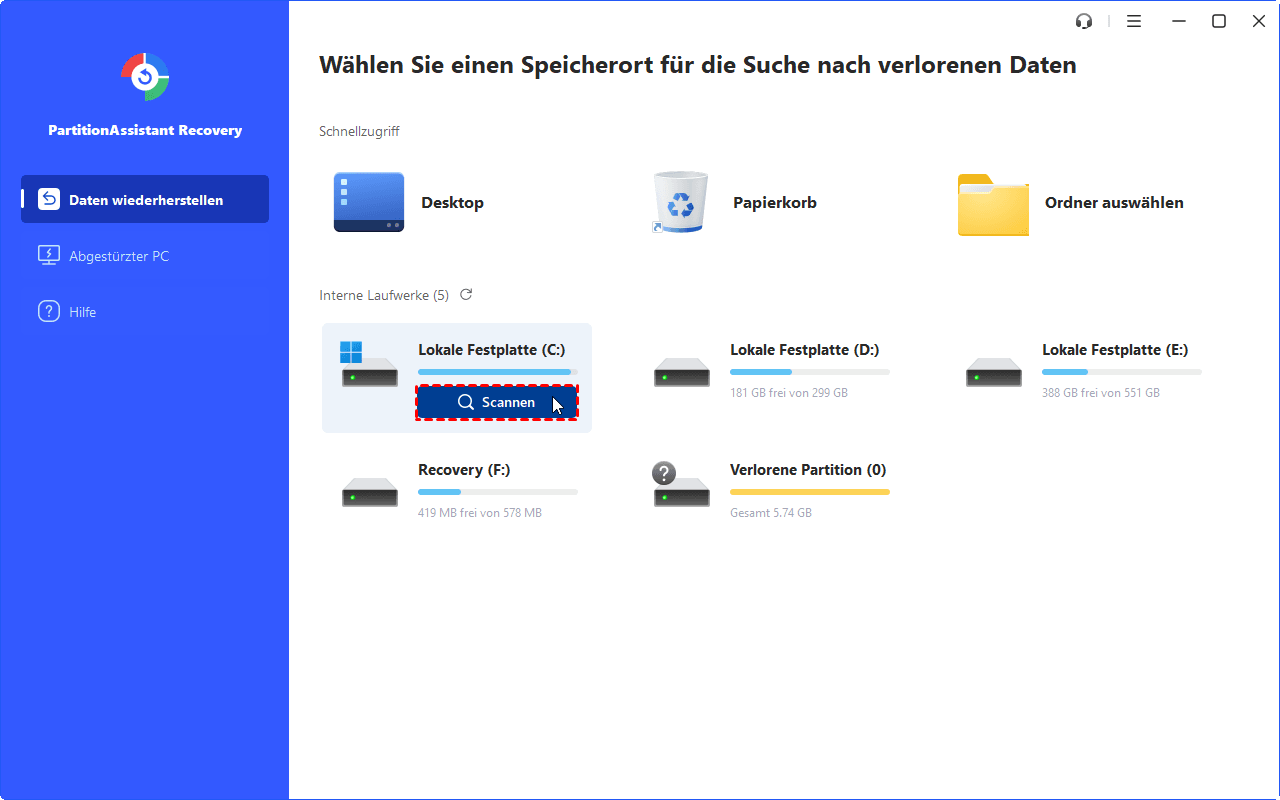
Schritt 2. Das Wiederherstellungstool beginnt mit dem Scannen Ihres Geräts und sucht nach gelöschten oder verlorenen Elementen. Es führt zuerst den „Schnellscan“ aus, um Ihre gelöschten Daten schnell zu finden, und dann den „Tiefenscan“, um andere verlorene Daten zu suchen.
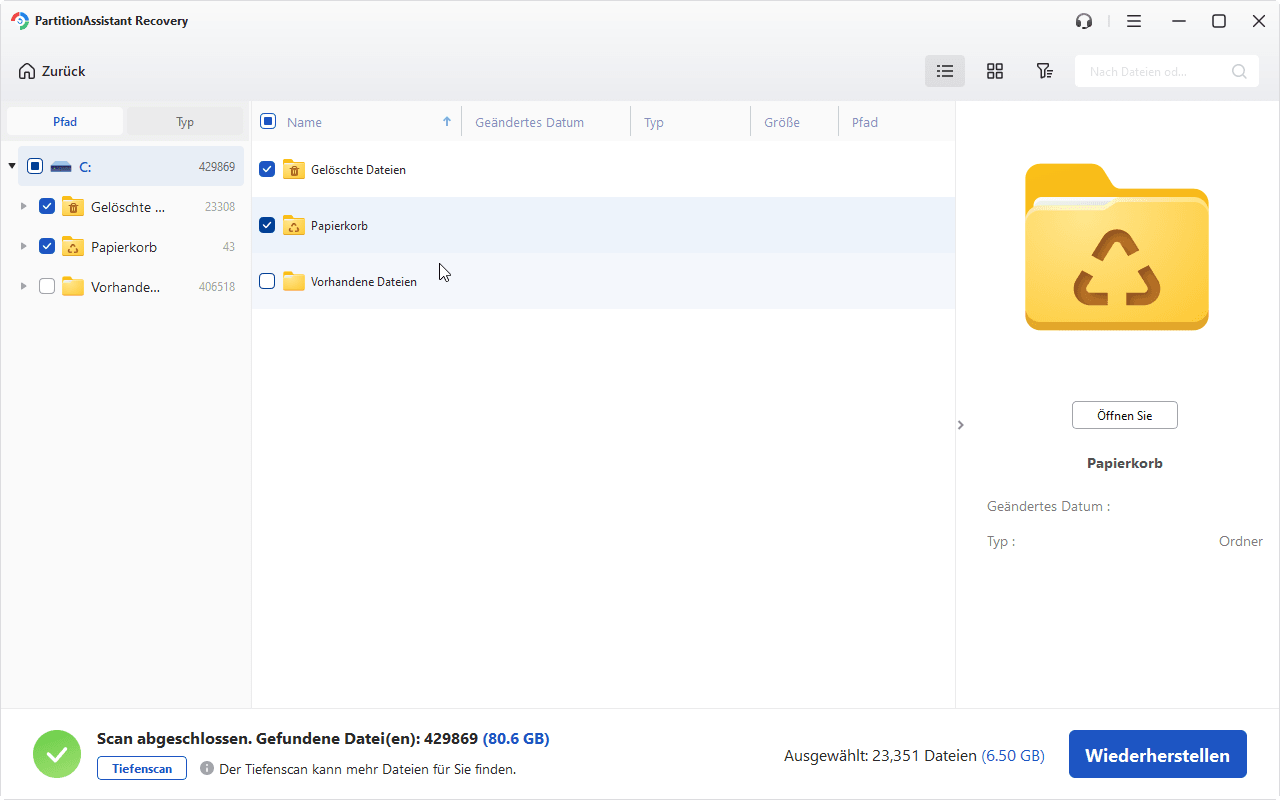
Schritt 3. Sobald der Scan abgeschlossen ist, werden alle gelöschten oder fehlenden Dateien angezeigt. Bitte wählen Sie die Datei aus, die Sie wiederherstellen möchten, und klicken Sie dann auf „Wiederherstellen“.
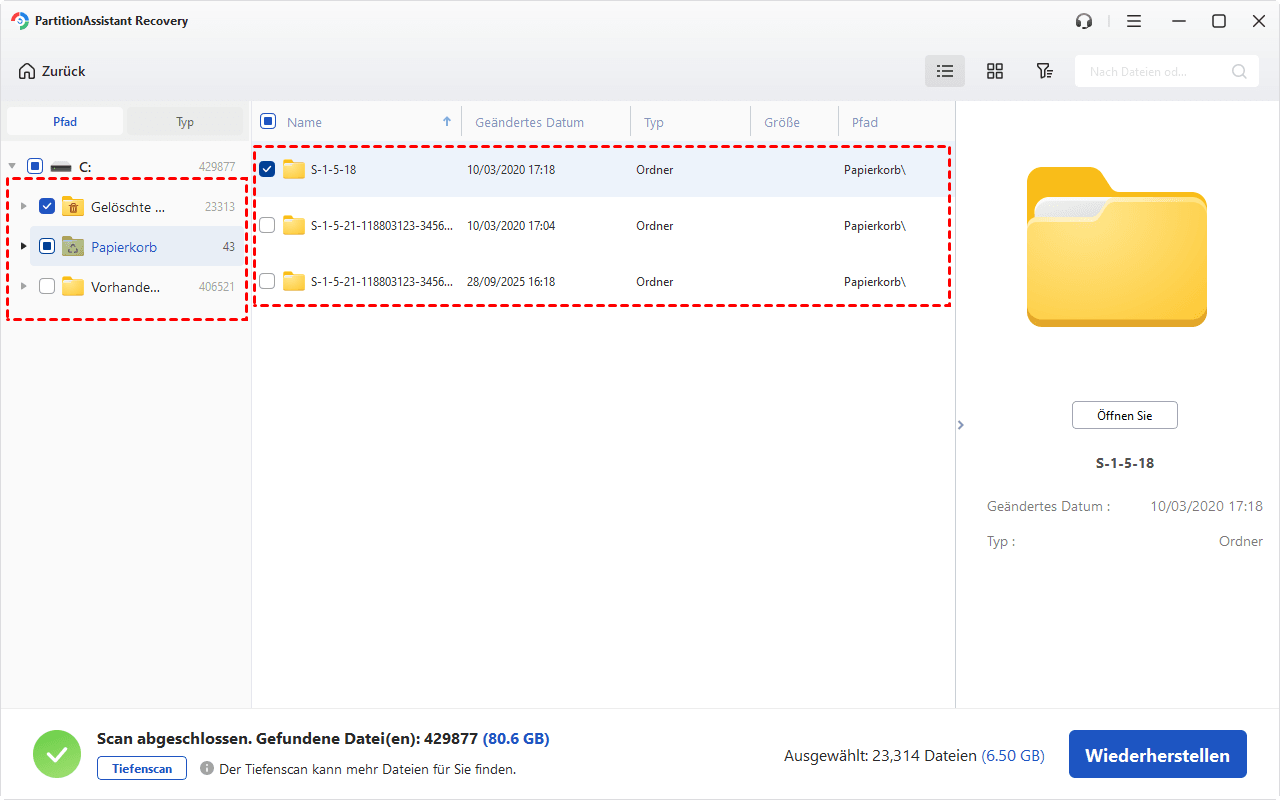
Schritt 4. Wählen Sie einen Ordnerpfad zum Speichern der wiederhergestellten Dateien. Warten Sie dann geduldig, bis dieser Vorgang abgeschlossen ist.

Lösung 3. Verwenden Sie den DNS-Cache, um den gelöschten Chrome-Verlauf wiederherzustellen
Der DNS-Cache Ihres Computers speichert Datensätze der zuletzt besuchten Websites. Wenn Sie Ihren Chrome-Verlauf versehentlich gelöscht haben, können Sie Ihren DNS-Cache überprüfen, um Spuren Ihrer Browsing-Aktivitäten zu finden.
Schritt 1: Drücken Sie Windows + R, um das Dialogfeld Ausführen zu öffnen.
Schritt 2: Geben Sie CMD ein und klicken Sie zur Bestätigung auf die Schaltfläche OK.
Schritt 3: Geben Sie ipconfig /displaydns ein und drücken Sie dann die Eingabetaste.
Schritt 4: Warten Sie, bis der Befehl ausgeführt wird. Dann werden alle kürzlich besuchten Websites angezeigt.
Lösung 4. Gelöschten Chrome-Verlauf aus Sicherungen finden
Wenn Sie Ihr System regelmäßig sichern, können Sie den gelöschten Chrome-Verlauf aus einer Sicherung anzeigen. Wenn Sie z. B. die Windows-Sicherung und -Wiederherstellung aktivieren, führen Sie die folgenden Schritte aus, um den gelöschten Chrome-Verlauf zu finden:
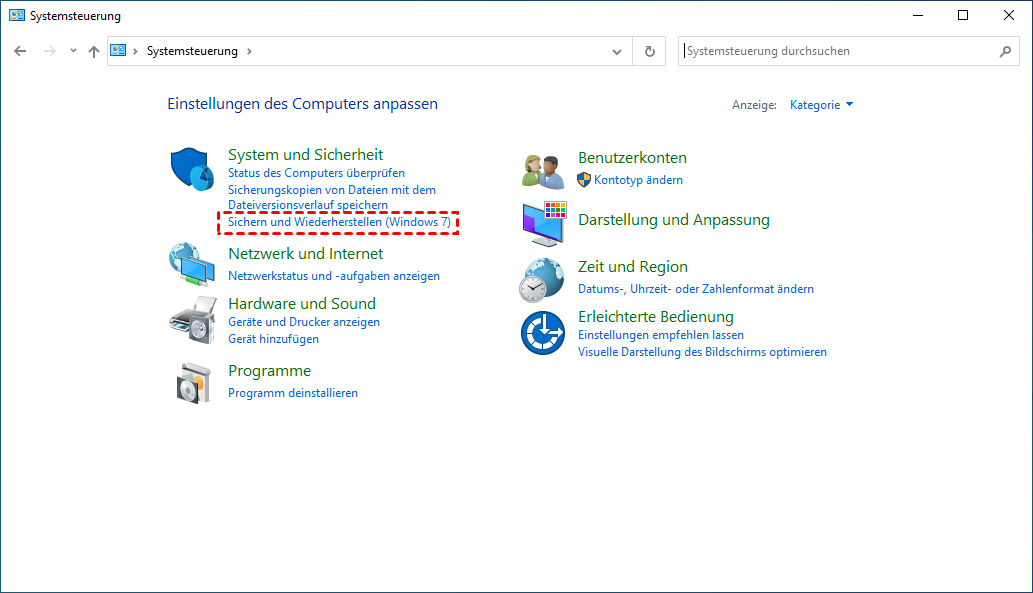
Schritt 1. Gehen Sie zur Systemsteuerung und wählen Sie System und Sicherheit > Sichern und Wiederherstellen (Windows 7).
Schritt 2. Klicken Sie auf Eigene Dateien wiederherstellen.
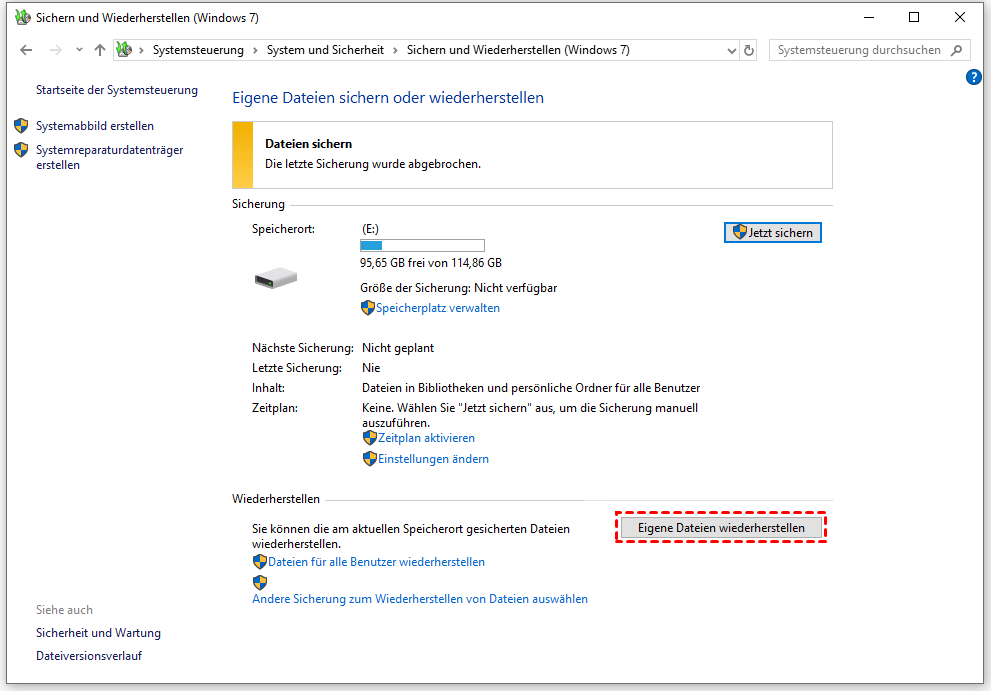
Schritt 3. Klicken Sie auf Suchen, Nach Dateien suchen und suchen Sie die Verlaufsdateien, die Sie wiederherstellen möchten; klicken Sie dann auf Weiter, um fortzufahren.

Schritt 4. Geben Sie den Speicherort für die wiederhergestellten Dateien an und klicken Sie auf die Schaltfläche Wiederherstellen.
Abschließende Worte
Das versehentliche Löschen des Chrome-Verlaufs kann frustrierend sein, aber es gibt keinen Grund zur Panik! Ihr gelöschter Verlauf ist nicht sofort für immer gelöscht, und mit den richtigen Schritten können Sie ihn oft wiederherstellen. Dieser Leitfaden zeigt Ihnen, wie Sie mit verschiedenen Methoden den Chrome Verlauf wiederherstellen können, von der Überprüfung der Google-Kontoaktivität bis hin zur Verwendung professioneller Wiederherstellungswerkzeuge wie PartitionAssistant Recovery. Wenn Sie die oben beschriebenen Schritte befolgen, können Sie Ihre gelöschten Browsing-Daten ganz einfach wiederherstellen und den Zugriff auf zuvor besuchte Websites wiedererlangen.
PartitionAssistant Recovery hilft nicht nur beim Auffinden gelöschter Chrome-Verläufe, sondern unterstützt auch die Wiederherstellung anderer gängiger Dateiformate. Um zukünftige Datenverluste zu vermeiden, ist es immer eine gute Idee, Ihre Daten regelmäßig zu sichern.
FAQs
Q1: Ist der gelöschte Verlauf dauerhaft weg?
Nicht sofort, aber er kann im Laufe der Zeit durch neue Daten überschrieben werden. Es ist daher ratsam, so bald wie möglich zu handeln.
Q2: Kann ich einen vor Monaten gelöschten Verlauf wiederherstellen?
Ja, Sie können den Verlauf wiederherstellen, wenn er mit Ihrem Google-Konto synchronisiert oder vorher gesichert wurde. Alternativ können Sie auch den PartitionAssistant Recovery verwenden, um die lokalen Dateien wiederherzustellen.
Q3: Wird durch das Löschen des Caches der Verlauf gelöscht?
Nein, das Löschen des Caches entfernt nur temporäre Dateien wie Bilder und Skripte, nicht aber Ihren Browserverlauf.
