
 PartitionAssistant Recovery


Wie kann ich von SD-Karten/Windows-PCs gelöschte MOV-Dateien wiederherstellen?
Wie kann ich gelöschte MOV-Dateien wiederherstellen? Dieser Artikel zeigt Ihnen, wie Sie gelöschte MOV-Dateien ganz einfach von einer SD-Karte, einer externen Festplatte oder einem lokalen PC wiederherstellen können.

Von Hannah / Aktualisiert am 17.09.2025


Können gelöschte, beschädigte oder verlorene MOV-Dateien wiederhergestellt werden?
Ja, in vielen Fällen können gelöschte, beschädigte oder verlorene MOV-Dateien wiederhergestellt werden. Diese Dateien sind beliebt, weil sie eine hohe Video- und Audioqualität bieten, einfach zu bearbeiten sind und sowohl auf Mac- als auch auf Windows-Systemen funktionieren.
MOV-Dateien werden in der Regel in Ordnern wie „Downloads“ gespeichert oder auf externen Festplatten, SD-Karten und anderen Speichergeräten abgelegt. Auf einem Windows-PC können Sie MOV-Dateien mit dem integrierten Media Player abspielen und mit der Microsoft Photos-App bearbeiten.
Diese Dateien können jedoch während der Dateiverwaltung versehentlich gelöscht, verloren gehen oder beschädigt werden. Dies kann aus vielen Gründen geschehen, z. B. durch plötzlichen Stromausfall, Virenangriffe, Softwareabstürze oder sogar durch versehentliches Löschen. In einigen Fällen kann die Datei beschädigt werden und nicht mehr abgespielt werden.
Glücklicherweise ist es oft möglich, verlorene MOV-Dateien von Ihrem Computer, Ihrer SD-Karte oder anderen Speichergeräten wiederherzustellen. Der Erfolg der Wiederherstellung hängt davon ab, was das Problem verursacht hat und ob die Datei überschrieben wurde. Wenn Sie sich nicht sicher sind, wie Sie Ihre Dateien wiederherstellen können, lesen Sie weiter, um einfache und klare Schritte zu erfahren, die Ihnen helfen, sie zurückzubekommen.
Wie kann ich gelöschte MOV-Dateien wiederherstellen?
Um gelöschte, beschädigte oder verlorene MOV-Dateien wiederherzustellen, können Sie eine professionelle MOV-Dateiwiederherstellungssoftware oder geeignete Methoden zur Reparatur der Dateien verwenden. Hier sind die detaillierten Schritte.
Lösung 1. Ein professionelles Datenwiederherstellungstool verwenden
Wenn Ihre MOV-Dateien gelöscht wurden und sich nicht mehr im Papierkorb befinden, ist die Verwendung eines zuverlässigen Datenwiederherstellungstools eine sinnvolle Lösung. Eine der effektivsten Optionen ist PartitionAssistant Recovery.
Dieses Tool wurde für schwierige Wiederherstellungssituationen entwickelt, einschließlich Dateien, die von formatierten, beschädigten oder ausgefallenen Speichergeräten verloren gegangen sind. Es verwendet fortschrittliche Scanmethoden, um Ihr Laufwerk gründlich zu durchsuchen und verlorene, gelöschte oder beschädigte MOV-Videos wiederherzustellen, selbst wenn Ihr System sie nicht mehr erkennen kann. Es ist anfängerfreundlich und unterstützt viele Geräte wie Festplatten, SSDs, USB-Sticks, SD-Karten und externe Speichermedien. Neben MOV kann es verschiedene Dateitypen wie Dokumente, Bilder, Audiodateien, E-Mails und andere Videoformate (MP4, AVI, MKV usw.) wiederherstellen.
Es ist besonders hilfreich, wenn Datenverluste durch Systemabstürze, Malware, Stromausfälle oder unterbrochene Dateiübertragungen verursacht werden. Unabhängig von der Ursache bietet AOMEI eine hohe Erfolgsquote für eine sichere Wiederherstellung. Als Nächstes zeigen wir Ihnen, wie Sie PartitionAssistant Recovery verwenden, um Ihre MOV-Dateien wiederherzustellen.
 PartitionAssistant Recovery
Beste Software zum schnellen Scannen und Wiederherstellen von Daten
Schritt 1. Installieren und starten Sie zunächst PartitionAssistant Recovery und wählen Sie dann die genaue Partition oder das Laufwerk aus, auf dem sich die gelöschten Dateien ursprünglich befanden.
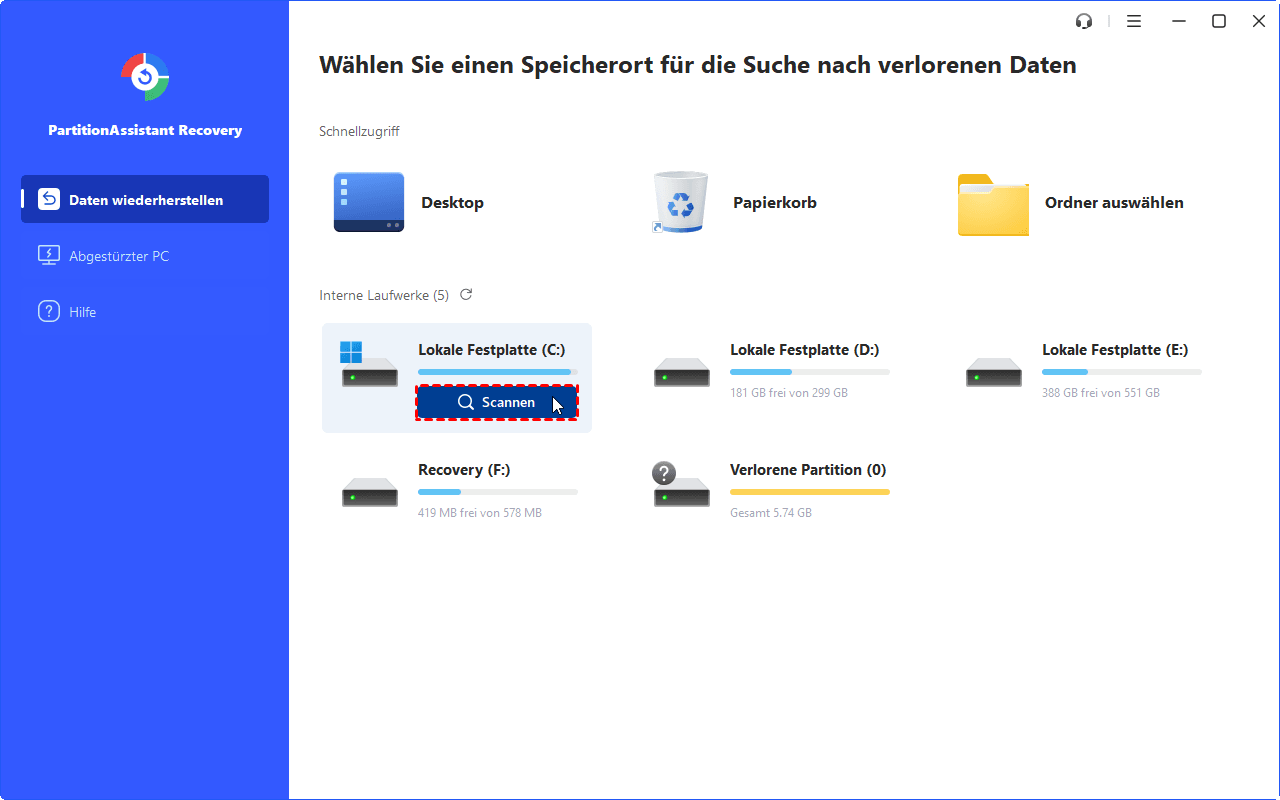
Schritt 2. Scannen Sie das ausgewählte Laufwerk. Zunächst wird ein Schnellscan durchgeführt, um Ihre Daten schnell zu finden, gefolgt von einem Tiefenscan, um umfassend nach weiteren verlorenen Daten zu suchen.
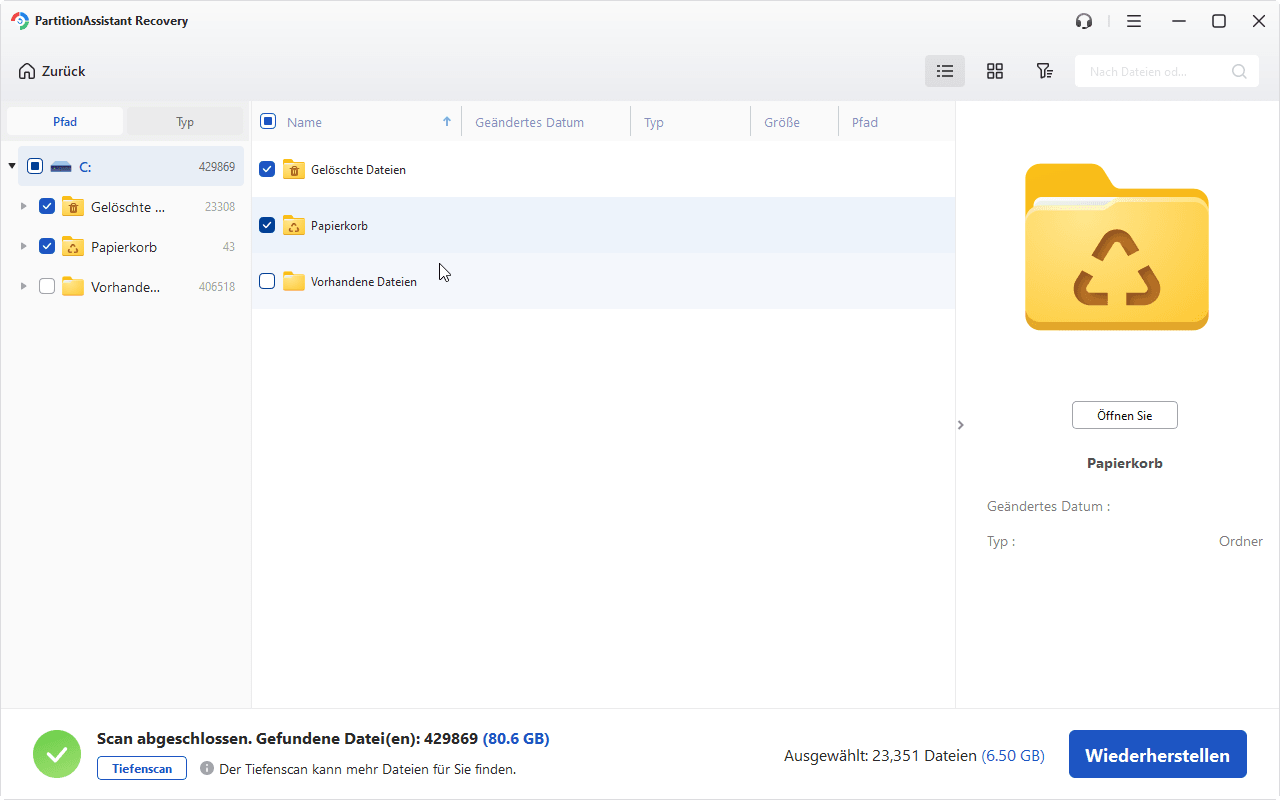
Schritt 3. Nach Abschluss des Scans werden alle wiederherstellbaren Dateien angezeigt. Wählen Sie die gewünschten Dateien aus und klicken Sie auf „Wiederherstellen“.
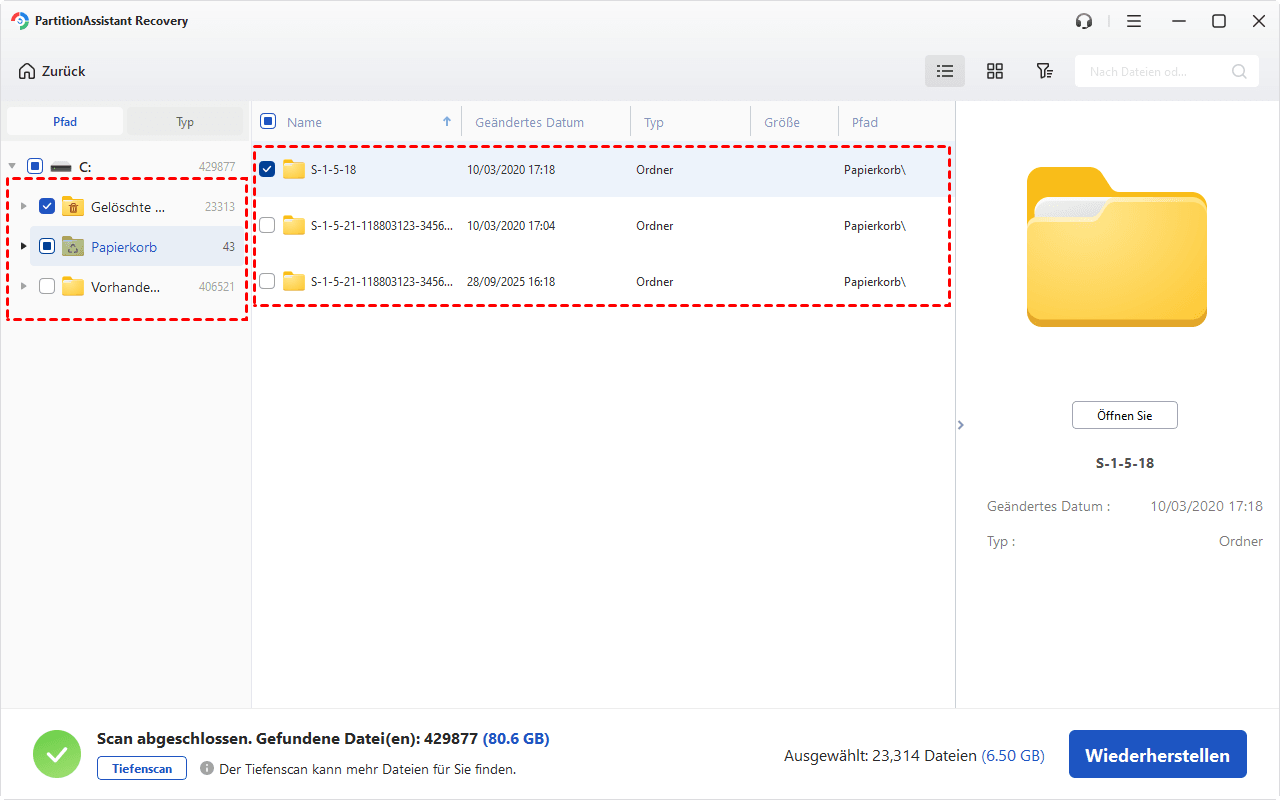
Schritt 4. Wählen Sie einen Zielordner zum Speichern der wiederhergestellten Dateien und warten Sie, bis der Wiederherstellungsvorgang abgeschlossen ist.

Lösung 2. Beschädigte MOV-Dateien reparieren
Wenn Ihre MOV-Datei beschädigt ist und nicht richtig abgespielt wird, kann der VLC Media Player ein hilfreiches Tool sein. VLC ist ein kostenloser Open-Source-Videoplayer, der dafür bekannt ist, viele Videoformate zu unterstützen. Eine seiner nützlichen Funktionen ist die Möglichkeit, teilweise heruntergeladene oder leicht beschädigte Dateien abzuspielen, sodass Sie Ihr MOV-Video möglicherweise ansehen können, ohne es sofort reparieren zu müssen.
Neben der Wiedergabe beschädigter Dateien können Sie mit VLC auch Videoformate konvertieren. Dies kann helfen, Wiedergabeprobleme zu lösen oder die Datei mit anderen Geräten kompatibler zu machen. Aufgrund dieser Funktionen ist VLC eine einfache und effektive Wahl für die Behebung kleinerer Probleme mit MOV-Dateien.
Schritt 1. Starten Sie den VLC Player und wählen Sie „Media > Convert/Save...“.
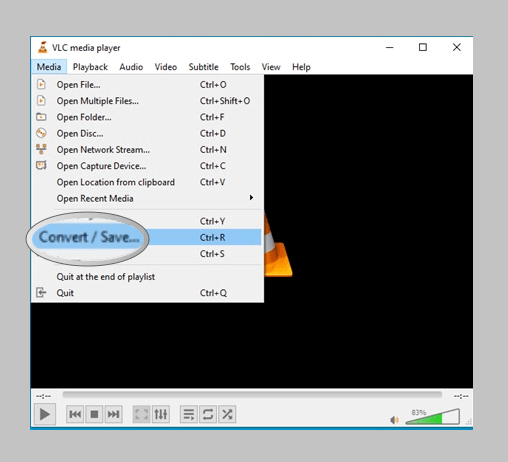
Schritt 2. Fügen Sie als Nächstes ein beschädigtes Video hinzu und klicken Sie auf „Convert/Save“.

Schritt 3. Suchen Sie im angezeigten Konvertierungsfenster die Zieldatei und klicken Sie auf „Start“. Öffnen Sie VLC und klicken Sie auf „Preferences“.

Schritt 4. Wählen Sie unter „Beschädigte oder unvollständige AVI-Datei“ die Option „Always fix“ und klicken Sie auf „Save“.

Schritt 5. Versuchen Sie, die beschädigte MP4-Videodatei mit VLC abzuspielen. Sie sollte nun funktionieren.
Lösung 3. Gelöschte MOV-Dateien über attrib CMD wiederherstellen
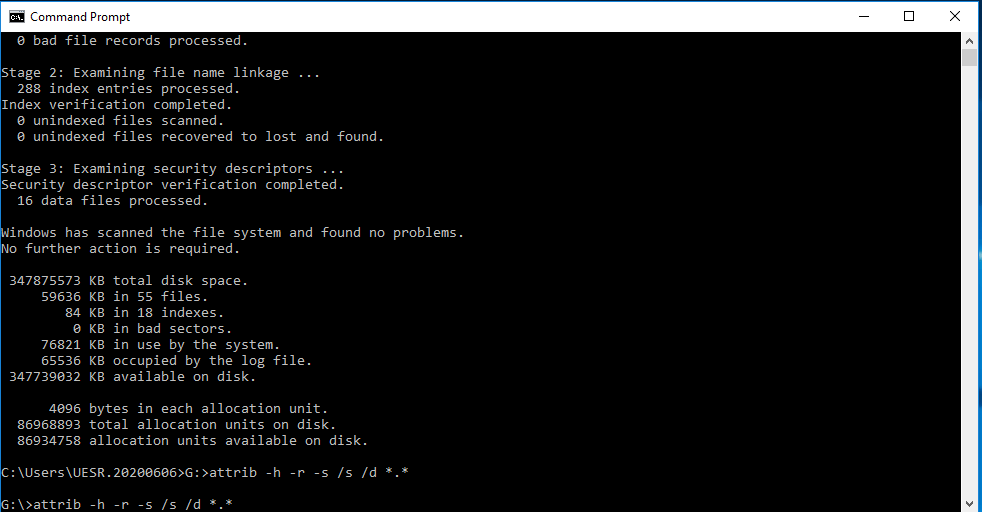
Wenn Videos auf mysteriöse Weise von der SD-Karte verschwinden, ohne dass sie manuell gelöscht wurden, wurden sie möglicherweise nur ausgeblendet und nicht gelöscht. Nutzen Sie die Leistungsfähigkeit der integrierten Windows-CMD (Eingabeaufforderung), um diese scheinbar verlorenen MOV-Dateien wiederherzustellen. Befolgen Sie dazu die folgenden detaillierten Schritte.
Schritt 1. Schließen Sie Ihre SD-Karte oder externe Festplatte, auf der MOV-Dateien gespeichert sind, mit einem kompatiblen Kabel an Ihren Computer an. Geben Sie „cmd” in das Suchfeld ein und wählen Sie „Eingabeaufforderung”, wobei Sie darauf achten müssen, dass Sie diese als Administrator ausführen.
Schritt 2. Geben Sie im Eingabeaufforderungsfenster den folgenden Befehl ein: „attrib -h -r -s /s /d/ X:*.*” (ersetzen Sie X durch den Buchstaben, der der SD-Karte oder der externen Festplatte entspricht). Drücken Sie die Eingabetaste, um den Befehl auszuführen und den Wiederherstellungsprozess fortzusetzen.
Lösung 4. Verlorene MOV-Dateien aus Backups wiederherstellen
Wenn Sie Ihre Dateien regelmäßig sichern, ist die Wiederherstellung ganz einfach. Backups können aus verschiedenen Quellen stammen, z. B. aus Cloud-Speichern, externen Festplatten oder Backup-Tools. Hier verwenden wir Google Drive als Beispiel. Wenn Sie Ihre SD-Kartendateien dorthin hochgeladen haben, führen Sie die folgenden Schritte aus, um Ihre Dateien wiederherzustellen:
Schritt 1. Rufen Sie die Google Drive-Website auf und melden Sie sich bei Ihrem Konto an.
Schritt 2. Klicken Sie auf „Mein Drive“, um alle Ihre hochgeladenen Dateien und Ordner anzuzeigen.
Schritt 3. Wenn Sie die gewünschten Dateien gefunden haben, klicken Sie mit der rechten Maustaste darauf und wählen Sie „Herunterladen“, um sie an einem Ort Ihrer Wahl zu speichern.
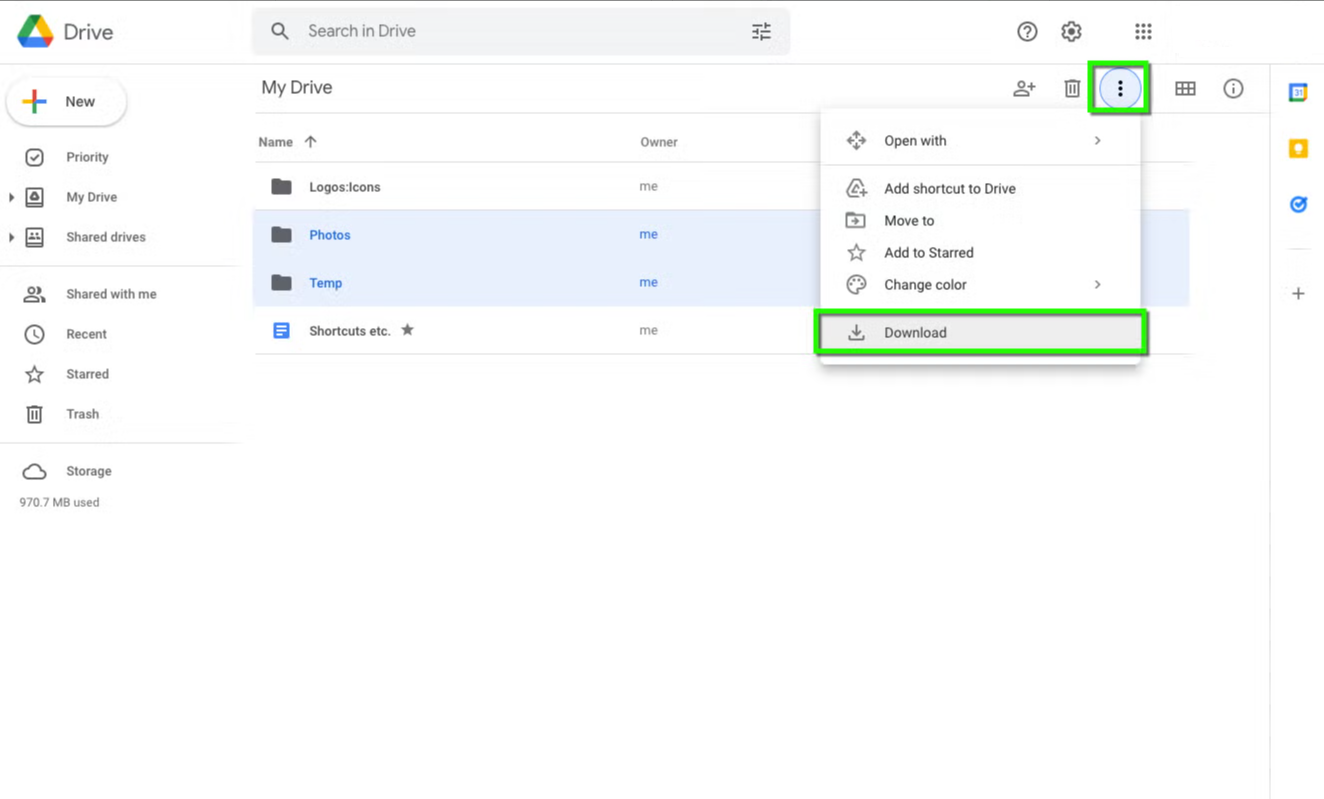
Sie können Dateien aus Google Drive wiederherstellen, wenn Sie sie versehentlich gelöscht haben.
Fazit
Wie kann ich gelöschte MOV-Dateien wiederherstellen? Dieser Artikel enthält eine umfassende Anleitung. Mit den richtigen Tools und Methoden ist es oft möglich, gelöschte, verlorene oder beschädigte MOV-Dateien wiederherzustellen. Unabhängig davon, ob Ihre Dateien versehentlich gelöscht wurden, beschädigt wurden oder einfach verschwunden sind, können Lösungen wie professionelle Wiederherstellungssoftware, VLC Media Player, die Eingabeaufforderung oder Backups Ihnen helfen, sie wiederherzustellen. Wenn Sie die beschriebenen Schritte befolgen, erhöhen Sie die Chancen, Ihre MOV-Videos schnell und sicher wiederherzustellen.
PartitionAssistant RecoveryBeste Software zum schnellen Scannen und Wiederherstellen von Daten
