
 PartitionAssistant Recovery


Ultimative Anleitung: Windows Dateien wiederherstellen
Keine Panik wegen verlorener Daten! Lernen Sie effektive Methoden zur Wiederherstellung von Windows-Dateien, einschließlich der Wiederherstellung von gelöschten Dateien in Windows 10 und der Wiederherstellung von Elementen, die Sie für immer verloren glaubten. Entdecken Sie Windows-eigene Lösungen und erweiterte Wiederherstellung.

Von Hannah / Aktualisiert am 17.06.2025


Für jeden Windows-Benutzer ist es ein herzzerreißender Moment: Die Erkenntnis, dass eine wichtige Datei oder vielleicht ein ganzer Ordner verschwunden ist. Ob durch einen versehentlichen Klick, eine Softwarepanne oder ein unerwartetes Herunterfahren des Systems - die Notwendigkeit, Dateien in Windows wiederherzustellen, ist eine häufige und oft stressige Erfahrung.
Viele Benutzer fragen sich, ob ihre Daten für immer verschwunden sind, vor allem, wenn es sich um scheinbar dauerhafte Löschungen handelt. Dieser Leitfaden führt Sie durch verschiedene Methoden, um Ihre verlorenen Daten wiederherzustellen. Er deckt alles ab, von integrierten Windows-Dienstprogrammen für Aufgaben wie die Wiederherstellung gelöschter Dateien in Windows 10 bis hin zu fortschrittlichen Lösungen von Drittanbietern. Wir erklären Ihnen, wie diese Tools funktionieren, und geben Ihnen Schritt-für-Schritt-Anleitungen, damit Sie Ihre wertvollen Daten wiederherstellen können.
Kann gelöschte Windows Dateien wiederherstellen?
Die kurze Antwort lautet oft ja, Windows kann dabei helfen, gelöschte Dateien wiederherzustellen, aber die Erfolgsquote hängt von mehreren Faktoren ab. Wenn Sie eine Datei in Windows löschen, landet sie normalerweise im Papierkorb. Von dort aus lässt sie sich problemlos wiederherstellen.
Wenn Sie jedoch den Papierkorb geleert oder die Umschalttaste + Löschen gedrückt haben, gelten die Dateien als „dauerhaft gelöscht“. Selbst dann werden die Daten nicht sofort von Ihrer Festplatte gelöscht. Stattdessen wird der von der gelöschten Datei belegte Speicherplatz als verfügbar für neue Daten markiert. Solange dieser Speicherplatz nicht durch neue Dateien überschrieben wird, besteht eine gute Chance, dass Sie dauerhaft gelöschte Dateien in Windows 11 oder 10 wiederherstellen können. Der Schlüssel dazu ist, schnell zu handeln und zu vermeiden, dass neue Daten auf das Laufwerk geschrieben werden, auf dem die Dateien verloren gegangen sind.
In diesem Abschnitt werden die Mechanismen hinter der Dateilöschung und die Möglichkeiten zur Wiederherstellung erläutert. Wenn Sie dies verstehen, können Sie Ihre Chancen bei der Wiederherstellung gelöschter Dateien unter Windows erheblich verbessern.
Dauerhaft gelöschte Dateien wiederherstellen aus Windows-Tools
Wenn sich Dateien nicht mehr im Papierkorb befinden, könnte man meinen, sie seien für immer verschwunden. Windows selbst bietet jedoch einige integrierte Dienstprogramme, mit denen Sie dauerhaft gelöschte Dateien wiederherstellen können Windows 11 und 10, sofern bestimmte Funktionen zuvor aktiviert wurden oder Sie mit Befehlszeilenschnittstellen vertraut sind.
Diese nativen Tools können Ihre erste Verteidigungslinie sein, bevor Sie sich an spezialisierte Software wenden. Wir werden untersuchen, wie Sie den Dateiverlauf und das Windows-Dateiwiederherstellungstool nutzen können, um einen Prozess zur Wiederherstellung von Windows-Dateien zu starten.
Weg 1. Dateiverlauf verwenden, um gelöschte Dateien wiederherzustellen Windows 10 und 11
Der Dateiverlauf ist eine fantastische Sicherungsfunktion in Windows, die, wenn sie aktiviert ist, regelmäßig Kopien Ihrer Dateien in ausgewählten Ordnern auf einem externen Laufwerk oder in einem Netzwerkspeicherort speichert. Dies macht es zu einer zuverlässigen Option, um gelöschte Dateien in Windows 10 wiederherzustellen und sogar ältere Versionen von vorhandenen Dateien zu finden.
Schritt 1. Sicherstellen, dass der Dateiverlauf aktiv ist
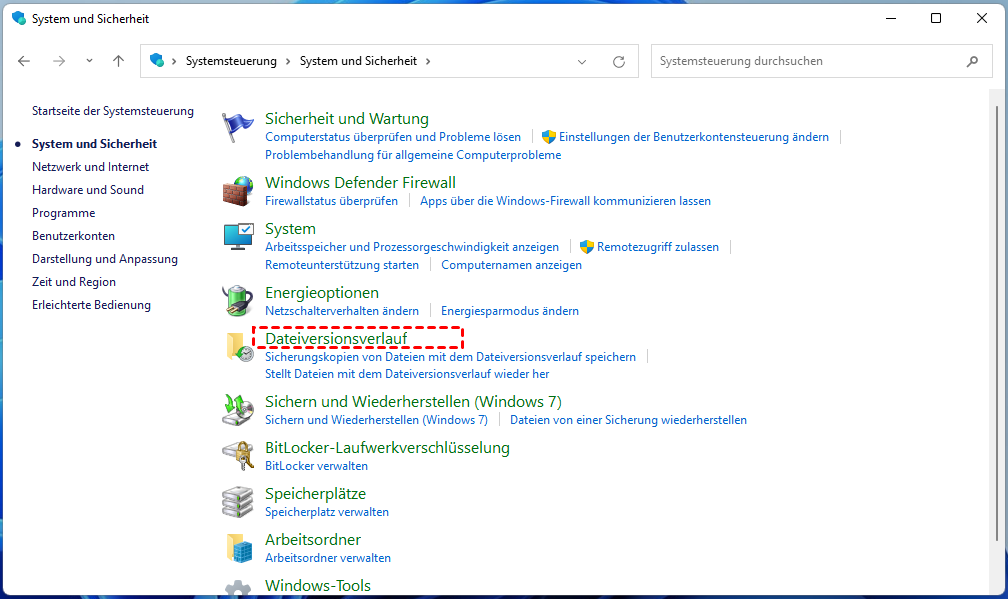
Öffnen Sie die Systemsteuerung, indem Sie sie in die Suchleiste eingeben und dann auf „System und Sicherheit“ klicken.
Schritt 2. Zugriff auf den Dateiverlauf
Wählen Sie unter der Registerkarte „Dateiversionsverlauf“ die Option.
Schritt 3. Suchen Sie Ihre Dateien
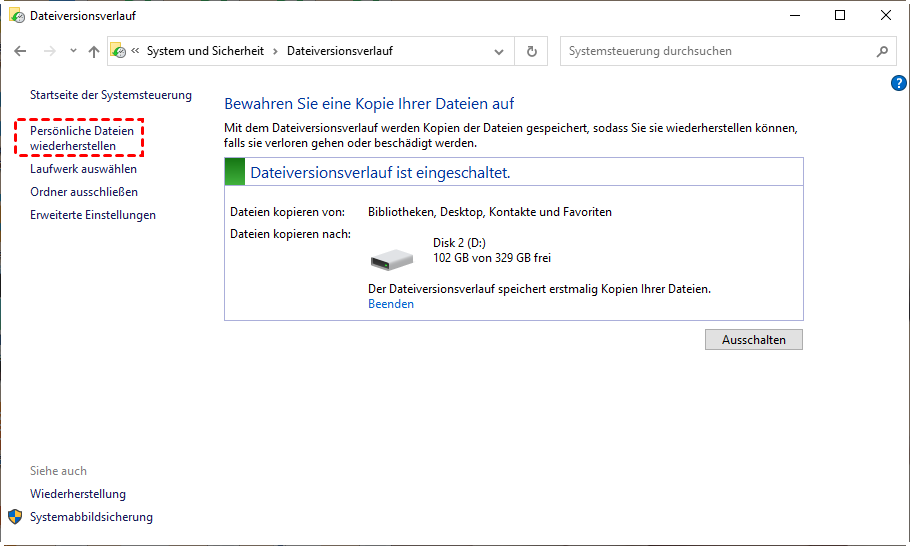
Klicken Sie auf die Schaltfläche „Persönliche Dateien wiederherstellen“.
Schritt 4. Vorschau und Wiederherstellung
Wenn Sie direkt auf „Wiederherstellen“ klicken, werden die gelöschten Excel-Dateien an ihren ursprünglichen Speicherort gesendet. Wenn Sie mit der rechten Maustaste auf „Wiederherstellen“ klicken, können Sie die Dateien an einem von Ihnen bestimmten Ort speichern.
Weg 2. Windows File Recovery für Windows Wiederherstellen gelöschter Dateien nutzen
Für Benutzer, die versuchen müssen, dauerhaft gelöschte Dateien wiederherzustellen, die in Windows 11 oder 10 nicht aktiviert waren oder die sich nicht in einem überwachten Ordner befanden, bietet Microsoft ein Befehlszeilentool namens Windows File Recovery. Es ist eine eher technische Option, kann aber sehr leistungsfähig sein.
Schritt 1. Installieren Sie Windows File Recovery.
Öffnen Sie die Microsoft Store App auf Ihrem Windows 10 (Version 2004 oder neuer) oder Windows 11 PC. Suchen Sie nach „Windows File Recovery“. Klicken Sie auf „Herunterladen“, um das Tool herunterzuladen und zu installieren.

Schritt 2. Verstehen Sie die Grundlagen.
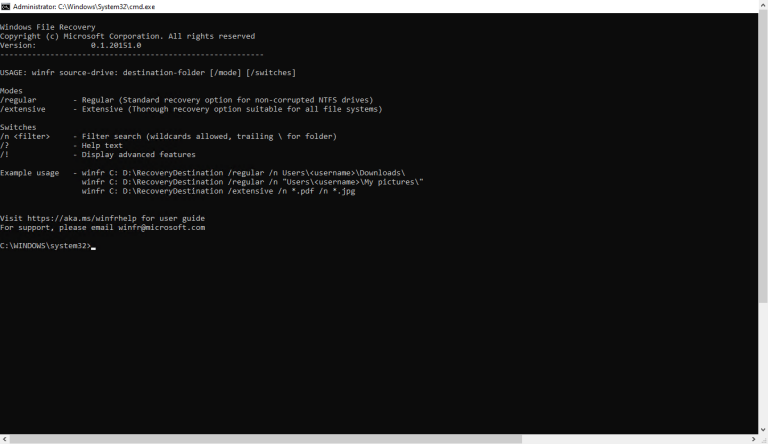
Windows File Recovery verwendet den Befehl winfr. Die grundlegende Syntax lautet
winfr source-drive: destination-drive: /switches
- source-drive: Das Laufwerk, auf dem die Dateien verloren gegangen sind (z. B. C:).
- destination-drive: Ein anderes Laufwerk, auf dem die wiederhergestellten Dateien gespeichert werden sollen (z. B. D:). Stellen Sie Dateien niemals auf demselben Laufwerk wieder her, auf dem sie verloren gegangen sind, da dadurch Daten überschrieben werden können.
▍Standardmodus: Verwendet die Master File Table (MFT), um verlorene Dateien zu finden. Am besten geeignet für kürzlich gelöschte Dateien auf NTFS-formatierten Laufwerken.
Beispiel: winfr C: D: /n Users\\Documents\MyFile.docx (um eine bestimmte Datei wiederherzustellen)
Beispiel: winfr C: D: /n Users\\\Pictures\*.PNG /n Users\\\Pictures\*.JPG (um alle PNG- und JPG-Dateien aus dem Ordner „Pictures“ wiederherzustellen)
▍Segmentmodus (/r): Stellt Dateien anhand von Dateisatzsegmenten wieder her. Langsamer als der Standardmodus, aber gründlicher.
Beispiel: winfr C: D: /r /n *.pdf (zur Wiederherstellung aller PDF-Dateien von Laufwerk C:)
▍Signaturmodus (/x): Stellt Dateien wieder her, indem es nach bestimmten Dateitypen sucht. Nützlich für die Wiederherstellung von Dateien von Nicht-NTFS-Laufwerken oder wenn andere Modi versagen. Es unterstützt verschiedene Dateitypen wie JPG, PNG, PDF, DOCX, MP3, MP4 usw.
Beispiel: winfr C: D: /x /y:PDF,JPEG (stellt alle PDF- und JPEG-Dateien von Laufwerk C: wieder her)
Schritt 3. Führen Sie den Befehl
aus. Öffnen Sie PowerShell oder die Eingabeaufforderung als Administrator. Geben Sie den winfr-Befehl ein, der Ihrer Situation entspricht, und drücken Sie die Eingabetaste. Das Tool scannt das Laufwerk und versucht, die Dateien am angegebenen Zielort wiederherzustellen. Dies kann je nach Größe des Laufwerks und des verwendeten Modus sehr viel Zeit in Anspruch nehmen.
Schritt 4. Überprüfen der wiederhergestellten Dateien
Sobald der Vorgang abgeschlossen ist, navigieren Sie zum Wiederherstellungsordner auf dem Ziellaufwerk, um die wiederhergestellten Dateien zu überprüfen.
Weg 3. Dateien aus früheren Versionen wiederherstellen (Schattenkopien)
Neben dem Dateiverlauf verfügt Windows auch über eine Funktion namens „Vorgängerversion wiederherstellen“, die von Wiederherstellungspunkten oder Schattenkopien stammt, die Ihr System automatisch erstellt. Dies kann Ihnen manchmal helfen, gelöschte Dateien in Windows 10 oder 11 wiederherzustellen oder einen Ordner in einen früheren Zustand zu versetzen.
Schritt 1. Navigieren Sie zu dem Ordner
Öffnen Sie den Datei-Explorer und gehen Sie zu dem Ordner, in dem sich die gelöschte(n) Datei(en) befunden haben.
Schritt 2. Rufen Sie die Eigenschaften auf
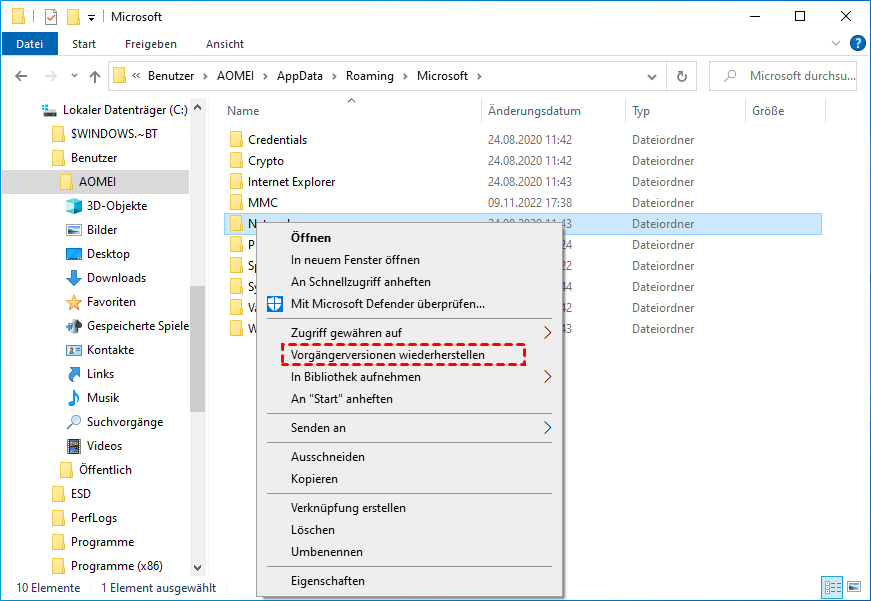
Klicken Sie mit der rechten Maustaste auf den Ordner (oder den übergeordneten Ordner, wenn der betreffende Ordner gelöscht wurde).
Schritt 3. Wählen Sie „Vorgängerversion“
Klicken Sie im Kontextmenü auf „Vorgängerversion wiederherstellen“ oder „Eigenschaften“ und navigieren Sie dann zur Registerkarte „Vorgängerversion“.
Schritt 4. Versionen durchsuchen
Es wird eine Liste der verfügbaren früheren Versionen des Ordners angezeigt, zusammen mit den Daten, an denen sie gesichert wurden. Wählen Sie eine Version aus, die vor der Löschung Ihrer Dateien liegt.
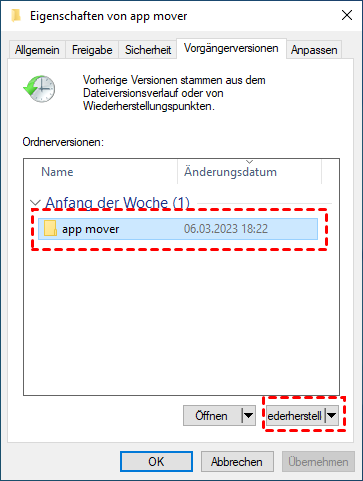
Schritt 5. Wiederherstellen oder Kopieren
Sie können auf „Öffnen“ oder „Im Dateiverlauf öffnen“ klicken, um den Inhalt des Ordners anzuzeigen und die benötigten Dateien manuell an einen sicheren Ort zu kopieren. Alternativ können Sie auch auf „Wiederherstellen“ klicken. Seien Sie vorsichtig mit dieser Option, da sie den gesamten Ordner in den Zustand zum ausgewählten Zeitpunkt zurückversetzt und möglicherweise alle seither vorgenommenen Änderungen überschreibt. Es ist oft sicherer, einzelne Dateien zu öffnen und zu kopieren.
Diese Methode ist am effektivsten, wenn der Systemschutz für das betreffende Laufwerk aktiviert ist, da diese Funktion für die Erstellung von Wiederherstellungspunkten und Schattenkopien verantwortlich ist.
Windows-Dateien wiederherstellen mit Datenwiederherstellungssoftware von Drittanbietern
Windows bietet zwar einige systemeigene Tools, diese sind jedoch nicht immer ausreichend, insbesondere bei komplexen Datenverlustszenarien oder wenn Sie eine benutzerfreundlichere Oberfläche wünschen. Hier kommt die Datenwiederherstellungssoftware von Drittanbietern ins Spiel, die eine umfassendere und oft einfachere Möglichkeit bietet, dauerhaft gelöschte Dateien unter Windows 11 und 10 wiederherzustellen.
Eine sehr empfehlenswerte Lösung in dieser Kategorie ist der PartitionAssistant Recovery, der eine robuste Datenrettungslösung enthält. In diesem Abschnitt wird diese Software vorgestellt und Sie werden durch ihre Verwendung zur effektiven Wiederherstellung von Windows-Dateien geführt.
💪🏼 Ein umfassendes Toolkit für die Datenwiederherstellung unter Windows 11, 10, 8, 7 und Windows Server.
⭕ Es wurde speziell entwickelt, um verlorene oder gelöschte Dateien von verschiedenen Speichergeräten wiederherzustellen, darunter HDDs, SSDs, USB-Laufwerke und SD-Karten.
✨ Dieses Tool ist für verschiedene Fälle wie versehentliches Löschen, Formatieren, Systemabstürze, Virenangriffe oder Partitionsverlust verfügbar und bietet eine hohe Wiederherstellungschance.
🔎 Fortschrittliche Scan-Algorithmen durchsuchen das ausgewählte Laufwerk gründlich nach wiederherstellbaren Dateien und unterstützen über 2000 Dateitypen, darunter Fotos, Videos, Dokumente, E-Mails, Audiodateien und Archive.
🧐 Benutzer können die wiederherstellbaren Dateien in der Vorschau anzeigen, bevor sie den Wiederherstellungsprozess starten, um sicherzustellen, dass sie die richtigen Daten wiederherstellen.
 PartitionAssistant Recovery
Beste Software zum schnellen Scannen und Wiederherstellen von Daten
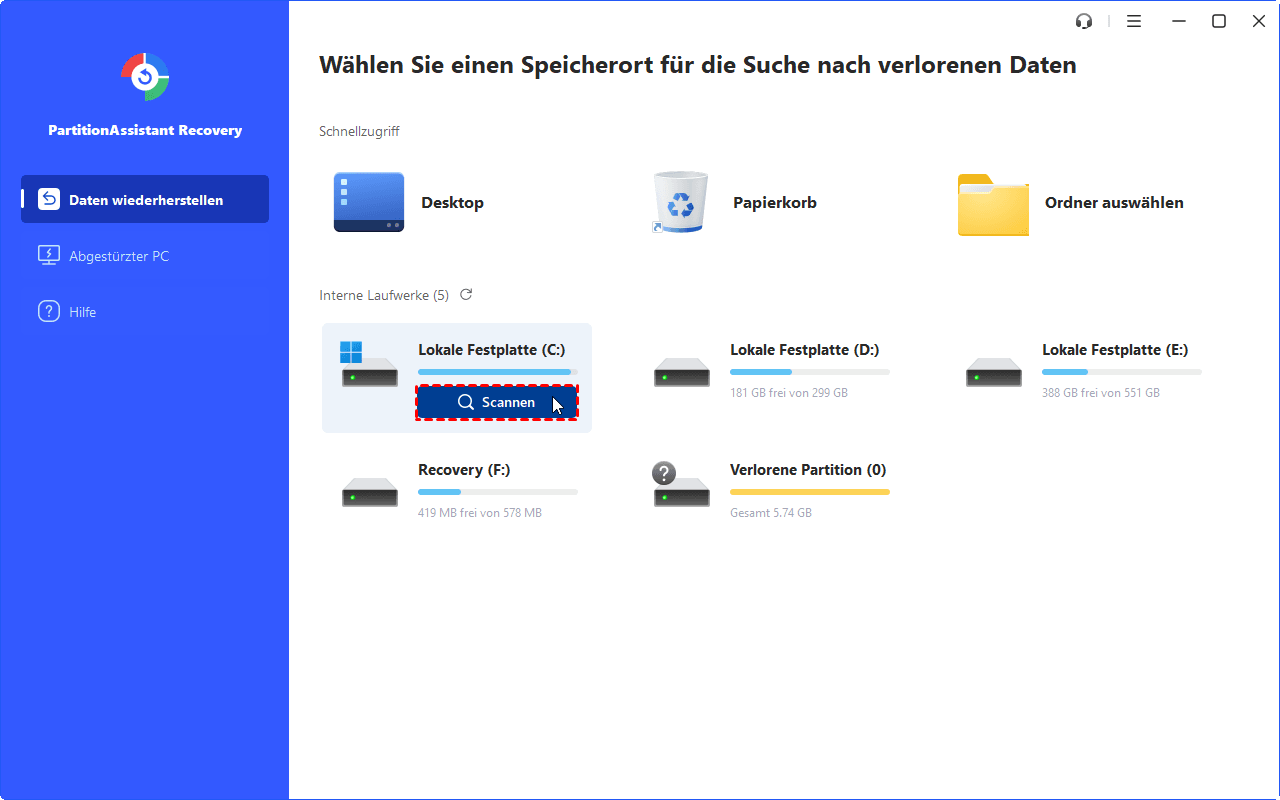
Schritt 1. Installieren und starten Sie PartitionAssistant Recovery. Wählen Sie die genaue Partition oder Festplatte, auf der Ihre Daten verloren gegangen sind, und klicken Sie auf Scannen.
Schritt 2. Dann beginnt das Wiederherstellungstool mit dem Scannen und Suchen. Es führt zuerst den „Schnellscan“ aus, um Ihre gelöschten Daten schnell zu finden, und dann den „Tiefenscan“, um andere verlorene Daten zu suchen.
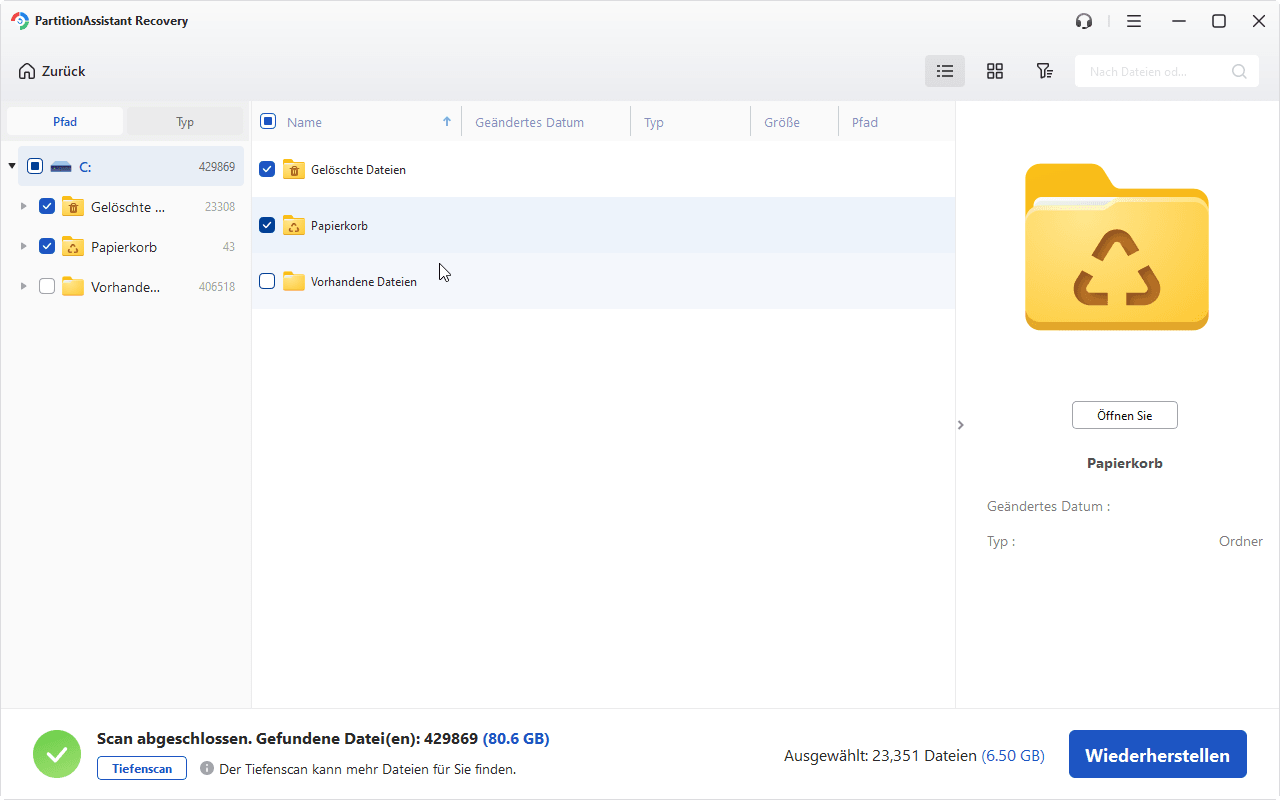
Schritt 3. Sobald der Scan abgeschlossen ist, werden alle gelöschten Dateien, Papierkörbe und andere fehlende Dateien angezeigt. Bitte wählen Sie die Datei aus, die Sie wiederherstellen möchten, und klicken Sie dann auf „Wiederherstellen“.

Schritt 4. Wählen Sie dann einen Ordnerpfad zum Speichern der wiederhergestellten Dateien.

Schritt 5. Warten Sie geduldig, bis der Wiederherstellungsprozess abgeschlossen ist. Die Antwort auf die Frage, wo kürzlich gelöschte Dateien unter Windows zu finden sind, hängt also von dem Pfad ab, den Sie für die Wiederherstellung wählen.
Zusammenfassung
Der Verlust wichtiger Dateien kann eine schmerzhafte Erfahrung sein, aber wie dieser Leitfaden gezeigt hat, gibt es zahlreiche Möglichkeiten, Windows zu kontaktieren, um Windows Dateien wiederherzustellen. Die in Windows integrierten Optionen können effektive erste Schritte sein.
Für anspruchsvollere Wiederherstellungsszenarien oder Benutzer, die eine intuitivere und leistungsfähigere Lösung suchen, bietet PartitionAssistant Recovery eine umfassende, benutzerfreundliche Methode, um verlorene Dateien von verschiedenen Speichergeräten zu suchen und wiederherzustellen.
