
 AOMEI Partition Assistant
Wie kann man mit Diskpart die Partition wiederherstellen? - So geht's
Wenn Ihre Partition versehentlich verloren oder gelöscht wurde, können Sie mit Diskpart die Partition wiederherstellen, was sehr nützlich ist. In diesem Artikel erfahren Sie, wie Sie gelöschte Partition mit CMD wiederherstellen können.

Von Elena / Veröffentlicht am 06.06.2023


Ich habe meine Partition verloren!
Sie werden möglicherweise feststellen, dass Ihre Partition in Windows Explorer verschwunden ist. Wenn Sie die Datenträgerverwaltung öffnen, wird sie als nicht zugeordneten Speicherplatz angezeigt. In dieser Situation müssen Sie verstehen, dass Ihre Partition bereits verloren gegangen ist.
Warum wurde die Partition verloren?
Sie sollen wissen, dass es viele Gründe gibt, warum eine Partition verloren gehen kann. Hier sind zwei häufige Gründe:
- Der Laufwerksbuchstabe ist plötzlich verloren gegangen.
- Fehlerhafte Operationen wie Löschen oder der Diskpart-Befehl „clean“.
Wenn es auf den Verlust des Laufwerksbuchstabens zurückzuführen ist, können Sie die gelöschte Partition mit CMD wiederherstellen, indem Sie einen Laufwerksbuchstaben zuweisen.
Wie kann man mit Diskpart die Partition wiederherstellen?
Windows 11/10/8/7 enthält ein Dienstprogramm namens „Diskpart“, das Ihnen bei der Wiederherstellung einer verlorenen Partition durch den Verlust des Laufwerksbuchstabens helfen kann. Befolgen Sie die folgenden Schritte:
Schritt 1. Drücken Sie Win+R, geben Sie cmd ein und drücken Enter, um die Eingabeaufforderung zu öffnen.
Schritt 2. Geben Sie diskpart ein und drücken Sie Enter, um diskpart.exe zu starten.
Schritt 3. Geben Sie den Befehl in der Liste ein. Jeder Befehl sollte mit Enter ausgeführt werden, um die Operation auszuführen.
▪ list disk
▪ select disk n („n“ bezieht sich auf die Festplatte, auf der die verlorene Partition liegt.)
▪ list volume
▪ select volume m („m“ bezieht sich auf die verlorene Partition.)
▪ assign letter=g
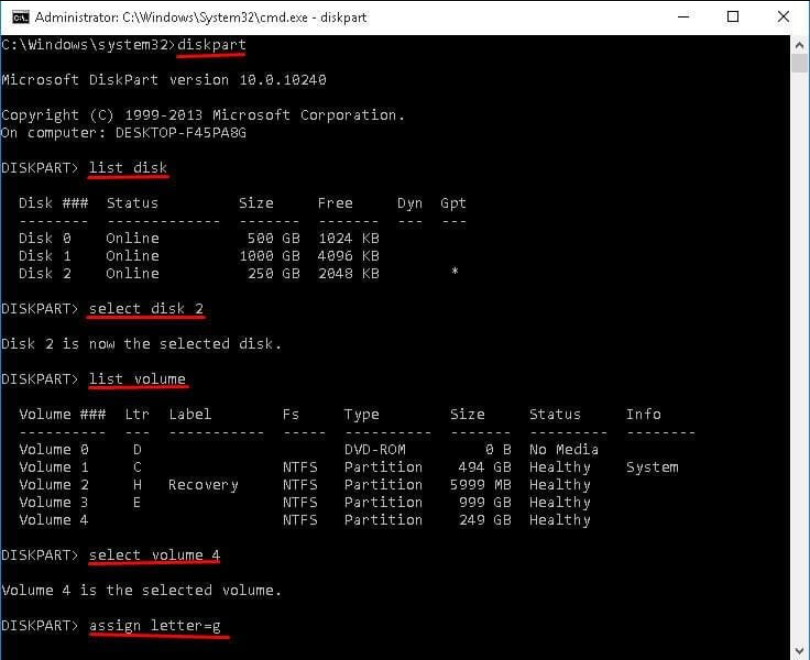
Nach dieser gesamten Operation wird der nicht zugeordnete Speicherplatz im Windows Explorer als Laufwerk G: angezeigt. Wenn Ihre Partition jedoch versehentlich gelöscht wurde oder durch den Befehl „diskpart clean“ verloren gegangen ist, können Sie die gelöschte Partition nicht mit CMD wiederherstellen.
Wie kann man die Partition mit einer Drittanbietern-Software wiederherstellen?
Daten sind für Computerbenutzer wichtig. Sie werden auf Festplattenpartitionen gespeichert. Allerdings können einige Benutzer Partitionen durch falsche Operationen oder versehentlich löschen. Wenn Sie die Partition löschen oder die Partition versehentlich verloren geht, gehen die Daten auf der Partition verloren. Glücklicherweise besteht die andere Methode, die verlorenes oder gelöschtes Volume wiederherzustellen.
- ★Tipps:
- Wenn Sie feststellen, dass Ihre Partition gelöscht wurde oder versehentlich verloren gegangen ist, überschreiben Sie sie nicht. Andernfalls sind die Chancen, diese gelöschte Partition wiederherzustellen, sehr gering.
- In diesem Fall können Sie mit Diskpart die Partition nicht wiederherstellen. Sie sollen von anderen Softwarelösungen von Drittanbietern profitieren.
Hier empfehlen wir Ihnen AOMEI Partition Assistant Professional, mit dem Sie verlorene oder gelöschte Partitionen mit einfachen Operationen wiederherstellen können. Wenn Sie mit Diskpart die Partition wiederherstellen, müssen Sie die komplexe Befehlszeile eingeben, was für unerfahrene Computerbenutzer schiefgehen kann. Wenn Sie jedoch AOMEI Partition Assistant verwenden, können Sie dies mit nur wenigen Klicks erledigen.
Sie können die Demo-Version von AOMEI Partition Assistant herunterladen und diese zunächst ausprobieren!
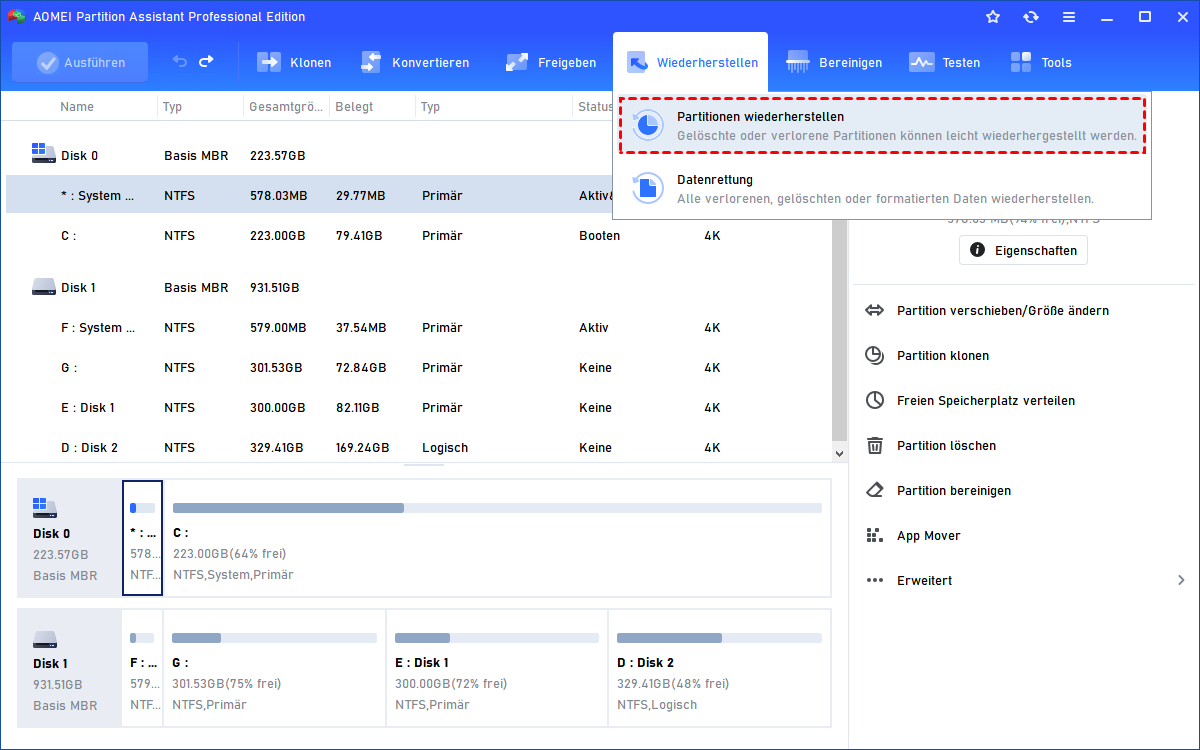
Schritt 1. Installieren Sie AOMEI Partition Assistant und starten Sie das Programm. Wenn Sie die Hauptoberfläche von AOMEI Partition Assistant sehen, wählen Sie in der oberen Symbolleiste Wiederherstellen und dann Partitionen wiederherstellen aus.
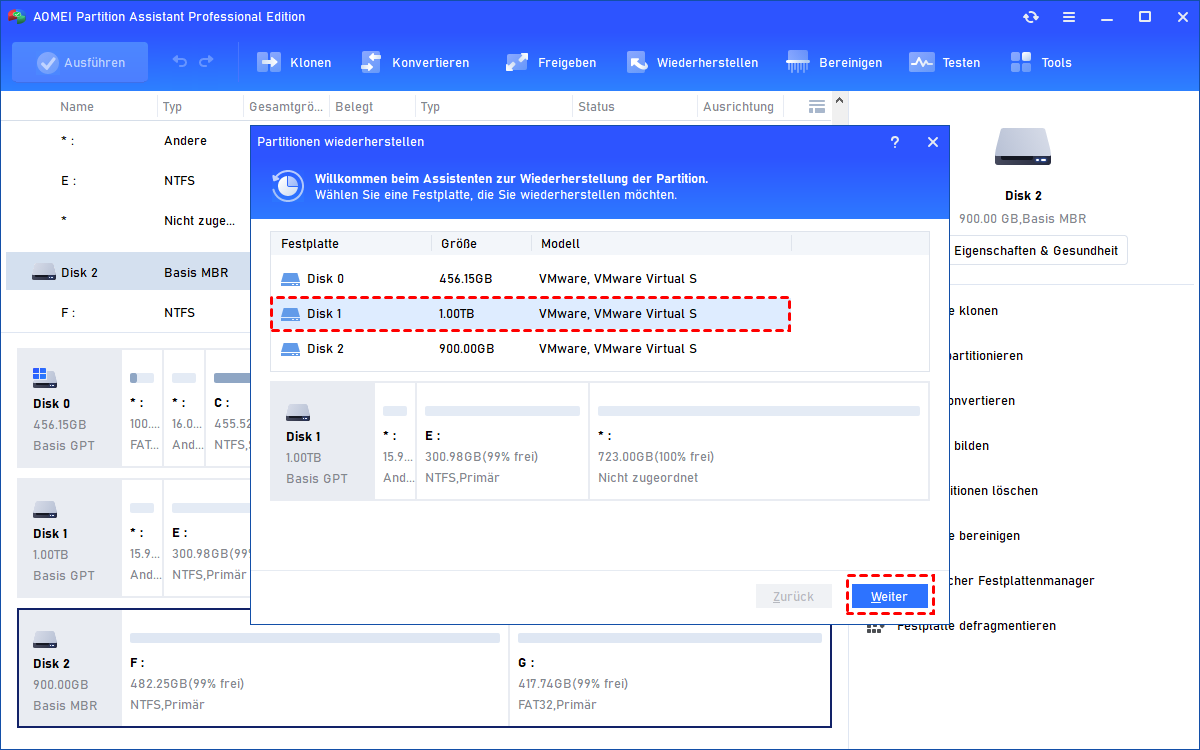
Schritt 2. Wenn Sie zum Assistenten zur Wiederherstellung der Partition gelangen, müssen Sie die Festplatte auswählen, die Sie wiederherstellen möchten.
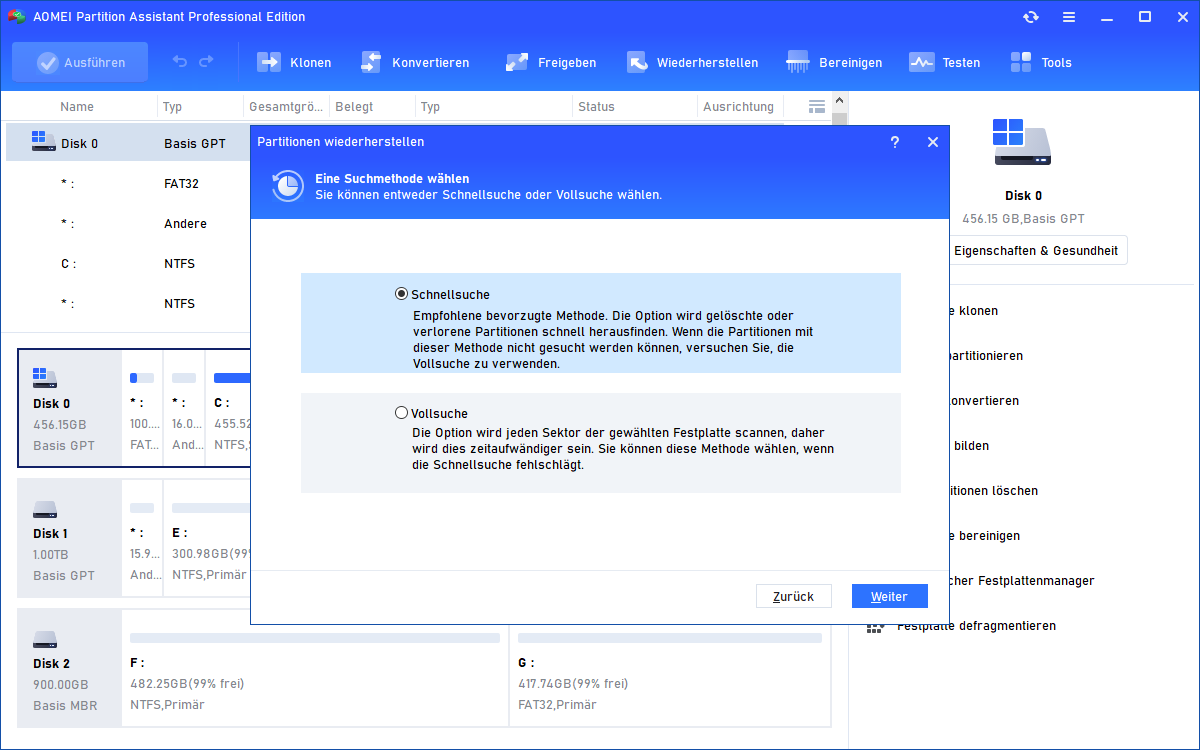
Schritt 3. Dann können Sie eine Suchmethode auswählen. AOMEI Partition Assistant bietet Ihnen 2 Suchmethoden: Schnellsuche und Vollsuche. Sie können zuerst die Schnellsuche auswählen. Wenn die Partition mit dieser Methode nicht gefunden werden kann, können Sie es mit der Vollsuche versuchen.
Schritt 4. Wählen Sie die gelöschtes Volume zur Wiederherstellung, und klicken Sie auf Weiter.
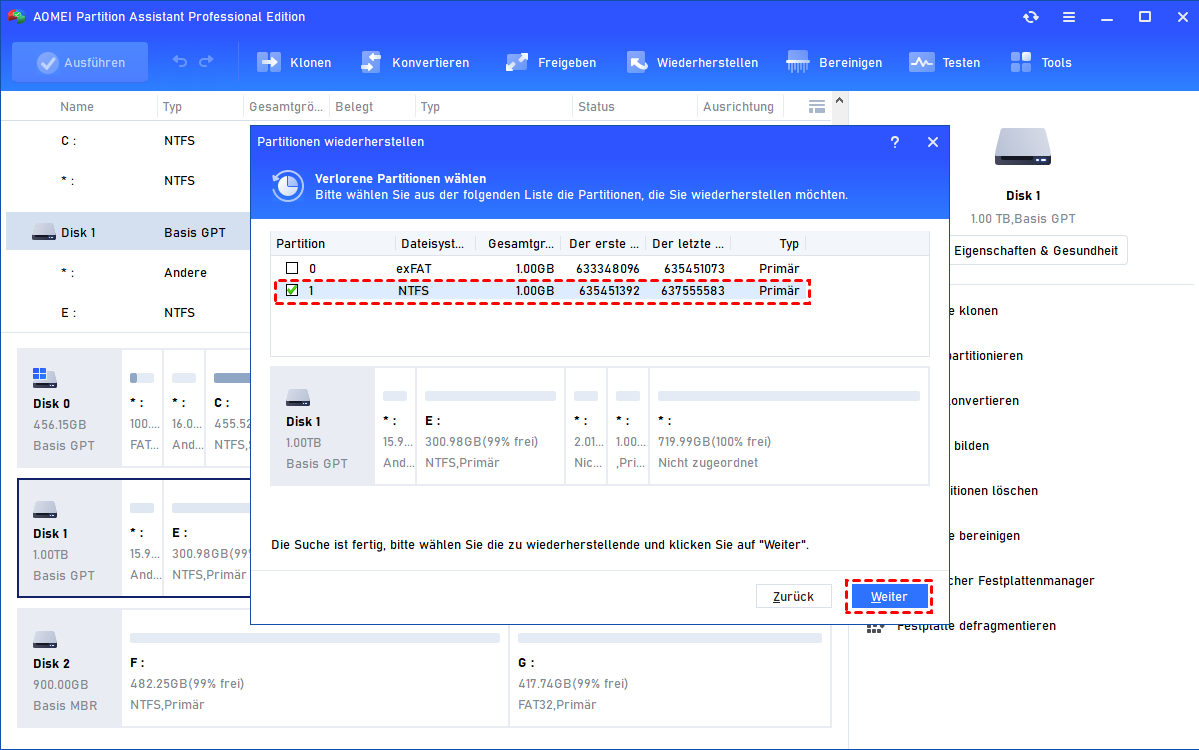
Schritt 5. Klicken Sie auf Fertig, nachdem der Vorgang abgeschlossen ist.
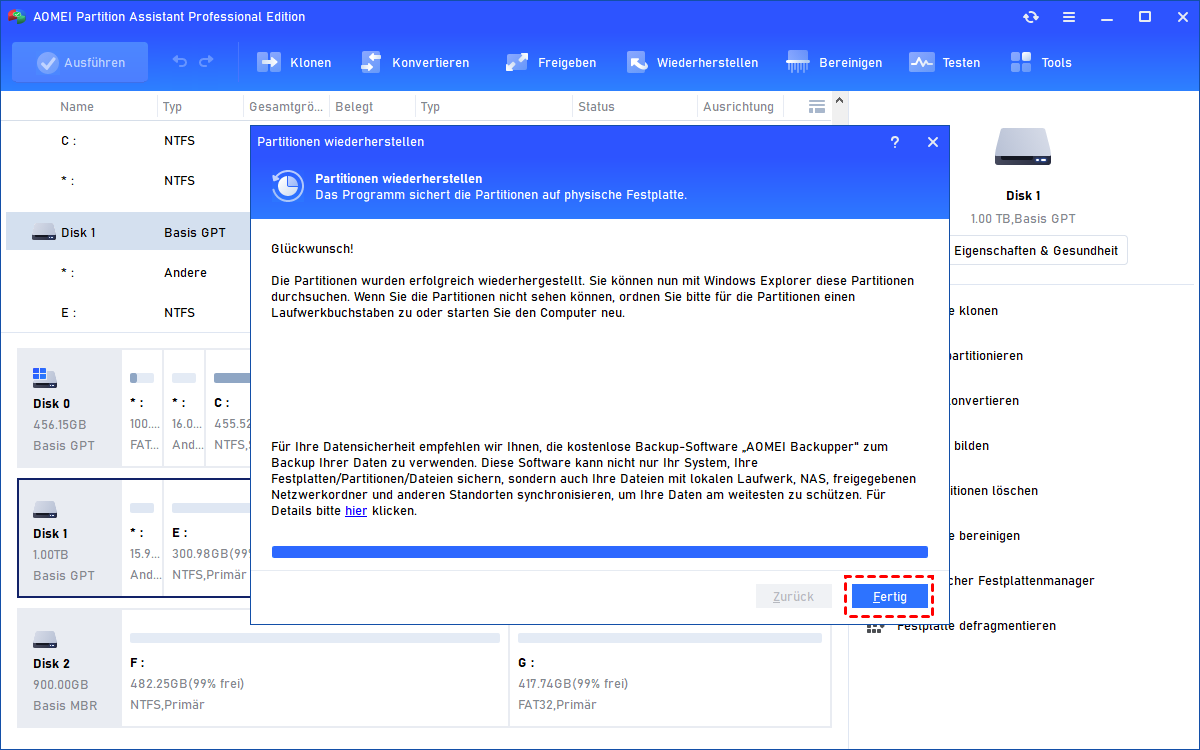
Danach können Sie zum Windows Explorer oder zur Datenträgerverwaltung gehen, um zu überprüfen, ob die Partition wiederhergestellt wurde.
Zusammenfassung
Es ist nicht für jede Situation verfügbar, dass Sie mit Diskpart die Partition wiederherstellen. Manchmal müssen Sie eine Drittanbieter-Software wie AOMEI Partition Assistant ausprobieren. Seine Funktion „Partitionen wiederherstellen“ ist leistungsfähiger als Diskpart.
Außerdem verfügt diese Software über viele andere Funktionen wie das Übertragen von OS, das Verschieben von Anwendungen, das sichere Löschen von SSDs, usw.
Wenn Sie diese Software auf Windows Server, können Sie AOMEI Partition Assistant Server ausprobieren. Diese Edition unterstützt Windows Server 2003, 2008 (R2), 2012 (R2), 2016, 2019, 2022 und SBS 2003, 2008, 2011.
