
Wie kann man mit PartitionAssistant Cleanup doppelte Dateien finden und löschen?
Übersicht
Doppelte Dateien können in verschiedenen Ordnern und auf verschiedenen Festplatten vorhanden sein, sodass es schwierig ist, sie manuell aufzuspüren. Diese doppelten Dateien können sich mit der Zeit ansammeln, unnötigen Speicherplatz beanspruchen und Probleme bei der Dateiverwaltung verursachen. Das Tool zur Suche nach doppelten Dateien in PartitionAssistant Cleanup ist sehr hilfreich, um doppelte Dateien auf Ihrem Computer oder Speichergerät zu finden und zu entfernen. In diesem Fall können Sie den Speicherplatz auf Ihrem Computer optimal nutzen.
So finden und löschen Sie doppelte Dateien mit PartitionAssistant Cleanup
Bevor Sie
- PartitionAssistant Cleanup auf einem Windows-PC installieren.
- Erstellen Sie vorab ein Backup Ihrer wichtigen Daten.
- Schließen Sie das Laufwerk an, auf dem Sie doppelte Dateien finden und löschen möchten.
Schritt 1: Starten Sie Doppelte Dateien finden
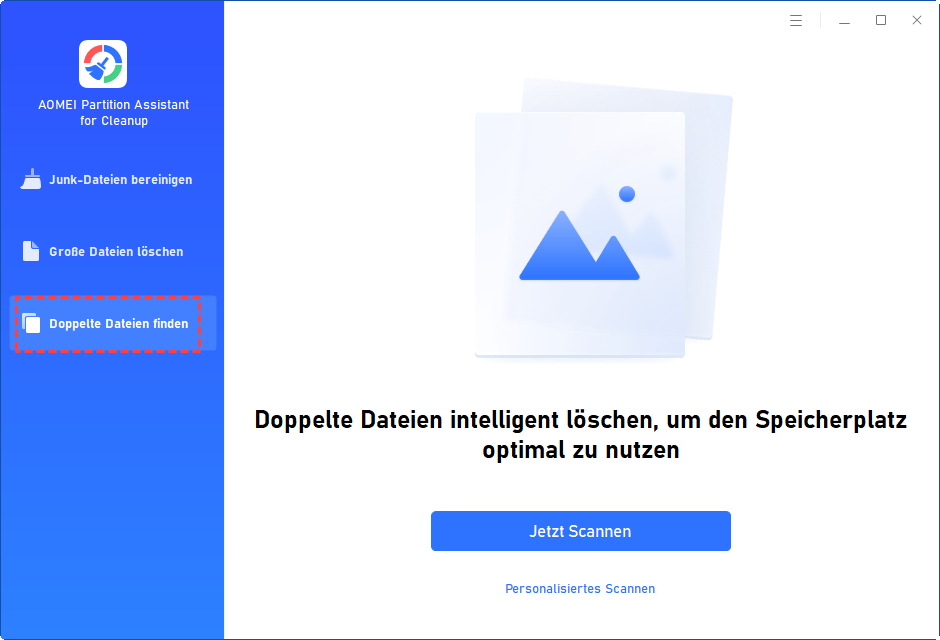
Installieren und starten Sie PartitionAssistant Cleanup. Klicken Sie auf die Registerkarte „Doppelte Dateien finden“.
Schritt 2: Wählen Sie einen Pfad zum Scannen doppelter Dateien
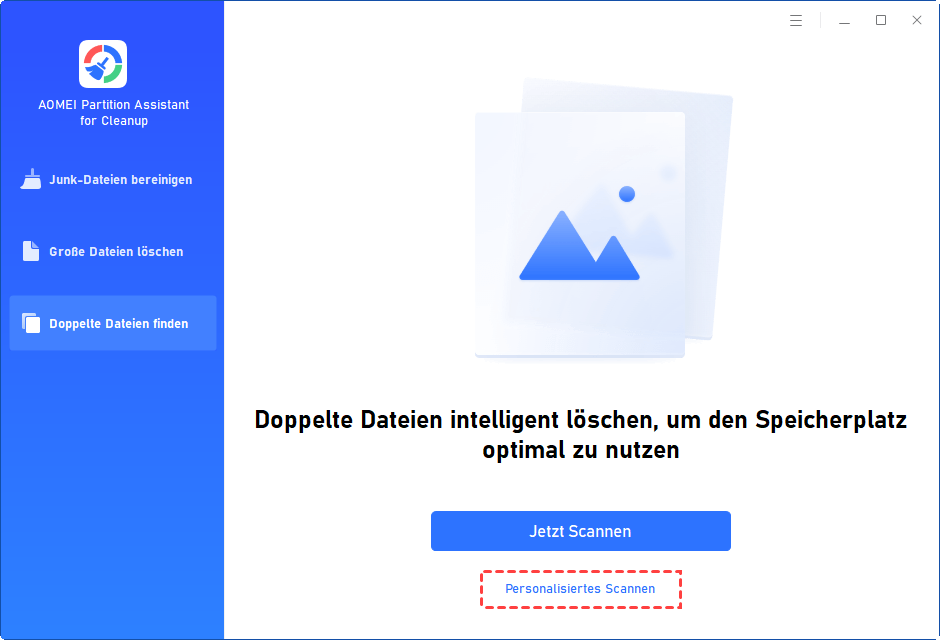
1. Sie können entweder auf „Jetzt Scannen“ klicken, um den Scan Ihres Systemlaufwerks C: zu starten. Oder Sie klicken auf „Personalisiertes Scannen“, um manuell Pfade auszuwählen, die gescannt werden sollen. (Hier nehmen wir den „Personalisiertes Scannen“ als Beispiel.)
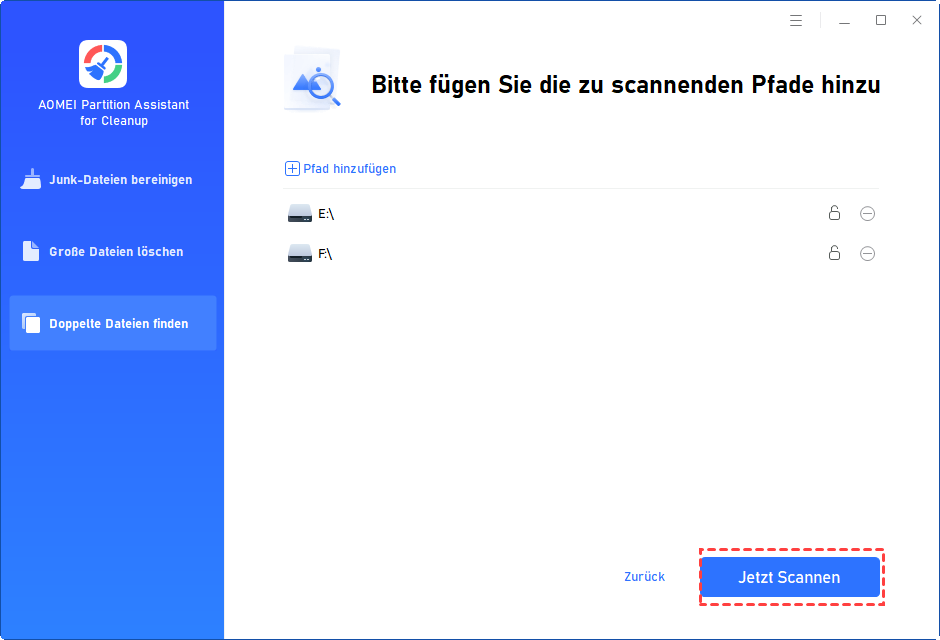
2. Nachdem Sie auf „Personalisiertes Scannen“ geklickt haben, werden alle lokalen und externen Laufwerke auf Ihrem PC angezeigt. Sie können auch auf die Schaltfläche „Pfad hinzufügen“ klicken, woraufhin sich ein Fenster zum Durchsuchen von Ordnern öffnet. So können Sie weitere Pfade auf diesem PC hinzufügen, wie Desktop, Downloads und andere Ordnerpfade.

3. Sobald die erforderlichen Pfade hinzugefügt wurden, können Sie auf die Schaltfläche „Jetzt Scannen“ klicken, um den Scanvorgang zu starten.
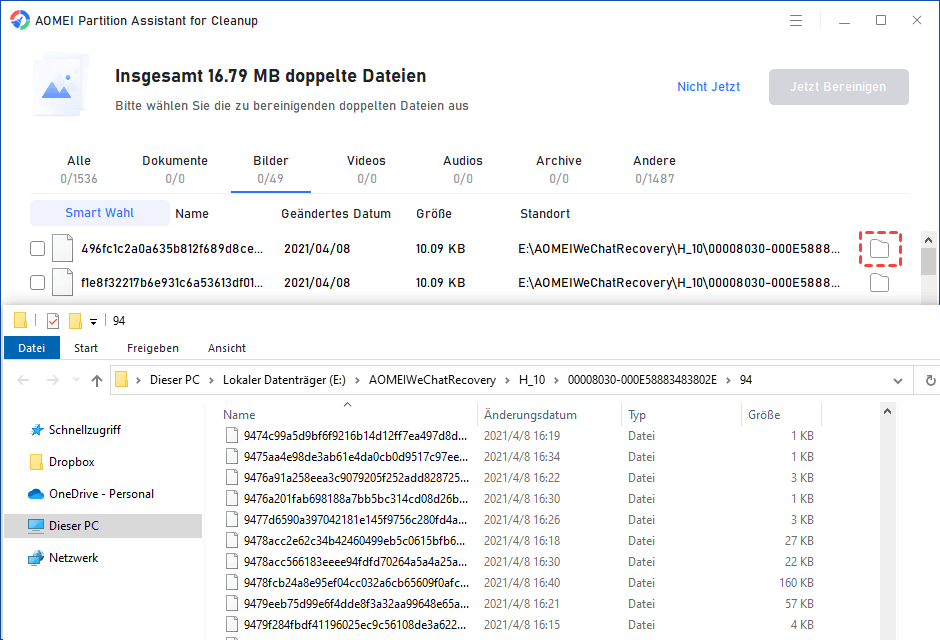
4. Der Scanvorgang kann einige Zeit in Anspruch nehmen. Nachdem der Scanvorgang abgeschlossen ist, werden alle doppelten Dateien aufgelistet. Sie können auf die Schaltfläche dahinter klicken, um sie zu lokalisieren.
Schritt 3: Wählen Sie doppelte Dateien aus, um die Löschung zu starten
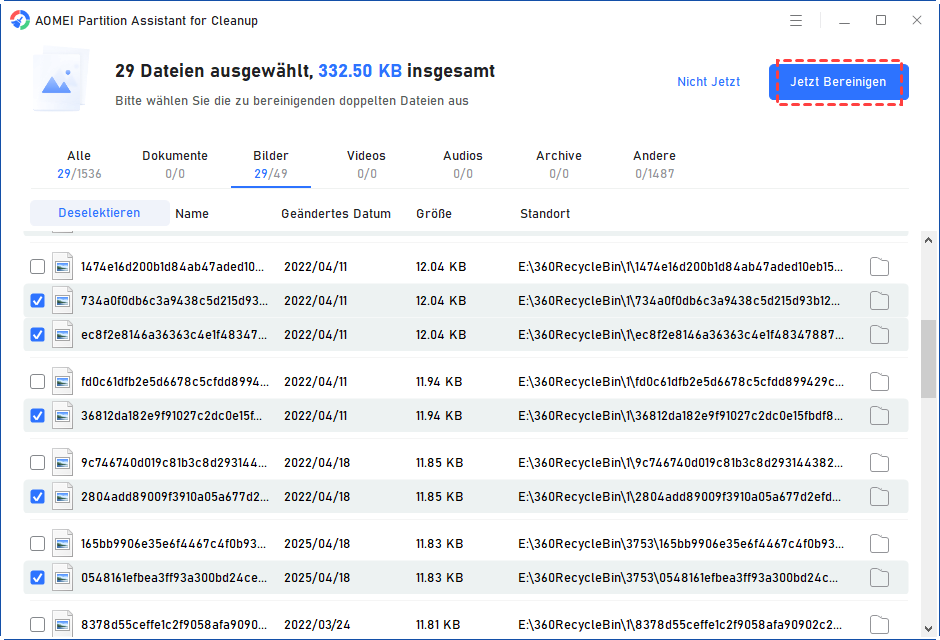
Sie können doppelte Dateien entweder manuell auswählen oder auf die Schaltfläche „Smart Wahl“ klicken, um automatisch unnötige doppelte Dateien zum Löschen auszuwählen.
Tipps: Wenn die Option „Smart Wahl“ aktiviert ist, wird nur die älteste doppelte Datei abgewählt. Das bedeutet, dass alle doppelten Dateien, außer der ältesten, zum Löschen markiert werden. (Die älteste Datei ist die Datei, die zuerst erstellt wurde. Diese Datei wird nicht gelöscht. Alle anderen doppelten Dateien werden als Kopien der ältesten Datei betrachtet.)

Wenn Sie manuell alle Kopien von doppelten Dateien auswählen, wird ein Popup-Warnfenster angezeigt, in dem Sie aufgefordert werden, mindestens eine Kopie der doppelten Dateien zu behalten. Wenn Sie tatsächlich alle Kopien der doppelten Dateien löschen möchten, können Sie auf „OK“ klicken, damit alle Kopien der doppelten Dateien zum Löschen ausgewählt werden.

Nachdem unnötige doppelte Dateien ausgewählt wurden, klicken Sie bitte auf die Schaltfläche „Jetzt bereinigen“, um den Löschvorgang zu starten.
Schritt 4: Erfolgreich löschen
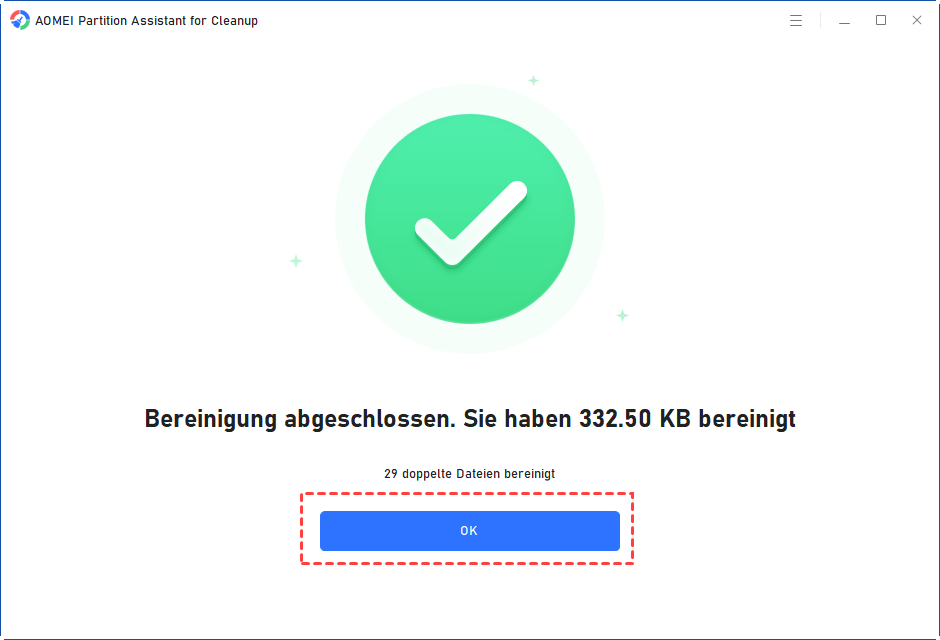
Der Löschvorgang kann einige Zeit in Anspruch nehmen. Nach Abschluss des Vorgangs werden die ausgewählten Dateien gelöscht, und Sie erhalten ein Fenster, in dem angezeigt wird, wie viele Daten Sie insgesamt gelöscht haben.
Fazit
Wenn Sie die oben genannten Schritte befolgen, können Sie leicht doppelte Dateien finden und unnötige doppelte Dateien auf Ihrem PC löschen. Mit diesem nützlichen Tool können Sie Ihren Speicherplatz verwalten und maximieren.