Benötigen Sie einen schnellen Duplicate File Finder? Wenn Sie doppelte Dateien auf Ihrem System entdecken, kann ein schneller Duplikat-Datei-Finder sehr nützlich sein. Sie erfahren, wie Sie einen schnellen Duplikat-Finder verwenden.
Sind Sie es leid, mit der Unordnung auf Ihrem Windows-Computer zu kämpfen, die die Leistung beeinträchtigt und wertvollen Speicherplatz verschlingt? Wenn ja, dann sind Sie nicht allein. Windows-Benutzer haben oft mit mehreren Kopien derselben Dateien zu kämpfen, die über ihr System verstreut sind. Diese Duplikate verschwenden nicht nur wertvollen Festplattenspeicher, sondern machen auch Datenbackups und Wartung zu einer Herausforderung.
Im Bereich der Windows-Computer sind doppelte Dateien ein unerwünschter, aber doch bekannter Gast. Aber was genau ist ein Duplicate File Finder und wie wirkt er seine Magie auf einem Windows-Computer?
Im Kern ist ein Duplikat Finder ein spezialisiertes Tool, das entwickelt wurde, um identische oder ähnliche Dateien auf Ihrem Computer zu finden und zu eliminieren. Es verwendet Algorithmen, um den Inhalt Ihrer Dateien zu scannen und nach Ähnlichkeiten in Dateinamen, Größen und sogar Inhalt zu suchen.
Sobald identifiziert, können diese duplizierten Dateien gelöscht oder nach Ihren Vorlieben verwaltet werden, um wertvollen Speicherplatz freizugeben und die Leistung Ihres Computers zu verbessern.
Erstaunlicherweise bietet Windows selbst keine eingebauten Tools, um effektiv doppelte Dateien zu bereinigen. Als Resultat haben Benutzer zwei Möglichkeiten: Manuell nach Duplikaten suchen und sie löschen (ein mühsamer und fehleranfälliger Prozess) oder sich an Duplicate File Finder von Drittanbietern wenden, um die Aufgabe effizient zu erledigen.
Wenn es um Drittanbieter-Lösungen geht, sollte AOMEI Partition Assistant for Cleanup auf Ihrer Warteliste stehen. Diese Software durchsucht nicht nur Ihr System nach doppelten Dateien, sondern tut dies präzise und mühelos, und sorgt so dafür, dass Ihr Windows-Computer reibungslos läuft.
Es handelt sich um ein Werkzeug zur Festplatten- und Partition-Verwaltung, das Benutzer von Windows 11/10/8/8.1/7 unterstützt. Mit der stetig wachsenden Datenmenge, die in ihren Systemen gespeichert ist, stoßen Benutzer oft auf eine Vielzahl von doppelten Dateien auf ihren Geräten. Im Laufe der Zeit sammeln sich diese Duplikate an verschiedenen Stellen an, was nicht nur Speicherplatzverschwendung zur Folge hat, sondern auch zu einer Abnahme der Systemleistung führt.
Die Funktion „Doppelte Dateien finden“ in diesem Tool bietet Benutzern eine schnelle und effiziente Lösung. Es führt schnelle Scans durch, um überflüssige Dateien zu identifizieren und ermöglicht es den Benutzern, automatisierte Reinigungspläne für ihre Geräte zu erstellen.
Die Fähigkeiten dieser Software umfassen eine Vielzahl von Dateitypen, einschließlich Bilder, Videos, Audio, Dokumente und Archive. Wichtig ist, dass sie wichtige Dateitypen wie .dll, .lib, .sys und mehr intelligent überspringt und so die Systemintegrität und -funktionalität bewahrt.
Beste PC Cleaner Software für unbegrenzte Dateibereinigungen
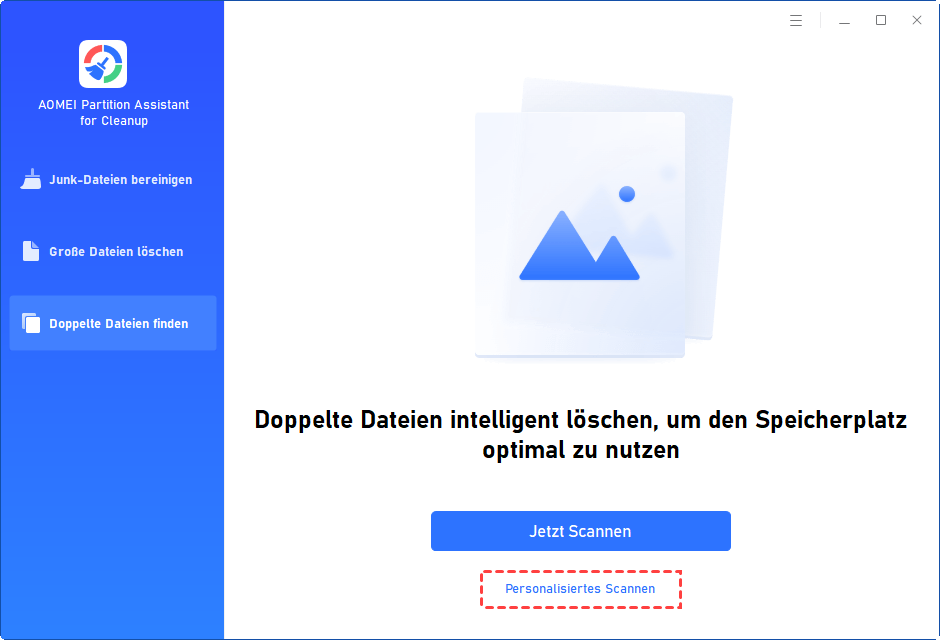
Schritt 1. Installieren und starten Sie diesen Duplicate File Finder, wählen Sie im linken Menü die Registerkarte „Doppelte Dateien finden“ und dann „Personalisiertes Scannen“.
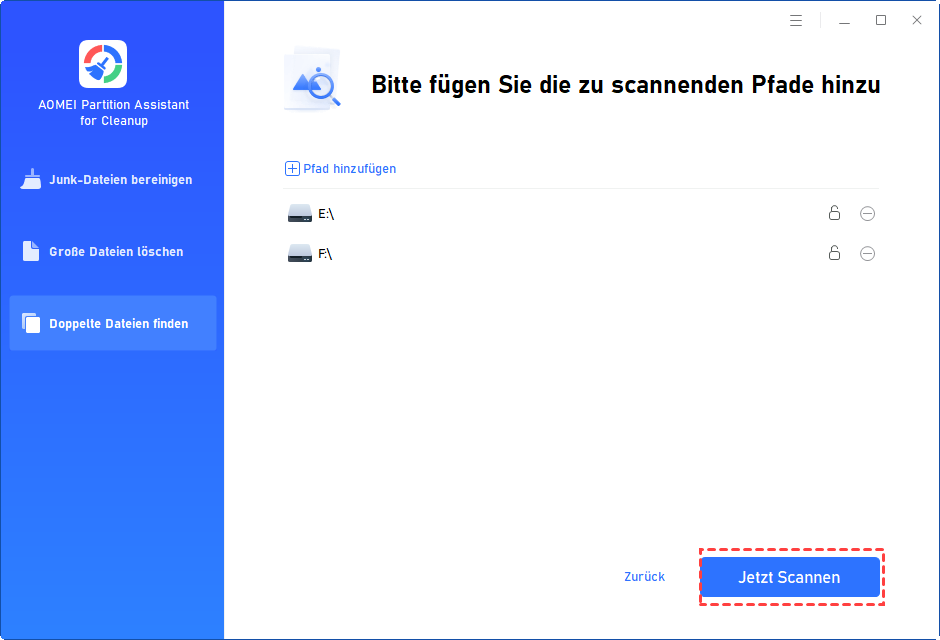
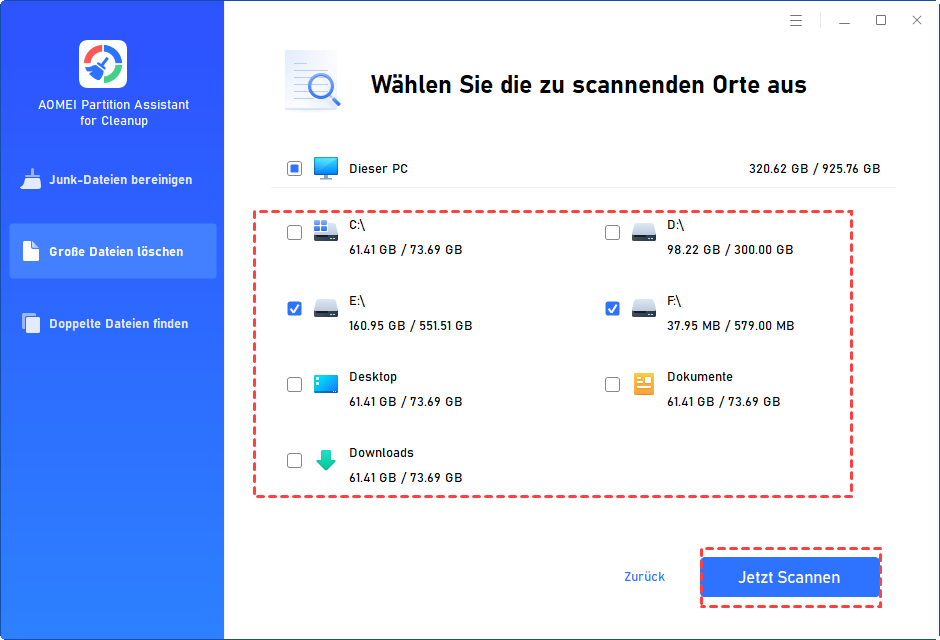
Schritt 2. Beschränken Sie im neuen Fenster den Scanbereich. Anschließend können Sie auf „Jetzt Scannen“ klicken.
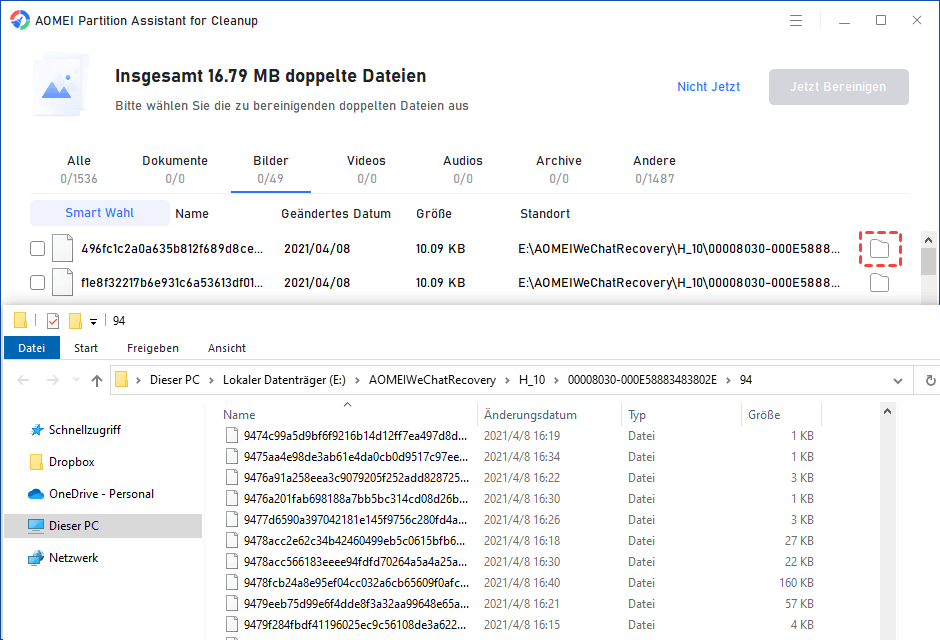
Schritt 3. Wenn der Scan abgeschlossen ist, können Sie die Ergebnisse anzeigen. Alle doppelten Dateien werden im Fenster angezeigt und Sie können die Größe und Zeit überprüfen, indem Sie auf die Schaltfläche dahinter klicken, um sie zu lokalisieren.
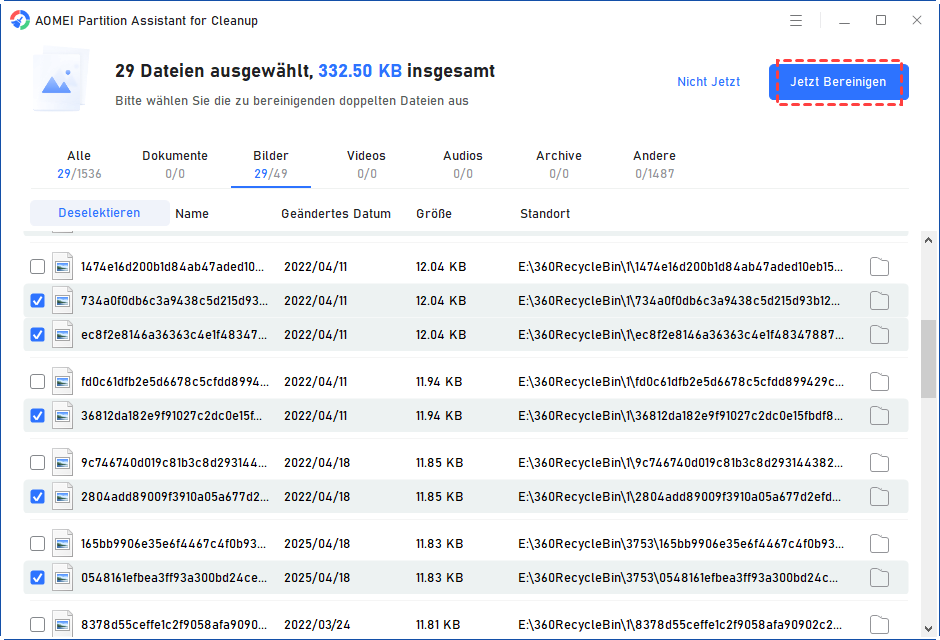
Schritt 4. Sie können auf die Schaltfläche „Smart Wahl“ klicken, um automatisch unnötige doppelte Dateien zum Löschen auszuwählen. Nachdem unnötige doppelte Dateien ausgewählt wurden, klicken Sie bitte auf die Schaltfläche „Jetzt Bereinigen“, um den Löschvorgang zu starten.
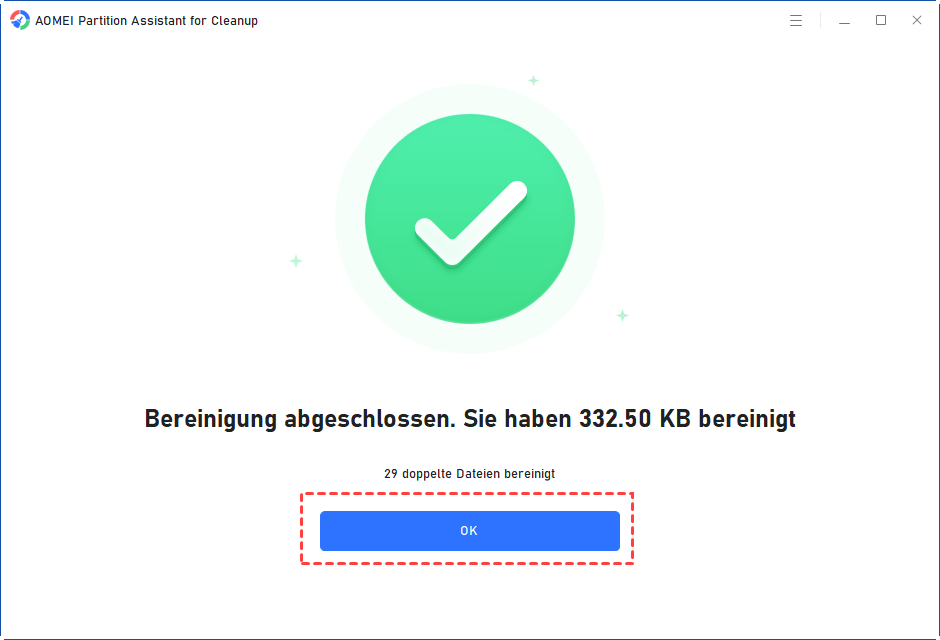
Schritt 5. Klicken Sie auf „OK“, um die Aufgabe abzuschließen.
Die Bereinigung doppelter Dateien ist ein guter Anfang, aber es gibt noch weitere Möglichkeiten, Ihren Computer aufzuräumen. In AOMEI Partition Assistant for Cleanup ist der Duplicate File Finder nicht die einzige Lösung, um Speicherplatz freizugeben. Hier finden Sie Funktionen wie „Junk-Dateien bereinigen“ und „Große Dateien löschen“.
▶ Junk-Dateien bereinigen
Diese Funktion kann Cache-Dateien, temporäre Dateien, Installationsdateien, Miniaturansichten und Registrierungsmülldateien scannen und löschen. Nach dem Scan können Sie entweder auf „Jetzt Bereinigen“ klicken, um Ihren PC aufzuräumen, oder die Löschungsaufgabe für die Zieldatei nach Ihren Bedürfnissen zurücksetzen.
▶ Große Dateien löschen
Diese Funktion kann große Dateien auf Ihrer Festplatte aufspüren und anzeigen, damit Sie entscheiden können, ob sie gelöscht werden sollen oder nicht.
Ein schneller Duplicate File Finder kann repetitive Dateiprobleme auf Ihrem Computer schnell lösen. Aber wenn Sie mehr Speicherplatz auf der Festplatte freigeben möchten, müssen Sie möglicherweise mehr tun. Glücklicherweise bietet AOMEI Partition Assistant for Cleanup verschiedene Möglichkeiten, Platz freizugeben.