
 PartitionAssistant Cleanup


[5 Methoden] PC aufräumen Windows 11
Es ist notwendig, den PC in Windows 11 aufzuräumen. In diesem Beitrag lernen Sie fünf einfache und effektive Methoden zur Bereinigung von Computerdateien unter Windows 11 kennen.

Von Hannah / Aktualisiert am 31.07.2025


Warum ist das Bereinigen von Dateien in Windows 11 wichtig?
Das Aufräumen von PC in Windows 11 ist für die Aufrechterhaltung der Leistung, Sicherheit und allgemeinen Gesundheit Ihres Systems unerlässlich. Hier sind die Gründe dafür:
🔔 Speicherplatz freimachen: Im Laufe der Zeit sammeln sich in Ihrem System unnötige Dateien wie temporäre Dateien, Cache, Systemprotokolle und übrig gebliebene Installationsdateien an. Das Bereinigen dieser Dateien hilft, wertvollen Speicherplatz freizugeben, insbesondere auf SSDs mit begrenzter Kapazität.
🔔 Verbessert die Systemleistung: Zu viele unübersichtliche Dateien können Ihren Computer verlangsamen. Durch regelmäßiges Bereinigen von Dateien reduzieren Sie die Festplattenauslastung, was zu schnelleren Startzeiten, schnellerem Start von Anwendungen und einem reibungsloseren Betrieb des Systems führt.
🔔 Verhindert Systemfehler und Abstürze: Veraltete und beschädigte Dateien können zu Systeminstabilität, Anwendungsabstürzen und Fehlermeldungen führen. Durch das Bereinigen werden solche problematischen Dateien entfernt, was die Systemstabilität fördert.
🔔 Verbessert die Sicherheit und den Datenschutz: Alte Protokolle, temporäre Internetdateien und System-Caches können sensible Daten speichern. Durch deren Entfernung schützen Sie Ihre Privatsphäre und verringern das Risiko von Datenlecks oder unbefugtem Zugriff.
🔔 Optimiert Updates und Upgrades: Windows-Updates und -Upgrades erfordern ausreichend freien Speicherplatz und eine saubere Umgebung, um korrekt installiert zu werden. Die Dateibereinigung stellt sicher, dass Ihr System für die neuesten Funktionen und Sicherheitspatches bereit ist, ohne dass es zu Installationsfehlern kommt.
Kurz gesagt, beim Bereinigen von Dateien in Windows 11 geht es nicht nur um Speicherplatz, sondern darum, Ihr System schnell, sicher und zuverlässig zu halten.
5 Methoden: Den PC aufräumen in Windows 11
Das Bereinigen unnötiger Dateien ist unerlässlich, um Ihren Windows 11-PC schnell, effizient und übersichtlich zu halten. Hier sind 5 praktische Methoden, mit denen Sie Ihren Computer effektiv bereinigen können:
Methode 1. Das Windows-Dienstprogramm zur Datenträgerbereinigung ausführen
Zunächst können Sie das in Windows 11 integrierte Dienstprogramm zur Datenträgerbereinigung verwenden. Dieses Tool durchsucht Ihr System nach temporären Dateien, System-Cache und anderen nicht benötigten Daten, die Sie sicher entfernen können.
Schritt 1. Klicken Sie auf das „Windows”-Symbol, geben Sie „Datenträgerbereinigung” ein und öffnen Sie das Ergebnis.
Schritt 2. Wenn das kleine Fenster erscheint, wählen Sie das Laufwerk C und klicken Sie auf „OK”.
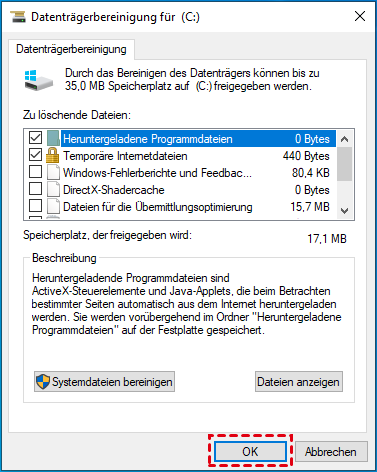
Schritt 3. Wählen Sie die gewünschten Dateien aus und klicken Sie auf „OK”.
Methode 2. Storage Sense öffnen, um Windows 11 zu bereinigen
Als Nächstes sollten Sie Storage Sense aktivieren, eine Funktion, die automatisch Speicherplatz freigibt, indem sie temporäre Dateien, Elemente im Papierkorb und Downloads löscht, die Sie seit längerer Zeit nicht mehr verwendet haben.
Schritt 1. Rufen Sie die Oberfläche „Windows-Einstellungen“ auf und klicken Sie auf „System“.
Schritt 2. Navigieren Sie zu „Speicher“ und aktivieren Sie „Speicher“. Klicken Sie dann auf „Konfigurieren Sie die Speicheroptimierung oder führen Sie den Vorgang jetzt aus”, um fortzufahren.
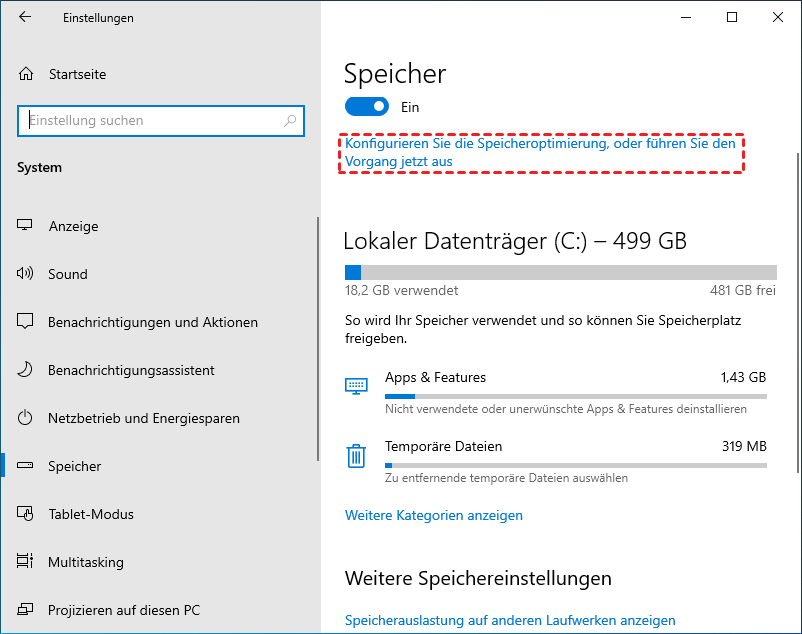
Schritt 3: Passen Sie die Zeit für die Bereinigung temporärer Dateien nach Ihren Wünschen an.
Methode 3. Den Datei-Explorer zum Bereinigen des Computers verwenden
Darüber hinaus können Sie Dateien manuell mit dem Datei-Explorer verwenden bereinigen. Er bietet eine einfache Möglichkeit, die Dateien und Ordner Ihres Systems zu durchsuchen, sodass Sie nicht mehr benötigte Elemente, die Speicherplatz belegen, leicht finden und entfernen können.
Schritt 1. Drücken Sie gleichzeitig „Windows + R“, um das Programm „Ausführen“ zu öffnen.
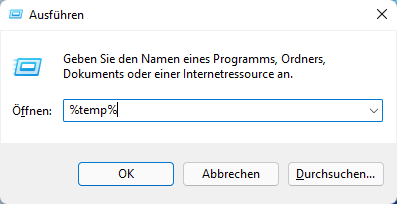
Schritt 2. Geben Sie „%temp%“ in das Programm „Ausführen“ ein und klicken Sie auf „OK“, um den Ordner „Temp“ zu öffnen.
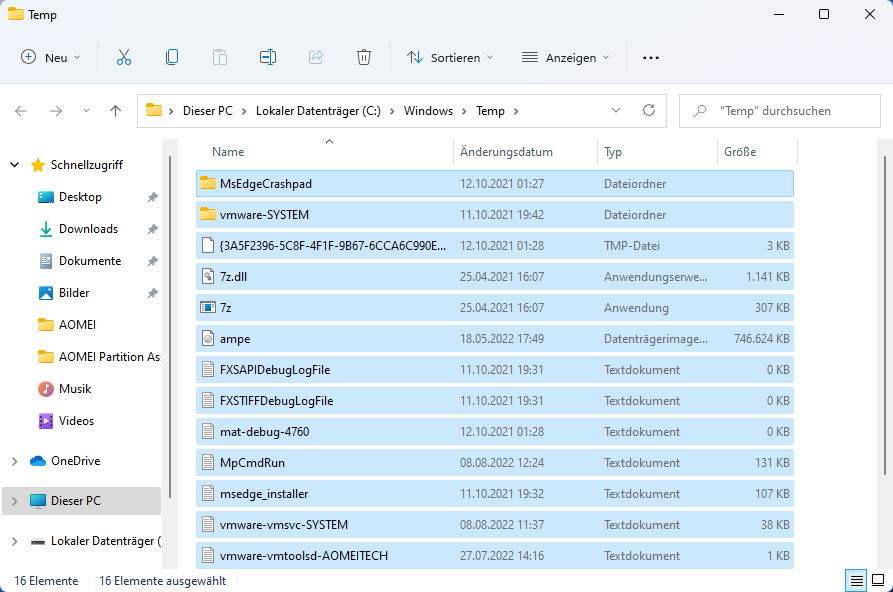
Schritt 3. Löschen Sie in diesem Ordner die Dateien entsprechend Ihren Anforderungen.
Methode 4. Den Papierkorb leeren, um Dateien zu löschen
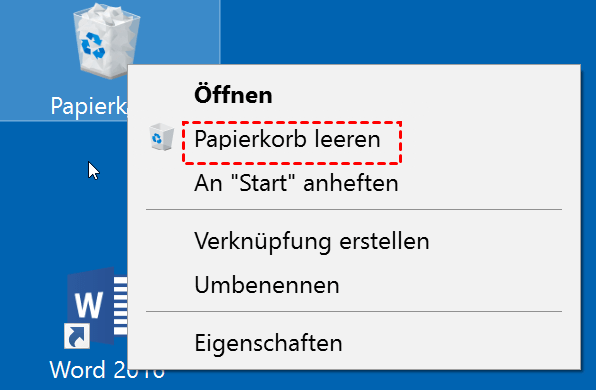
Ein weiterer einfacher, aber oft übersehener Schritt ist das Leeren des Papierkorbs. Wenn Sie Dateien löschen, werden diese in den Papierkorb verschoben und belegen weiterhin Speicherplatz, bis sie endgültig entfernt werden.
Klicken Sie einfach mit der rechten Maustaste auf das Papierkorb-Symbol und wählen Sie „Papierkorb leeren“, um alle unerwünschten Dateien schnell zu entfernen.
Methode 5. Probieren Sie PC Cleaner für eine gründliche Bereinigung Ihres Computers
Wenn Sie auf der Suche nach einem leistungsstarken und zuverlässigen Tool zur Bereinigung von Dateien auf Ihrem Windows 11-PC sind, ist PartitionAssistant Cleanup eine professionelle Lösung. Es enthält erweiterte Bereinigungsfunktionen, mit denen Sie wertvollen Speicherplatz freigeben und die Gesamtleistung Ihres Systems verbessern können.
Mit Funkionen wie „Clean Junk Files” scannt PartitionAssistant Cleanup Ihr System gründlich nach Junk-Dateien, temporären Dateien, System-Caches und anderen unnötigen Daten, die sich im Laufe der Zeit ansammeln können. Dank seiner intuitiven Benutzeroberfläche können Benutzer aller Erfahrungsstufen eine gründliche Bereinigung durchführen, ohne wichtige Systemdaten zu gefährden.
Egal, ob Sie mit wenig Speicherplatz, langsamer Leistung oder einfach nur einem aufgeräumteren System zu kämpfen haben, PartitionAssistant Cleanup bietet eine umfassende und effiziente Bereinigung, die speziell auf Windows 11-Benutzer zugeschnitten ist.
 PartitionAssistant Cleanup
Beste PC Cleaner Software für unbegrenzte Dateibereinigungen
Schritt 1. Installieren und starten Sie PartitionAssistant Cleanup. Klicken Sie auf die Registerkarte „Junk-Dateien bereinigen“.

Schritt 2. Klicken Sie auf die Schaltfläche „Jetzt Scannen”, um den Scanvorgang nach Junk-Dateien zu starten.

Schritt 3. Nach Abschluss des Scanvorgangs werden alle System-Junk-Dateien (einschließlich Papierkorbdateien, temporäre Dateien, Protokolldateien, ungültige Verknüpfungen usw.) und Registrierungs-Junk-Dateien (einschließlich DLL-Registrierung, Systemregistrierung und Programmregistrierung) angezeigt.

Sie können auch auf die Schaltfläche dahinter klicken, um die Details der Junk-Dateien anzuzeigen.

Schritt 4. Außerdem können Sie auf die Schaltfläche dahinter klicken, um die Datei zu suchen.

Standardmäßig wählt das Programm einige Junk-Dateien zum Bereinigen aus, z. B. temporäre Dateien, Protokolldateien usw. Sie können auch manuell mehr Dateien auswählen oder weniger Dateien abwählen. Oder klicken Sie auf „Alle auswählen“, um alle Junk-Dateien zum Bereinigen auszuwählen, wenn Sie alle bereinigen möchten.

Schritt 5. Nachdem Sie die nicht mehr benötigten Junk-Dateien ausgewählt haben, können Sie auf die Schaltfläche „Jetzt bereinigen“ klicken, um die Bereinigung zu starten.
Der Bereinigungsvorgang kann einige Zeit dauern, und die ausgewählten Dateien werden bereinigt. Nach Abschluss des Vorgangs wird ein Fenster mit der Meldung „Bereinigung abgeschlossen“ angezeigt, in dem angegeben wird, wie viele Dateien Sie bereinigt haben und wie viele noch nicht bereinigt sind.

Fazit
Das PC Aufräumen in Windows 11 ist entscheidend, um Ihren PC schnell, stabil und sicher zu halten. Durch das Entfernen von Junk-, temporären und unnötigen Dateien schaffen Sie Speicherplatz, steigern die Leistung und reduzieren Fehler oder Abstürze. Die Verwendung integrierter Tools oder fortschrittlicher Lösungen wie PartitionAssistant Cleanup stellt sicher, dass Ihr System optimiert und für Updates bereit bleibt. Es kann Ihnen auch dabei helfen, große Dateien zu löschen oder doppelte Dateien zu entfernen.
