
 PartitionAssistant Cleanup


Schritt-für-Schritt-Anleitung: Wie kann man Windows 10 & 11 Cookies entfernen??
Sorgen Sie sich um den Datenschutz oder einen langsamen PC? Entdecken Sie wirksame Methoden, um auf Ihrem Windows-Computer Cookies und Cache zu entfernen, einschließlich Browser- und PC-Reinigung und leistungsfähigem Drittanbieter-Tool.

Von Hannah / Aktualisiert am 11.07.2025


Fühlt sich Ihr Windows 10-Computer träge an, oder machen Sie sich Sorgen um Ihre Online-Daten? Angesammelte Cookies und Cache-Dateien könnten die Schuldigen sein. Das Surfen im Internet ist ein wesentlicher Bestandteil unseres täglichen Lebens. Jede besuchte Website, jede durchgeführte Online-Transaktion und jeder konsumierte Inhalt hinterlässt digitale Spuren in Form von Cookies und Cache-Dateien.
Diese Dateien sind zwar oft für ein reibungsloses Surferlebnis von Vorteil, können sich aber auch ansammeln und zu Leistungseinbußen, Datenschutzproblemen und sogar Sicherheitslücken auf Ihrem Windows 10- oder Windows 11-System führen.
Zu verstehen, wie man Cookies aus Windows entfernt, ist für jeden PC-Benutzer eine wichtige Fähigkeit. Dieser Artikel bietet Ihnen maßgebliche und umsetzbare Schritte, um diese Dateien effektiv zu verwalten und zu löschen, damit Ihr Computer optimal läuft und Ihre Browser-Gewohnheiten privat bleiben.
Überblick über Cookies und Cache unter Windows 10/11
Bevor Sie sich mit der Entfernung von Cookies und Cache befassen, sollten Sie verstehen, was Cookies und Cache sind und warum deren Verwaltung von Vorteil ist. In diesem Abschnitt werden ihre Rolle und die Auswirkungen ihrer Ansammlung auf Ihr System erläutert.
1. Was genau sind Cookies?
Cookies sind kleine Textdateien, die Websites über Ihren Webbrowser auf Ihrem Computer speichern. Sie sind so konzipiert, dass sie eine bescheidene Menge an Daten enthalten, die für einen bestimmten Kunden und eine bestimmte Website spezifisch sind.
Zweck
Cookies dienen verschiedenen Zwecken, z. B. der Speicherung Ihrer Anmeldedaten, Ihrer Präferenzen, der Artikel in Ihrem Einkaufswagen oder der Verfolgung Ihrer Surfaktivitäten, um Ihre Erfahrung zu personalisieren oder gezielte Werbung zu schalten.
- Sitzungscookies: Temporäre Cookies, die verfallen, sobald Sie Ihren Browser schließen. Sie werden für Aufgaben wie die Verwaltung Ihrer aktuellen Browsing-Sitzung verwendet.
- Dauerhafte Cookies: Diese verbleiben auf Ihrem Gerät für einen bestimmten Zeitraum oder bis sie manuell gelöscht werden. Sie speichern Ihre Präferenzen und Einstellungen über mehrere Sitzungen hinweg.
- Erstanbieter-Cookies: Sie werden von der Website gesetzt, die Sie gerade besuchen.
- Cookies von Drittanbietern: Sie werden von einer anderen Domäne als der von Ihnen besuchten gesetzt und oft von Werbetreibenden verwendet, um Ihr Surfverhalten über mehrere Websites hinweg zu verfolgen. Es sind oft diese Drittanbieter-Cookies, die die größten Datenschutzbedenken aufwerfen.
2. Verständnis von Cache-Dateien
Cache bezieht sich auf eine Hardware- oder Softwarekomponente, die Daten speichert, sodass zukünftige Anfragen nach diesen Daten schneller bearbeitet werden können.
- Browser-Cache: Wenn Sie eine Website besuchen, lädt Ihr Browser verschiedene Elemente wie Bilder, Skripte und Stylesheets herunter. Der Browser-Cache speichert diese Dateien lokal auf Ihrem Computer. Wenn Sie dieselbe Website das nächste Mal besuchen, kann Ihr Browser diese Dateien aus dem Cache laden, anstatt sie erneut herunterzuladen, wodurch die Ladezeiten der Seite verkürzt werden.
- System-Cache: Windows verwendet auch verschiedene System-Caches, um häufig aufgerufene Daten und Programmdateien zu speichern und so die Reaktionsfähigkeit des Systems insgesamt zu verbessern.
3. Warum ist es wichtig, Cookies und Cache zu entfernen?
Wenn Sie lernen, wie Sie Cookies und Cache entfernen können, bietet dies mehrere Vorteile für Ihr Windows 10/11-Erlebnis.
Verbesserter Datenschutz: Durch das Entfernen von Cookies, insbesondere von Cookies von Drittanbietern, wird die Möglichkeit von Websites und Werbetreibenden eingeschränkt, Ihr Online-Verhalten zu verfolgen.
Verbesserte Leistung: Mit der Zeit kann eine große Ansammlung von Cache und Cookies Ihren Browser und sogar Ihren Computer verlangsamen. Wenn Sie sie löschen, können Sie Speicherplatz freigeben und die Suche beschleunigen.
Fehlersuche: Wenn Sie Probleme mit einer Website haben (z. B. weil sie nicht richtig geladen wird oder der Inhalt veraltet ist), ist das Löschen von Cookies und Cache häufig ein wichtiger Schritt zur Fehlerbehebung.
Sicherheit: In einigen seltenen Fällen können bösartige Cookies ein Sicherheitsrisiko darstellen. Regelmäßiges Löschen der Cookies kann dieses Risiko mindern.
Freigeben von Speicherplatz: Auch wenn einzelne Dateien klein sind, können sie sich über Monate oder Jahre hinweg summieren und wertvollen Speicherplatz verbrauchen.
Wie kann man Cookies löschen in Windows 10/11?
In diesem Abschnitt finden Sie eine detaillierte, schrittweise Anleitung, wie Sie Cookies und Cache von Ihrem Windows 10- oder Windows 11-System löschen können. Wir werden sowohl browserspezifische Methoden als auch Ansätze auf Systemebene behandeln, um eine gründliche Säuberung zu gewährleisten.
Teil 1: Wie kann ich Cookies aus Browsern entfernen?
Ihr Webbrowser ist der Hauptverursacher von Cookies und Website-Cache. Hier erfahren Sie, wie Sie diese direkt in den gängigsten Browsern entfernen können.
1. Cookies aus Chrome löschen unter Windows 10/11
Google Chrome ist ein weit verbreiteter Browser, und es ist wichtig zu wissen, wie man seine gespeicherten Daten verwaltet.
Schritt 1. Öffnen Sie Google Chrome. Klicken Sie auf die drei vertikalen Punkte (Weitere Optionen) in der oberen rechten Ecke. Gehen Sie zu „Weitere Tools > Browserdaten löschen“.... Alternativ können Sie auch die Tasten Ctrl + Shift + Delete auf Ihrer Tastatur drücken.
Schritt 2. Wählen Sie im Fenster „Durchsuchungsdaten löschen“ den Zeitbereich aus. Für eine vollständige Bereinigung wählen Sie Alle Zeiten.
Schritt 3. Stellen Sie sicher, dass die Kontrollkästchen für „Cookies und andere Websitedaten“ und „Bilder und Dateien im Cache“ aktiviert sind. Wenn Sie möchten, können Sie auch andere Daten wie den Browserverlauf löschen.
Schritt 4. Klicken Sie auf die Schaltfläche „Daten löschen“.
Dieser Vorgang entfernt Cookies und zwischengespeicherte Inhalte aus Ihrem Chrome-Browser, was hilfreich sein kann, wenn Sie speziell nach Möglichkeiten suchen, Cookies aus Windows zu entfernen, die mit Ihren Chrome-Browsing-Sitzungen zusammenhängen.
2. Cookies aus Microsoft Edge entfernen unter Windows 10/11
Microsoft Edge ist der Standardbrowser für Windows 10 und 11. Hier erfahren Sie, wie Sie seine Cookies und seinen Cache löschen können.
Schritt 1. Öffnen Sie Microsoft Edge. Klicken Sie auf die drei horizontalen Punkte (Einstellungen und mehr) in der oberen rechten Ecke. Gehen Sie zu „Einstellungen“.
Schritt 2. Suchen und klicken Sie in den Einstellungen auf „Cookies und Websiteberechtigungen“.
Schritt 3. Klicken Sie auf „Verwalten und Löschen von Cookies und Websitedaten“, um für den nächsten Schritt zu „Alle Cookies und Websitedaten anzeigen“ zu gelangen. Dann klicken Sie auf „Alle entfernen“ oder „Cookies von Drittanbiertern entfernen“.

3. Cookies aus Firefox entfernen unter Windows 10/11
Für Firefox-Benutzer ist der Prozess ebenfalls unkompliziert. Diese Schritte führen Sie durch das Löschen von Cookies und Cache in Firefox.
Schritt 1. Öffnen Sie Firefox. Klicken Sie auf die drei horizontalen Linien (Anwendungsmenü) in der oberen rechten Ecke. Gehen Sie zu „Einstellungen“.
Schritt 2. Wählen Sie in der linken Seitenleiste „Datenschutz & Sicherheit“. Scrollen Sie nach unten zum Abschnitt „Cookies und Websitedaten“.
Schritt 3. Klicken Sie auf die Schaltfläche „Daten löschen“.....
Schritt 4. Stellen Sie im Dialogfeld „Daten löschen“ sicher, dass sowohl Cookies und Websitedaten als auch zwischengespeicherte Webinhalte markiert sind.
Schritt 5. Klicken Sie auf die Schaltfläche „Leeren“. Bestätigen Sie, indem Sie auf Jetzt löschen klicken, wenn Sie dazu aufgefordert werden.
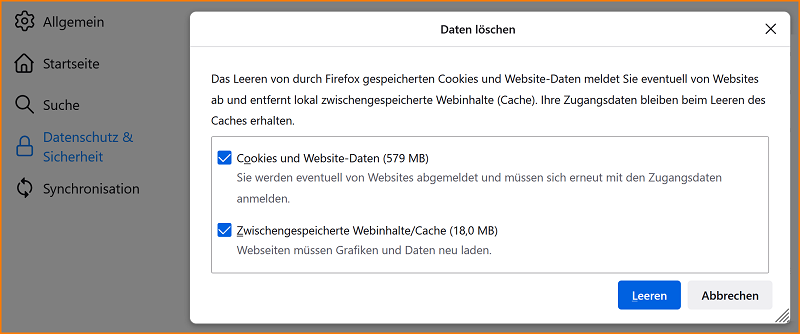
Firefox-Benutzer können ihre Privatsphäre und die Leistung ihres Browsers erheblich verbessern, wenn sie diese Schritte regelmäßig als Teil ihrer Routine zum Entfernen von Cookies befolgen.
Teil 2: Wie kann ich Cookies von meinem Computer entfernen (Systemweite Ansätze)?
Neben einzelnen Browsern speichert Windows selbst temporäre Dateien, die Reste von Suchdaten oder andere System-Caches enthalten können. In diesem Abschnitt wird untersucht, wie Sie eine umfassendere Bereinigung durchführen können.
1. Verwenden Sie die Datenträgerbereinigung unter Windows 10/11
Windows enthält ein integriertes Dienstprogramm namens Datenträgerbereinigung, mit dem verschiedene temporäre Dateien, einschließlich einiger Arten von Internet-Caches, entfernt werden können. Mit diesem Tool lässt sich die Frage, wie man Cookies von meinem Computer entfernt, auf einer eher systemorientierten Ebene beantworten.
Schritt 1. Geben Sie in der Windows-Suchleiste (neben der Schaltfläche Start) den Begriff „Datenträgerbereinigung“ ein, und wählen Sie die Anwendung Datenträgerbereinigung aus den Ergebnissen aus.
Schritt 2. Wenn Sie mehrere Laufwerke haben, werden Sie aufgefordert, das Laufwerk auszuwählen, das Sie bereinigen möchten (normalerweise C:). Klicken Sie auf „OK“.
Schritt 3. Datenträgerbereinigung berechnet, wie viel Speicherplatz Sie freigeben können.
Schritt 4. Scrollen Sie in der Liste „Zu löschende Dateien“ nach unten und aktivieren Sie das Kontrollkästchen für temporäre Internetdateien.
Schritt 5. Sie können auch andere Elemente wie „Thumbnails“, „Temporäre Dateien“ und „Optimierungsdateien für die Auslieferung“ aktivieren, um mehr Speicherplatz freizugeben.
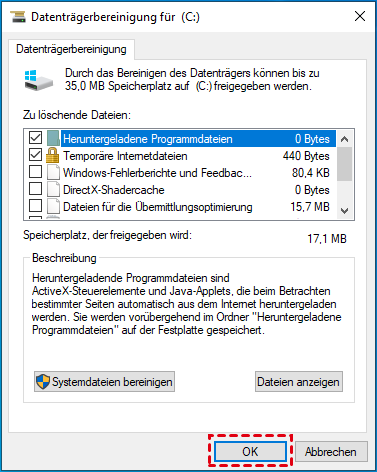
Hinweis: „Temporäre Internetdateien“ bezieht sich hier hauptsächlich auf Dateien, die von Internet Explorer und einigen Webkomponenten auf Systemebene zwischengespeichert werden, aber es ist dennoch eine gute Praxis.
Schritt 6. Klicken Sie auf „OK“. Es erscheint eine Bestätigungsmeldung, in der Sie gefragt werden: „Sind Sie sicher, dass Sie diese Dateien dauerhaft löschen möchten?“. Klicken Sie auf Dateien löschen.
Die regelmäßige Verwendung der Datenträgerbereinigung kann zu einem saubereren und effizienteren Windows-System beitragen und die browser-spezifische Cookie-Entfernung ergänzen.
2. Verwenden Sie ein PC-Reinigungstool eines Drittanbieters: PartitionAssistant Cleanup
Für einen umfassenderen und benutzerfreundlicheren Ansatz zur Reinigung nicht nur von Browser-Cookies, sondern auch von anderen Junk-Dateien, die Ihr System verstopfen, wird ein spezielles PC-Reinigungstool dringend empfohlen. Dies ist besonders nützlich, wenn Sie sich gründlich mit der Entfernung von Cookies und Cache auf Ihrem gesamten System befassen möchten.
PartitionAssistant Cleanup ist eine leistungsstarke und vielseitige kostenlose Software zur Verwaltung von Festplattenpartitionen, die auch über robuste PC-Reinigungsfunktionen verfügt. Das Programm bietet eine wertvolle Funktion namens Junk-Dateien bereinigen, die verschiedene Arten von Junk-Dateien scannt und entfernt, darunter Systemmüll, Registrierungsmüll und vor allem Browser-Cookies und -Cache. Dazu gehört eine gründliche Suche nach Cookies, Cache-Dateien, temporären Dateien und anderem digitalen Müll, der sich mit der Zeit ansammelt.
 PartitionAssistant Cleanup
Beste PC Cleaner Software für unbegrenzte Dateibereinigungen
Schritt 1. Laden Sie dieses Windows PC-Reinigungstool herunter und führen Sie es aus.Klicken Sie auf Junk-Dateien bereinigen.

Schritt 2. K licken Sie auf Jetzt Scannen, um nach Junk-Dateien zu suchen.

Schritt 3. Alle Junk-Dateien werden aufgelistet, wählen Sie die Dateien aus, die Sie löschen möchten (einige Junk-Dateien werden standardmäßig ausgewählt), und klicken Sie dann auf Jetzt Bereinigen.

Schritt 5. Klicken Sie auf OK, wenn die PC-Reinigung abgeschlossen ist.

Zusammenfassung
Die Aufrechterhaltung eines sauberen und effizienten Windows 10- oder Windows 11-Systems erfordert die regelmäßige Verwaltung temporärer Dateien wie Cookies und Cache. Dieser Artikel hat einen umfassenden Überblick darüber gegeben, wie Sie in Windows 10/11 Cookies entfernen können.
PartitionAssistant Cleanup kann den Prozess der Entfernung von Cookies, Cache und anderen Junk-Dateien erheblich vereinfachen und verbessern, so dass Sie Speicherplatz zurückgewinnen und die Leistung Ihres Computers steigern können.
