
 PartitionAssistant Cleanup


[2 Methoden] Restdateien löschen in Windows 11, 10, 8, 7
Nach der Deinstallation des Programms gibt es noch einige Restdateien auf dem Computer, die den Computerplatz belegen. Um die Leistung Ihres Computers zu verbessern, stellen wir Ihnen 2 Methoden vor, wie Sie Restdateien löschen können.

Von Elena / Aktualisiert am 09.07.2025


Ich möchte meine Restdateien löschen!
In letzter Zeit wird mein Computerspeicher immer knapper, aber abgesehen von einigen Programmen denke ich nicht, dass ich zu viele Dateien auf Laufwerk C abgelegt habe. Es heißt, dass der freie Speicherplatz auf der Festplatte belegt wird, wenn zu viele Restdateien auf dem PC gespeichert sind. Wie kann ich Datenrest entfernen? Gibt es einen empfehlenswerten PC-Cleaner? Vielen Dank für Ihre Hilfe.
- Frage von Judy
Restdateien: Wenn Sie verschiedene Programme von Ihrem Computer deinstallieren, werden das entsprechende Register und die Dateiverzeichnisse nicht gelöscht. Diese Dateien, die Caches, Protokolle und Fehlerberichte enthalten, die beim Verwenden dieser Programme generiert werden, werden zusammen als Restdateien bezeichnet.
Wenn diese Restdateien nicht rechtzeitig bereinigt werden, können sie sich im Computer ansammeln und letztendlich zu einem geringen Festplattenspeicher oder sogar zu einem Computerabsturz führen. Um die gute Leistung des Computers aufrechtzuerhalten, müssen Sie daher regelmäßig Restdateien löschen.
Wie kann man mit Microsoft Total PC Cleaner Restdateien löschen?
Neben den gängigen Windows-eigenen Funktionen „Datenträgerbereinigung“ und „Speicheroptimierung“ können Sie auch Microsoft Total PC Cleaner verwenden, um unerwünschte Dateien zu löschen.
Microsoft Total PC Cleaner ist eine Software zur Bereinigung des Computerspeichers, die kostenlos aus dem Microsoft Store heruntergeladen werden kann und mit Windows 10 und höheren Versionen kompatibel ist. Sie können damit einige Restdateien löschen, einschließlich System-Cache, E-Mail-Cache und Anwendungscache, um Ihren PC zu beschleunigen.
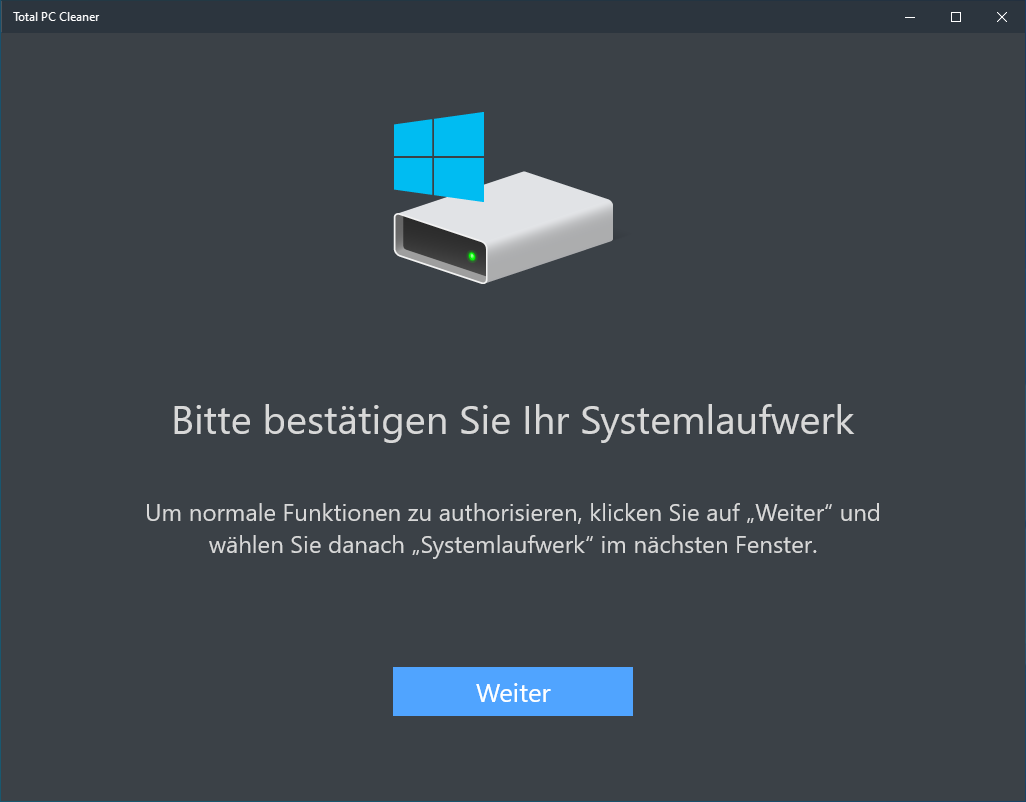
Schritt 1. Laden Sie Microsoft Total PC Cleaner herunter und öffnen Sie es. Sie werden gebeten, Ihre Systemfestplatte zu bestätigen. Lesen Sie die Anweisungen sorgfältig durch und klicken Sie auf Weiter.
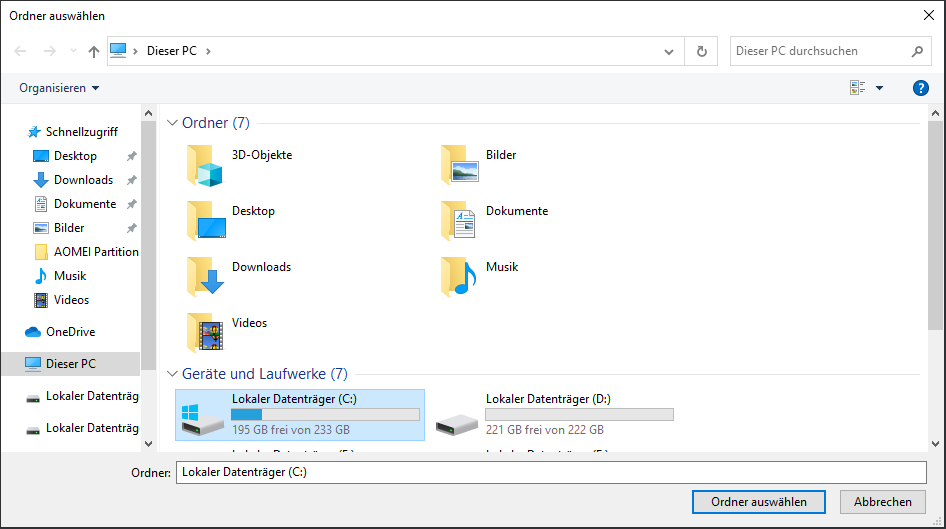
Schritt 2. Wählen Sie das Laufwerk Lokaler Datenträger (C:) aus und klicken Sie dann auf Ordner auswählen.
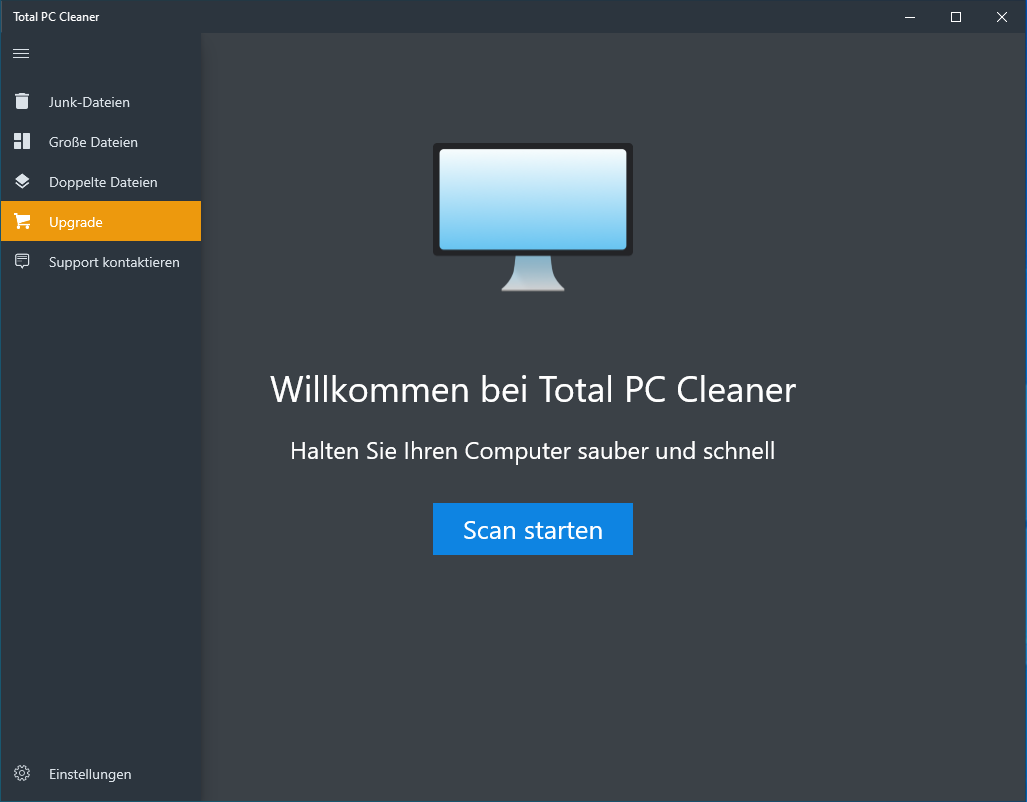
Schritt 3. Klicken Sie in dem kleinen Popup-Fenster auf Scan starten, um alle Junk-Dateien auf dem PC zu scannen.
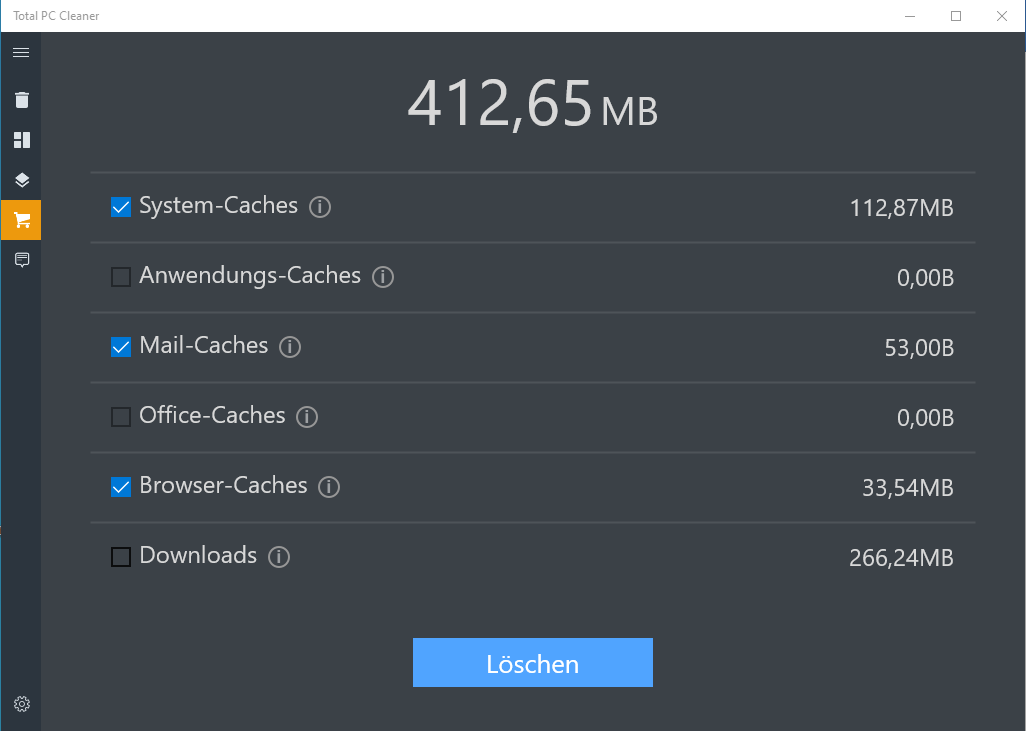
Schritt 4. Alle Junk-Dateien werden aufgelistet und Sie können sehen, wie viel Speicherplatz Sie freigeben können, nachdem Sie diese Dateien gelöscht haben. Klicken Sie auf Löschen.
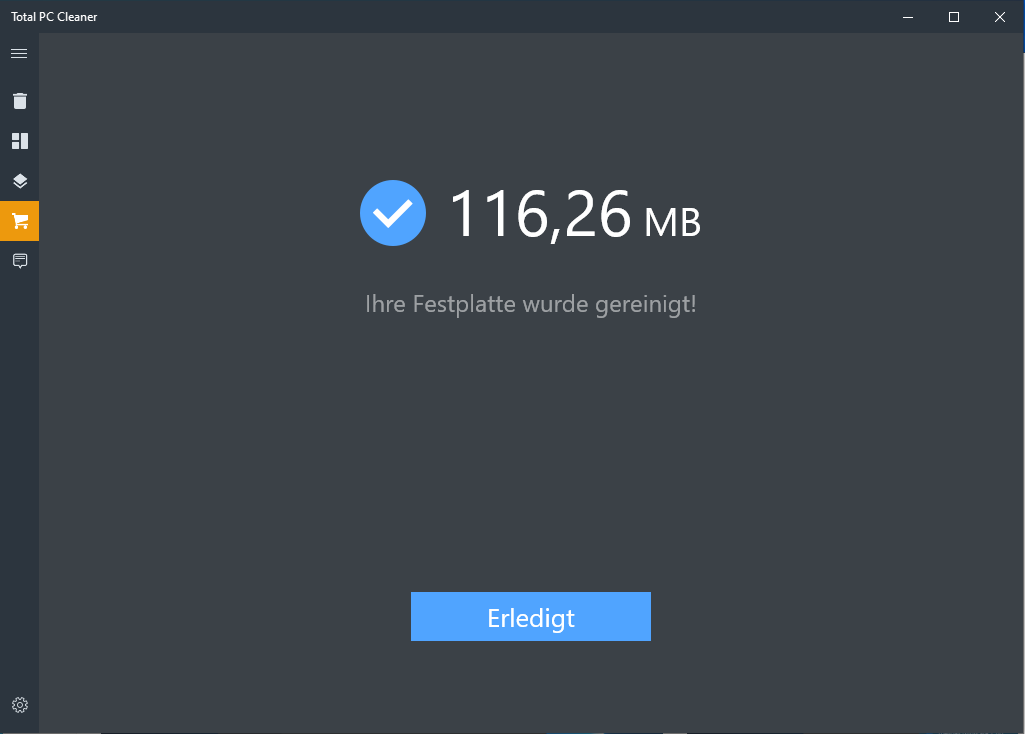
Schritt 5. Sie erhalten die Benachrichtigung Ihre Festplatte wurde gereinigt, wenn dieser Vorgang abgeschlossen ist. Klicken Sie auf Erledigt.
Wie kann man mit einer Drittanbietern-Freeware Restdateien löschen?
Zugegebenermaßen kann Microsoft Total PC Cleaner einige unerwünschte Dateien entfernen, die den Speicherplatz Ihres Computers belegen, aber es ist eher darauf ausgerichtet, verschiedene Caches und heruntergeladene Dateien zu bereinigen. Wenn Sie jedoch Restdateien von einem Windows-PC finden und löschen möchten, ist Ihre beste Wahl PartitionAssistant Cleanup.
Im Gegensatz zu Microsoft Total PC Cleaner kann die Funktion „Junk-Dateien bereinigen“ dieses professionellen Computerreinigers tief Restdateien löschen. Dieses intelligente Tool kann Ihren Computer nach allen Arten von Junk-Dateien einschließlich Restdateien durchsuchen und automatisch Dateien auswählen, die Sie löschen könnten. Nach der Reinigung Ihres Computers werden diese Restdateien vollständig gelöscht.
Hier erfahren Sie, wie Sie Restdateien von Programmen löschen können.
 PartitionAssistant Cleanup
Beste PC Cleaner Software für unbegrenzte Dateibereinigungen
Schritt 1. Führen Sie PartitionAssistant Cleanup aus. Klicken Sie auf Junk-Dateien bereinigen.

Schritt 2. Sie können die Speicherplatznutzung Ihres Laufwerks C sehen. Klicken Sie auf Jetzt Scannen, um alle Junk-Dateien zu scannen, die auf Ihrem PC versteckt sind.

Schritt 3. Nachdem der Scanvorgang abgeschlossen ist. Alle Junk-Dateien des Systems (einschließlich Papierkorbdateien, temporäre Dateien, Protokolldateien, ungültige Verknüpfungen usw.) und Junk-Dateien der Registrierung (einschließlich DLL-Registrierung, Systemregistrierung und Programmregistrierung) werden angezeigt.

Schritt 4. Wählen Sie nicht mehr benötigte Junk-Dateien aus, dann können Sie auf die Schaltfläche „Jetzt Bereinigen“ klicken, um die Bereinigung zu starten.

Schritt 5. Jetzt haben Sie alle restlichen Dateien gelöscht. Sie können auf OK klicken, um zur Hauptbenutzeroberfläche zurückzukehren.

Abschließende Worte
In diesem Artikel haben wir die detaillierten Schritte erläutert, wie man mit Microsoft Total PC Cleaner und PartitionAssistant Cleanup Restdateien löschen kann. Wenn man von vielen Aspekten ausgeht, kann AOMEI Partition Assistant Ihre Probleme effizienter lösen.
