
 PartitionAssistant Cleanup


[3 Methoden] Windows 10 Update-Dateien löschen - So einfach!
Wie kann ich Windows 10 Update-Dateien löschen, wenn mein PC voll ist? In diesem Artikel zeigen wir Ihnen 3 Methoden, wie Sie Windows 10 Update-Dateien bereinigen und Ihren PC beschleunigen können.

Von Elena / Aktualisiert am 09.07.2025


Was sind Windows Update-Dateien?
Viele Windows-Benutzer möchten möglicherweise Update-Dateien von Windows 10 löschen, wenn auf ihrem Computer kein Speicherplatz mehr vorhanden ist. Sie verstehen jedoch nicht, was Windows Update-Dateien sind und ob es sicher ist, sie zu löschen.
Windows Update-Dateien beziehen sich auf Dateien, die automatisch nach einem Windows-Update im PC erstellt werden und Informationen über alte Windows-Versionen enthalten. Sie können einige Kompatibilitätsprobleme lösen und dafür sorgen, dass Ihr Computer reibungslos läuft. Wenn Sie zur vorherigen Version von Windows zurückkehren möchten, hilft es Ihnen dabei.
Das Löschen dieser Windows Update-Dateien ist völlig sicher und hat keine negativen Auswirkungen auf Ihren PC, jedoch nur, wenn Sie nicht mehr zu einer älteren Windows-Version zurückkehren möchten. Im Folgenden werden wir einige Methoden teilen, wie man Windows 10 Update-Dateien löschen kann.

Wie kann man Windows 10 Update-Dateien löschen?
Tatsächlich gibt es mehrere Methoden, wie Sie manuell Windows Update-Dateien auf Windows 10 finden und löschen können. Im Folgenden werden wir die detaillierten Methoden einzeln vorstellen.
Methode 1. Windows 10 Update-Dateien löschen über Datenträgerbereinigung
Wie kann ich alte Update-Dateien auf Windows 10 löschen? Zunächst können Sie die Datenträgerbereinigung verwenden, ein gängiges Windows-eigenes Reinigungstool. Es kann unerwünschte Dateien von Ihrem Computer entfernen, einschließlich Windows Update-Dateien, temporäre Internetdateien, Installationsprotokolldateien und mehr.
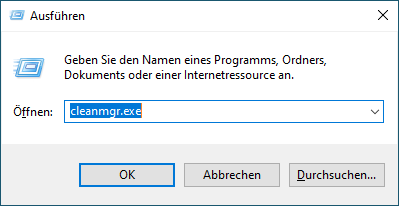
Schritt 1: Drücken Sie Windows + R und geben Sie cleanmgr.exe ein, drücken Sie dann Enter, um die Datenträgerbereinigung zu öffnen.
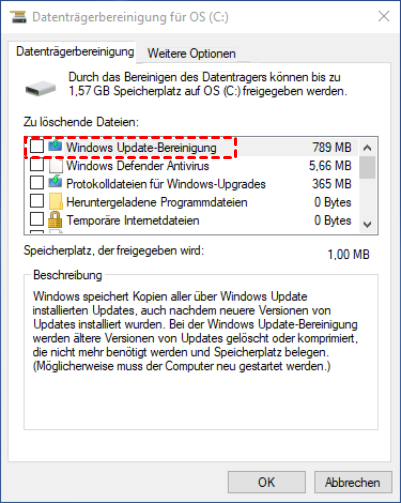
Schritt 2: Wählen Sie Windows Update-Bereinigung im Popup-Fenster aus und klicken Sie dann auf OK.
Methode 2. Windows 10 Update-Dateien löschen über Einstellungen
Das magische „Einstellungen“-Programm kann Ihnen auch dabei helfen, Windows 10 Update-Dateien zu bereinigen. Die detaillierten Schritte zum Löschen von Windows Update-Dateien auf Windows 10 lauten wie folgt:
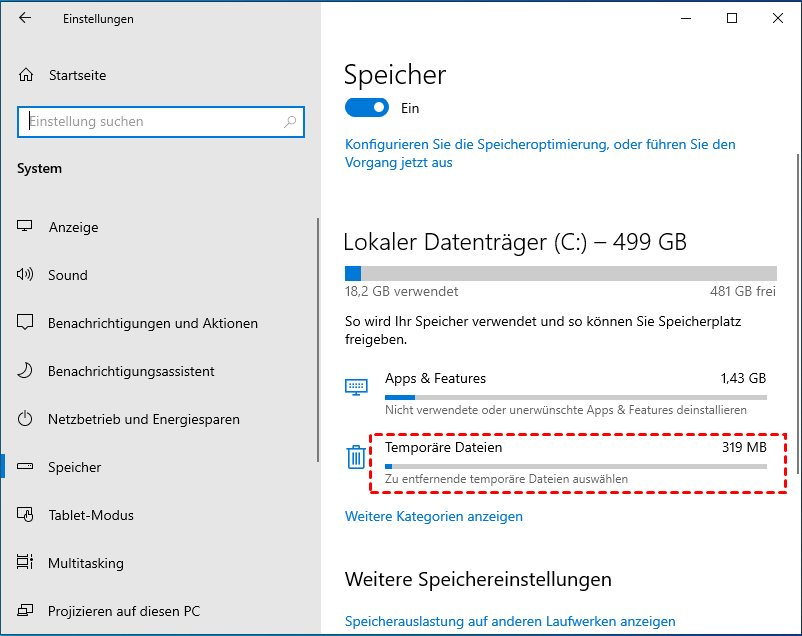
Schritt 1: Drücken Sie Windows + I, um das Einstellungen-Programm schnell zu öffnen. Wählen Sie dann nacheinander System > Speicher > Temporäre Dateien.
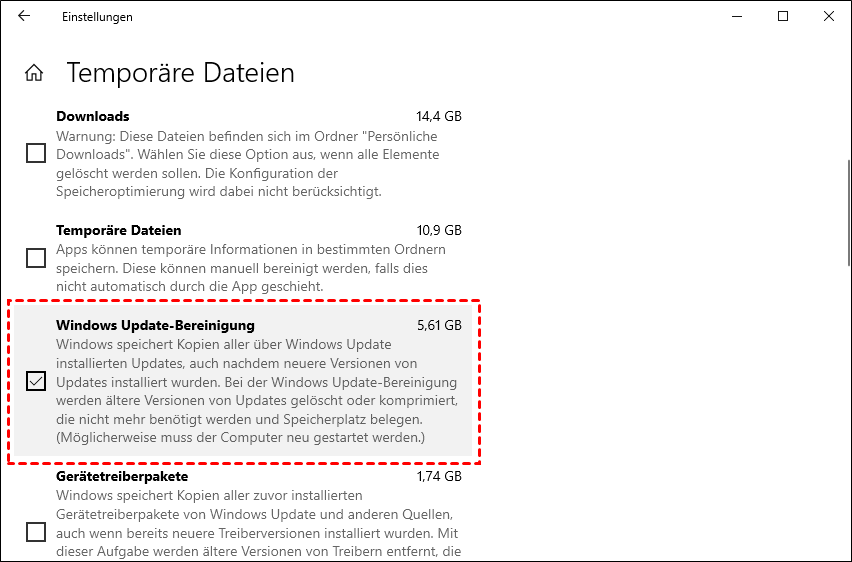
Schritt 2: Aktivieren Sie Windows Update-Bereinigung und Dateiei für die Übermittlungsoptimierung im neuen Popup-Fenster, klicken Sie dann auf Dateien entfernen.
Methode 3. Windows 10 Update-Dateien löschen über Dienste
Es ist auch eine gute Idee, den Windows Update-Dienst im SoftwareDistribution-Ordner zu stoppen. Der SoftwareDistribution-Ordner ist ein bestimmter Ordner, in dem alle heruntergeladenen Updates zur späteren Verwendung gespeichert werden. Befolgen Sie bitte die folgenden Schritte.
Schritt 1: Drücken Sie nun gleichzeitig die Tasten Windows und R, geben Sie services.msc ein, drücken Sie Enter, um sie zu öffnen.
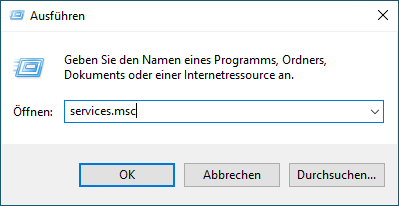
Schritt 2: Finden Sie Windows Update in der Popup-Liste, klicken Sie mit der rechten Maustaste darauf und wählen Sie dann beenden.

Erweitertes Lesen: Wie kann man PC mit einem leistungsstarken Tool beschleunigen?
Sie sind sich möglicherweise gut bewusst, dass nicht nur Windows Update-Dateien Ihren Computer verlangsamen. Das Wissen darüber, wie man Windows 10 Update-Dateien löschen kann, reicht nicht aus, um Ihren PC vollständig aufzuräumen. Daher empfehlen wir Ihnen, einen leistungsstarken Computer-Reinigungsexperten wie PartitionAssistant Cleanup zu verwenden.
Es kann nicht nur alle Junk-Dateien im Computer finden und löschen, sondern auch große Dateien größer im gesamten Computer scannen und Dateien identifizieren, die gelöscht werden können, um Platz in bestem Zustand für den Computer freizugeben.
 PartitionAssistant Cleanup
Beste PC Cleaner Software für unbegrenzte Dateibereinigungen
Schritt 1: Laden Sie PartitionAssistant Cleanup herunter und öffnen Sie es, klicken Sie auf Große Dateien löschen.

Schritt 2: Wählen Sie einen Pfad zum Scannen großer Dateien. Hier nehmen wir den Personalisiertes Scannen als Beispiel.

Schritt 3. Sie können die Pfade auswählen, die Sie scannen möchten, und dann auf Jetzt Scannen klicken.
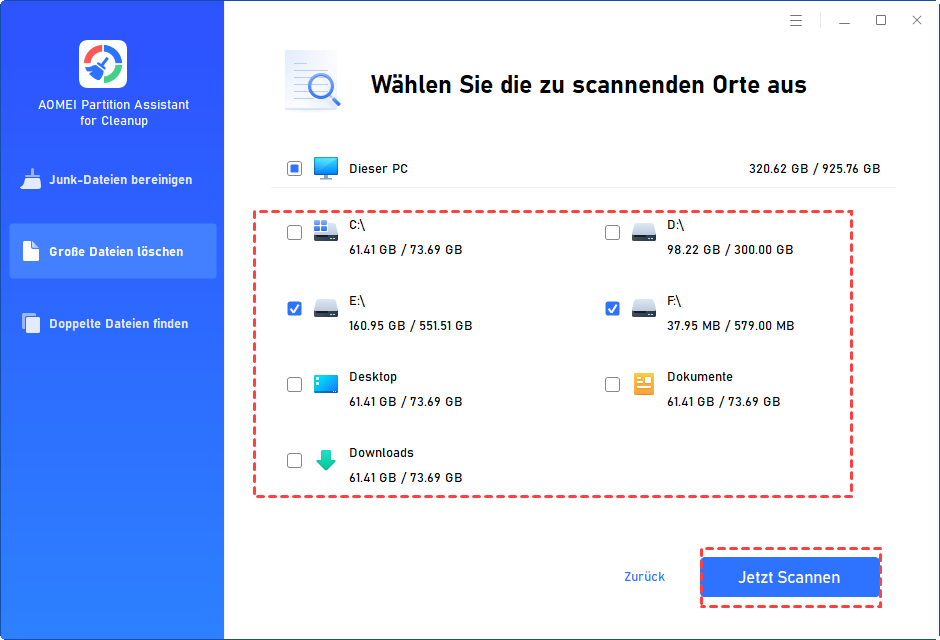
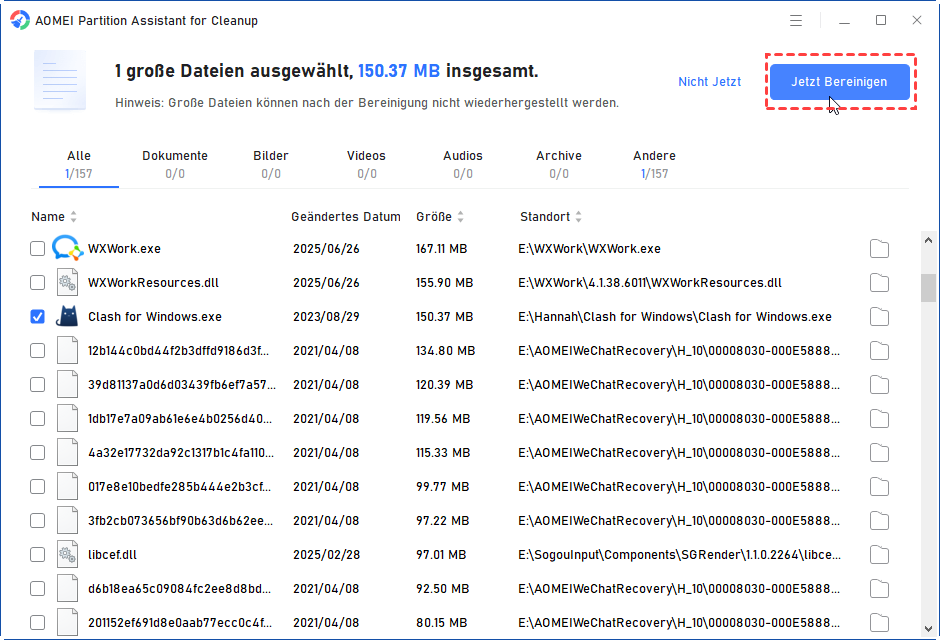
Schritt 4: Am Ende des Scans werden alle großen Dateien aufgelistet. Markieren Sie die Dateien, die Sie auswählen möchten, und klicken Sie auf Jetzt bereinigen.
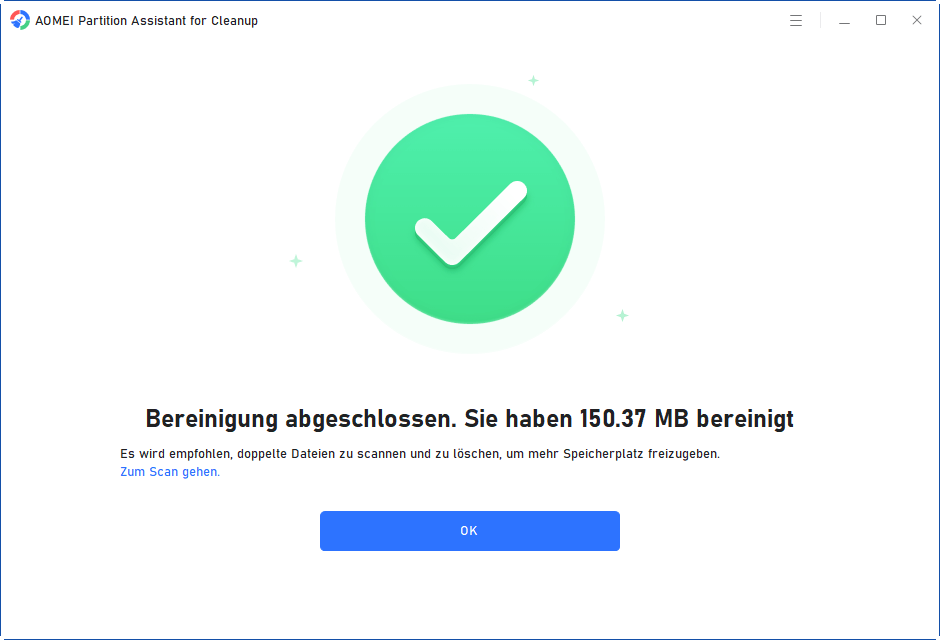
Schritt 5: Wenn in der Benutzeroberfläche ein Fenster „Bereinigung abgeschlossen“ angezeigt wird, können Sie auf OK klicken, um den Bereinigungsprozess zu beenden.
Fazit
Wie kann man Windows 10 Update-Dateien löschen? In diesem Artikel haben wir ausführlich erklärt, dass es sicher ist, Windows Update-Dateien zu löschen, und haben 3 verschiedene Methoden zum Löschen dieser Dateien geteilt.
