
 PartitionAssistant Cleanup


Windows Update Bereinigung dauert ewig - Gelöst mit 6 Methoden
Wenn Sie auf das Problem „Windows Update Bereinigung dauert ewig“ stoßen, können Sie in diesem Tutorial die Gründe und die Lösung des Problems erfahren. Darüber hinaus wird ein zuverlässiger PC Cleaner zur Verfügung gestellt, um den PC zu bereinigen.

Von Elena / Aktualisiert am 11.07.2024


Hilfe! Windows Update Bereinigung dauert ewig!
Ich habe meinen Laptop gestern Nacht eingeschaltet gelassen und als ich ihn heute geöffnet habe, wurde auf dem Bildschirm die Meldung „Bereinigung wird ausgeführt, 0% abgeschlossen. Schalten Sie den Computer nicht aus“ angezeigt. Was kann ich tun, wenn Windows Update Bereinigung hängt? Ich habe momentan Arbeit zu erledigen :( Danke im Voraus.
- Reddit.com

Korrupter Windows-Download, zu viele unnüzte Dateien auf dem Computer, usw. Wenn der PC lange Zeit beim Aufräumen von Windows 10 hängen bleibt, müssen wir Maßnahmen ergreifen, um dieses Problem zu beheben.
Nach der Installation von Windows-Updates kann Ihr Computer während des Startvorgangs verschiedene Warnungen anzeigen. „Bereinigung wird ausgeführt“ ist eine der Meldungen, die Sie auf dem Bildschirm sehen können. „Schalten Sie den Computer nicht aus“ Die angezeigte Meldungen variiert je nach System.
Es gibt viele Gründe, warum Windows Update Bereinigung dauert ewig.
Infizierter Computer - Wenn Ihr Computer mit einem Virus oder Malware infiziert ist, können Updates lange dauern.
Unerwünschte Software - Möglicherweise sind einige unerwünschte Apps auf Ihrem PC, die die Leistung beeinträchtigen.
Unzureichende Netzwerkverbindung - Ihre Internetverbindung könnte möglicherweise das Problem sein.
Natürlich sind dies nicht die einzigen Gründe, die dieses Problem verursachen können, andere wie ein korrupter Windows-Download und zu viele unerwünschte Dateien auf dem Computer können ebenfalls dieses Problem auslösen.
Windows Update Bereinigung dauert ewig - Wie zu beheben?
Was können wir tun, wenn „Windows Bereinigung wird ausgeführt“ dauert? In diesem Teil werden wir Ihnen mehrere Methoden bieten, um dieses Problem zu beheben. Und wenn eine von ihnen Ihnen hilft, das Problem zu lösen, haben wir auch Ratschläge, wie Sie Datenverlust verhindern können, wenn Sie dieser Situation gegenüberstehen.
│ Methode 1. Auf den Abschluss des Prozesses warten
Wenn Windows 10 beim Aufräumen hängen bleibt, liegt es möglicherweise daran, dass sich eine große Menge an Junk-Dateien auf dem Computer befindet, und es dauert einige Zeit, um sie alle zu löschen. Warten Sie also noch etwas länger, und wenn diese Aufgabe noch nicht abgeschlossen ist, wenden Sie sich bitte an Methode 2.
│ Methode 2. Windows im abgesicherten Modus starten
Der abgesicherte Modus bezieht sich auf einen Betriebsmodus des Computers, der minimale Systemdateien und Gerätetreiber verwendet, um das Betriebssystem auszuführen. Befolgen Sie bitte die folgenden Schritte, um den abgesicherten Modus in Windows 10 oder 11 zu öffnen.
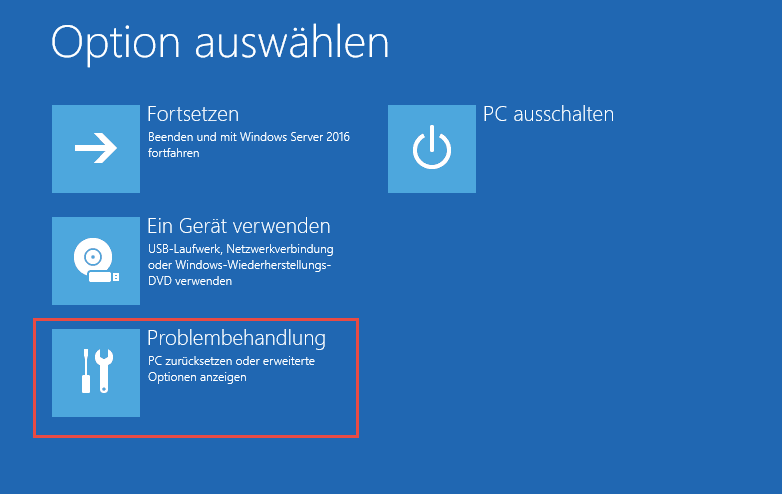
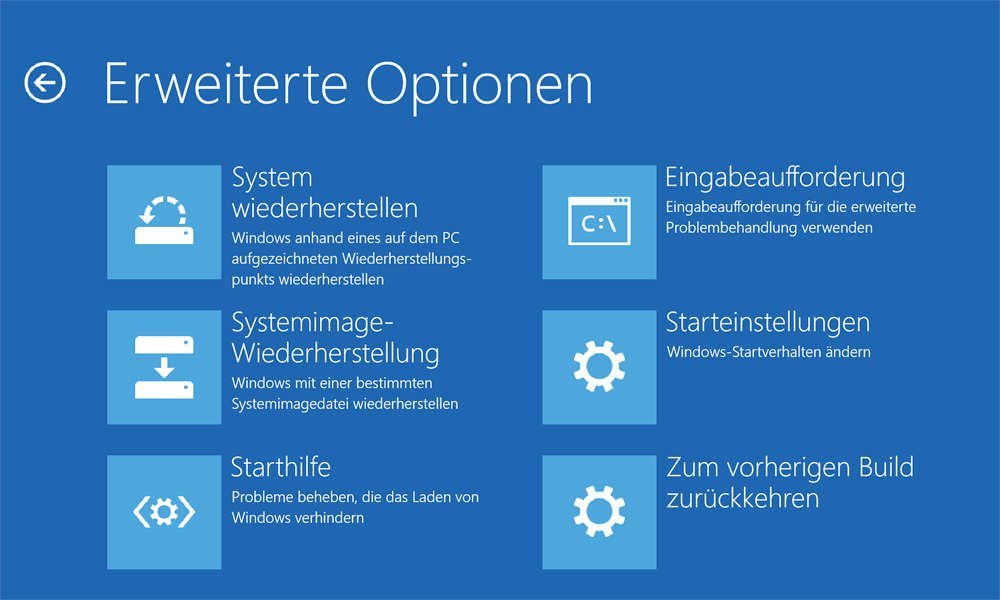
Schritt 1. Drücken Sie mehrmals den Computer-Einschaltknopf, um den Computer neu zu starten, bis die Computer-Schnittstelle Sie auffordert, eine der F1-F8 Tasten zu drücken, um die Windows-Wiederherstellungsumgebung zu öffnen. Klicken Sie dann auf Problembehandlung.
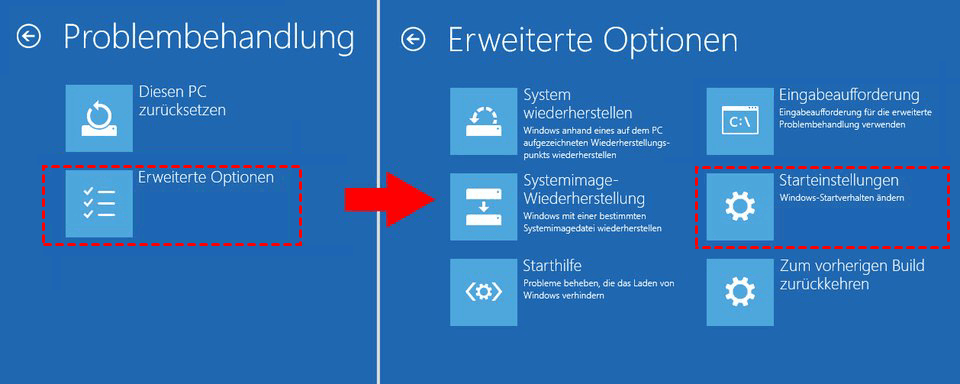
Schritt 2. Wählen Sie dann die Erweiterte Optionen und klicken Sie auf Starteinstellungen.
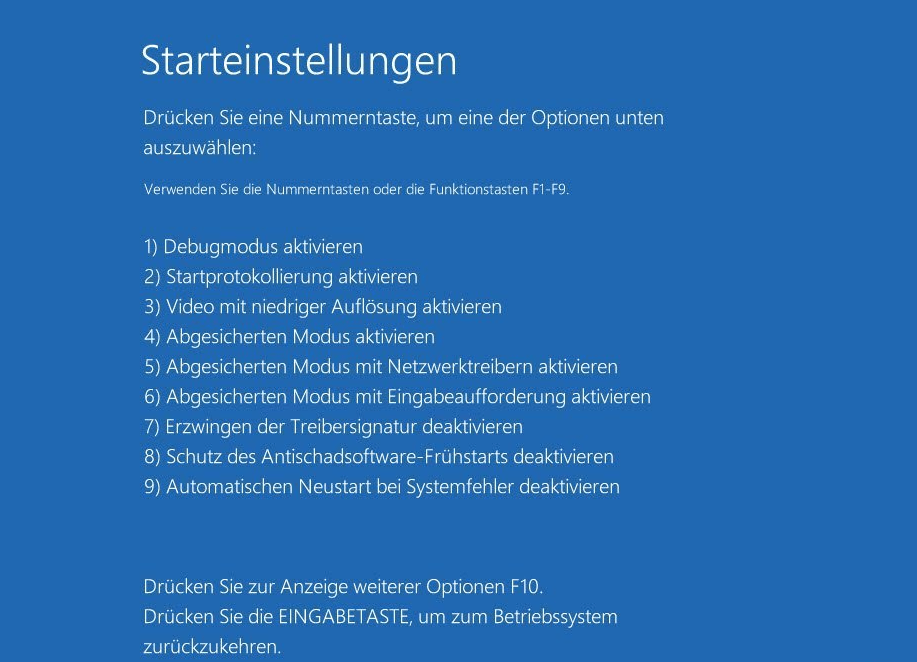
Schritt 3. Sie gelangen zu den Starteinstellungen, drücken Sie die Nummertaste, auf der sich „Abgesicherter Modus aktivieren“ befindet, um Ihren PC im abgesicherten Modus zu starten. (Hier drücken wir „4“)
│ Methode 3. Starthilfe aktivieren
Es gibt eine Funktion namens „Starthilfe“ im Windows-Wiederherstellungsumgebung, wenn Ihr Computer aufgrund eines unbekannten Fehlers nicht normal gestartet werden kann, scannt diese Funktion Systemdateien, Registrierungseinstellungen usw. und versucht, Ihnen bei der Problembehebung zu helfen. Die detaillierten Schritte sind wie folgt:
Schritt 1. Befolgen Sie die Schritte aus Methode 2, um die „Problembehandlung“ zu öffnen.
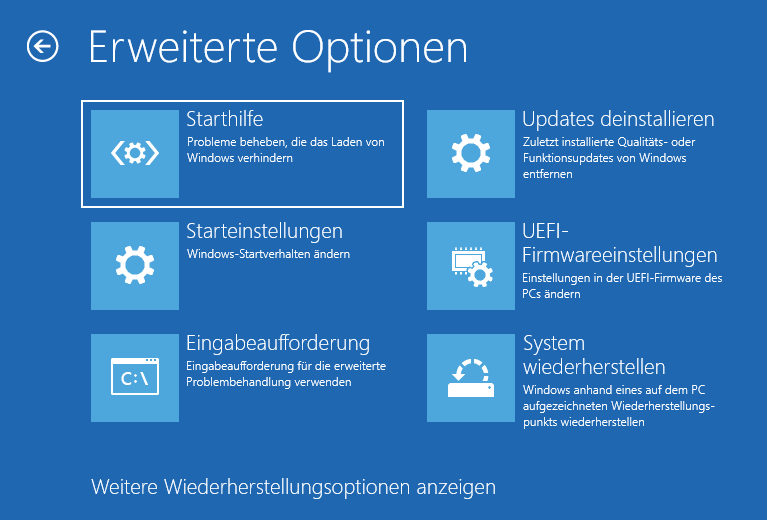
Schritt 2. Klicken Sie auf Erweiterte Optionen > Starthilfe und geben Sie das Passwort in der neuen Schnittstelle ein, um fortzufahren.
│ Methode 4. „System wiederherstellen“ öffnen
Unter „System wiederherstellen“ versteht man eine Wiederherstellung der System-Position, die beim Erstellen eines Wiederherstellungspunkts festgelegt wird. Wenn ein Problem im System auftritt, kann es in den Zustand zurückversetzt werden, in dem der Wiederherstellungspunkt erstellt wurde. Wenn Windows Update Bereinigung ewig dauert, können wir den Systemwiederherstellungspunkt öffnen.
Versuchen Sie es jedoch nicht leichtfertig, da Sie möglicherweise zu einer älteren Version zurückkehren und alle vorhandenen Daten verlieren.
│ Methode 5. Befehlszeilen ausführen
Korrupte Windows-Systemdateien können die Ursache des Problems sein. In einem solchen Fall können Sie Ihre Windows-Systemdateien mithilfe von zwei Befehlszeilen-Dienstprogrammen reparieren: SFC und DISM.
SFC ist ein Programm, das Ihr System nach beschädigten Dateien durchsucht und diese repariert. Wenn SFC jedoch die Fehler nicht finden kann, kann Ihnen DISM helfen. Es überprüft Ihr System gründlich und repariert fehlerhafte Dateien.
Schritt 1. Befolgen Sie die gleichen Schritte wie in Methode 2, um die Starteinstellungen zu erreichen, wählen Sie jedoch Abgesicherten Modus mit Eingabeaufforderung aktivieren.
Schritt 2. Lassen Sie Ihren PC nach der Einstellung weiterlaufen. Wenn die Eingabeaufforderung geöffnet ist, geben Sie den folgenden Befehl ein und drücken Sie Enter.
sfc /scannow
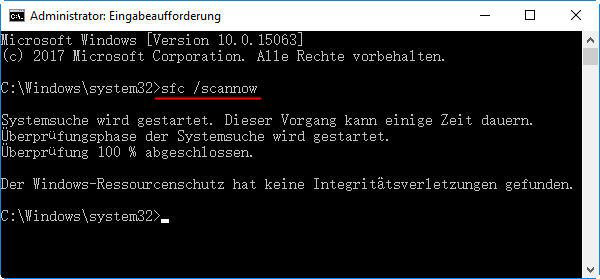
Nachdem die Überprüfung zu 100% abgeschlossen ist, können Sie die Überprüfungsergebnisse anzeigen, um festzustellen, ob bestimmte Fehler gefunden wurden.
Wenn der Befehl sfc /scannow nicht in der Lage ist, die Fehler zu beheben, können Sie DISM verwenden, um das Windows-Systemabbild zu reparieren. Geben Sie den folgenden Befehl ein:
Dism /Online /Cleanup-Image /CheckHealth
Dism /Online /Cleanup-Image /ScanHealth
Dism /Online /Cleanup-Image /RestoreHealth
Danach können Sie überprüfen, ob das Problem „Windows Update Bereinigung dauert ewig“ weiterhin besteht.
│ Methode 6. Sauberes Starten durchführen
Ein sauberes Starten kann Ihnen helfen, Programminkompatibilitäten während der Installation von Windows-Updates zu vermeiden.
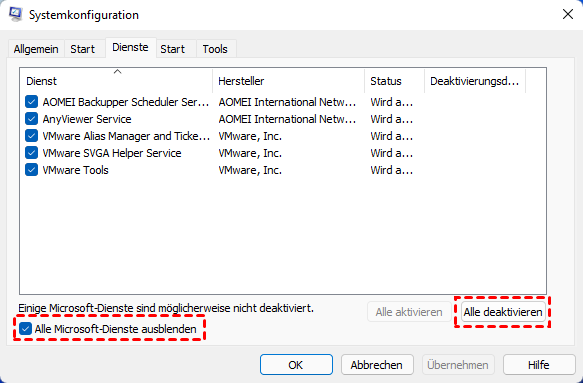
Schritt 1. Geben Sie msconfig in das Ausführen-Fenster ein und klicken Sie auf OK.
Schritt 2. Gehen Sie dann zum Tab Dienste. Markieren Sie das Kästchen Alle Microsoft-Dienste ausblenden.
Schritt 3. Um die Anpassung zu speichern, klicken Sie auf die Option Alle deaktivieren und dann auf Übernehmen.
Schritt 4. Wählen Sie den Tab Start aus und klicken Sie auf Task-Manager öffnen.
Schritt 5. Wählen Sie das erste aktivierte Programm im Task-Manager-Tab aus und klicken Sie auf Deaktivieren. Sie müssen jedes aktivierte Programm einzeln deaktivieren. Schließen Sie den Task-Manager und klicken Sie nach der Deaktivierung aller Apps auf OK.
Danach können Sie den Computer neu starten, um Windows erneut zu aktualisieren.
Erweitertes Lesen: System/Festplatte sichern, um Datenverlust zu vermeiden
Nachdem Sie das Problem „Windows Update Bereinigung dauert ewig“ gelöst haben, sollten Sie eine System-Backup erstellen, um Ihr System im Falle eines Absturzes wiederherstellen zu können.
Zur Erstellung eines System-Backups wird empfohlen, AOMEI Partition Assistant zu verwenden - eine fantastische und professionelle Festplattenverwaltungssoftware, die das Sichern Ihres Systems oder Ihrer gesamten Festplatte einfach und sicher macht.
 AOMEI Partition Assistant
Der beste Windows-Festplattenpartitionsmanager und PC-Optimierer
Schritt 1. Laden Sie diese Software zum Klonen des Betriebssystems auf Ihren Computer herunter, installieren Sie sie und öffnen Sie sie. Wählen Sie im Bereich Klonen die Option Festplatte klonen.

Schritt 2. Wählen Sie die Festplatte aus, auf der sich die geklonte Datei befindet.
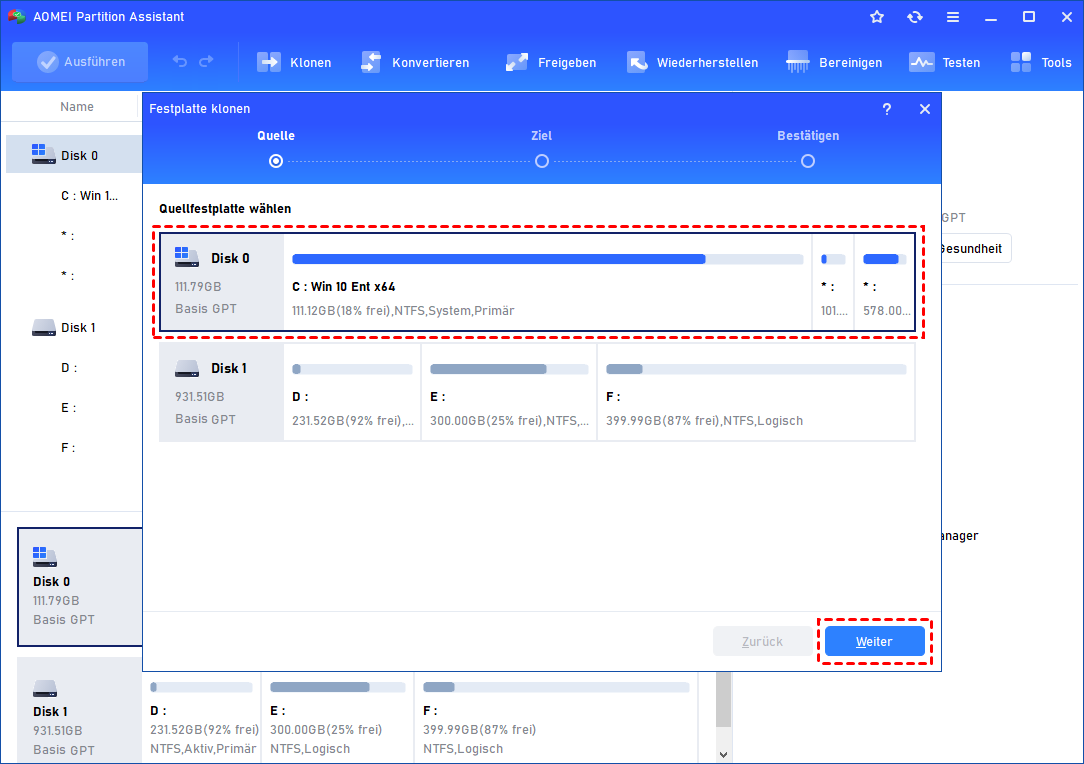
Schritt 3. Wählen Sie hier die ZielFestplatte aus, auf die Sie klonen möchten.
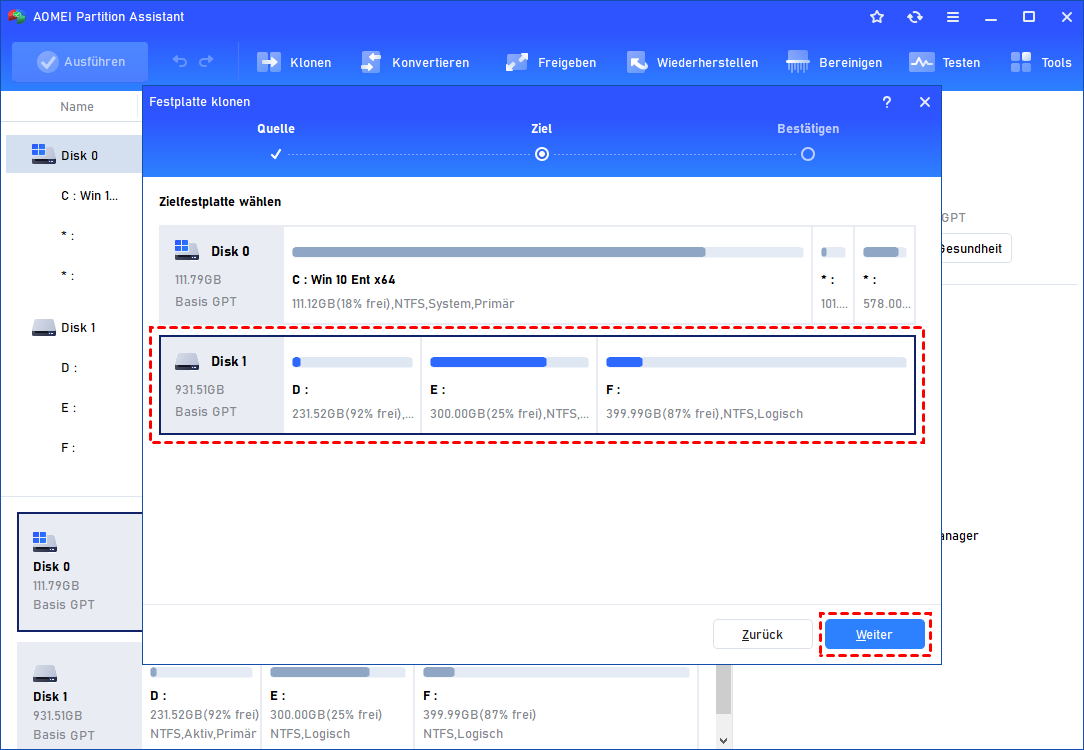
Schritt 4. Hier können Sie auf Einstellungen klicken, um die Größe der Partitionen auf der Zielfestplatte nach Bedarf zu ändern.

Schritt 5. Bitte überprüfen Sie jede Festplatte, um die Genauigkeit des Klonens sicherzustellen. Dann klicken Sie auf Bestätigen.
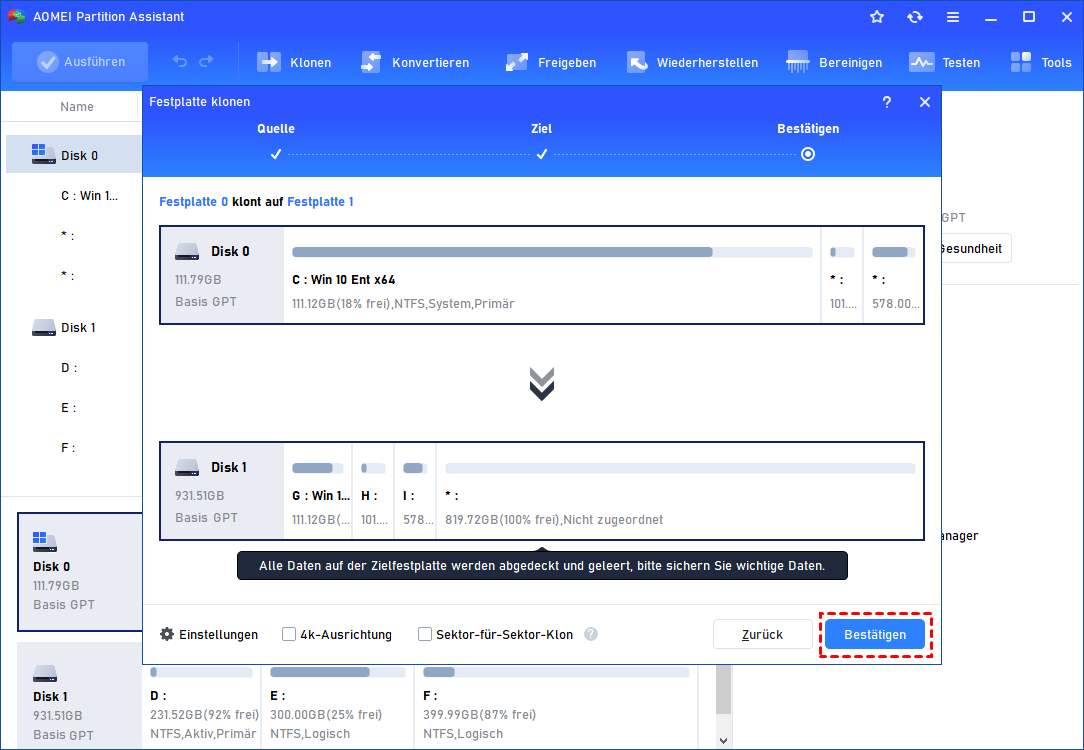
- ★Weitere Optionen:
- Sie können „4K-Ausrichtung“ ankreuzen, um die Lese- und Schreibgeschwindigkeit der SSD zu verbessern.
- „Sektor-für-Sektor-Klon“ kopiert alle Sektoren auf die Zielfestplatte, daher muss die Zielfestplatte gleich oder größer als die Quellfestplatte sein.
Schritt 6. In diesem Fenster können Sie alle Aktionen dieses Vorgangs überprüfen. Klicken Sie auf Ausführen, um die Ausführung zu bestätigen.

Eine weitere Maßnahme, die Sie in Ihrer täglichen Arbeit ergreifen können, um Ihren Computer zu schützen, besteht darin, regelmäßig den PC aufzuräumen, da sich manchmal die Ansammlung unnötiger Systemdateien auch auf das PC-Update auswirken kann.
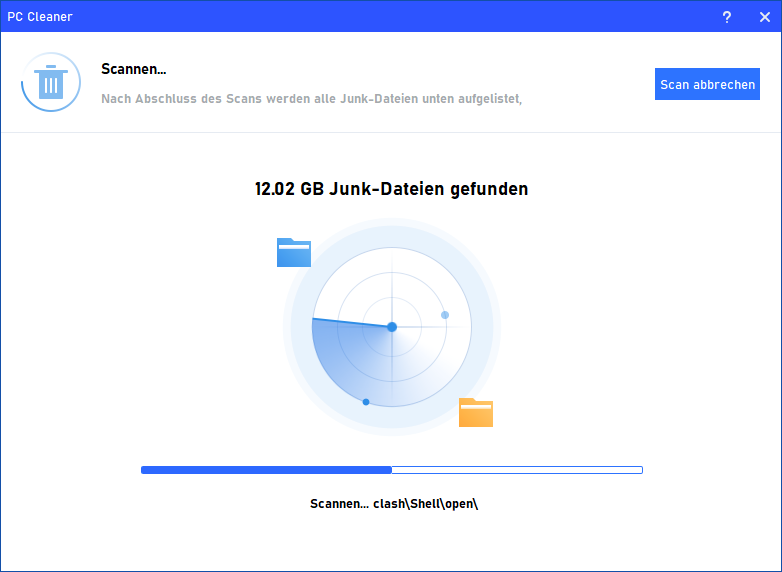
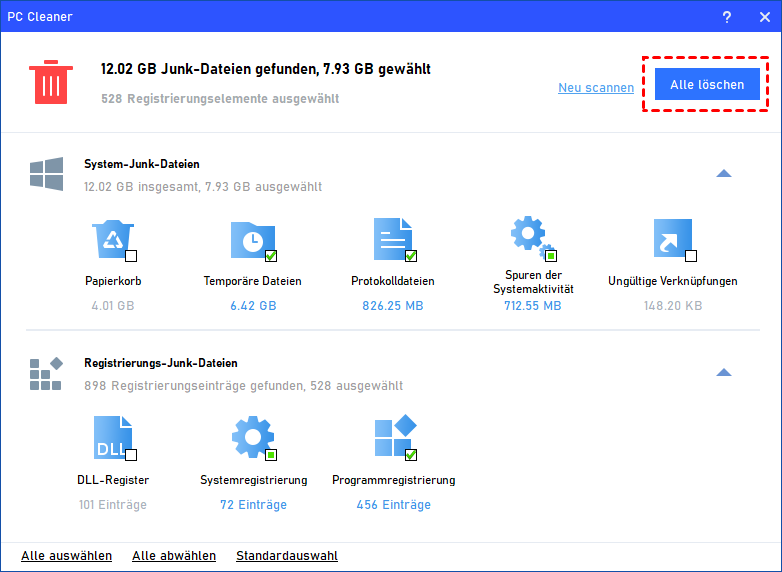
Sie können auch AOMEI Partition Assistant vertrauen, der PC Cleaner kann Junk-Dateien auf Ihren Festplatten scannen und filtern. Sie müssen nicht manuell nach solchen unerwünschten Dateien suchen und das Risiko des versehentlichen Löschens von Dateien tragen.
Zusammenfassung
In diesem Artikel haben wir die Gründe dafür geteilt, warum Windows Update Bereinigung eweig dauert, und wie man dieses Problem beheben kann. Um den Benutzern das Reinigen von Junk-Dateien sicherer und schneller zu machen, wird auch ein PC Cleaner von AOMEI Partition Assistant bereitgestellt.
Und diese Software verfügt über die Server-Edition für Windows-Server-Benutzer. Wenn Ihr Windows-Server-Computer mit dem gleichen Problem konfrontiert ist, können Sie dieses praktische Tool auf diesem Computer ausprobieren.
FAQs zu „Windows Update Bereinigung dauert ewig“
Ist es normal, dass Windows Update Bereinigung eweig dauert?
Die Dauer der Bereinigung kann je nach Faktoren wie der Menge an Daten auf Ihrem System und der Leistung Ihrer Hardware variieren. Wenn es jedoch ungewöhnlich lange dauert, wird empfohlen, die oben genannten Problembehandlungsschritte zu befolgen.
Kann ich den Prozess „Bereinigung wird ausgeführt“ abbrechen?
In den meisten Fällen wird nicht empfohlen, den Aufräumprozess zu unterbrechen. Wenn der Prozess jedoch über einen längeren Zeitraum feststeckt, können Sie versuchen, Ihren Computer neu zu starten. Wenn das Problem weiterhin besteht, befolgen Sie die Schritte in den FAQs, um das Problem zu beheben.
Was soll ich tun, wenn keine der vorgeschlagenen Lösungen funktioniert?
Wenn Sie alle in dem Beitrag genannten Schritte ausprobiert haben und dennoch Probleme haben, ist es möglicherweise ratsam, Unterstützung von Microsoft-Support zu suchen oder eine Systemwiederherstellung durchzuführen oder Windows erneut zu installieren. Stellen Sie vor solchen Schritten sicher, dass Sie eine Sicherungskopie Ihrer wichtigen Daten haben.
