
 AOMEI Partition Assistant
Rescuezilla Alternative: Welche Lösung passt zu Ihrem SSD-Umzug?
Die neue SSD ist kleiner, Rescuezilla startet nicht oder Sie möchten direkt unter Windows klonen? Finden Sie die passende Alternative für Ihren Umzug – ohne Klonen, Image-Backup und Wiederherstellung zu verwechseln.

Von Hannah / Aktualisiert am 05.11.2026


Sie suchen eine Rescuezilla Alternative, weil die neue SSD kleiner ist, der USB-Stick nicht startet oder Sie lieber unter Windows arbeiten möchten? Für einen geführten Windows-Festplattenumzug kommt AOMEI Partition Assistant infrage. Clonezilla eignet sich für kostenlose Offline-Klonvorgänge, Macrium Reflect für regelmäßige Image-Backups und Wiederherstellungen.
Entscheidend ist Ihr Ziel: Eine Festplatte direkt zu ersetzen ist etwas anderes, als ein vorhandenes Rescuezilla-Image wiederherzustellen. AOMEI Partition Assistant wird hier als Alternative für das Klonen vorgestellt – nicht als universeller Leser fremder Backup-Formate.
Wählen Sie die Alternative danach aus, ob Sie direkt klonen oder ein Backup erstellen und wiederherstellen möchten.
Wann lohnt sich eine Alternative zu Rescuezilla?
Rescuezilla bietet bereits eine grafische Oberfläche für das Klonen und Sichern von Datenträgern. Ein Wechsel lohnt sich deshalb vor allem, wenn eine konkrete Einschränkung Ihren Arbeitsablauf behindert.
- Kleinere Ziel-SSD: Rescuezilla verkleinert Partitionen nicht automatisch passend zum kleineren Datenträger.
- Startprobleme: Das Live-System erreicht auf Ihrem PC möglicherweise keinen nutzbaren Desktop.
- Windows als Arbeitsumgebung: Sie möchten Quelle, Ziel und Partitionsgrößen in einer Windows-Anwendung auswählen.
- Regelmäßige Backups: Sie benötigen Zeitpläne, mehrere Sicherungsstände oder inkrementelle Sicherungen.
Bei einem schwarzen Bildschirm muss allerdings nicht sofort ein anderes Programm her. Die Rescuezilla-Hilfe empfiehlt zunächst den „Graphical Fallback Mode“ beziehungsweise ein alternatives offizielles Abbild. Für kleinere Zielplatten dokumentiert sie einen Umweg über die vorherige Anpassung der Quellpartitionen.
Drei Rescuezilla-Alternativen im Vergleich
| Lösung | Passender Einsatz | Bedienung | Wichtige Grenze |
|---|---|---|---|
| AOMEI Partition Assistant | Windows-Festplatte auf HDD oder SSD klonen und Zielpartitionen anpassen | Grafischer Assistent unter Windows | Systemdatenträger klonen erfordert eine passende Lizenz; keine pauschale Rescuezilla-Image-Kompatibilität. |
| Clonezilla Live | Kostenloses Offline-Klonen und Image-Sicherung unterstützter Datenträger | Menügeführte Startumgebung | Mehr technische Entscheidungen; keine integrierten inkrementellen oder differenziellen Backups. |
| Macrium Reflect | Windows-Image-Backups, Sicherungspläne und Wiederherstellung | Windows-Oberfläche mit Rettungsmedium | Lizenzbedingungen und unterstützte Backup-Formate vor dem Wechsel prüfen. |
Auswahlhilfe: Für einen einmaligen SSD-Wechsel zählt vor allem ein passender Klonassistent. Für regelmäßige Wiederherstellungspunkte ist eine Backup-Lösung wichtiger. Wenn Sie bei einer freien Offline-Umgebung bleiben möchten, ist Clonezilla einen Blick wert.
Alternative 1: AOMEI Partition Assistant für den Windows-SSD-Umzug
Sie möchten eine HDD auf SSD klonen und die Zielpartitionen dabei anpassen? AOMEI Partition Assistant führt Sie durch die Auswahl von Quelle, Ziel und Layout.
Das ist besonders hilfreich, wenn die Ziel-SSD zwar weniger Gesamtkapazität hat, die zu übertragenden Daten und erforderlichen Partitionen aber darauf passen. Ein Sektor-für-Sektor-Klon eignet sich dagegen nicht für ein kleineres Ziel.
- Quelle und Ziel in einer grafischen Übersicht auswählen.
- Bei unterstützten Konstellationen nur belegte Bereiche übertragen.
- Partitionsgrößen auf dem Ziel vor dem Start anpassen.
- Eine SSD-Ausrichtungsoption im Klonassistenten nutzen.
Alternative 2: Clonezilla für kostenlose Offline-Klonvorgänge
Clonezilla Live eignet sich für Anwender, die mit einer Startumgebung und technischen Auswahlmenüs zurechtkommen. Es unterstützt sowohl direkte Datenträgerkopien als auch das Erstellen und Wiederherstellen von Images.
Wer Rescuezilla wegen eines komplizierten Arbeitsablaufs verlassen möchte, findet hier allerdings nicht automatisch die einfachere Oberfläche. Auch ein kleineres Ziellaufwerk erfordert sorgfältige Planung; der Wechsel zu Clonezilla beseitigt Größen- und Layoutprobleme nicht von selbst.
- Geeignet: Offline-Arbeiten, unterstützte Windows- und Linux-Dateisysteme sowie technisch betreute Klonvorgänge.
- Weniger geeignet: Anwender, die möglichst wenige technische Entscheidungen treffen möchten.
- Backup-Grenze: Laut Projektbeschreibung sind inkrementelle und differenzielle Backups nicht implementiert.
Alternative 3: Macrium Reflect für wiederkehrende Image-Backups
Wenn Sie nicht nur eine SSD ersetzen, sondern regelmäßig einen wiederherstellbaren Systemstand sichern möchten, ist Macrium Reflect eine passende Vergleichsoption. Die offizielle Dokumentation beschreibt vollständige, differenzielle und inkrementelle Backups sowie Sicherungspläne.
Ein Image wird als Sicherungsdatei gespeichert. Für den Laufwerkswechsel oder eine Wiederherstellung muss es anschließend auf einen Datenträger zurückgespielt werden. Ein direkter Klon schreibt dagegen unmittelbar auf das Ziellaufwerk.
- Geeignet: Regelmäßige Windows-Sicherungen und geplante Wiederherstellung.
- Vorher prüfen: Aktuelle Lizenzbedingungen und die Verfügbarkeit benötigter Funktionen.
- Beim Wechsel beachten: Alte Rescuezilla-Images nicht löschen, bevor eine unabhängige neue Sicherung und deren Wiederherstellungsweg geprüft sind.
Die Unterschiede erklärt die Macrium-Dokumentation zu Backup-Arten. Eine Testversion sollte nicht mit einer dauerhaft kostenlosen Lizenz gleichgesetzt werden.
Vor dem Klonen: Diese Punkte verhindern typische Fehler
Eine andere Software kann einen ungeeigneten Adapter oder eine zu kleine Zielplatte nicht automatisch ausgleichen. Prüfen Sie die Voraussetzungen, bevor Sie den Assistenten starten.
- Separate Sicherung: Wichtige Dateien unabhängig vom geplanten Klon sichern.
- Zieldaten: Vorhandene Dateien auf der Ziel-SSD sichern, da das Klonen sie überschreiben kann.
- Kapazität: Nicht nur C:, sondern alle zu übertragenden Partitionen berücksichtigen.
- Verschlüsselung: BitLocker-Wiederherstellungsschlüssel sichern und die Unterstützung der gewählten Methode prüfen.
- Anschluss: SATA- und NVMe-SSDs benötigen jeweils passende Adapter oder Gehäuse.
- Startkonfiguration: Partitionsstil und Firmware-Startmodus berücksichtigen.
Wird die neue SSD nicht erkannt, klären Sie zunächst Anschluss und Laufwerkserkennung. Die Anleitung zum Einrichten einer SSD unter Windows 11 hilft bei der Vorbereitung. Eine vorschnelle Formatierung ist keine Voraussetzung für jeden Klonvorgang.
Festplatte mit der Rescuezilla-Alternative klonen
Der folgende Ablauf zeigt den Klonassistenten dem AOMEI Partition Assistant. Die Abbildungen verwenden Beispieldatenträger. Wählen Sie auf Ihrem PC stets anhand von Modell und Kapazität; übernehmen Sie keine Datenträgernummer aus einer Abbildung.
Schritt 1: Klonassistenten öffnen
Starten Sie die Software und öffnen Sie „Klonen“ > „Festplatte klonen“.

Starten Sie den Assistenten für eine vollständige Datenträgerkopie.
Schritt 2: Quelldatenträger auswählen
Wählen Sie die bisherige Festplatte. Für einen vollständigen Windows-Umzug benötigen Sie den Systemdatenträger einschließlich der erforderlichen Startpartitionen, nicht nur eine Kopie von C:.
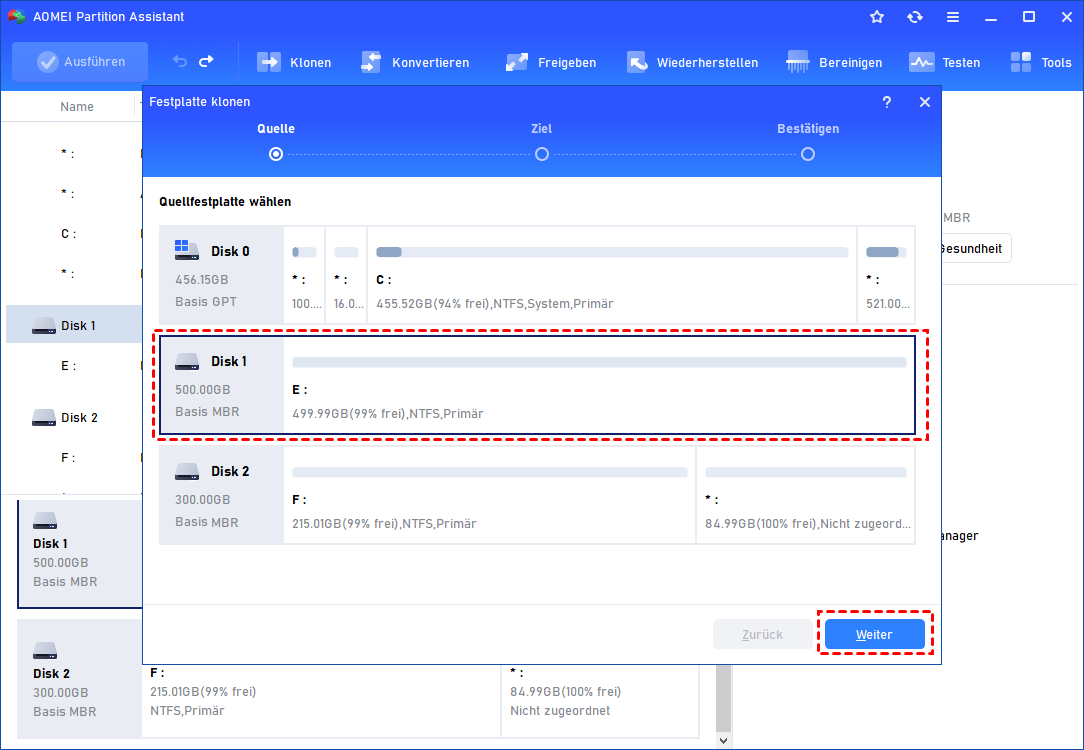
Die Abbildung zeigt einen Beispieldatenträger; wählen Sie Ihre tatsächliche Quelle.
Schritt 3: Ziel-SSD festlegen
Markieren Sie die neue SSD. Prüfen Sie die Auswahl besonders sorgfältig, denn vorhandene Inhalte auf dem Ziel können beim Klonen verloren gehen.
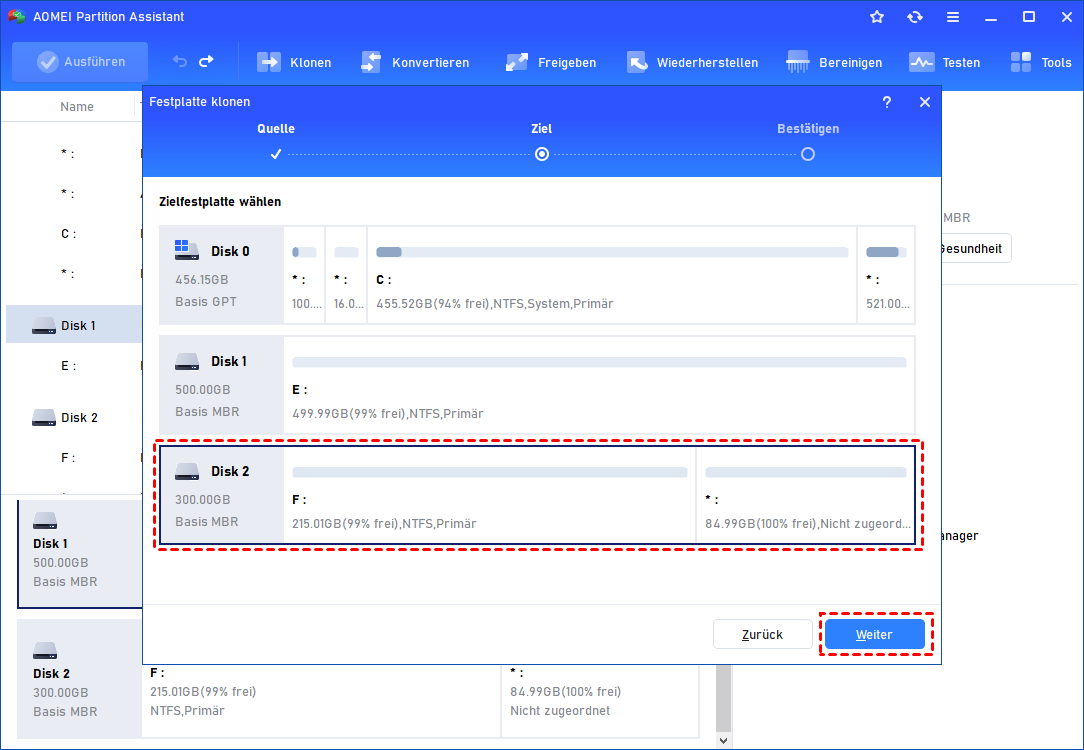
Die Zielkapazität muss für die tatsächlich zu übertragenden Daten und Partitionen ausreichen.
Schritt 4: Partitionslayout kontrollieren
Öffnen Sie bei Bedarf die Einstellungen und passen Sie das Ziellayout an. Kontrollieren Sie auch die SSD-Ausrichtung. Bei einem kleineren Ziel wählen Sie keinen vollständigen Sektor-für-Sektor-Klon.

Prüfen Sie, wie der verfügbare Speicher auf der Ziel-SSD verteilt wird.
Schritt 5: Quelle und Ziel bestätigen
Vergleichen Sie die Zusammenfassung mit Ihrem geplanten Umzug. Bestätigen Sie erst, wenn Quelle, Ziel und Layout stimmen.
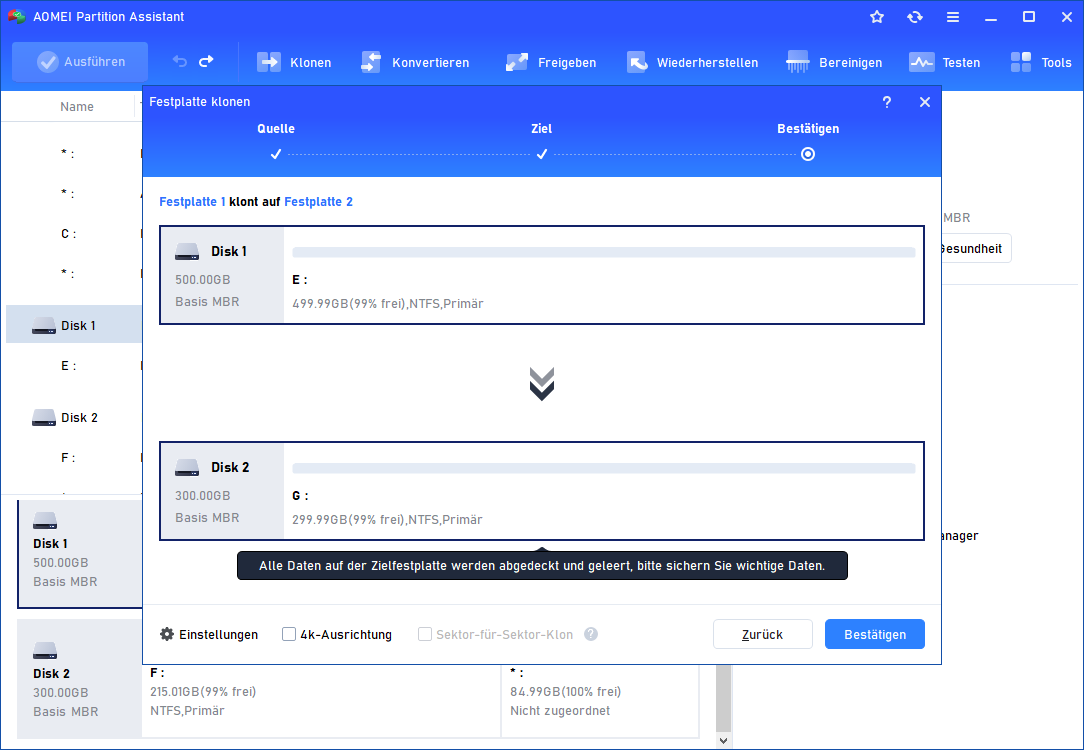
Prüfen Sie beide Datenträger vor der abschließenden Bestätigung.
Schritt 6: Klonauftrag ausführen
Klicken Sie auf „Ausführen“ und bestätigen Sie den Auftrag. Folgen Sie gegebenenfalls dem Hinweis auf einen Neustart oder eine andere Ausführungsumgebung. Unterbrechen Sie weder Stromversorgung noch Laufwerksverbindung.
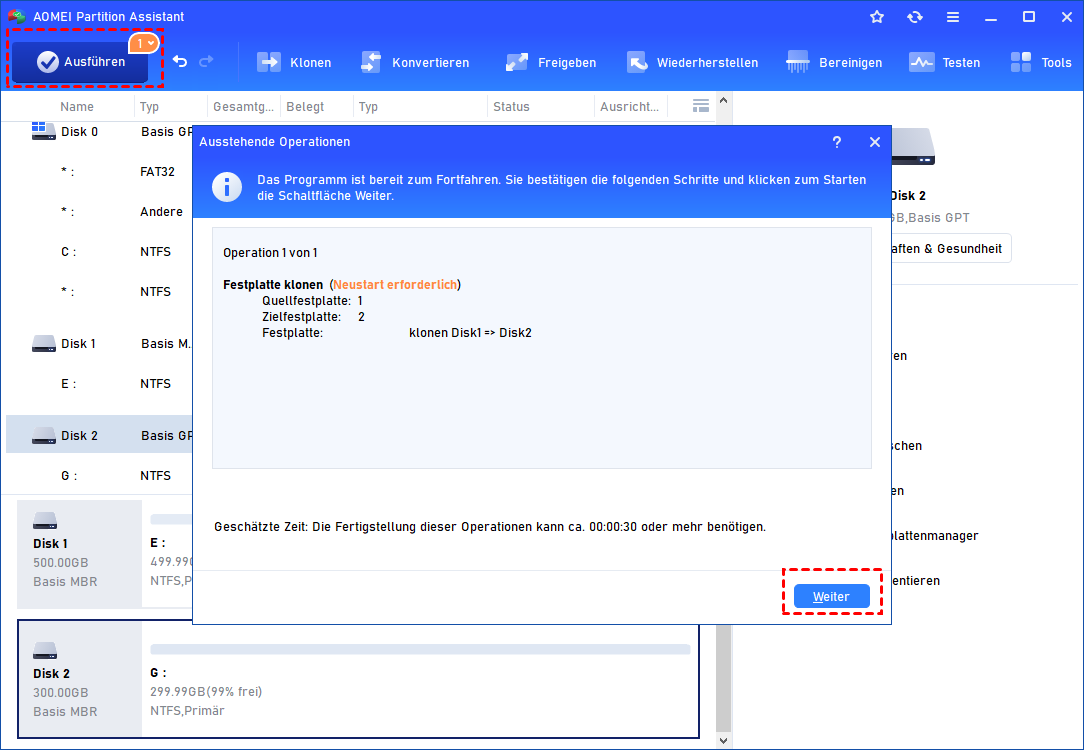
Der vorgemerkte Auftrag wird nach der abschließenden Freigabe ausgeführt.
Nach dem Klonen: Erst den Start prüfen, dann die alte Platte löschen
Eine Abschlussmeldung ersetzt keinen Starttest. Fahren Sie den PC herunter und testen Sie die neue SSD möglichst ohne angeschlossenen Quelldatenträger. So erkennen Sie, ob der Start noch von der alten Platte abhängt.
- Neue SSD am vorgesehenen internen Anschluss verwenden.
- Im UEFI beziehungsweise BIOS den passenden Starteintrag wählen.
- Windows, wichtige Programme und persönliche Dateien prüfen.
- Partitionsgrößen und freien Speicher kontrollieren.
- Die alte Festplatte bis zum erfolgreichen Test unverändert aufbewahren.
Weitere Hinweise finden Sie im Leitfaden zum Klonen einer SSD. Ein auf USB angeschlossenes Windows-Klonlaufwerk ist nicht automatisch eine portable Windows-Installation.
Häufige Fragen zur Rescuezilla Alternative
Welche kostenlose Alternative zu Rescuezilla gibt es?
Clonezilla Live ist eine freie Alternative für Offline-Klonvorgänge und Image-Sicherungen. Die Bedienung ist technischer als bei Rescuezilla. Für kleinere Zielplatten müssen Kapazität und Partitionslayout sorgfältig geprüft werden.
Kann ich ein Rescuezilla-Image mit einer anderen Software wiederherstellen?
Nur bei ausdrücklich unterstütztem Format und passender Version. Rescuezilla dokumentiert Kompatibilität mit Clonezilla, daraus folgt aber keine allgemeine Kompatibilität mit kommerziellen Backup-Programmen. Bewahren Sie das ursprüngliche Image und eine passende Wiederherstellungsumgebung auf.
Warum passt eine fast leere 1-TB-HDD nicht automatisch auf eine 500-GB-SSD?
Neben der Datenmenge zählen Größe und Lage der Partitionen. Rescuezilla verkleinert diese nicht automatisch für das kleinere Ziel. Bei einem geeigneten dateisystembasierten Klon können Anpassungen möglich sein; ein vollständiger Sektor-für-Sektor-Klon benötigt dagegen ausreichend große Zielkapazität.
Kann ich ohne USB-Stick klonen?
Bei einer Windows-basierten Klonlösung können Sie den Auftrag direkt in Windows vorbereiten. Je nach Konstellation kann dennoch ein Neustart oder eine separate Ausführungsumgebung erforderlich sein. Quelle und Ziel müssen während des direkten Klonens erreichbar sein.
Ist ein Klon dasselbe wie ein Image-Backup?
Nein. Ein Klon wird direkt auf einen anderen Datenträger geschrieben. Ein Image ist eine Sicherung, die vor der Nutzung als Ersatzlaufwerk wiederhergestellt werden muss. Für einen direkten Wechsel ist das Klonen von HDD auf SSD häufig der kürzere Weg.
Sollte ich eine fehlerhafte Festplatte einfach erneut klonen?
Bei wiederkehrenden Lesefehlern, Verbindungsabbrüchen oder ungewöhnlichen Geräuschen sind wiederholte Standard-Klonversuche keine gute Standardstrategie. Bei wichtigen ungesicherten Daten sollte zuerst eine geeignete Datenrettung beziehungsweise kontrollierte Abbild-Erstellung geprüft werden.
Die passende Alternative für Ihren Windows-Umzug auswählen
Für einen direkten SSD-Wechsel bietet AOMEI Partition Assistant eine grafische Auswahl von Datenträgern und Ziellayout. Clonezilla passt zu kostenlosen Offline-Aufgaben; Macrium Reflect zu wiederkehrenden Image-Backups. Entscheiden Sie nach dem benötigten Arbeitsablauf und der Unterstützung Ihrer Datenträger.
Verwenden Sie die Software nur auf eigenen Geräten oder mit entsprechender Berechtigung. Sichern Sie wichtige Daten vor dem Start der Operationen.
AOMEI Partition Assistant
Bereiten Sie Ihren HDD- oder SSD-Umzug mit einem grafischen Klonassistenten vor und prüfen Sie das Ziellayout vor der Übertragung.
Windows 11/10/8.1/8/7
