
 AOMEI Partition Assistant
AOMEI Partition Assistant Bedienungshinweise
Hier finden Sie AOMEI Partition Assistant Bedienungshinweise und erfahren, wie Sie Ihre Festplatten richtig partitionieren.

Von Hannah / Aktualisiert am 10.05.2024


Hier sind einige Hinweise zu den AOMEI Partition Assistant Operationen.
 AOMEI Partition Assistant
Der beste Windows-Festplattenpartitionsmanager und PC-Optimierer
1. Bitte sichern Sie Ihre Daten vor jeder Operation. Sie können die kostenlose Backups-Software - AOMEI Backupper Standard verwenden, um Ihre Laufwerke, Partitionen, das System oder Dateien einfach zu sichern.
2. Bitte trennen Sie die Stromversorgung nicht während der Durchführung von Partitionsvorgängen. Wenn es sich um einen Laptop handelt, stellen Sie bitte sicher, dass das Netzkabel ordnungsgemäß angeschlossen ist, um den Akku aufzuladen.
3. Bevor Sie eine Operation durchführen, wird empfohlen, Fehler zu überprüfen und die Partition oder Festplatte zu defragmentieren.
4. Beenden Sie den Vorgang nicht abrupt und erzwingen Sie nicht das Herunterfahren des Programms. Beenden Sie die Aufgaben nicht gewaltsam oder trennen Sie die Stromversorgung (obligatorisch), um Datenverlust zu vermeiden.
Weitere detaillierte Hinweise finden Sie im folgenden Inhalt.
● Partitionfehler Überprüfen
Für die Partitionen, an denen Sie Änderungen vornehmen möchten, beispielsweise wenn Sie Laufwerk C vergrößern möchten, indem Sie Laufwerk D verkleinern, sollten Sie überprüfen, ob Fehler im Dateisystem vorhanden sind. Es ist sehr einfach, die Fehler zu überprüfen. Klicken Sie einfach mit der rechten Maustaste auf die Partition, die Sie überprüfen möchten, und wählen Sie im Popup-Menü Erweitert -> Partition überprüfen aus, wie auf dem folgenden Bild zu sehen ist:
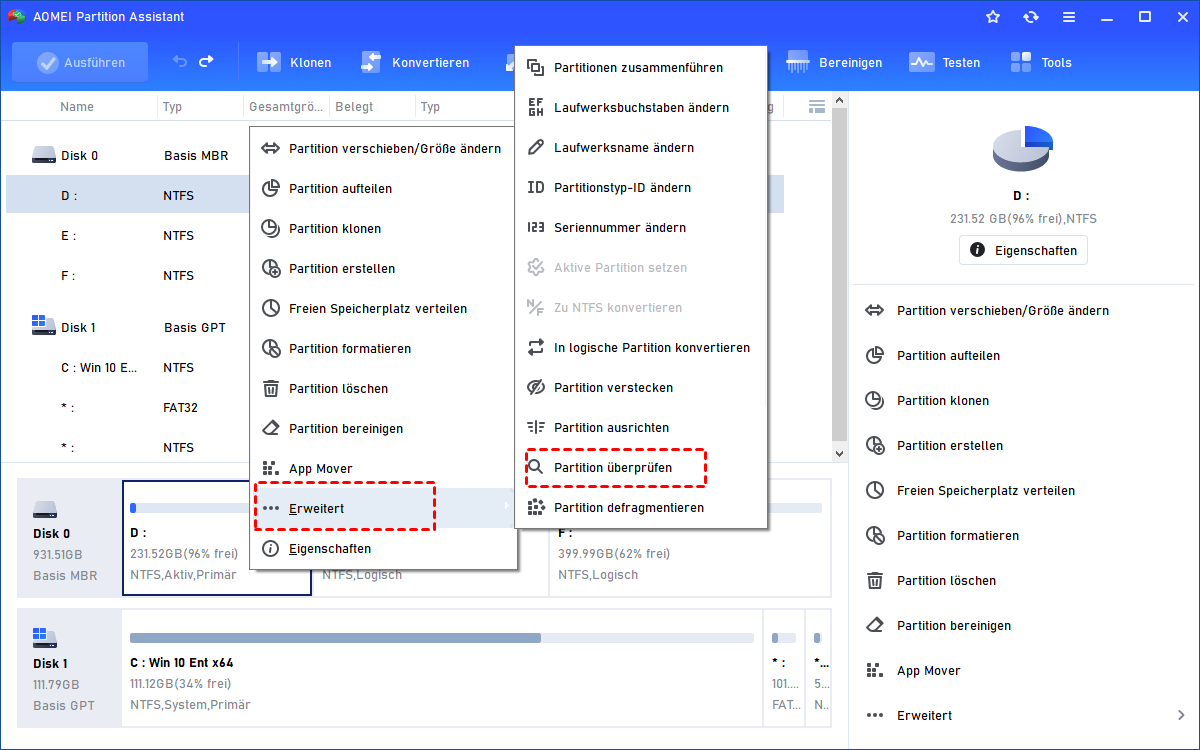
Wählen Sie dann eine Methode zur Überprüfung der Partition aus. Wenn auf den Partitionen Fehler vorhanden sind, wird das Programm Sie automatisch auffordern, diese zu beheben. Alles, was Sie tun müssen, ist, den Anweisungen zu folgen und die Überprüfung und Behebung der Fehler abzuschließen.
● Aufgaben nacheinander ausführen (Optional)
AOMEI Partition Assistant ermöglicht es Ihnen, mehrere Aufgaben gleichzeitig auszuführen. Um die Festplatte sicherer zu partitionieren, empfehlen wir Folgendes: Klicken Sie jedes Mal, wenn eine Partitionierung abgeschlossen ist, auf die Schaltfläche „Ausführnen“, um die Operation auf der physischen Festplatte zu bestätigen. Das ist schnell und einfach.
Jede Aufgabe, die Sie auf der Partition durchgeführt haben, wird zuerst in „Ausstehende Operationen“ hinzugefügt. Wir empfehlen Ihnen, die Schaltfläche „Ausführen“ auf der Symbolleiste zu klicken, sobald Sie sehen, dass eine Aufgabe in „Ausstehende Operationen“ steht, wie im folgenden Bild:
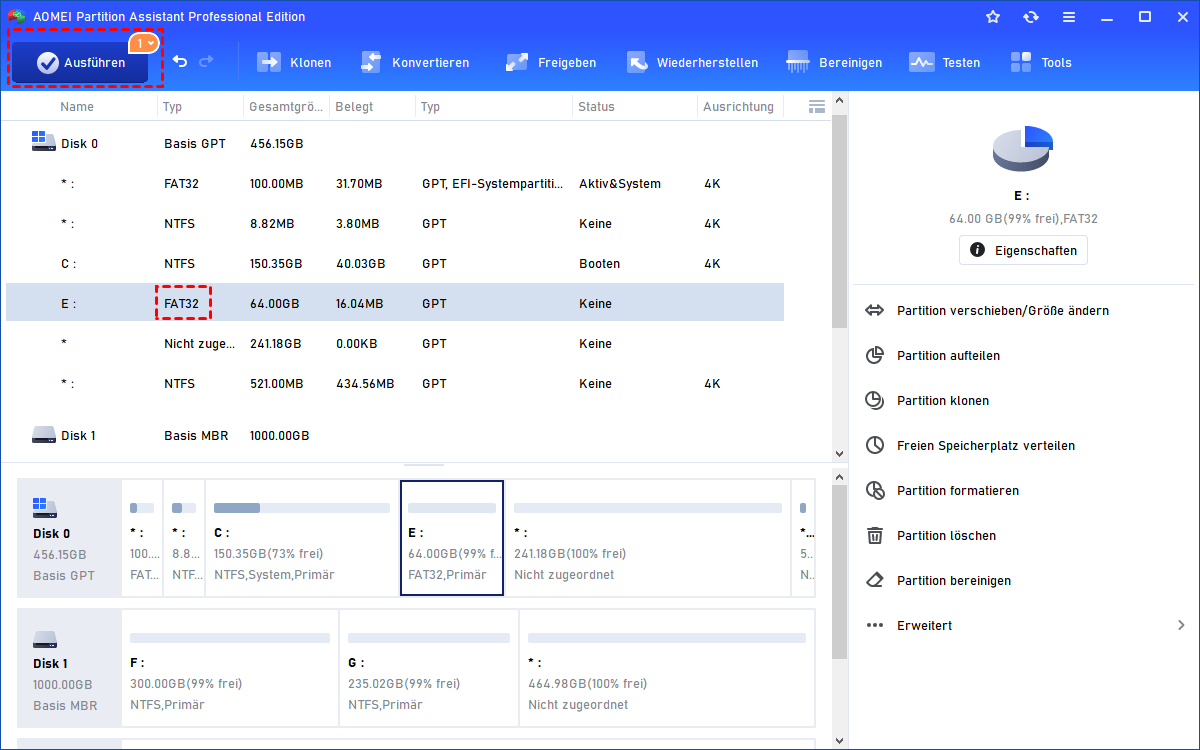
* Wenn möglich, vermeiden Sie es, die Schaltfläche „Ausführen“ zu klicken, wenn bereits zu viele Aufgaben ausstehen. Wir empfehlen unseren Benutzern nicht, zu viele Aufgaben gleichzeitig auszuführen. Es ist ratsamer, die Aufgaben nacheinander auszuführen.
Wenn AOMEI Partition Assistant Daten verschiebt, beenden Sie den Vorgang nicht abrupt und zwingen Sie das Programm nicht zum Herunterfahren. Warten Sie, bis der Vorgang abgeschlossen ist. Andernfalls kann es zu Datenverlust kommen. Wie auf dem folgenden Bild zu sehen ist:
1. Beim Verkleinern des Volumens können Sie den Vorgang nicht vorschnell beenden.
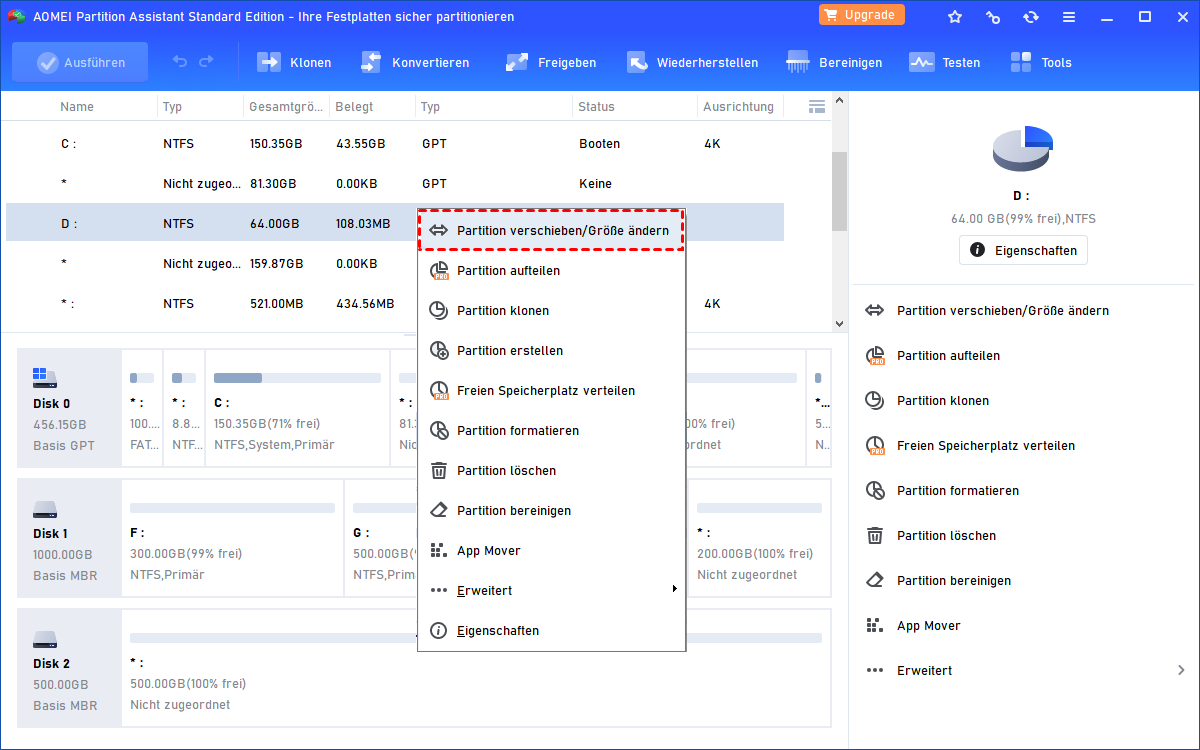
2. Sie können den Prozess nicht vorschnell beenden, wenn das Dateisystem angepasst wird.
3. Sie können den Vorgang nicht vorschnell beenden, wenn Sie die Größe eines Volumes ändern oder es verschieben.
* Wenn das Programm ein Volumen analysiert oder eine Systemaktualisierung durchführt, können Sie den Vorgang vorschnell beenden. Dies wird keinen Datenverlust verursachen.
1. Bei der Analyse des Volumens können Sie den Prozess schnell beenden.
2. Beim Kopieren von Dateien beim Zusammenführen von Partitionen können Sie den Vorgang vorzeitig beenden.
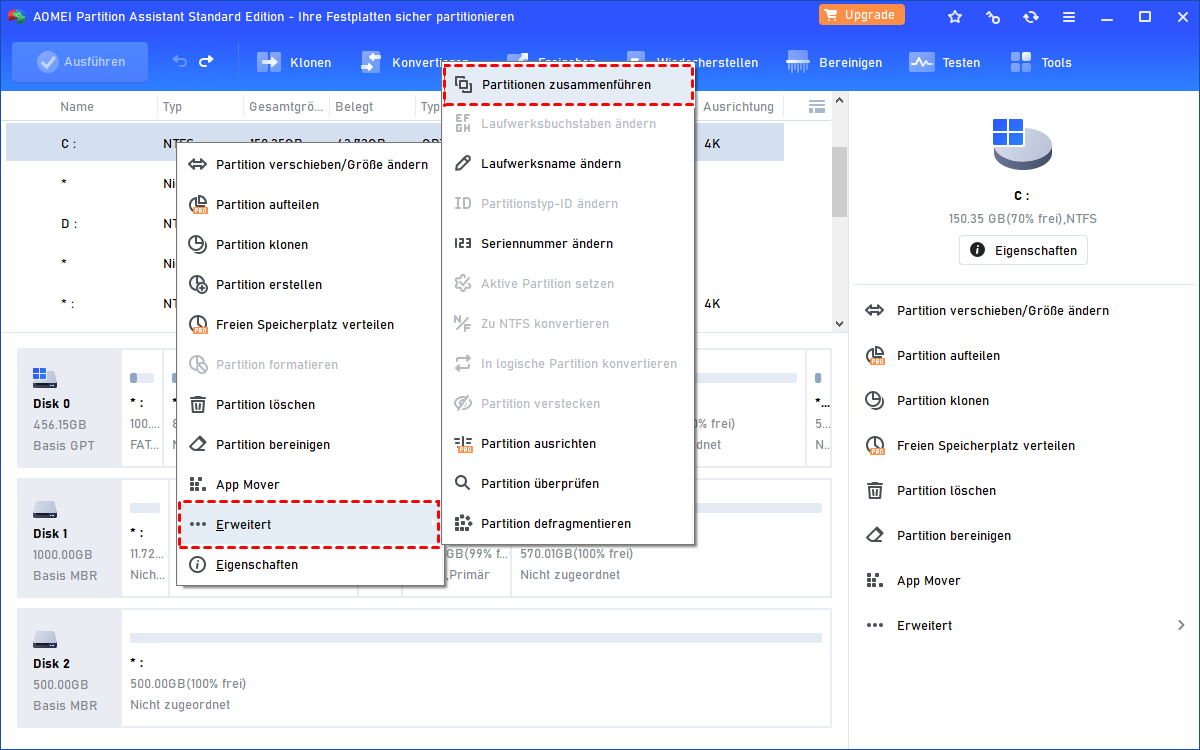
3. Sie können den Vorgang während der Systemaktualisierung vorschnell beenden.
Fazit
Nachdem Sie die AOMEI Partition Assistant Bedienungshinweise gelesen haben, sind Sie nun in der Lage, verschiedene Operationen in der Festplattenverwaltung durchzuführen. Sie können verschiedene Operationen, Jetzt können Sie mit dieser leistungsstarken Software verschiedene Operationen durchführen, einschließlich Partitionen erstellen, Partitionen formatieren und Partitionen erweitern.
