
 AOMEI Partition Assistant
[ANLEITUNG] Acer-Laptop zurücksetzen ohne Passwort - So einfach!
Was ist zu tun, wenn Sie das Passwort für Ihren Acer-Laptop verloren haben? Machen Sie sich keine Sorgen! In diesem Artikel zeigen wir Ihnen, wie Sie Ihren Acer-Laptop ohne Passwort zurücksetzen können.

Von Nelly / Aktualisiert am 14.09.2026


📌 Problem: Acer-Laptop gesperrt – Passwort vergessen
Sie können sich nicht mehr in Ihren Acer-Laptop einloggen, weil Sie das Passwort vergessen haben? Keine Panik – das ist ein häufiges Problem, und es gibt mehrere Lösungen.
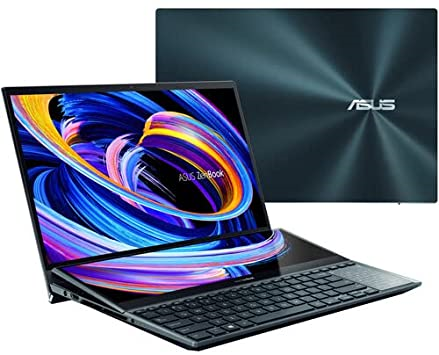
Zwei Szenarien – je nachdem, was Sie benötigen:
| Ihr Ziel | Empfohlene Methode |
|---|---|
| Ich will nur wieder Zugang – meine Daten sollen erhalten bleiben | ⭐ Methode 4 (AOMEI – Passwort entfernen ohne Datenverlust) |
| Ich will den Laptop komplett zurücksetzen (Werkseinstellungen) | Methode 2 (Alt + F10) oder Methode 1 (WinRE) |
| Ich habe ein Microsoft-Konto (E-Mail-Login) | Microsoft-Konto online zurücksetzen (siehe unten) |
🛑 BITTE ZUERST PRÜFEN: Microsoft-Konto oder lokales Konto?
Bevor Sie Ihren Laptop zurücksetzen – prüfen Sie, welche Art von Konto Sie verwenden!
Schauen Sie auf dem Anmeldebildschirm Ihres Acer-Laptops:
| Anzeige | Kontotyp | Lösung |
|---|---|---|
| E-Mail-Adresse (z. B. [email protected]) | Microsoft-Konto | ✅ Online zurücksetzen – kein Systemreset nötig! |
| Benutzername (z. B. „Max“) | Lokales Konto | ⚠️ Systemreset oder AOMEI Password Reset erforderlich |
📌 Microsoft-Konto online zurücksetzen (die einfachste Lösung!):
Schritt 1. Öffnen Sie auf einem anderen Gerät (Smartphone, Tablet, anderer PC) die Seite: account.live.com/password/reset
Schritt 2. Geben Sie Ihre E-Mail-Adresse ein → „Weiter“ .
Schritt 3. Bestätigen Sie Ihre Identität per E-Mail-Code oder SMS.
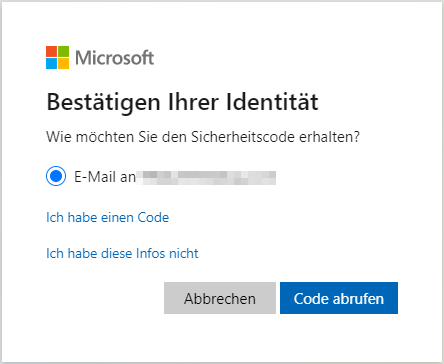
Schritt 4. Legen Sie ein neues Kennwort fest.
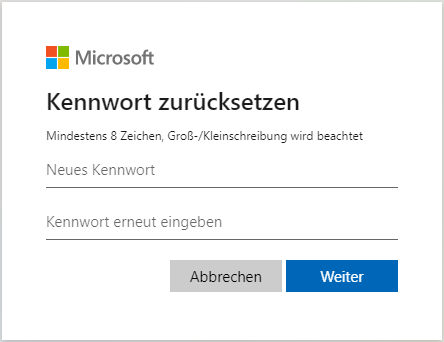
Schritt 5. Melden Sie sich mit dem neuen Passwort am Acer-Laptop an.
✅ Ergebnis: Sie haben wieder Zugang – ohne Datenverlust und ohne Systemreset!
💡 Wichtig: Diese Methode funktioniert nur bei Microsoft-Konten. Bei lokalen Konten fahren Sie mit den Methoden unten fort.
⚠️ BitLocker-Warnung: Vor jedem Reset MUSS dieser Schritt erledigt werden!
Dies ist der wichtigste Warnhinweis des gesamten Leitfadens!
Wenn Ihr Acer-Laptop mit BitLocker verschlüsselt ist (bei vielen modernen Acer-Modellen mit Windows 11 standardmäßig aktiv) und Sie einen Systemreset oder eine Passwortänderung durchführen, dann:
❌ Kann der Laptop nach dem Reset nicht mehr booten – die Verschlüsselung ist an den TPM-Chip gebunden.
❌ Sie werden zur Eingabe des 48-stelligen Wiederherstellungsschlüssels aufgefordert – ohne diesen ist die Festplatte unbrauchbar.
📌 Was Sie VOR jedem Reset tun MÜSSEN:
1. Prüfen Sie, ob BitLocker aktiv ist:
Öffnen Sie die Eingabeaufforderung als Administrator und geben Sie ein:
- manage-bde -status C:
Wenn „Schutz aktiviert“ angezeigt wird → BitLocker ist aktiv!
2. Wiederherstellungsschlüssel finden:
Bei Microsoft-Konto: account.microsoft.com/devices/recoverykey
Auf einem ausgedruckten Zettel (oft bei Erstinbetriebnahme)
In Ihrem Acer-Handbuch oder auf der Verpackung
3. BitLocker deaktivieren (falls möglich):
- manage-bde -off C:
⚠️ Dies kann 30–90 Minuten dauern!
💡 Ohne diesen Schritt kann ein Reset Ihren Laptop unbrauchbar machen!
📌 Wie kann man Acer-Laptop ohne Passwort zurücksetzen?
In diesem Teil sehen Sie 4 Lösungen, wie Sie Ihren Acer-Laptop ohne Passwort auf die Werkseinstellungen zurücksetzen können. Wählen Sie eine geeignete Methode entsprechend Ihrem Fall aus.
💿 Lösung 1. Acer-Laptop ohne Passwort zurücksetzen mit der Installationsdiskette
Wenn Sie Ihren Acer-Laptop auf die Werkseinstellungen zurücksetzen müssen und keinen Zugriff auf Ihr Passwort haben, stehen Ihnen einige Optionen zur Verfügung. Eine Methode besteht darin, eine Setup- oder Reparaturdiskette zu verwenden, um Ihren PC zu booten und den Zurücksetzungsvorgang zu starten. Alternativ können Sie, wenn Sie keine solche Diskette haben, eine Windows ISO-Datei erhalten und mithilfe einer USB- oder CD-Diskette eine Installationsdiskette erstellen. Dadurch können Sie Ihr Gerät zurücksetzen, ohne Ihr Passwort eingeben zu müssen.
Schritt 1. Legen Sie den Windows-Installations-USB in Ihren Acer-Laptop ein und schalten Sie ihn ein.
Schritt 2. Drücken Sie den angezeigten Taste, um auf das Startmenü zuzugreifen. Diese Taste variiert je nach Laptop-Modell, ist jedoch oft F12 oder ESC.
Schritt 3. Wählen Sie den USB-Laufwerk im Startmenü aus und drücken Sie die Eingabetaste.
Schritt 4. Warten Sie, bis das Windows-Installations-Setup geladen ist, und wählen Sie Ihre Spracheinstellungen aus.
Schritt 5. Klicken Sie auf „Computerreparaturoptionen“.
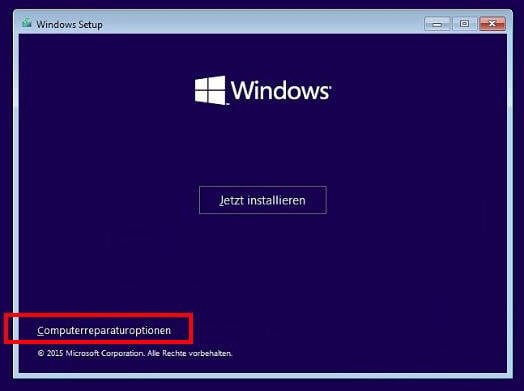
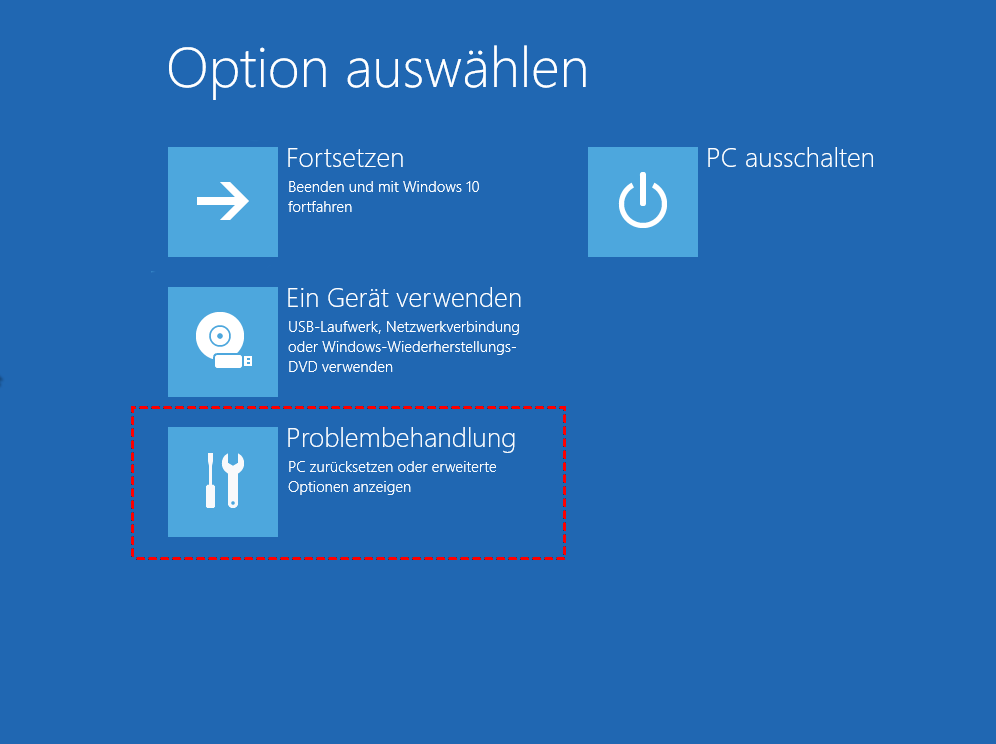
Schritt 6. Wählen Sie „Problembehandlung“ > „Diesen PC zurücksetzen“.
Schritt 7. Auf dem folgenden Bildschirm stehen 2 Optionen zur Auswahl: „Eigene Dateien beibehalten“ und „Alles entfernen“.
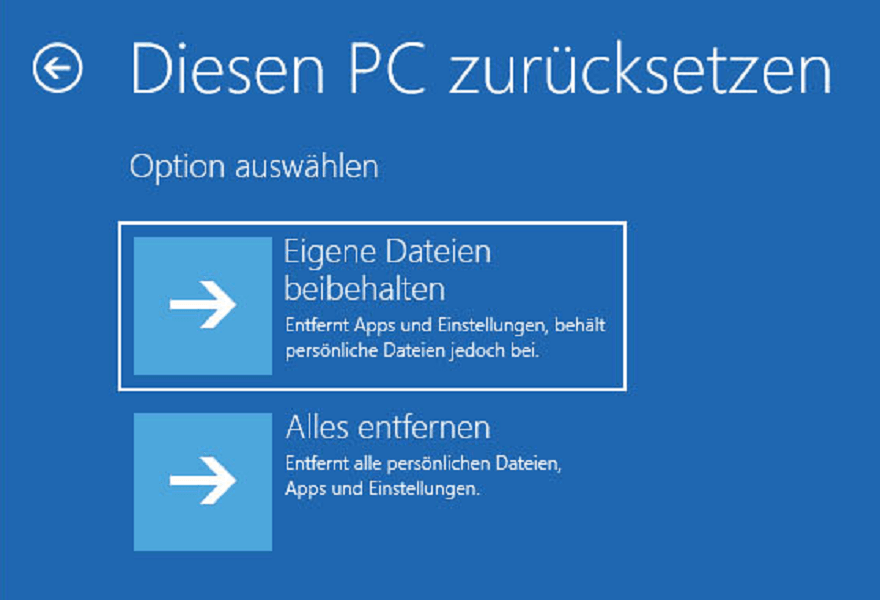
Wählen Sie „Alles entfernen“, um Ihre Benutzerkontodateien zu löschen und das Benutzerkontopasswort zu löschen. Wenn Sie „Eigene Dateien beibehalten“ auswählen, wird das vergessene Passwort nicht gelöscht.
Schritt 8. Wählen Sie das zu löschende Laufwerk aus.
Schritt 9. Auf den folgenden Schritten stehen ebenfalls zwei Optionen zur Auswahl, wählen Sie die passende aus.
Wählen Sie „Nur meine Dateien entfernen“, wenn Sie Ihren PC behalten möchten.
Wählen Sie „Laufwerk vollständig bereinigen“, wenn Sie diesen PC wiederverwenden möchten.

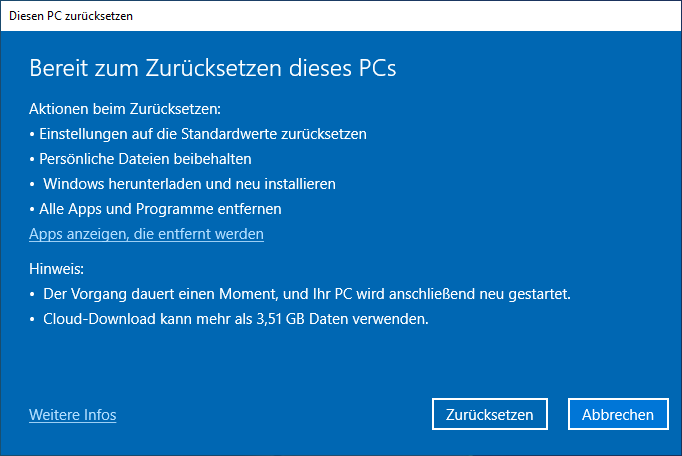
Schritt 10. Wenn Sie sicher sind, dass Sie Ihr Acer-Notebook zurücksetzen möchten, klicken Sie auf die Schaltfläche „Zurücksetzen“, um den Zurücksetzungsvorgang zu starten.
🖥️ Lösung 2. Acer-Laptop ohne Passwort zurücksetzen mit den Tasten „Alt“ + „F10“
Wenn Sie keine Setup- oder Reparaturdiskette haben, können Sie beim Starten die Tasten „Alt“ + „F10“ drücken.
Schritt 1. Schalten Sie Ihren Acer-Laptop aus. (Halten Sie die Ein-/Aus-Taste 5 Sekunden lang gedrückt, um das System vollständig auszuschalten.)
Schritt 2. Starten Sie Ihren Acer-Laptop, drücken Sie beim Erscheinen des Acer-Logos gleichzeitig die Alt- und F10-Tasten.
Dann gelangen Sie zum Bildschirm „Problembehandlung“, wie in Lösung 1.
Schritt 3. Wählen Sie „Problembehandlung“.
Schritt 4. Dann können Sie auf „Diesen PC zurücksetzen“ klicken.
Schritt 5. Auf dem folgenden Bildschirm stehen zwei Optionen zur Auswahl: „Eigene Dateien beibehalten“ und „Alles entfernen“.
Wählen Sie „Alles entfernen“, um Ihre Benutzerkontodateien zu löschen und das Benutzerkontopasswort zu löschen.
Nachdem Sie die Option ausgewählt haben und bereit sind, Ihren Acer-Laptop zurückzusetzen, klicken Sie auf die Schaltfläche „Zurücksetzen“, um den Zurücksetzungsvorgang zu starten. Warten Sie auf den Zurücksetzungsvorgang, das dauert eine Weile.
⌨️ Methode 3. Acer-Passwort mit CMD zurücksetzen (net user)
Für fortgeschrittene Anwender – funktioniert nur, wenn Sie Zugang zur Eingabeaufforderung haben (z. B. über WinRE).
Schritt 1: Booten Sie vom Windows-Installations-USB. Wählen Sie „Computerreparaturoptionen“ → „Problembehandlung“ → „Erweiterte Optionen“ → „Eingabeaufforderung“ .
Schritt 2: Benutzerkonten anzeigen
- net user
Schritt 3: Passwort zurücksetzen
- net user username new_passwort

(Ersetzen Sie Benutzername durch Ihren Kontonamen und NeuesPasswort durch das gewünschte Passwort.)
Beispiel:
- net user Max MeinNeuesPasswort123
Schritt 4: Schließen Sie die Eingabeaufforderung und starten Sie den Laptop neu. Melden Sie sich mit dem neuen Passwort an.
✅ Ergebnis: Das Passwort wurde zurückgesetzt – ohne Datenverlust!
⚠️ Hinweis: Diese Methode funktioniert nicht, wenn BitLocker aktiv ist (die Festplatte ist verschlüsselt).
⭐ Methode 4. Acer-Passwort OHNE Datenverlust zurücksetzen (AOMEI Partition Assistant)
Wenn Sie Ihren Acer-Laptop nur deshalb ohne Passwort zurücksetzen möchten, weil Sie das Anmeldepasswort vergessen haben, gibt es eine bessere Lösung für Sie.
Auf Windows-PCs können Benutzer ab Windows 8 sich mit ihren Microsoft-Konten in das System einloggen. Sie müssen nur das Microsoft-Kontopasswort online zurücksetzen, wenn Sie das Passwort vergessen haben. Für Benutzer mit lokalen Konten ist diese Methode jedoch nicht verfügbar. Wenn Sie nicht alle Daten auf Ihrem Acer-Laptop verlieren möchten, Ihr PC jedoch mit einem lokalen Kontopasswort gesperrt ist, können Sie AOMEI Partition Assistant Professional ausprobieren, ein Festplatten- und Laufwerksmanager für Windows 11/10/8/8.1/7-Computer.
Die Funktion „Windows-Passwort zurücksetzen“ kann ein Passwort-Reset/Entfernungsmedium auf jedem laufenden Windows-PC erstellen, und Sie können es verwenden, um das Acer Passwort einfach zurückzusetzen.
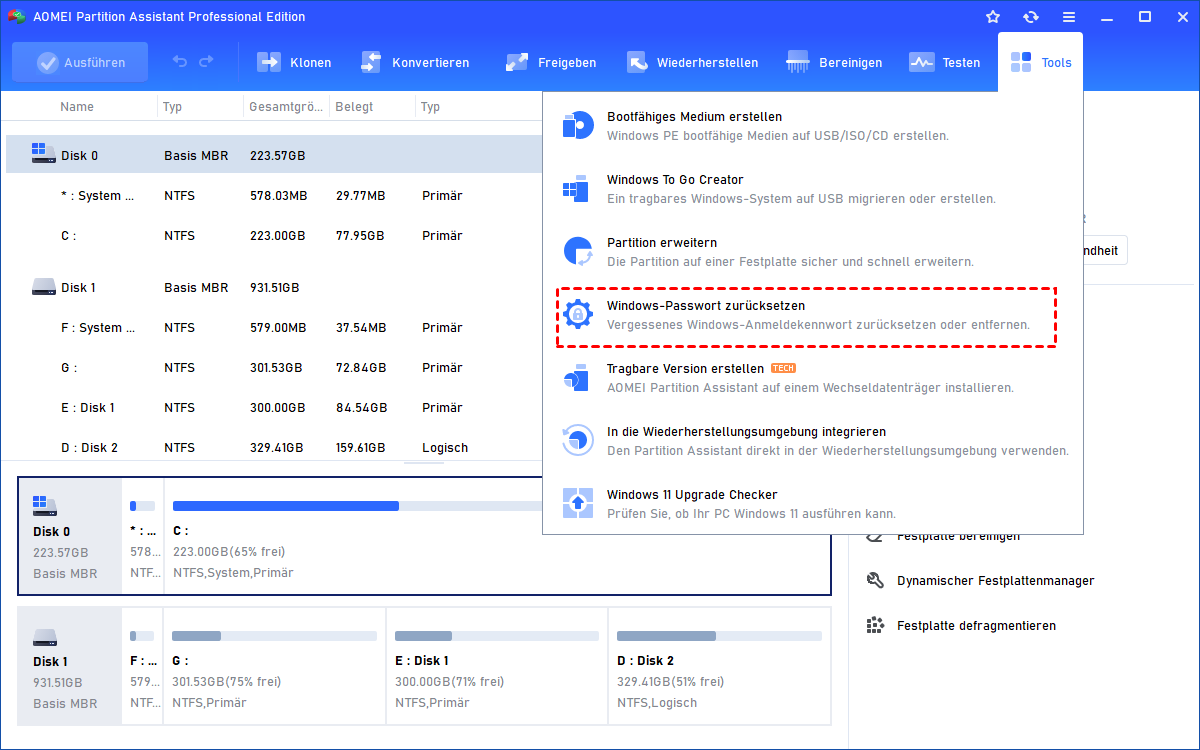
Schritt 1. Bereiten Sie einen USB-Stick vor und schließen Sie ihn an einen laufenden Windows-Computer an. Installieren und starten Sie AOMEI Partition Assistant. In der Taskleiste klicken Sie auf „Tools“ > „Windows-Passwort zurücksetzen“.
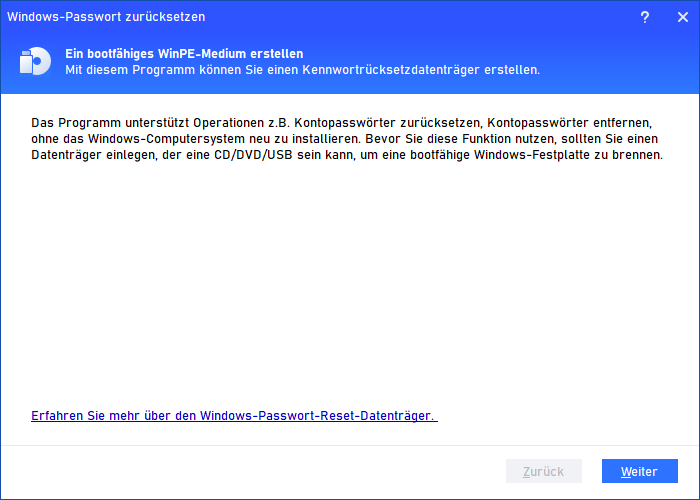
Schritt 2. In dem Popup-Fenster klicken Sie auf „Weiter“, um mit der Erstellung eines WinPE-Startmediums zu beginnen.
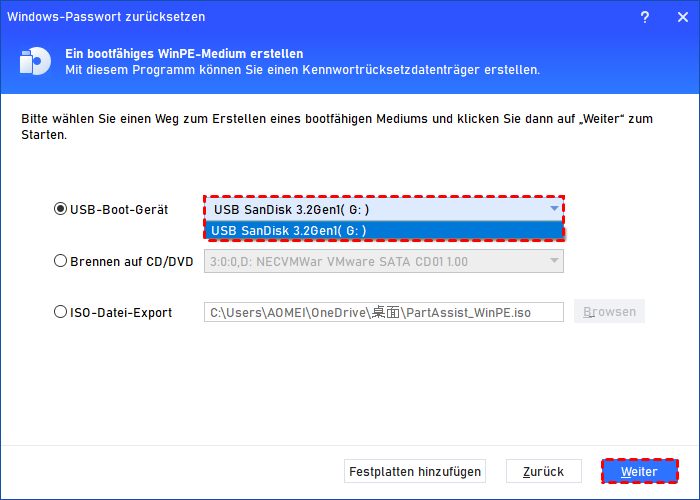
Schritt 3. Hier aktivieren wir „USB-Boot-Gerät“ und wählen Ihren vorbereiteten USB-Stick aus, um einen bootfähigen USB-Stick zu erstellen. Klicken Sie auf „Weiter“, um fortzufahren.
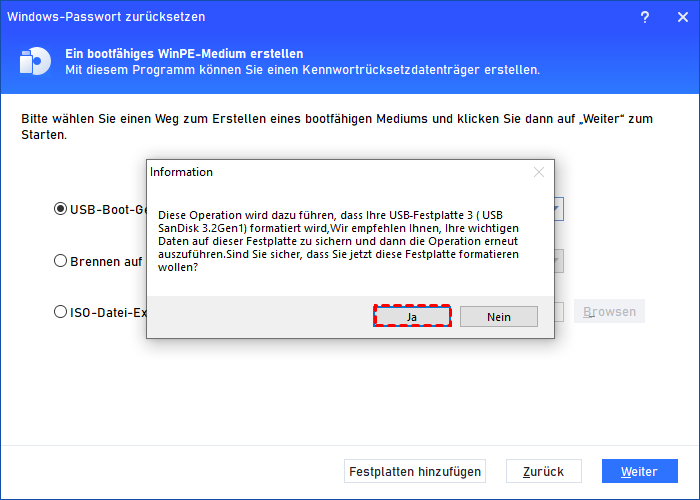
Schritt 4. Beachten Sie, dass der USB-Stick formatiert werden muss, sodass alle Daten darauf verloren gehen. Wenn wichtige Daten darauf vorhanden sind, machen Sie eine Sicherungskopie und wiederholen Sie den Vorgang. Wenn nicht, klicken Sie auf „Ja“, um fortzufahren.
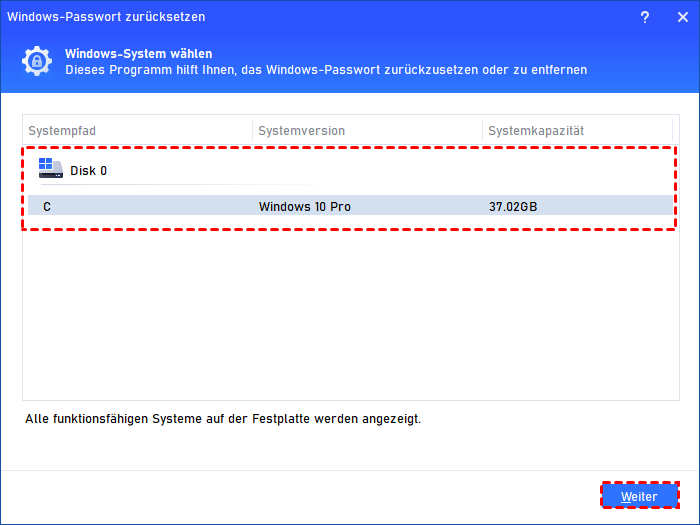
Schritt 5. Wenn der bootfähige USB-Stick erfolgreich erstellt wurde, ziehen Sie ihn ab und stecken Sie ihn in den Acer-Laptop. Starten Sie den Acer-PC von diesem USB-Stick, und Sie sehen AOMEI Partition Assistant auf dem Bildschirm. Klicken Sie auf „Tools“ > „Windows-Passwort zurücksetzen“, wählen Sie das Windows-System, mit dem Sie arbeiten möchten, und klicken Sie auf „Weiter“.
Schritt 6. Wählen Sie dann das Benutzerkonto, mit dem Sie arbeiten möchten, und wählen Sie die Funktion aus, die Sie verwenden möchten: „Kontopasswort entfernen“ oder „Kontopasswort zurücksetzen“. Klicken Sie auf „Weiter“.
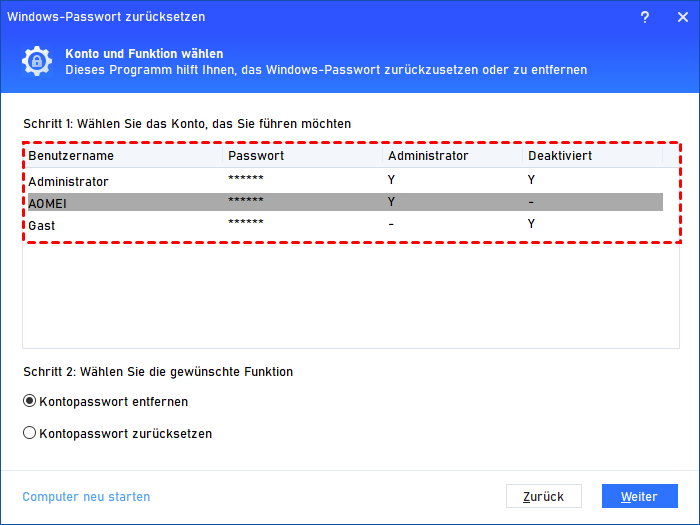
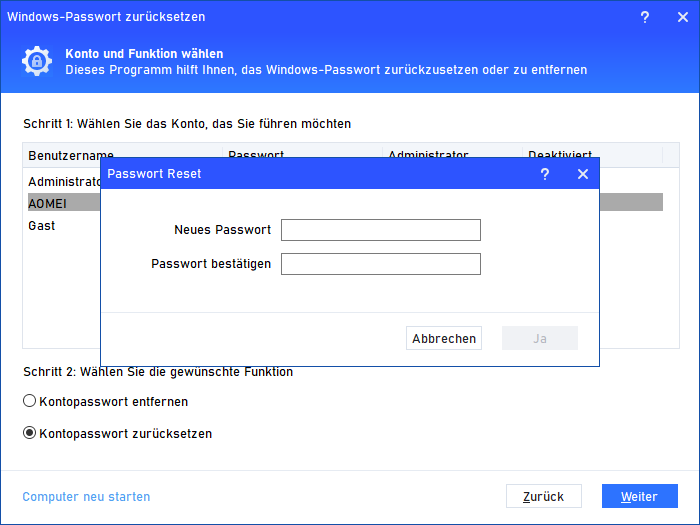
Schritt 7. Wenn Sie das Passwort entfernen möchten, bestätigen Sie einfach Ihre Operation auf dem nächsten Bildschirm. Wenn Sie das Passwort zurücksetzen möchten, geben Sie das neue Passwort zweimal ein und klicken Sie auf „Ja“, um mit dem Zurücksetzen Ihres vergessenen Passworts zu beginnen.
✅ Abschließende Worte
Jetzt wissen Sie, wie Sie Ihren Acer-Laptop ohne Passwort zurücksetzen können. Wenn Sie Ihr Passwort zurücksetzen möchten, weil Sie das Passwort vergessen haben, können Sie sich an AOMEI Partition Assistant wenden, um das Acer Passwort einfach ohne Datenverlust zurückzusetzen.
Neben dem Passwort zurücksetzen kann dieses praktische Tool Festplatten klonen, Festplatten testen, Festplatten in MBR/GPT konvertieren, ohne Daten zu löschen, installierte Apps an einen anderen Speicherort verschieben, usw.
