
 AOMEI Partition Assistant
Benutzerkonto Windows 11 löschen – So klappt es sicher
Lernen Sie, wie Sie schnell und sicher ein Benutzerkonto in Windows 11 löschen. Mit AOMEI Partition Assistant gelingt es auch bei Problemen zuverlässig.

Von Hannah / Aktualisiert am 25.09.2025


„Vor kurzem stand ich vor dem Problem, dass auf meinem Rechner mehrere Benutzerkonten eingerichtet waren, die eigentlich niemand mehr nutzte. Jedes Mal beim Hochfahren musste ich auswählen, mit welchem Konto ich mich anmelden wollte – das hat Zeit gekostet und war ziemlich unübersichtlich. Besonders ein altes Arbeitskonto brauchte ich gar nicht mehr, aber es nahm weiterhin Speicherplatz ein. Also habe ich mich gefragt, wie ich ein Benutzerkonto in Windows 11 löschen kann, ohne dass dabei wichtige Daten verloren gehen.”
Typische Szenarien, in denen Sie ein Benutzerkonto in Windows 11 löschen möchten
Viele Leserinnen und Leser stehen vor ähnlichen Situationen wie ich:
- Familien-PC: Ihr Kind hat ein eigenes Konto, nutzt den Rechner aber inzwischen kaum noch. Das Konto belegt nur Platz und verwirrt bei der Anmeldung.
- Unternehmensumfeld: Ein Mitarbeiter verlässt die Firma, und Sie möchten sicherstellen, dass sein Benutzerkonto nicht mehr auf vertrauliche Dateien zugreifen kann.
- Unordnung vermeiden: Auf einem Computer haben sich mehrere Test- oder Gastkonten angesammelt. Um den Überblick zu behalten, ist das Löschen sinnvoll.
- Speicherplatz schaffen: Manche Benutzerkonten bringen eigene Dateien, Programme und Einstellungen mit, die Speicherplatz blockieren.
Wie Sie sehen: Es geht nicht um technische Spielerei, sondern um ganz reale Probleme, die viele von uns im Alltag kennen.
3 Methoden: Benutzerkonto in Windows 11 löschen
Methode 1: Über die Windows-Einstellungen
1. Drücken Sie Win + I, um die Einstellungen zu öffnen.
2. Navigieren Sie zu Konten > Familie und andere Benutzer.
3. Unter Andere Benutzer finden Sie die angelegten Konten.
4. Klicken Sie auf das betreffende Konto und wählen Sie Entfernen.
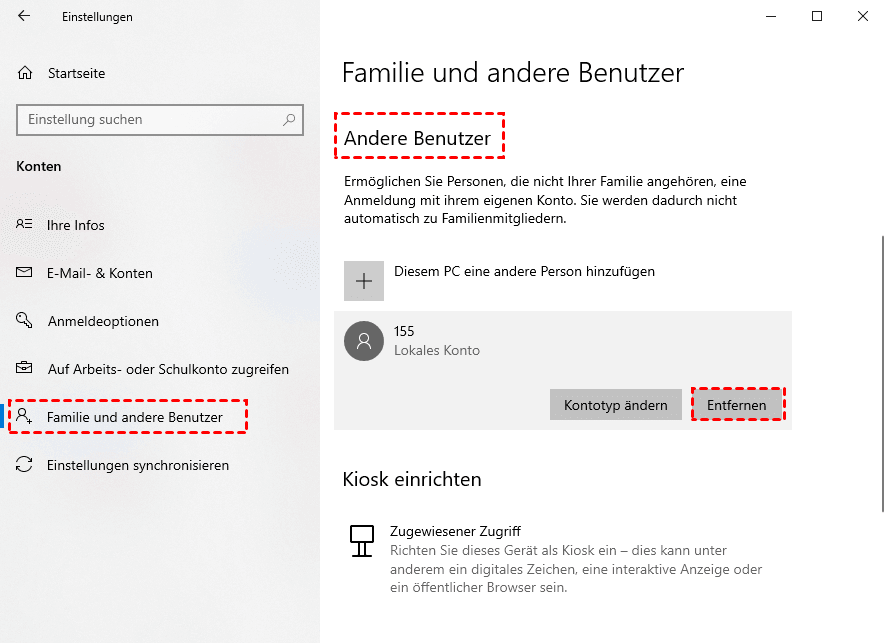
5. Windows fragt nach einer Bestätigung. Wählen Sie Konto und Daten löschen, wenn Sie sicher sind.
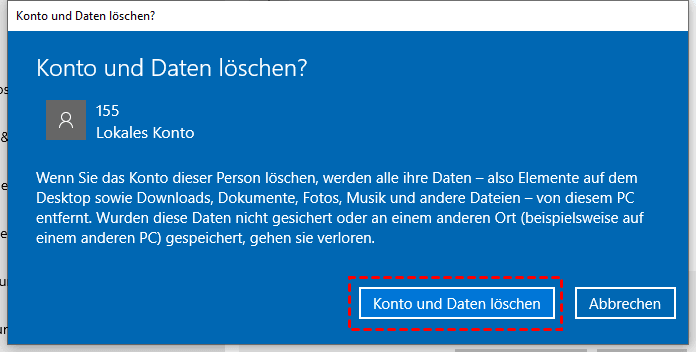
👉 Diese Methode eignet sich, wenn Sie schnell und unkompliziert ein Konto löschen möchten.
Methode 2: Über die Computerverwaltung
1. Drücken Sie Win + X und wählen Sie Computerverwaltung.
2. Öffnen Sie Lokale Benutzer und Gruppen > Benutzer.
3. Rechtsklicken Sie auf das entsprechende Konto und wählen Sie Löschen.
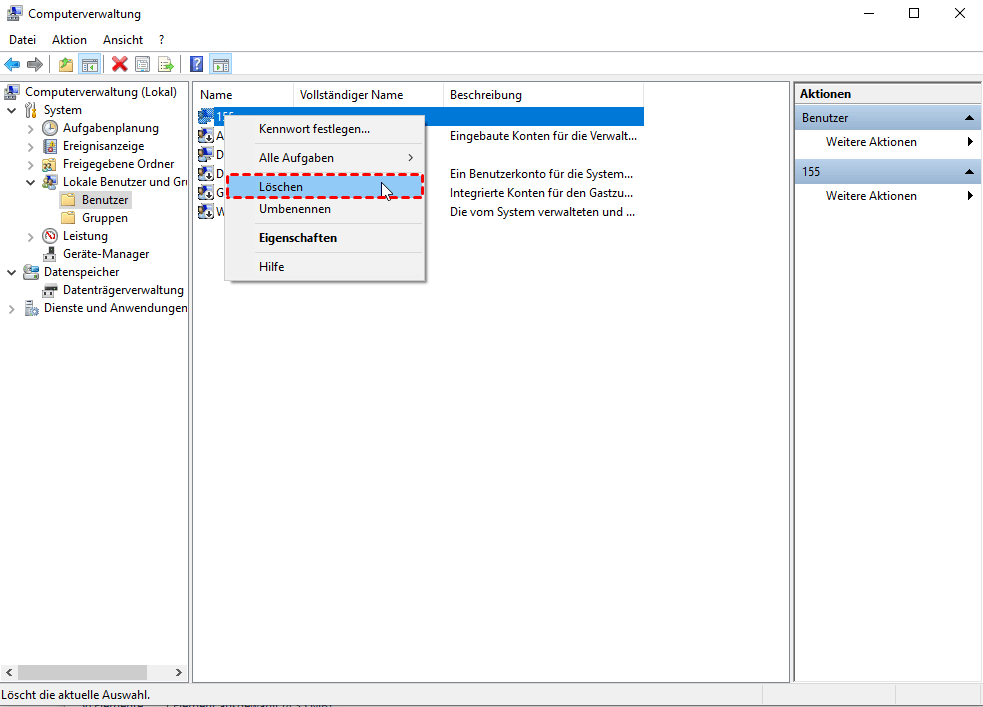
4. Bestätigen Sie den Vorgang.
👉 Besonders im geschäftlichen Umfeld nützlich, wenn Sie mehrere Benutzer verwalten.
Methode 3: Benutzerkonto Windows 11 löschen mit AOMEI Partition Assistant
Manchmal lassen sich Benutzerkonten nicht direkt über die Windows-Einstellungen entfernen, etwa wenn Zugriffsrechte eingeschränkt sind oder das Konto mit bestimmten Diensten verknüpft ist. In solchen Fällen bietet der AOMEI Partition Assistant eine komfortable und zuverlässige Lösung, um ein Benutzerkonto in Windows 11 zu löschen.
-
Benutzerkonto zuverlässig löschen – auch dann, wenn Windows den Vorgang blockiert.
-
Neue Benutzer anlegen und Rechte verwalten – nützlich für Familien oder Unternehmen.
-
Passwörter zurücksetzen – praktisch, wenn das Konto gesperrt ist oder das Passwort vergessen wurde.
1. Installieren und starten Sie den AOMEI Partition Assistant.
 AOMEI Partition Assistant
Der beste Windows-Festplattenpartitionsmanager und PC-Optimierer
2. Gehen Sie im Menü auf auf die Hauptregisterkarte „Tools“ und „Benutzer und Gruppen“.
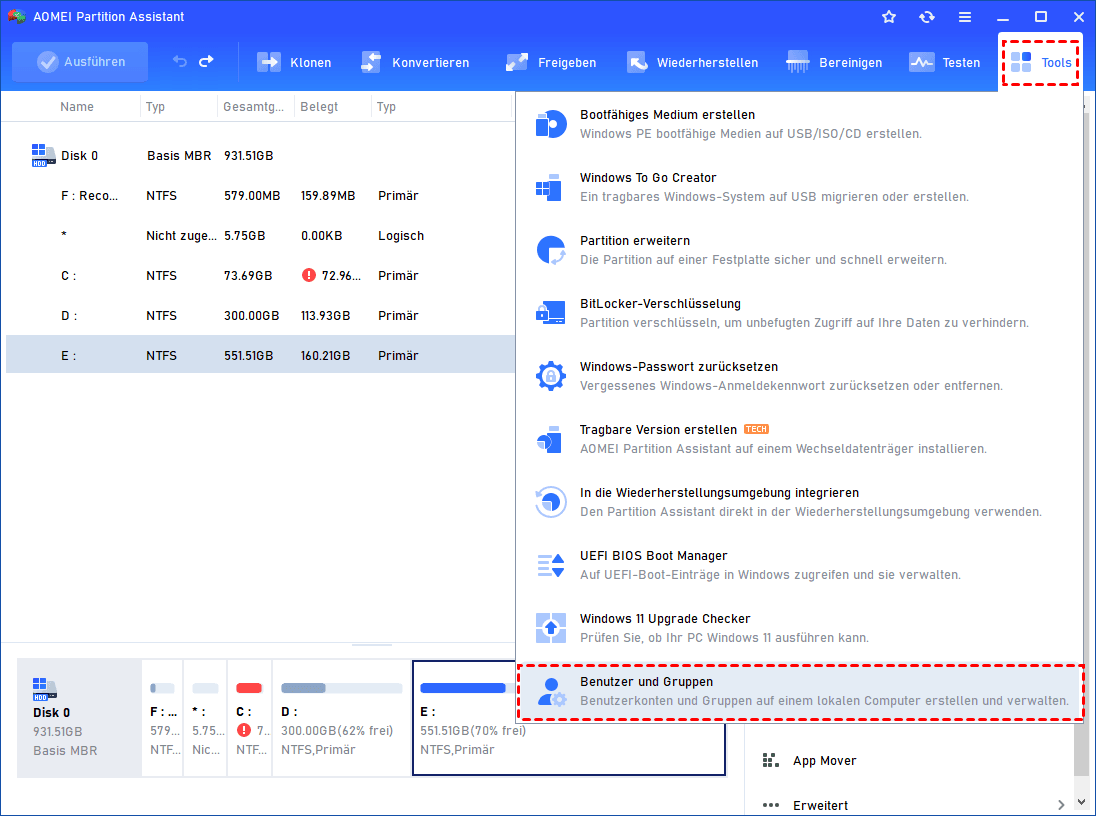
3. Suchen Sie das Benutzerkonto, das entfernt werden soll, und klicken Sie auf die Drei-Punkte-Schaltfläche für die Löschung.
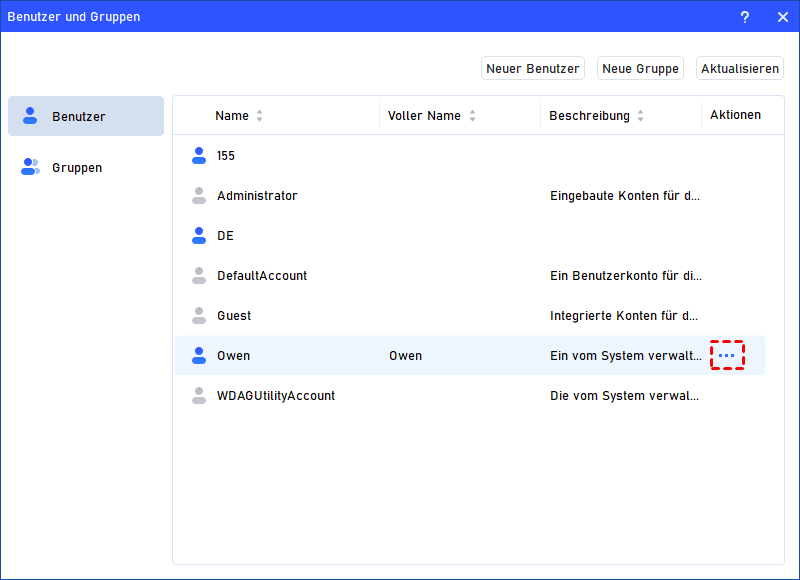
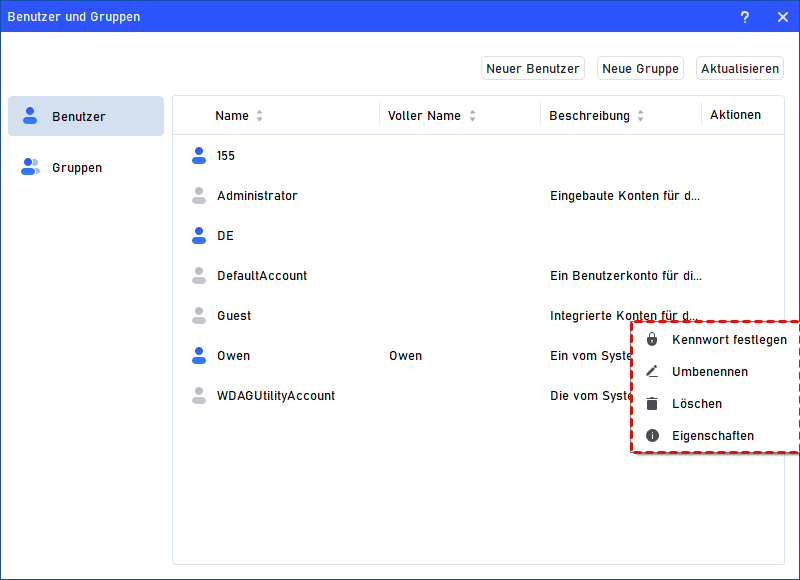
4. Klicken Sie auf die Option „Löschen“, um das überflüssige Benutzerkonto zu löschen.
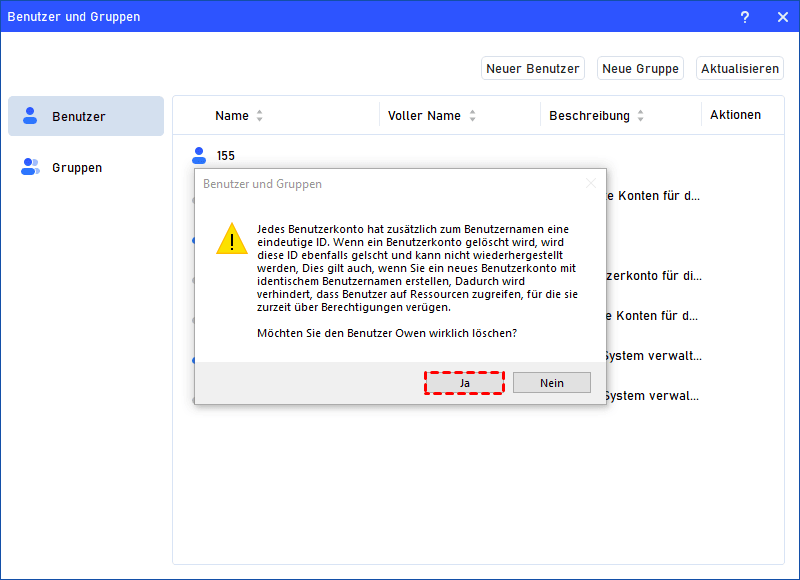
5. Bestätigen Sie Ihre Auswahl und klicken Sie auf „Ja“.
👉 Vorteil: Diese Methode funktioniert auch dann, wenn Windows den Vorgang verweigert.
Fazit: Benutzerkonto in Windows 11 löschen leicht gemacht
Das Entfernen eines Benutzerkontos ist eine Standardaufgabe, die Sie mit den Windows-Bordmitteln schnell erledigen können. Wenn Sie jedoch mehr Flexibilität benötigen oder auf Fehler stoßen, ist der AOMEI Partition Assistant eine hervorragende Alternative. So können Sie jedes Benutzerkonto in Windows 11 löschen, verwalten und Ihr System übersichtlich halten.
