
 AOMEI Partition Assistant
Windows 10 Benutzer löschen – So entfernen Sie Konten sicher & einfach
In diesem Artikel erfahren Sie, wie Sie Windows 10 Benutzer löschen, welche Vor- und Nachteile das Entfernen von Konten mit sich bringt und welche alternativen Methoden es gibt. Darüber hinaus stellen wir Ihnen eine besonders komfortable Lösung mit dem AOMEI Partition Assistant vor – einem leistungsstarken Werkzeug, das nicht nur für Festplatten- und Partitionsverwaltung geeignet ist, sondern auch die Benutzer- und Gruppenverwaltung vereinfacht.

Von Hannah / Aktualisiert am 23.09.2025


Warum sollten Sie Benutzer in Windows 10 löschen?
Bevor wir in die Details gehen, lohnt es sich, die Gründe zu betrachten, warum das Löschen von Benutzerkonten sinnvoll ist.
- Sicherheitsaspekte: Ehemalige Mitarbeiter oder Mitbewohner haben oft keinen Anspruch mehr auf Zugriff. Bleibt deren Konto aktiv, besteht ein Risiko für unbefugte Zugriffe.
- Platzersparnis: Jedes Benutzerkonto speichert eigene Dateien, Programme und Einstellungen. Ungenutzte Konten können erheblichen Speicherplatz verbrauchen.
- Übersichtlichkeit: Besonders in Unternehmen oder bei Familiencomputern sorgt das Entfernen alter Konten für eine saubere Struktur.
- Performance: Weniger aktive Benutzerkonten bedeuten, dass das System weniger Verwaltungsaufwand hat.
Kurz gesagt: Wenn Sie nicht mehr benötigte Benutzerkonten entfernen, verbessern Sie Übersicht, Sicherheit und Performance.
Arten von Benutzerkonten in Windows 10
Bevor Sie einen Windows 10 Benutzer löschen, sollten Sie wissen, welche Arten von Konten es gibt:
Lokales Konto
- Wird nur auf dem jeweiligen PC genutzt.
- Enthält persönliche Daten, Einstellungen und ggf. installierte Programme.
Microsoft-Konto
- Ist mit einer E-Mail-Adresse verknüpft und bietet Synchronisation mit OneDrive, Outlook und anderen Diensten.
- Praktisch für Anwender, die mehrere Geräte nutzen.
Administratorkonto
- Hat volle Rechte, kann Software installieren, Systemeinstellungen ändern und andere Benutzer verwalten.
- Dieses Konto darf nicht ohne Weiteres gelöscht werden, da sonst wichtige Verwaltungsrechte verloren gehen.
Schritt-für-Schritt: Windows 10 Benutzer löschen
1. Windows 10 Benutzer löschen über die Systemeinstellungen
Die einfachste Methode, einen Windows 10 Benutzer zu löschen, führt über die Einstellungen.
1. Öffnen Sie die Einstellungen mit der Tastenkombination Windows + I.
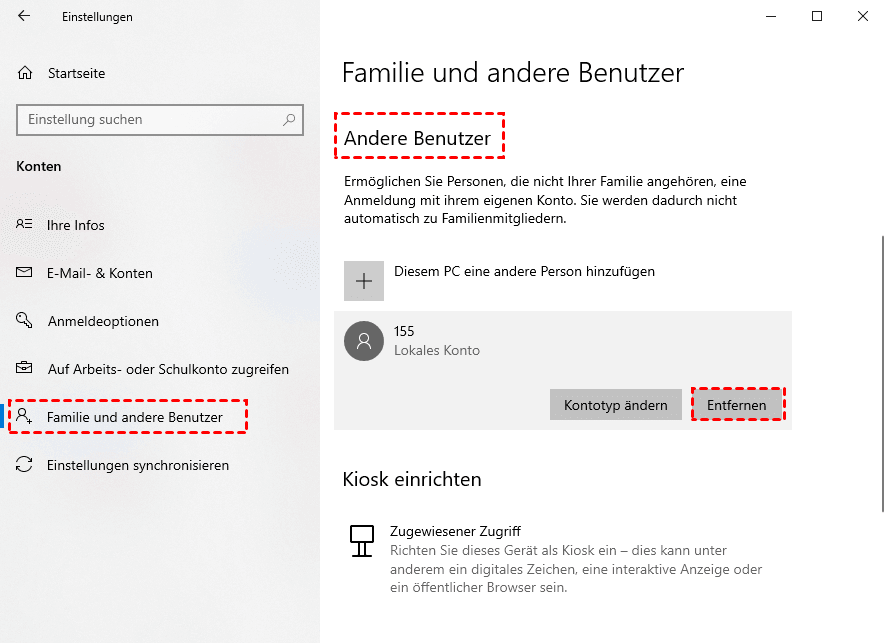
2. Klicken Sie auf Konten. Wählen Sie Familie und andere Benutzer.
Unter Andere Benutzer sehen Sie alle vorhandenen Konten.
3. Klicken Sie auf das Konto, das Sie löschen möchten, und wählen Sie Entfernen.
4. Bestätigen Sie mit Konto und Daten löschen.
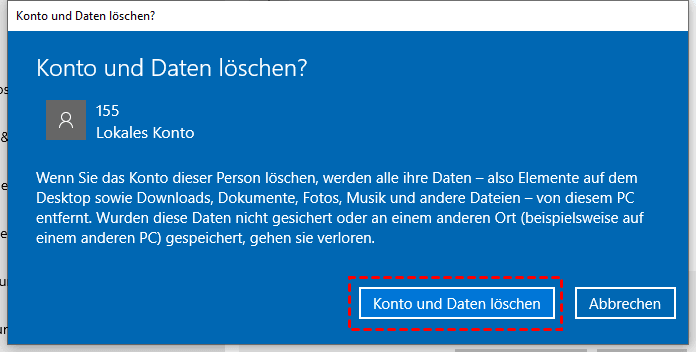
👉 Diese Methode ist einfach, löscht jedoch unwiderruflich alle Daten des Benutzers.
2. Windows 10 Benutzer löschen mit der Computerverwaltung
Für Administratoren ist die Computerverwaltung ein nützliches Werkzeug:
1. Drücken Sie Windows + R, geben Sie compmgmt.msc ein und drücken Sie die Entertaste. Wählen Sie die Computerverwaltung.
2. Gehen Sie zu Lokale Benutzer und Gruppen > Benutzer.
3. Klicken Sie mit der rechten Maustaste auf den Benutzer und wählen Sie Löschen.
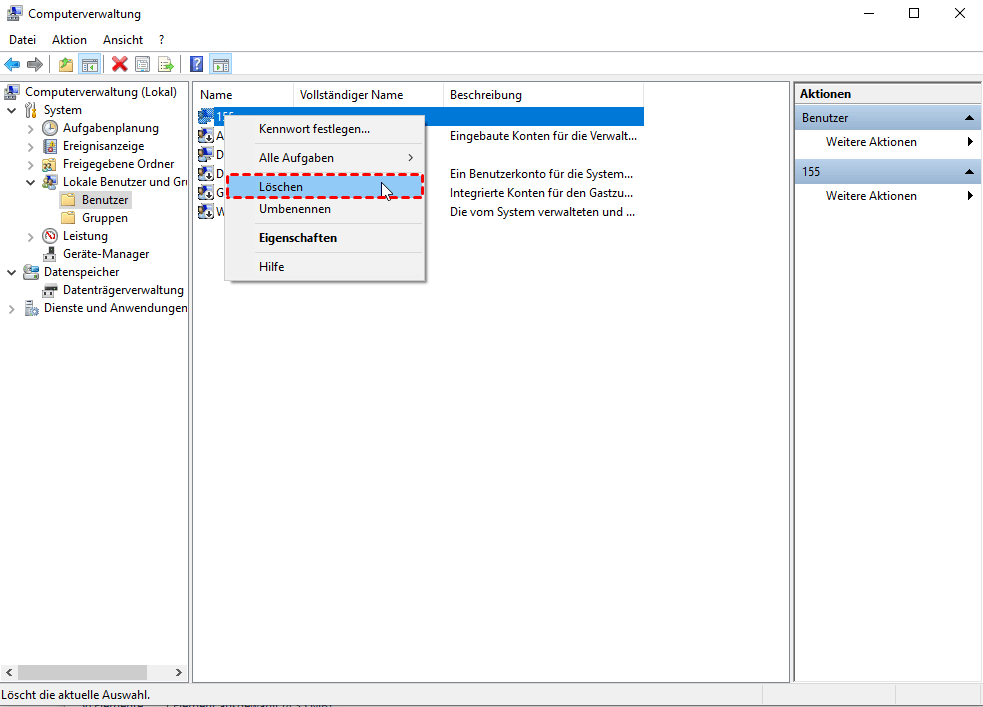
👉Diese Methode ist besonders in Unternehmensumgebungen praktisch, da mehrere Benutzer effizient verwaltet werden können.
3. Windows 10 Benutzerkonto löschen per Eingabeaufforderung
Technisch versierte Anwender können auch die Eingabeaufforderung (CMD) nutzen:
1. Öffnen Sie die Eingabeaufforderung als Administrator.
2. Geben Sie den Befehl ein:
net user Benutzername /delete
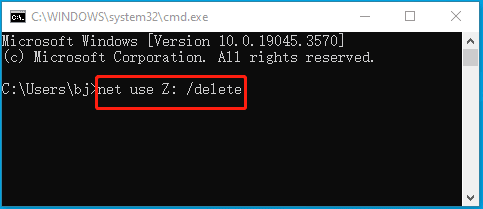
3. Bestätigen Sie mit Enter.
Dies löscht das Benutzerkonto sofort und ohne grafische Oberfläche.
4. Windows 10 Benutzer löschen mit AOMEI Partition Assistant
Während die oben genannten Methoden funktionieren, sind sie nicht immer die komfortabelsten. Besonders für Anwender, die mehrere Konten verwalten müssen, ist der AOMEI Partition Assistant eine hervorragende Lösung.
-
Einfache Benutzer- und Gruppenverwaltung direkt aus einer benutzerfreundlichen Oberfläche.
-
Sicheres Löschen von Benutzerkonten ohne komplizierte Befehle.
-
Zusatzfunktionen wie Passwortzurücksetzung, Festplattenverwaltung, Migration von Betriebssystemen und mehr.
-
Kompatibilität mit allen gängigen Windows-Versionen, inklusive Windows 10.
-
Einsteigerfreundlich: Ideal auch für Anwender ohne tiefgehendes IT-Wissen. Schritt-für-Schritt: Benutzer löschen mit AOMEI Partition Assistant
 AOMEI Partition Assistant
Der beste Windows-Festplattenpartitionsmanager und PC-Optimierer
So gehen Sie vor, um mit dem AOMEI Partition Assistant ein Konto zu löschen:
1. Laden Sie den AOMEI Partition Assistant herunter und installieren Sie ihn.
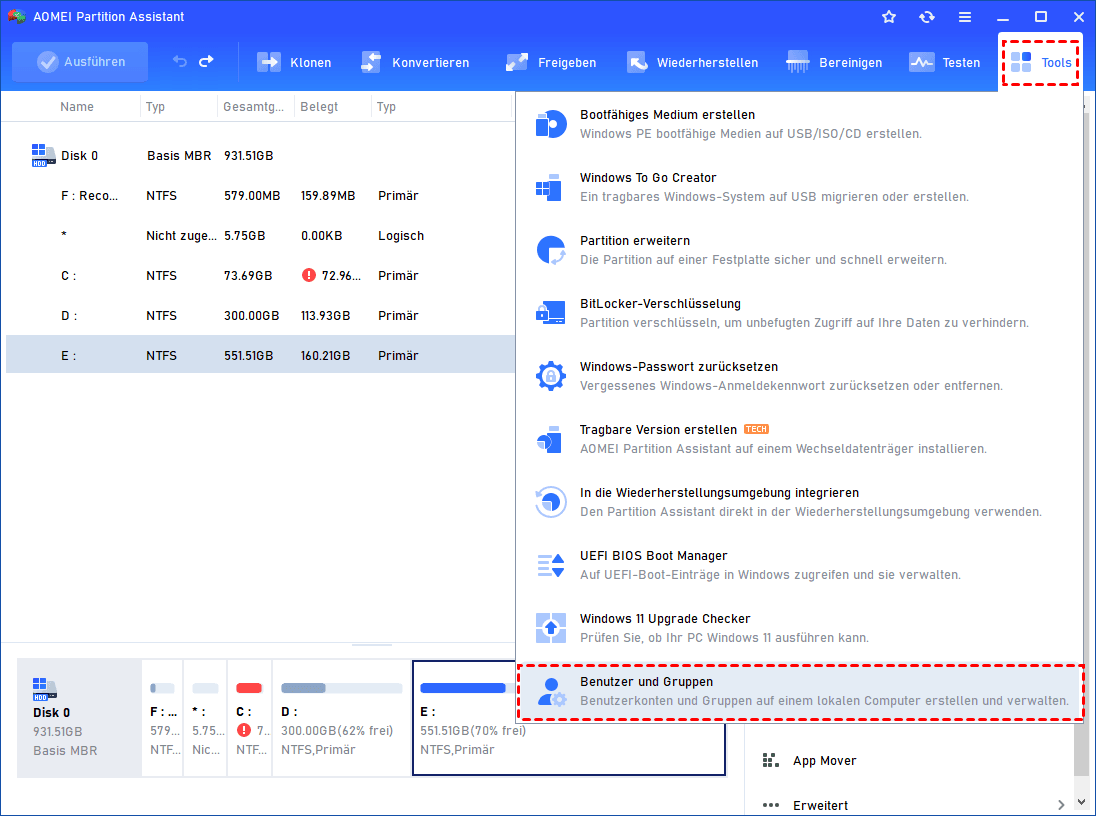
2. Starten Sie das Programm und wählen auf die Hauptregisterkarte „Tools“ und „Benutzer und Gruppen“.
3. Wählen Sie das Konto, das Sie löschen möchten, und klicken Sie auf die Drei-Punkte-Schaltfläche für die Verwaltung.
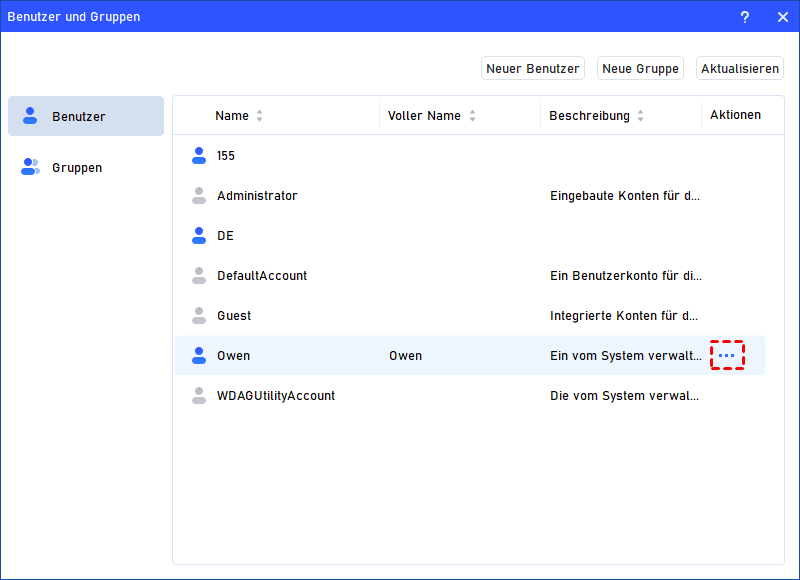
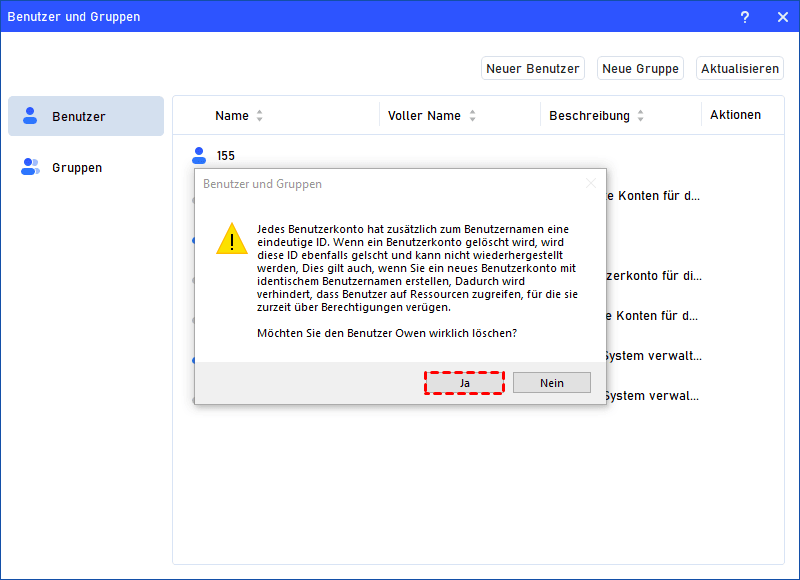
4. Klicken Sie auf die Option „Löschen“, um das überflüssige Benutzerkonto zu löschen. Sie erhalten ein Pop-up-Fenster, in dem Sie darauf hingewiesen werden, dass beim Löschen des Benutzerkontos auch dessen Kennung gelöscht wird. Klicken Sie auf „Ja“, wenn Sie dies bestätigen, und das Konto wird direkt gelöscht.
👉 Vorteil: Anders als bei der Windows-Eingabemethode behalten Sie hier jederzeit die Übersicht über alle Benutzer und können zusätzlich Gruppenrechte verwalten.
Typische Fehler beim Löschen von Benutzern in Windows 10
Viele Anwender stoßen auf Probleme, wenn sie Windows 10 Benutzer löschen möchten. Typische Fehler sind:
- Fehlende Administratorrechte → Ohne Admin-Konto ist kein Löschen möglich.
- Das Konto wird noch genutzt → Melden Sie sich vom betreffenden Konto ab, bevor Sie es löschen.
- Wichtige Dateien nicht gesichert → Datenverlust ist irreversibel.
Mit dem AOMEI Partition Assistant lassen sich viele dieser Fehler vermeiden, da die Software Warnhinweise ausgibt und übersichtliche Prozesse bietet.
Fazit
Das Löschen eines Benutzers in Windows 10 ist ein wichtiger Schritt, um Ihr System sicher, übersichtlich und effizient zu halten. Ob Sie die Einstellungen, die Computerverwaltung, oder CMD nutzen – es gibt viele Wege, ein Konto zu entfernen.
Für alle, die eine besonders einfache, sichere und flexible Lösung suchen, empfiehlt sich der AOMEI Partition Assistant. Neben der Benutzerverwaltung bietet er zahlreiche zusätzliche Tools zur System- und Festplattenoptimierung, die ihn zu einem unverzichtbaren Werkzeug für private und geschäftliche Anwender machen.
