
 AOMEI Partition Assistant
Gespeicherte Passwörter auf PC anzeigen - So geht's!
Wenn Sie wissen möchten, wie man gespeicherte Passwörter auf PC anzeigen kann, können Sie in diesem Artikel nach der Antwort suchen. Außerdem erhalten Sie ein zuverlässiges Passwort-Wiederherstellungs-Tool zum Zurücksetzen oder Verschieben des unbekannten Admin-Passworts.

Von Elena / Aktualisiert am 21.11.2023


Ich möchte meine gespeicherte Passwörter auf PC anzeigen!
Ich habe überall nach meinen gespeicherten Passwörtern auf meinem Windows 10 PC gesucht. Eigentlich muss ich sie auch auf meinem Android-Gerät finden, aber mein Haupt-PC mit Windows 10 ist wichtiger. Ich habe den Ratschlag, den anderen Benutzern mit der gleichen Frage gegeben wurde, ausprobiert, aber wenn ich versuche herauszufinden, wie man alle gespeicherten Passwörter auf dem Computer sieht, verlangt es eine Identitätsprüfung mit einem Benutzernamen und Passwort, an die ich mich nicht einmal erinnern kann, dies überhaupt eingerichtet zu haben. Ich könnte wirklich Hilfe bei diesem Problem gebrauchen.
- Frage von Dora

In Windows 10 werden alle Ihre Passwörter oder Anmeldeinformationen sicher in der Anwendung „Anmeldeinformationsverwaltung“ gespeichert, in der Regel in verschlüsselter Form. Wenn Sie die gespeicherten Passwörter für Websites anzeigen möchten, ist dies möglich, erfordert jedoch eine Identitätsüberprüfung.
Sie werden aufgefordert, das Administratorpasswort einzugeben, um auf diese Informationen zugreifen zu können. Es ist wichtig zu beachten, dass Sie über diese Schnittstelle keine Berechtigung haben, Passwörter für die aktuellen Benutzerkonten zu ändern, mit Ausnahme des Passworts für das Gastkonto, sofern eins vorhanden ist.
Wenn Sie sich nicht mehr an Ihr Passwort erinnern, können Sie es einfach mit der dritten Methode zurücksetzen.
Wie kann ich gespeicherte Passwörter auf PC anzeigen?
Wie kann man alle Passwörter auf dem PC anzeigen? Sie können diese schrittweisen Verfahren befolgen:
Methode 1. Gespeicherte Passwörter auf PC anzeigen mit Anmeldeinformationsverwaltung
Schritt 1: Geben Sie Anmeldeinformationsverwaltung in das Suchfeld ein. Drücken Sie Enter.
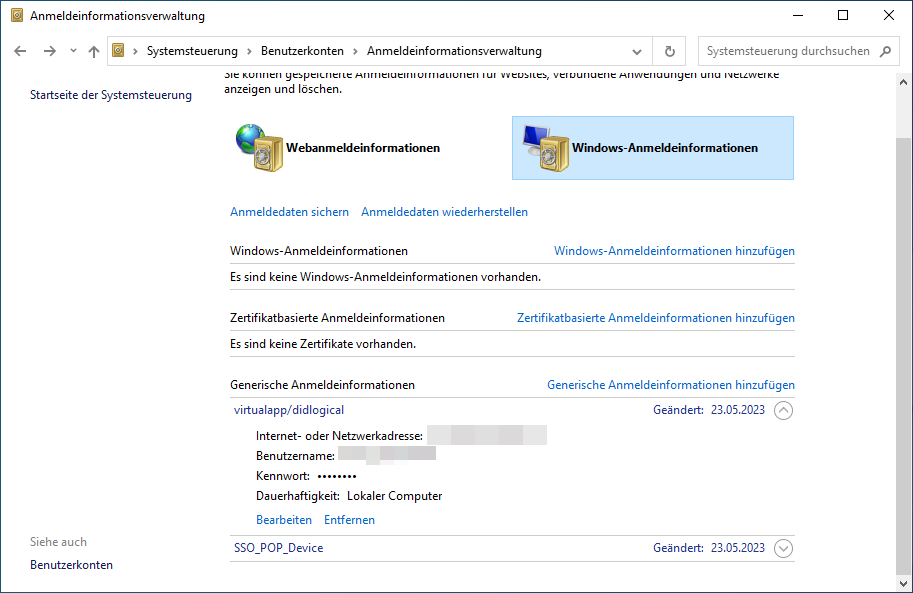
Schritt 2: Das Fenster „Anmeldeinformationsverwaltung“ wird angezeigt. Unter dem Abschnitt „Eigene Anmeldeinformationsverwaltung verwalten“ finden Sie 2 Optionen: Webanmeldeinformationen und Windows-Anmeldeinformationen.
Schritt 3: Wählen Sie die gewünschte Option, z.B. Webanmeldeinformationen. Sie sehen dann eine Liste aller gespeicherten Passwörter für Websites. Klicken Sie auf den Abwärtspfeil neben dem Eintrag und dann auf Anzeigen, um Windows Passwort anzuzeigen.
PS: Um das verschlüsselte Passwort als Klartext anzuzeigen, werden Sie aufgefordert, das Administratorpasswort einzugeben.
Schritt 4: Wenn Sie Windows-Anmeldeinformationen auswählen, finden Sie dort nur wenige Anmeldeinformationen.
Methode 2. Gespeicherte Passwörter auf PC anzeigen mit CMD
Schritt 1: Drücken Sie die Tastenkombination Windows + R auf Ihrer Tastatur, um das Ausführen-Fenster zu öffnen. Geben Sie cmd ein, um die Eingabeaufforderung zu öffnen.
Schritt 2: Geben Sie in der Eingabeaufforderung den folgenden Befehl ein und führen Sie ihn aus:
rundll32 keymgr.dll,KRShowKeyMgr
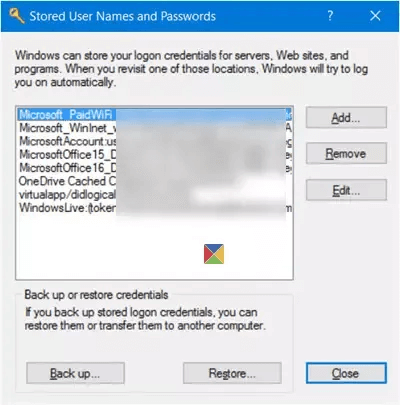
Schritt 3: Das Fenster „Gespeicherte Benutzernamen und Kennwörter“ wird angezeigt und ermöglicht es Ihnen, die gespeicherten Kennwörter nach Ihren Wünschen hinzuzufügen, zu entfernen oder zu bearbeiten. Für gewünschte Aktionen in diesem Fenster ist ein Administratorpasswort erforderlich.
Nachdem Sie gelernt haben, wie Sie gespeicherte Passwörter auf PC anzeigen können, sind Sie vielleicht neugierig auf den Vorgang zum Ändern eines Windows-Benutzerkontopassworts, wenn das Administratorpasswort vergessen wurde. Um die Lösung für diese spezielle Situation zu entdecken, gehen Sie zum nächsten Schritt.
Wie kann man das PC-Administratorpasswort zurücksetzen?
Wenn Sie das Administratorpasswort nicht mehr kennen und daher keinen Zugriff auf Aktivitäten haben, für die es erforderlich ist, ist Ihre beste Option, das Administrator-Passwort zurückzusetzen. Für diese Aufgabe empfehlen wir die Verwendung von AOMEI Partition Assistant Professional.
Dieses leistungsstarke Tool ist bekannt für seine beeindruckende Erfolgsquote und seine Fähigkeit, nicht nur das Administrator-Kennwort zurückzusetzen, sondern auch das Microsoft-Konto oder das lokale Kontokennwort. Das Besondere daran ist, dass dies ohne ein altes Passwort möglich ist. Schauen wir uns an, wie Sie dieses Tool effektiv nutzen können.
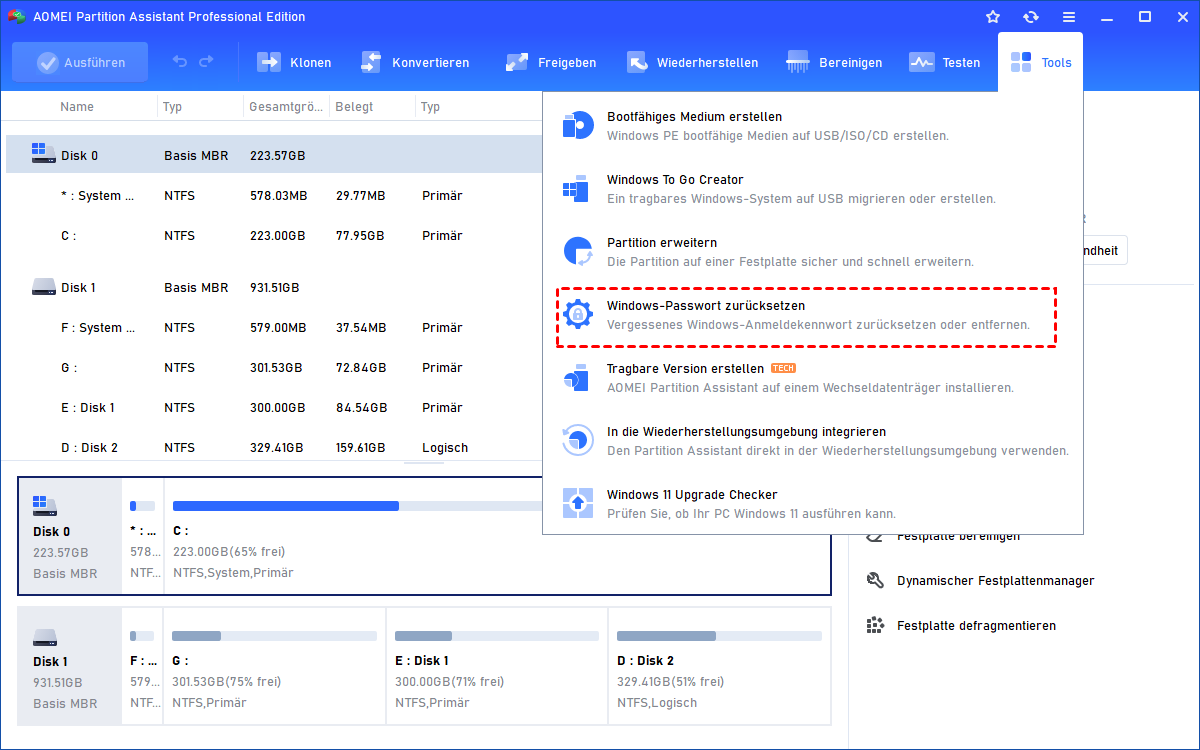
Schritt 1: Beginnen Sie den Vorgang, indem Sie AOMEI Partition Assistant auf einem funktionierenden PC herunterladen, der normal starten kann. Stellen Sie außerdem sicher, dass Sie einen USB-Stick bereithalten. Sobald es installiert ist, öffnen Sie die Hauptoberfläche und klicken Sie auf Tools und dann auf Windows-Passwort zurücksetzen.
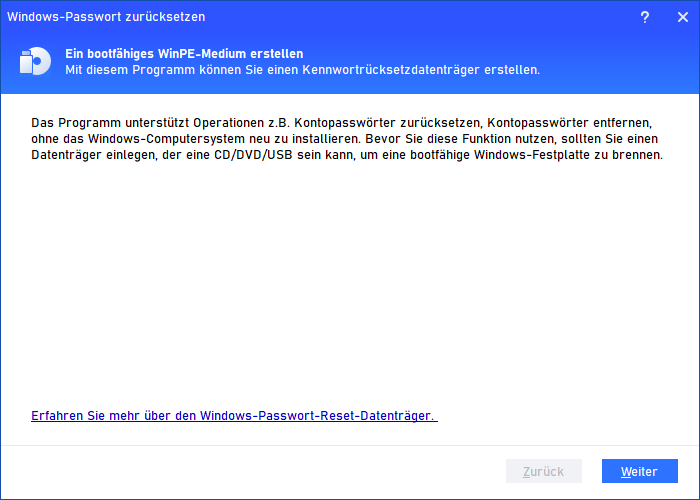
Schritt 2: Klicken Sie auf Weiter, um zum nächsten Schritt zu gelangen, der Sie auffordert, ein bootfähiges Medium mit WinPE zu erstellen.
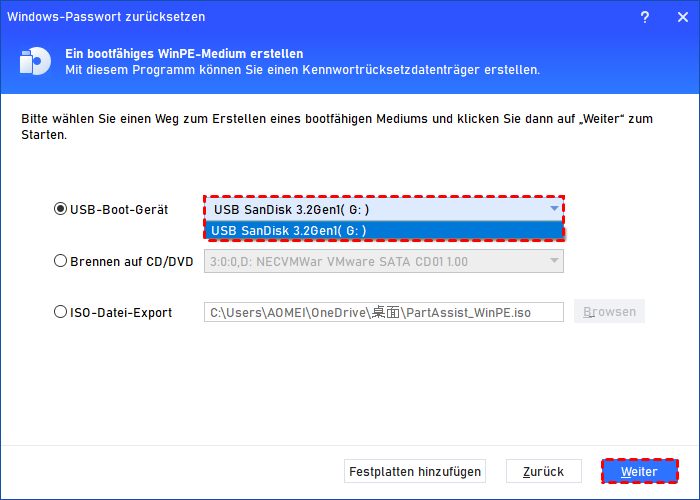
Schritt 3: Wählen Sie aus den verfügbaren Optionen den gewünschten USB-Stick als Ziel aus und klicken Sie auf Weiter.
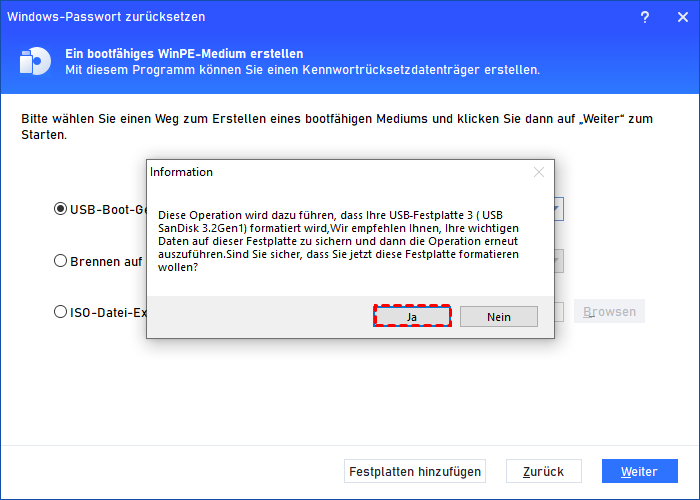
Schritt 4: Beachten Sie, dass der USB-Stick beim Erstellen des Passwort-Reset-USB formatiert wird. Es ist daher ratsam, alle wichtigen Daten auf USB-Stick vorher zu sichern.
Schritt 5: Nach erfolgreichem Erstellen des bootfähigen USB-Sticks setzen Sie den vorbereiteten USB-Stick ein und konfigurieren Sie die Boot-Einstellungen des PCs so, dass PC von USB bootet.
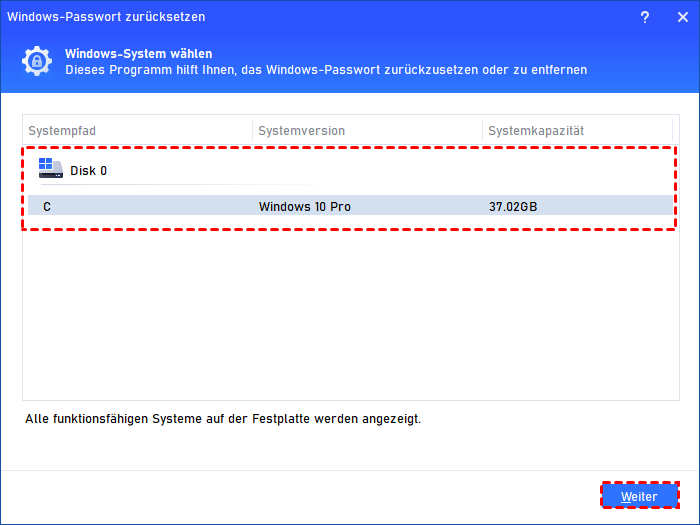
Schritt 6: Sobald der Boot-Vorgang abgeschlossen ist, erscheint die Benutzeroberfläche von AOMEI Partition Assistant auf dem Bildschirm. Klicken Sie auf Tools > Windows-Passwort zurücksetzen und wählen Sie dann das Zielsystem aus. Klicken Sie auf Weiter, um fortzufahren.
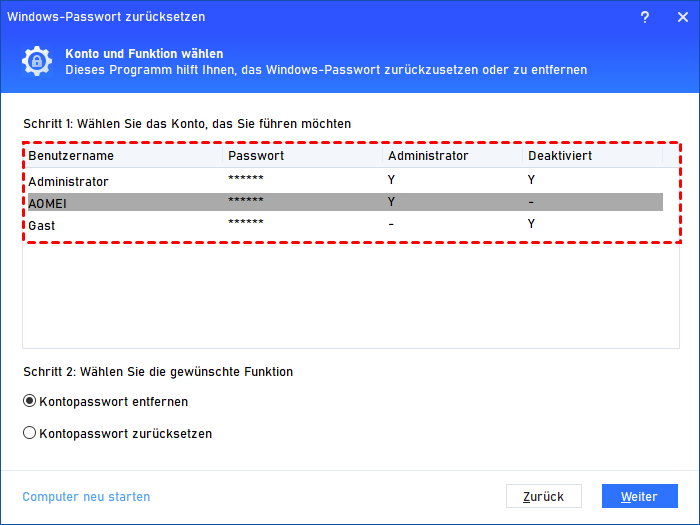
Schritt 7: Identifizieren Sie das Konto, für das Sie das Passwort zurücksetzen möchten, und wählen Sie die gewünschte Aktion: Entweder Kontopasswort entfernen oder Kontopasswort zurücksetzen. Klicken Sie anschließend auf Weiter, um fortzufahren.
Schritt 8: Geben Sie für das Passwort-Reset das neue Passwort im angegebenen Fenster ein und bestätigen Sie Ihre Auswahl durch Klicken auf Ja.
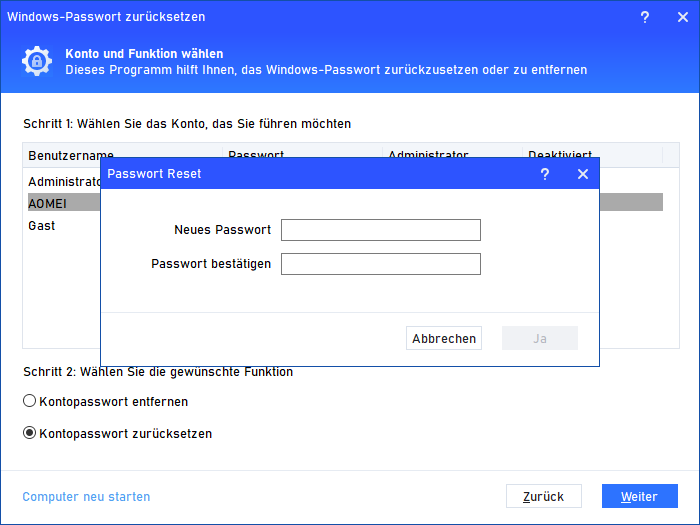
Schritt 9: Starten Sie schließlich Ihren Computer neu und loggen Sie sich ein. Sie können nun Windows mit dem neu festgelegten Passwort zugreifen.
Fazit
Mit dem Abschluss der Diskussion darüber, wie man gespeicherte Passwörter auf PC anzeigen kann, wird deutlich, dass die oben genannten Anleitungen Ihnen das notwendige Wissen vermittelt haben. Sie müssen nicht länger nach Methoden suchen, Passwörter in Windows 10/11 zu finden. Außerdem haben Sie eine leistungsstarke Lösung - AOMEI Partition Assistant Professional, wenn Sie das Administrator-Konto-Passwort zurücksetzen, entfernen oder ändern müssen.
Darüber hinaus verfügt es über zahlreiche Funktionen wie das Klonen von Festplatten, die Systemübertragung, das Verschieben installierter Anwendungen usw.
