
 AOMEI Partition Assistant
Windows 10 neuen Benutzer anlegen leicht gemacht!
In diesem Leitfaden erfahren Sie Schritt für Schritt, wie Sie Windows 10 neuen Benutzer anlegen, welche Unterschiede es zwischen verschiedenen Kontotypen gibt, welche Stolperfallen zu beachten sind und wie Sie mit professioneller Software wie AOMEI Partition Assistant Ihre Systemverwaltung noch einfacher und sicherer gestalten können.

Von Hannah / Aktualisiert am 19.09.2025


In der täglichen Arbeit mit Windows 10 kann es zahlreiche Situationen geben, in denen es sinnvoll oder sogar notwendig ist, einen neuen Benutzer anzulegen. Sei es, weil ein Familienmitglied einen eigenen Account benötigt, weil Mitarbeitende im Unternehmen getrennte Profile nutzen sollen oder weil Sie ein zusätzliches Administratorkonto für Notfälle einrichten möchten – die Verwaltung von Benutzern und Gruppen gehört zu den zentralen Aufgaben eines jeden Windows-Systems.
Warum ist es wichtig, in Windows 10 neue Benutzer anzulegen?
Bevor wir in die praktische Umsetzung einsteigen, sollten Sie sich die Vorteile klar machen, die getrennte Benutzerkonten mit sich bringen.
-
Sicherheit: Wenn jede Person ein eigenes Konto nutzt, werden Dateien, Programme und Einstellungen voneinander getrennt. Dadurch sinkt das Risiko, dass private oder geschäftliche Daten versehentlich gelöscht oder verändert werden.
-
Personalisierung: Jeder Benutzer kann eigene Hintergründe, Themes, Desktop-Icons und Favoriten im Browser einstellen.
-
Rollen und Berechtigungen: Über unterschiedliche Kontotypen (Standardbenutzer, Administrator) lassen sich Zugriffsrechte gezielt steuern. Das ist besonders in Unternehmen oder in Familien mit Kindern sinnvoll.
-
Fehlerbehebung: Mit einem separaten Administratorkonto können Sie Ihr System auch dann reparieren, wenn das Standardkonto beschädigt oder unzugänglich ist.
Unterschiedliche Kontotypen in Windows 10
Beim Thema „Windows 10 neuen Benutzer anlegen“ ist es wichtig, den Unterschied zwischen den Kontotypen zu kennen:
| Konto | Beschreibung | Typischer Anwendungsfall |
|---|---|---|
| Standardbenutzer | Hat eingeschränkte Rechte, kann Programme nutzen, aber keine Systemänderungen vornehmen. | Familienmitglieder, Mitarbeitende, Gäste. |
| Administrator | Hat volle Kontrolle über das System, kann Software installieren, Benutzer verwalten und Systemeinstellungen ändern. | IT-Administratoren, Power-User, Troubleshooting. |
| Microsoft-Konto | Verknüpft den Benutzer mit einem Microsoft-Account. Einstellungen, OneDrive-Daten und Apps können synchronisiert werden. | Anwender, die Cloud-Dienste nutzen möchten. |
| Lokales Konto | Funktioniert unabhängig von Microsoft-Cloud. Alle Daten bleiben ausschließlich lokal auf dem Gerät. | Datenschutzbewusste Anwender, Offline-Systeme. |
Schritt-für-Schritt-Anleitung: Windows 10 neuen Benutzer anlegen
Methode 1. Windows 10 Neuen Benutzer anlegen über die Windows-Einstellungen
1. Öffnen Sie die Einstellungen mit der Tastenkombination Windows-Taste + I.
2. Navigieren Sie zu Konten → Familie & andere Benutzer.
3. Klicken Sie unter Andere Benutzer auf Diesem PC eine andere Person hinzufügen.
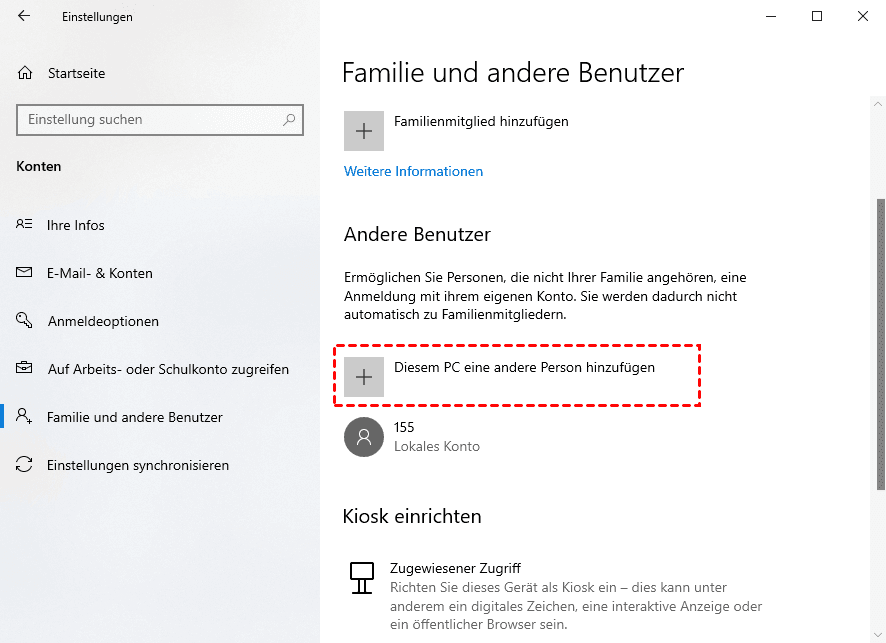
4. Wählen Sie, ob Sie ein Microsoft-Konto nutzen oder ein lokales Konto anlegen möchten.
5. Folgen Sie den Anweisungen und vergeben Sie einen Benutzernamen sowie ein Passwort.
👉 Vorteil: Diese Methode ist für Einsteiger sehr einfach und erfordert keine tiefen Systemkenntnisse.
Methode 2. Neuen Benutzer anlegen in Windows 10 über die Computerverwaltung
Für fortgeschrittene Anwender bietet sich die Computerverwaltung an:
1. Klicken Sie mit der rechten Maustaste auf Start und wählen Sie Computerverwaltung.
2. Gehen Sie zu Lokale Benutzer und Gruppen → Benutzer.
3. Klicken Sie mit der rechten Maustaste auf den Ordner Benutzer und wählen Sie Neuer Benutzer.
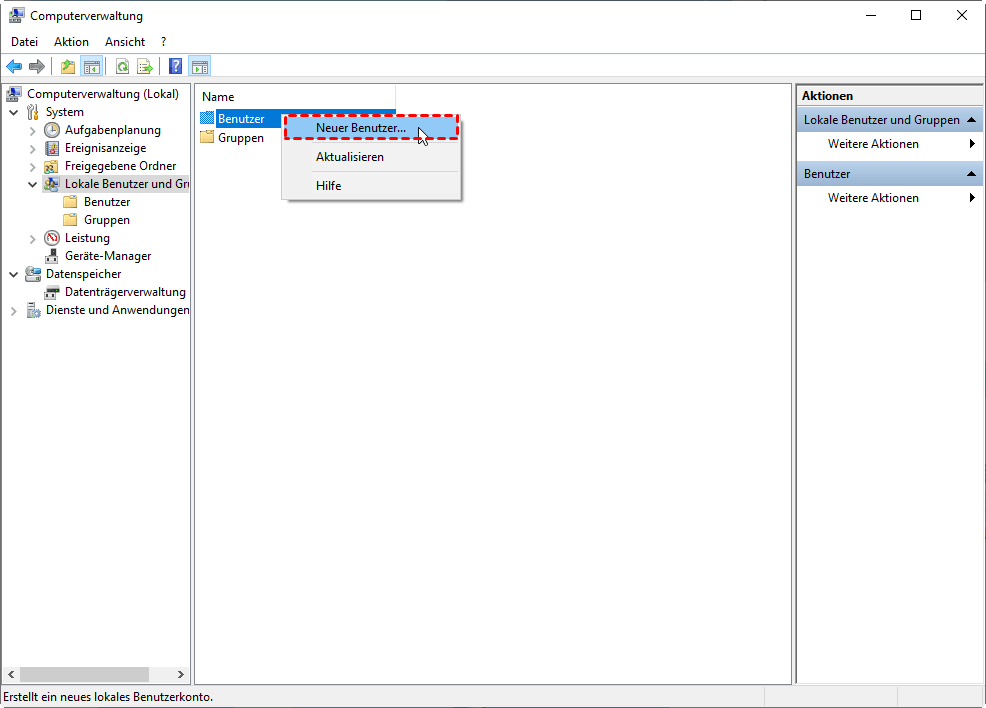
4. Geben Sie die gewünschten Daten ein und legen Sie die Benutzerrechte fest.
👉 Vorteil: Diese Methode erlaubt eine detaillierte Verwaltung und eignet sich vor allem für Administratoren.
Methode 3. Win 10 neuen Benutzer anlegen mit der Eingabeaufforderung (CMD)
Für IT-Profis bietet die Eingabeaufforderung maximale Kontrolle.
1. Öffnen Sie die Eingabeaufforderung mit Administratorrechten (Rechtsklick → „Als Administrator ausführen“).
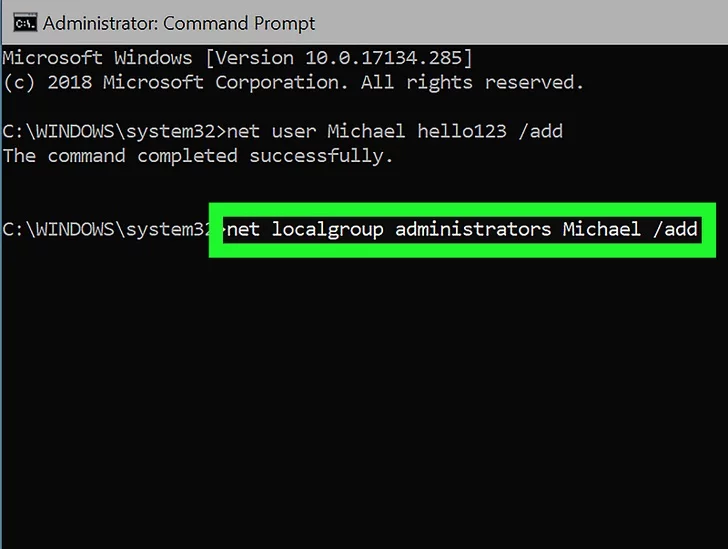
2. Geben Sie den folgenden Befehl ein:
net user NeuerBenutzername Passwort /add

Falls Sie den Benutzer zu Administratoren hinzufügen möchten, verwenden Sie:
net localgroup Administratoren NeuerBenutzername /add
👉 Vorteil: Ideal für Skripte, Automatisierungen und den Einsatz in größeren Netzwerken.
Methode 4. windows 10 neuen Benutzer anlegen mit AOMEI Partition Assistant
Viele Anwender kennen den AOMEI Partition Assistant in erster Linie als leistungsstarke Software für Festplatten- und Partitionsverwaltung. Doch das Programm bietet weit mehr: Es verfügt auch über eine integrierte Funktion zur Verwaltung von Windows-Benutzern und -Gruppen.
Damit können Sie nicht nur Ihre Datenträger flexibel organisieren, sondern auch direkt in der Software:
-
Neue Benutzer anlegen: Legen Sie in wenigen Klicks ein neues lokales Konto oder ein Administratorkonto an – eine schnelle Alternative zu den Windows-Bordmitteln.
-
Benutzer verwalten: Ändern oder löschen Sie bestehende Benutzer, setzen Sie Passwörter zurück und verwalten Sie Kontoberechtigungen.
-
Gruppen organisieren: Ordnen Sie Benutzer bestimmten Gruppen wie „Administratoren“ oder „Benutzer“ zu, um Rechte effizient zu steuern.
-
Kombination mit Partitionsmanagement: Teilen Sie Festplatten für verschiedene Benutzer auf oder erweitern Sie Partitionen, wenn ein Benutzer mehr Speicherplatz benötigt.
 AOMEI Partition Assistant
Der beste Windows-Festplattenpartitionsmanager und PC-Optimierer
Schritt 1. Installieren und starten Sie AOMEI Partition Assistant. Klicken Sie auf die Registerkarte „Tools“ und wählen Sie „Benutzer und Gruppen“.
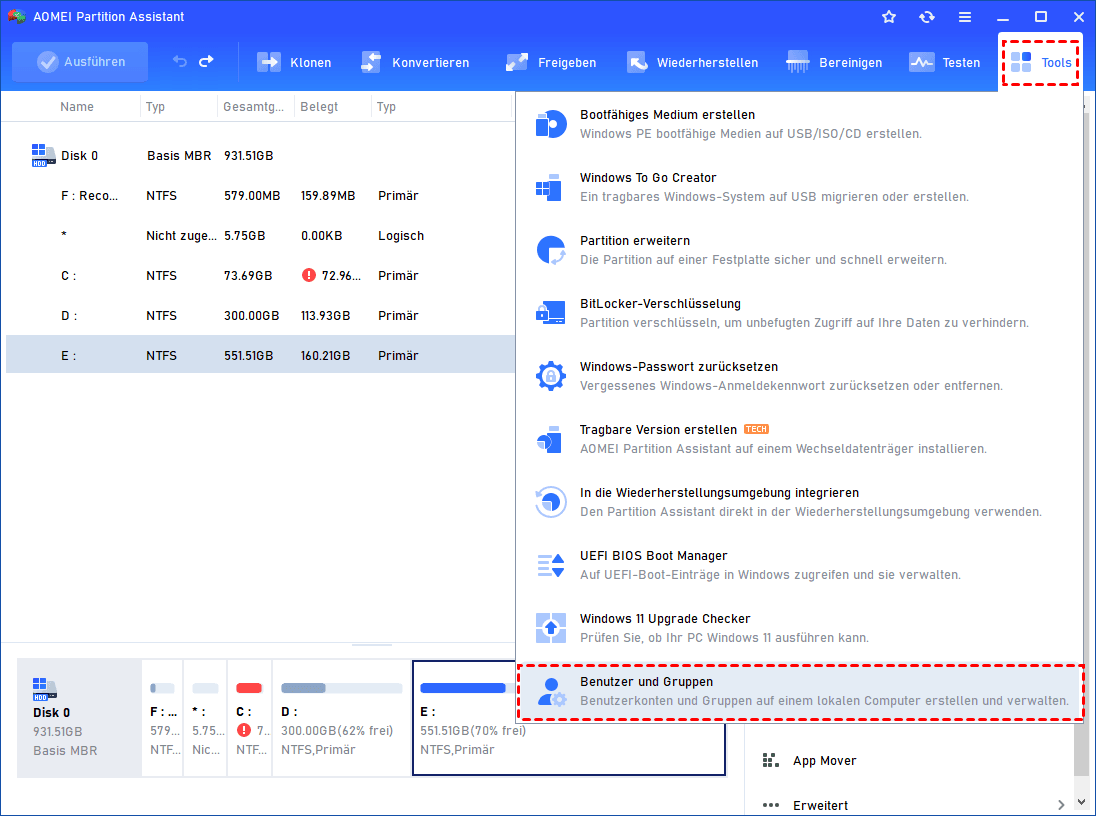
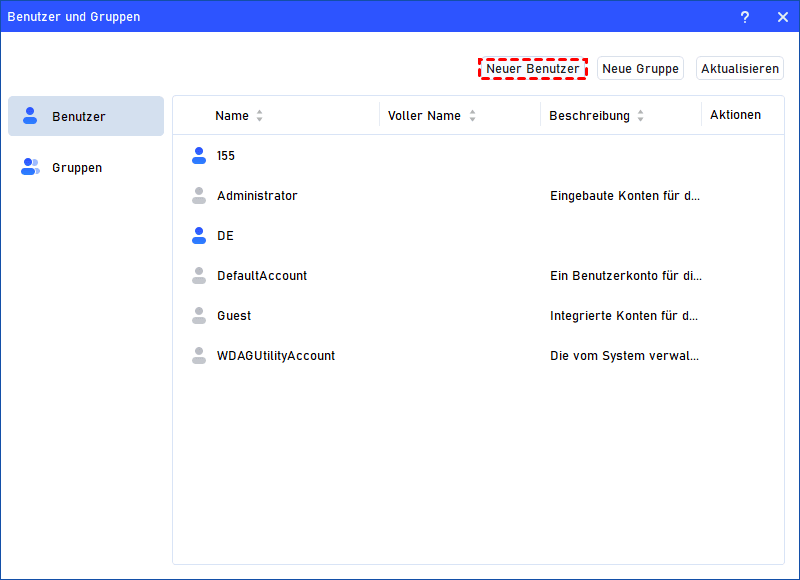
Schritt 2. Klicken Sie auf die Registerkarte „Benutzer“ und dann auf die Schaltfläche „Neuer Benutzer“, um ein neues Benutzerkonto zu erstellen.
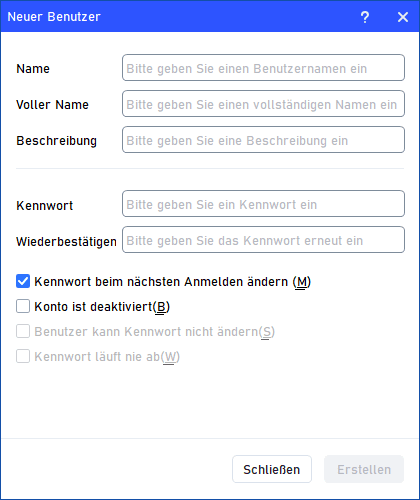
Schritt 3: Geben Sie dann die entsprechenden Informationen in das Dialogfeld ein. Sie können den Namen und die Beschreibung eingeben und ein Passwort für den neuen Benutzer festlegen. Zusätzlich können Sie die Kontrollkästchen für die folgenden Optionen aktivieren oder deaktivieren, z. B. : Kennwort beim nächsten Anmelden ändern, Konto ist deaktiviert ...
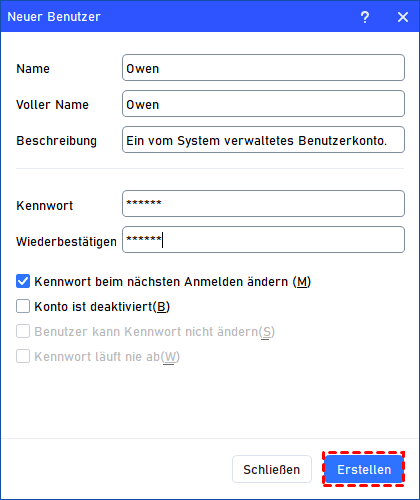
Schritt 4. Nachdem Sie alle Einstellungen vorgenommen haben, klicken Sie auf „Erstellen“, um den neuen Benutzer anzulegen.
Schritt 5. Schließlich können Sie in „Lokale Benutzer und Gruppen“ von der Computerverwaltung sehen, dass der Benutzer erfolgreich angelegt wurde. Außerdem können Sie das neue Benutzerkonto ganz einfach verwalten.

Fazit
Das Thema „Windows 10 neuen Benutzer anlegen“ ist für viele Anwender auf den ersten Blick einfach, doch im Detail gibt es einiges zu beachten. Unterschiedliche Kontotypen, Methoden zur Einrichtung und mögliche Fehlerquellen können die Verwaltung komplex machen.
Mit den integrierten Tools von Windows 10 können Sie Benutzer einfach hinzufügen. Wenn Sie jedoch mehr Kontrolle wünschen oder Ihr System absichern möchten, ist AOMEI Partition Assistant eine wertvolle Ergänzung. Die Software sorgt dafür, dass Ihre Partitionen optimal verwaltet sind, genügend Speicherplatz vorhanden ist und Sie auch im Ernstfall ein funktionsfähiges Rettungsmedium zur Hand haben.
So kombinieren Sie die Benutzerverwaltung von Windows mit professionellem Partitionsmanagement – für maximale Sicherheit, Effizienz und Komfort.
FAQ – Windows 10 neuen Benutzer anlegen
1. Kann ich einen neuen Benutzer in Windows 10 ohne Microsoft-Konto erstellen?
Ja, wählen Sie beim Anlegen die Option „Ich kenne die Anmeldeinformationen für diese Person nicht“ und anschließend „Benutzer ohne Microsoft-Konto hinzufügen“.
2. Wieviele Benutzerkonten kann ich in Windows 10 anlegen?
Theoretisch unbegrenzt, praktisch sollten Sie die Übersicht behalten und nicht mehr als nötig erstellen.
3. Warum kann sich mein neuer Benutzer nicht anmelden?
Überprüfen Sie, ob das Profil korrekt erstellt wurde. Manchmal ist ein beschädigtes Profil schuld – hier hilft die Neuerstellung oder der Einsatz von Tools wie AOMEI Partition Assistant, um Systemfehler zu beheben.
4. Kann ich Benutzer später wieder löschen?
Ja, Sie können Benutzerkonten jederzeit über die Einstellungen oder die Computerverwaltung entfernen. Denken Sie daran, wichtige Daten vorher zu sichern.
5. Welche Rolle spielt AOMEI Partition Assistant beim Thema Benutzerverwaltung?
Er unterstützt Sie indirekt, indem er für ein stabiles System und eine sichere Datenträgerverwaltung sorgt. So verhindern Sie Speicherprobleme und stellen im Notfall Benutzerkonten schneller wieder her.
