
 AOMEI Partition Assistant
Windows 11 neuen Benutzer anlegen – Schritt-für-Schritt erklärt
Lernen Sie, wie Sie in Windows 11 neuen Benutzer anlegen und mit AOMEI Partition Assistant Ihre Daten sicher verwalten.

Von Hannah / Aktualisiert am 19.09.2025


Viele Windows-11-Nutzer stehen früher oder später vor der Aufgabe, einen neuen Benutzer einzurichten – sei es für Familienmitglieder, Kollegen oder für geschäftliche Zwecke. Doch während der Vorgang auf den ersten Blick simpel erscheint, tauchen in der Praxis oft Fragen auf: Soll ein lokales Konto oder ein Microsoft-Konto verwendet werden? Welche Berechtigungen sind sinnvoll? Und was tun, wenn Fehler auftreten? In diesem Leitfaden erfahren Sie Schritt für Schritt, wie Sie in Windows 11 neuen Benutzer anlegen, welche Fallstricke es gibt und wie Ihnen der AOMEI Partition Assistant helfen kann, typische Probleme bei Benutzer- und Datentrennung zu lösen.
Warum ist es wichtig, in Windows 11 neue Benutzer anzulegen?
Die Einrichtung separater Benutzerkonten bringt nicht nur Ordnung, sondern auch Sicherheit. Jeder Nutzer erhält ein eigenes Profil mit individuellen Einstellungen, Dokumenten und Rechten. Das minimiert die Gefahr, dass versehentlich wichtige Dateien gelöscht oder Systemeinstellungen verändert werden.
-
Familien-PCs: Eltern legen ein eingeschränktes Konto für Kinder an.
-
Büro-Computer: Administratoren schaffen getrennte Arbeitsbereiche für mehrere Mitarbeiter.
-
Freelancer: Trennung von beruflichen und privaten Daten.
Durch die gezielte Benutzerverwaltung bleiben PCs übersichtlich, stabil und sicher.
Windows 11 neuen Benutzer anlegen - 3 Methoden
Windows 11 bietet mehrere Möglichkeiten, ein neues Benutzerkonto zu erstellen. Jede Methode hat ihre Vorteile und eignet sich für bestimmte Einsatzzwecke.
1. Neuen Benutzer anlegen über die Einstellungen
Der einfachste Weg führt über die Windows-Einstellungen:
1. Öffnen Sie mit Win + I die Einstellungen.
2. Gehen Sie zu Konten > Familie & andere Benutzer.
3. Klicken Sie auf Konto hinzufügen.
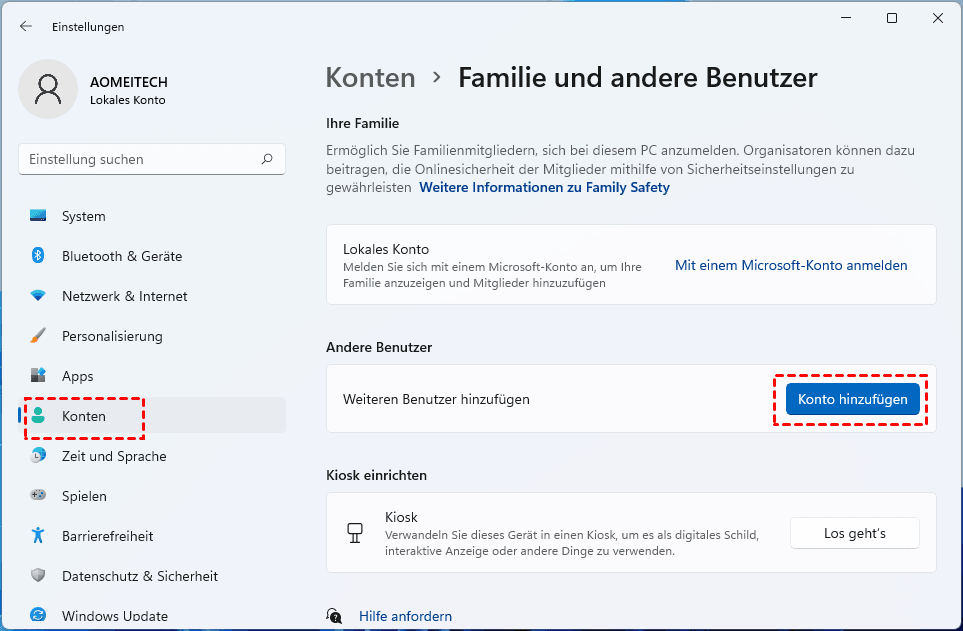
4. Wählen Sie, ob der Benutzer mit einem Microsoft-Konto oder lokalem Konto erstellt werden soll.
2. Neuen Benutzer anlegen per CMD oder PowerShell
Für Administratoren und fortgeschrittene Anwender bietet die Kommandozeile Vorteile:
CMD-Befehl:
- net user username password /add.

- Um Gruppen zu verwalten, geben Sie Folgendes ein: net localgroup.
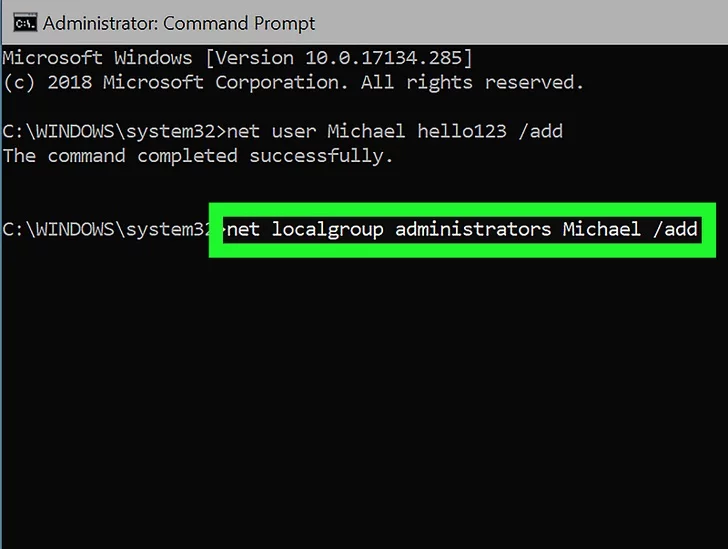
Diese Methode ist besonders in automatisierten IT-Umgebungen praktisch.
3. Windows 11 neuen Benutzer anlegen mit AOMEI Partition Assistant
Trotz klarer Anleitungen treten immer wieder Schwierigkeiten auf:
-
Fehlermeldung bei der Kontoerstellung: Oft verursacht durch fehlerhafte Windows-Updates.
-
Anmeldeprobleme nach Erstellung: Konto wird nicht korrekt initialisiert.
-
Keine Administratorrechte: Neuer Benutzer kann wichtige Änderungen nicht vornehmen.
Gerade hier ist es hilfreich, wenn man zusätzliche Tools wie den AOMEI Partition Assistant kennt, die nicht nur bei Speicherverwaltung, sondern auch bei Benutzer- und Rechteproblemen indirekt unterstützen können.
Mit den integrierten Funktionen können Sie Systemfehler beheben, Benutzerkonten indirekt durch Wiederherstellung der Systemintegrität verwalten und sogar Optionen wie „Lokale Benutzer und Gruppen” freischalten, wenn diese aufgrund von Systemfehlern oder Editionseinschränkungen nicht verfügbar sind. Die benutzerfreundliche Oberfläche vereinfacht komplexe Vorgänge für Anwender aller Kenntnisstufen. Das Programm funktioniert nicht nur unter Windows Pro, Enterprise und Education, sondern auch unter Windows Home.
 AOMEI Partition Assistant
Der beste Windows-Festplattenpartitionsmanager und PC-Optimierer
Schritt-für-Schritt: Neuen Benutzer anlegen in Windows 11 mit AOMEI Partition Assistant
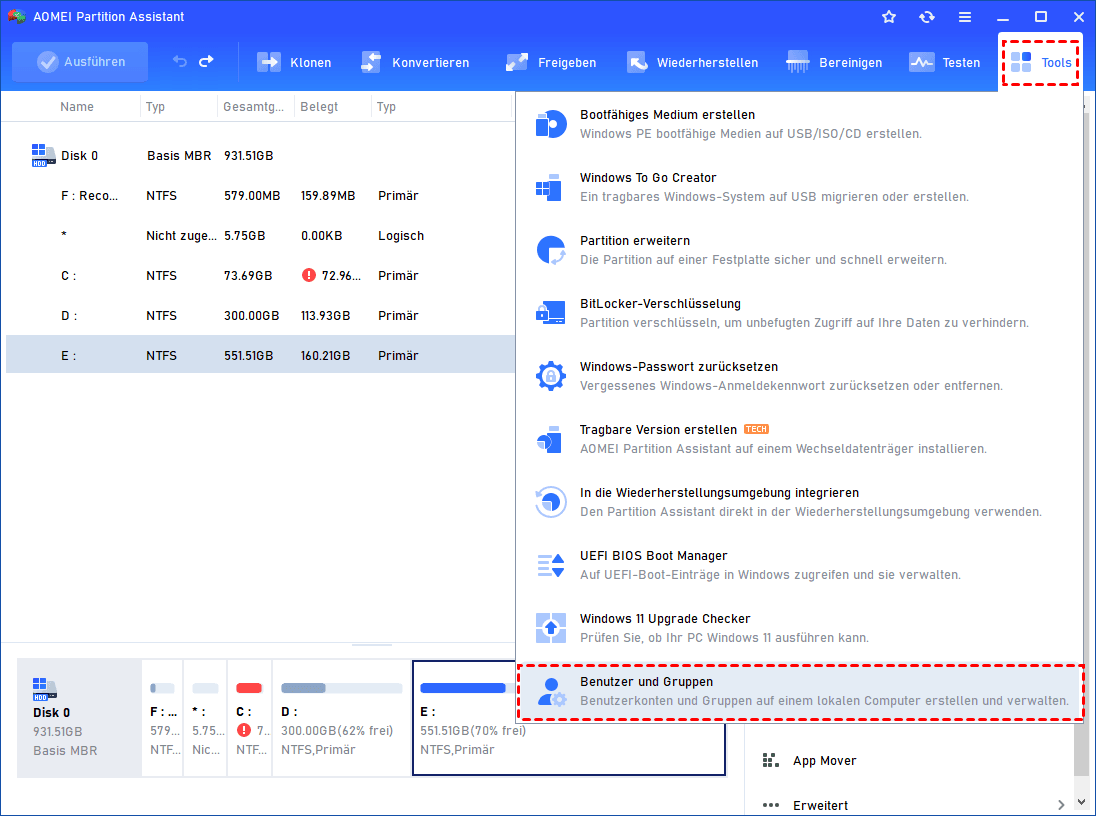
Schritt 1. Installieren und starten Sie AOMEI Partition Assistant. Klicken Sie auf die Registerkarte „Tools“ und wählen Sie „Benutzer und Gruppen“.
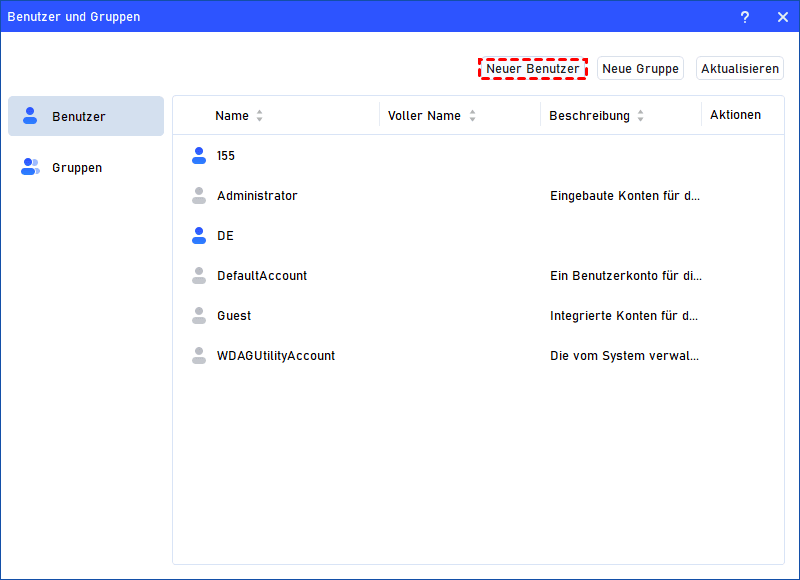
Schritt 2. Klicken Sie auf die Registerkarte „Benutzer“ und dann auf die Schaltfläche „Neuer Benutzer“, um ein neues Benutzerkonto zu erstellen. Sie können auch auf die Schaltfläche „Aktualisieren“ klicken, um die Benutzerliste zu aktualisieren.
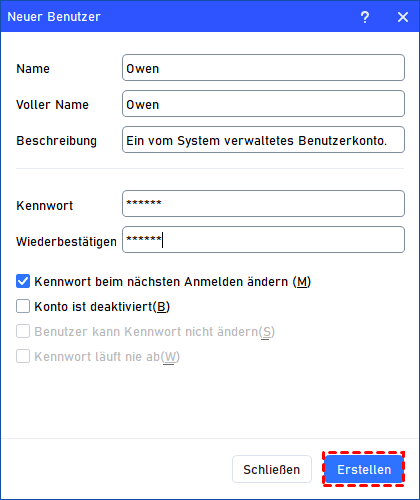
Schritt 3: Geben Sie dann die entsprechenden Informationen in das Dialogfeld ein. Sie können den Namen und die Beschreibung eingeben und ein Passwort für den neuen Benutzer festlegen. Außerdem können Sie die Kontrollkästchen für folgende Optionen aktivieren oder deaktivieren: Kennwort beim nächsten Anmelden ändern, Konto ist deaktiviert, Benutzer kann Kennwort nicht ändern, Kennwort läuft nie ab.
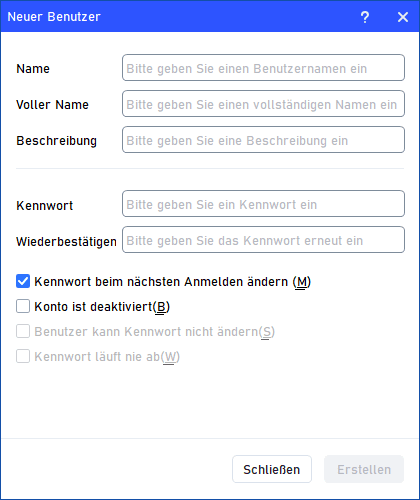
Schritt 4. Nachdem Sie alle Einstellungen vorgenommen haben, klicken Sie auf „Erstellen“, um den neuen Benutzer anzulegen.
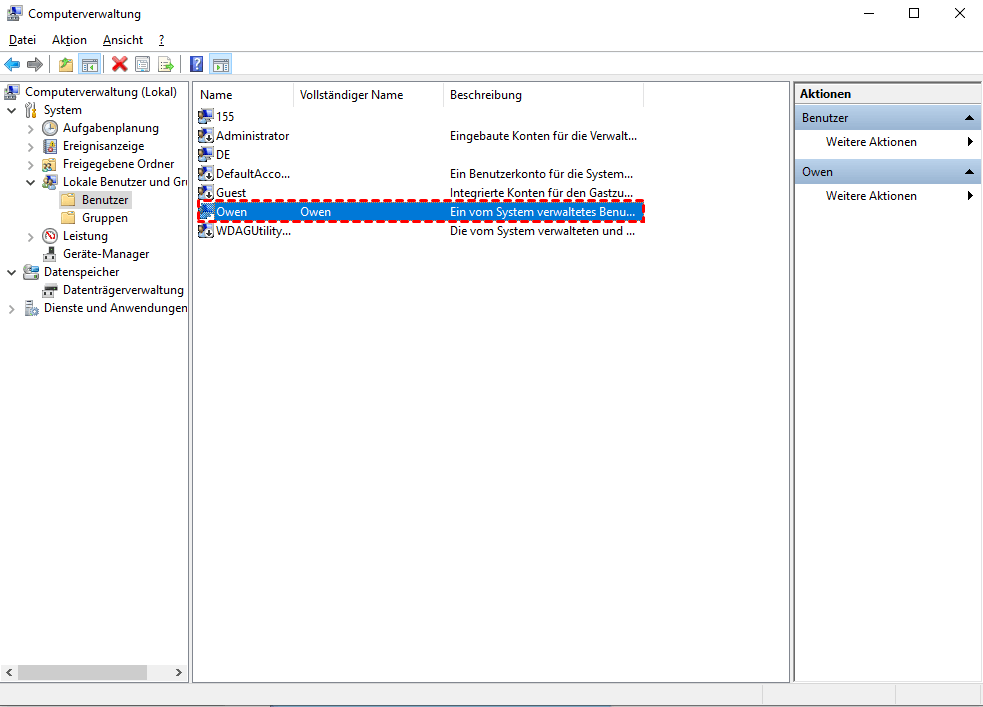
Schritt 5. Schließlich können Sie in „Lokale Benutzer und Gruppen“ von Windows sehen, dass der Benutzer erfolgreich angelegt wurde. Außerdem können Sie das neue Benutzerkonto ganz einfach verwalten.
Microsoft-Konto vs. lokales Konto: Was ist besser?
Bei der Einrichtung eines neuen Benutzers in Windows 11 stellt sich immer die Frage: Microsoft-Konto oder lokales Konto?
Microsoft-Konto:
- Vorteile: Cloud-Synchronisation, Zugriff auf OneDrive, App-Store-Integration.
- Nachteile: Online-Pflicht bei der Einrichtung, Datenschutz-Bedenken.
Lokales Konto:
- Vorteile: Mehr Kontrolle, funktioniert ohne Internet, bessere Privatsphäre.
-
Nachteile: Keine automatische Synchronisation, eingeschränkter App-Zugriff.
Die Wahl hängt stark vom Einsatzzweck ab. Für Kinder oder Mitarbeiter ohne Cloud-Bedarf eignet sich meist das lokale Konto.
Schlusswort
Mit dem integrierten Tool AOMEI Partition Assistant können Sie schnell in Windows 11 neuen Benutzer erstellen – um eine wirklich saubere und sichere Umgebung zu schaffen, lohnt es sich, über den Tellerrand hinauszuschauen. Mit dem AOMEI Partition Assistant lassen sich Benutzerkonten ideal mit einer strukturierten Speicherorganisation kombinieren. So profitieren Sie nicht nur von einer klaren Benutzertrennung, sondern auch von einem aufgeräumten und performanten System.
FAQ zu „Windows 11 neuen Benutzer anlegen“
1. Kann ich in Windows 11 auch ohne Microsoft-Konto einen neuen Benutzer anlegen?
Ja, Sie können jederzeit mit AOMEI Partition Assistant ein lokales Konto einrichten.
2. Wie viele Benutzer kann ich in Windows 11 anlegen?
Es gibt keine feste Grenze, allerdings hängt die Performance von der Hardware ab.
3. Welche Rolle spielt AOMEI Partition Assistant bei Benutzerkonten?
Er unterstützt Sie bei der sauberen Daten- und Speichertrennung für unterschiedliche Benutzer.
4. Kann ich Benutzerprofile auf eine andere Festplatte verschieben?
Ja, mit Tools wie AOMEI Partition Assistant können Sie Partitionen flexibel anpassen und Daten migrieren.
5. Was mache ich, wenn ein Benutzerkonto fehlerhaft erstellt wurde?
Sie können es löschen und neu anlegen. Vorher sollten Sie wichtige Daten sichern, z. B. mit AOMEI Partition Assistant.
