
 AOMEI Partition Assistant
BCD nicht gefunden - Gelöst mit 4 Methoden
Viele Benutzer können feststellen, dass BCD unter Windows nicht gefunden wird. Machen Sie sich keine Sorge! In diesem Artikel erfahren Sie vier effektive Lösungen, um dieses Problem zu beheben.

Von Elena / Aktualisiert am 05.11.2024


Hilfe! BCD wird nicht gefunden!
Ich erhalte jedes Mal, wenn ich mein Windows 10 PC starten möchte, einen Fehler „BCD nicht gefunden“. Dieses Problem begann nach einem kürzlichen Update und jetzt stecke ich bei einem schwarzen Bildschirm fest, ohne Zugriff auf meine Dateien oder den Desktop zu haben. Ich habe versucht, neu zu starten, aber nichts funktioniert. Wie kann ich das beheben und meinen Computer wieder zum Laufen bringen?
- Frage von Martin
Haben Sie jemals den Fehler „Die Startkonfigurationsdatendatei fehlt...“ erlebt? Dieses schmerzhafte Problem tritt normalerweise auf, wenn das System die Startkonfigurationsdatendatei nicht finden kann und das System beim Startvorgang hängen bleibt.
Ist es möglich, diesen Fehler zu beheben? Natürlich! Dieser Beitrag bietet vier praktische Lösungen, um „Date BCD nicht gefunden“ zu beheben. Wenn Sie diesen Anweisungen folgen, können Sie verschiedene Startprobleme einfach beheben und Ihren Computer wieder normal funktionsfähig machen.
BCD nicht gefunden - Wie zu beheben?
Dieser Abschnitt beschreibt vier praktische Methoden, um das Problem „BCD-Datei nicht gefunden“ zu beheben, und gibt detaillierte Anweisungen für jede Methode. Wählen Sie diejenige, die Ihren Bedürfnissen am besten entspricht.
Methode 1. BCD-Datei reparieren
Der Fehler „BCD-Datei nicht gefunden“ kann verschiedene Ursachen haben, wobei die Korruption oder der Verlust der BCD-Datei eine der häufigsten Ursachen ist. Glücklicherweise bietet das All-in-One-Tool AOMEI Partition Assistant eine effektive Lösung zur Diagnose und Reparatur von Startproblemen, um Ihren Computer wieder normal lauffähig zu machen.
Mit dem leistungsstarken Boot-Reparaturwerkzeug können Sie mit nur wenigen Klicks ein bootfähiges USB-Laufwerk erstellen. Mit diesem Laufwerk kann Ihr Computer, der nicht funktioniert, starten und die Reparaturaufgabe automatisch ausführen.
 AOMEI Partition Assistant
Der beste Windows-Festplattenpartitionsmanager und PC-Optimierer
- ★Hauptmerkmale:
- Verfügt über eine benutzerfreundliche Oberfläche, die Sie durch einen reibungslosen Reparaturprozess führt.
- Unterstützt die Reparatur von verschiedenen Boot-Problemen unter Windows 11, 10, 8.1/8, 7 (32/64-bit).
- Enthält eine breite Festplatte von Funktionen, um häufige Probleme mit Festplatten und Partitionen zu beheben.
Hier erfahren Sie, wie Sie „BCD nicht gefunden“ mit AOMEI Partition Assistant reparieren können.
Schritt 1: Installieren Sie AOMEI Partition Assistant auf einem funktionierenden PC und schließen Sie ein USB-Laufwerk an.
Schritt 2: Klicken Sie auf Wiederherstellen > Boot Reparatur in der Hauptansicht.
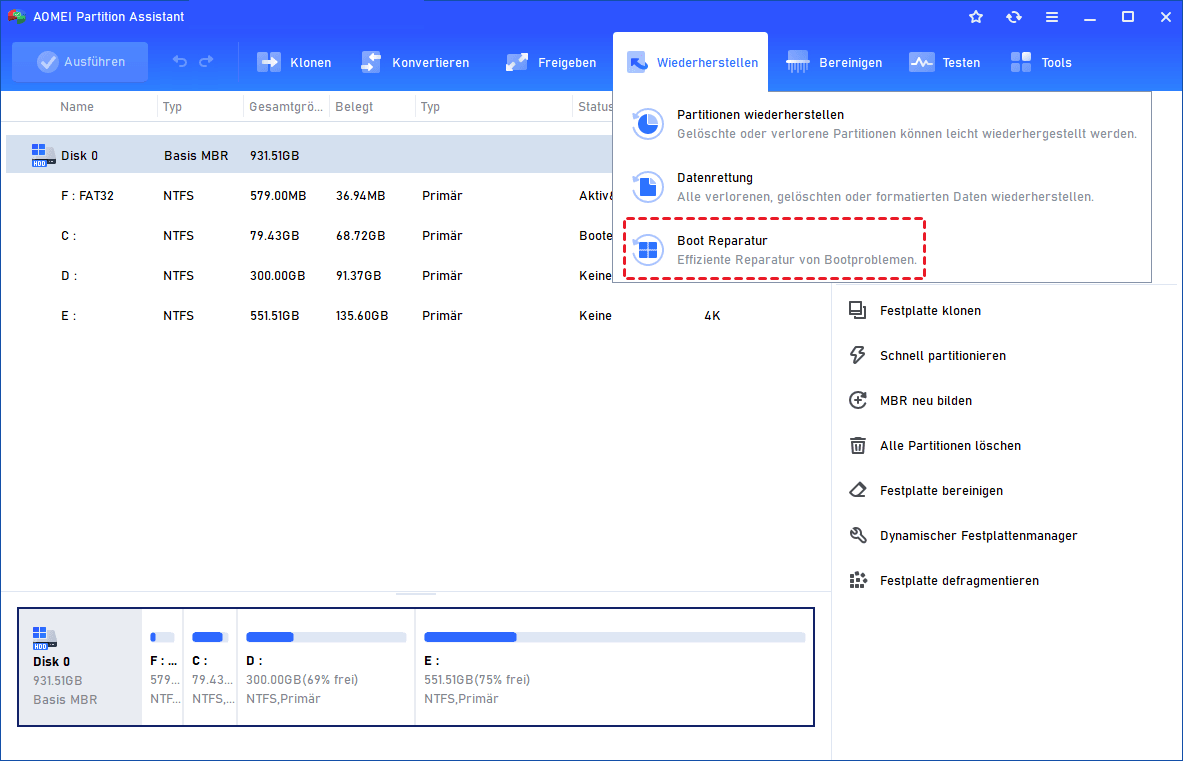
Schritt 3: Wählen Sie die Option eine bootfähige Diskette, um ein bootfähiges WinPE-Medium zu erstellen.

Schritt 4: Verbinden Sie das neu erstellte Laufwerk mit dem Computer, der nicht normal funktioniert, und legen Sie das USB-Laufwerk als primäres Startgerät fest. Dadurch kann Ihr Computer starten und das Boot-Reparaturwerkzeug automatisch alle Startprobleme erkennen.

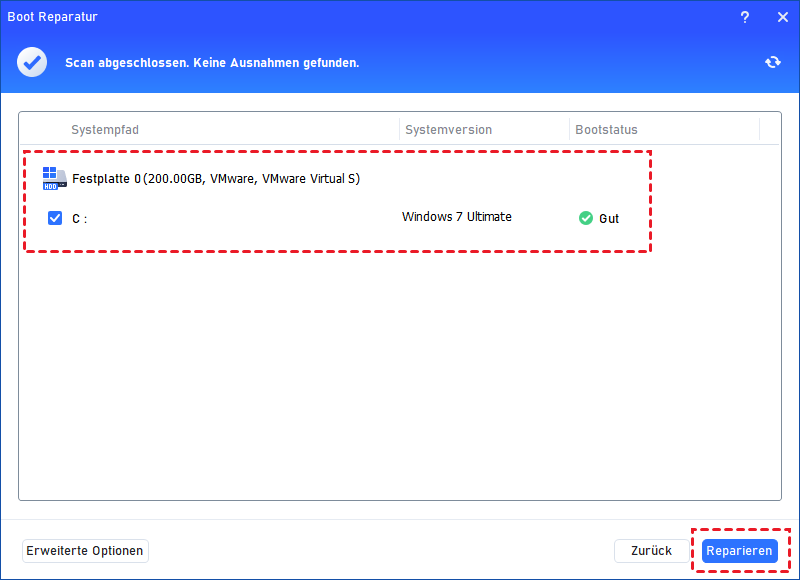
Schritt 5: Sobald der Prozess abgeschlossen ist, sehen Sie alle Starteinträge auf der Oberfläche. Wählen Sie die reparierbaren Starteinträge aus, die Sie reparieren möchten, und klicken Sie auf die Schaltfläche Reparieren.
Schritt 6: Nach erfolgreicher Reparatur entfernen Sie das bootfähige USB-Laufwerk und starten den PC von der ursprünglichen Systemfestplatte.

Methode 2. Starthilfe aktivieren
Neben der Verwendung von Drittanbieter-Software bietet Windows eine Reihe von Wiederherstellungsoptionen. Sie können leicht darauf zugreifen, indem Sie die Windows-Wiederherstellungsumgebung aufrufen. Die Startreparatur ist eine der Optionen zum Erkennen und Beheben häufiger Startprobleme wie beschädigte Systemdateien, Festplattenfehler oder Hardwareprobleme. So beheben Sie den BCD-Fehler auf Windows 10 mit der Startreparatur:
Schritt 1: Starten Sie Ihren Computer, indem Sie den Netzschalter mehrere Sekunden lang gedrückt halten. Wiederholen Sie den Vorgang dreimal, um in die Windows-Wiederherstellungsumgebung zu gelangen.
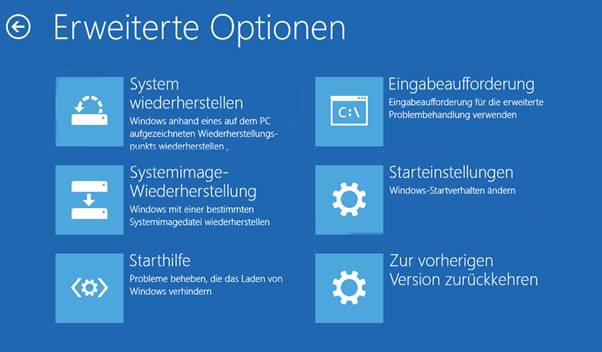
Schritt 2: Klicken Sie auf Problembehandlung > Erweiterte Optionen.
Schritt 3: Wählen Sie das Tool Starthilfe, um automatisch Startprobleme zu erkennen und zu reparieren.
Methode 3. BCD neu erstellen
BCD ist eine wichtige Systemdatei in Windows, die wesentliche Informationen für den Startvorgang speichert. Wenn sie beschädigt oder verloren geht, kann das System nicht korrekt geladen werden oder andere Serverfehler auftreten, einschließlich „BCD nicht gefunden“. Glücklicherweise können diese Fehler mit den richtigen Befehlen in der Eingabeaufforderung behoben werden. Befolgen Sie diese Schritte, um CMD zu öffnen und BCD-Dateien neu zu erstellen:
Schritt 1: Nach dem Zugriff auf die Erweiterte Optionen wählen Sie die Eingabeaufforderung und lassen Sie sie laden.
Schritt 2: Geben Sie nacheinander die folgenden Befehle ein und drücken Sie die Eingabetaste:
bootrec /fixmbr
bootrec /fixboot
bootrec /scanos
bootrec /rebuildbcd
Schritt 3: Beenden Sie CMD und starten Sie den Computer neu, um zu überprüfen, ob er repariert wurde.
Methode 4. System wiederherstellen durchführen
Wenn die oben diskutierten Methoden dieses Problem nicht lösen können, sollten Sie in Erwägung ziehen, Ihr System auf einen früheren Zustand zurückzusetzen. Windows bietet das Tool „System wiederherstellen“, mit dem Sie kürzlich vorgenommene Änderungen rückgängig machen können, sofern Sie einen Wiederherstellungspunkt erstellt haben. So führen Sie eine Systemwiederherstellung in Windows 10 durch:
Schritt 1: Wählen Sie das Tool System wiederherstellen in den Erweiterte Optionen.
Schritt 2: Wählen Sie einen kürzlich erstellten Wiederherstellungspunkt und klicken Sie dann auf Weiter.
Schritt 3: Bestätigen Sie den Wiederherstellungspunkt im nächsten Fenster und klicken Sie auf Weiter, um Ihren Computer in diesen Zustand zurückzusetzen.

FAQ
F1: Warum fehlt die BCD-Datei?
Dieses Problem tritt häufig aufgrund von BCD-Dateikorruption, versehentlichem Löschen, Festplattenfehlern oder plötzlichem Systemherunterfahren auf. Auch Hardwareänderungen wie eine neue Festplatte oder geänderte Partitionen können die BCD-Konfiguration stören und dazu führen, dass die BCD-Datei fehlt.
F2: Wo befindet sich die BCD-Datei auf Windows 10?
Die BCD-Datei wird auf der versteckten Systempartition mit dem Namen System Reserved gespeichert, die sich normalerweise unter \Boot\BCD befindet. Wenn die System Reserved-Partition nicht vorhanden ist, befindet sich die BCD-Datei im Stammverzeichnis der aktiven Partition, normalerweise im C:\Boot-Ordner.
F3: Wie vermeide ich zukünftige BCD-bezogene Probleme in Windows 10?
Um das Risiko von BCD-bezogenen Problemen zu minimieren, wird empfohlen, Windows und Treiber auf dem neuesten Stand zu halten, erzwungene Systemabschaltungen zu vermeiden und nur vertrauenswürdige Software zu installieren. Darüber hinaus können regelmäßige Systembackups vor dem Datenverlust durch Startfehler schützen.
Fazit
Viele Benutzer haben lange Zeit mit dem Fehler „BCD nicht gefunden“ zu kämpfen gehabt. Keine Sorge - dieser Beitrag bietet vier effektive Möglichkeiten, um dieses schmerzhafte Problem zu beheben. Im Vergleich zu den anderen Methoden zeichnet sich die Verwendung von AOMEI Partition Assistant zur Ausführung der Windows-Startreparatur durch ihre Benutzerfreundlichkeit und Effizienz aus und bietet eine hervorragende Benutzererfahrung.
AOMEI Partition Assistant verfügt über viele weitere nützliche Funktionen wie das Klonen einer Festplatte, das Übertragen eines Systems, das Löschen doppelter Dateien und vieles mehr.
