
 AOMEI Partition Assistant
Boot-Konfigurationsdatenspeicher konnte nicht geöffnet werden?
Beheben Sie das Problem jetzt! Ist Ihnen schon einmal der Fehler „Boot-Konfigurationsdatenspeicher konnte nicht geöffnet werden“ begegnet? Dieser Artikel zeigt Ihnen, wie Sie dieses Problem effektiv beheben können.

Von Nelly / Aktualisiert am 12.11.2024


Boot Configuration Data Store konnte nicht geöffnet werden?
Ich habe versucht, mein Windows-System mithilfe des Befehls „bcdedit“ in der Eingabeaufforderung zu beheben, aber jedes Mal, wenn ich ihn ausführe, erhalte ich die Fehlermeldung: „Boot-Konfigurationsdatenspeicher konnte nicht geöffnet werden. Zugriff verweigert.“ Ich habe keine Ahnung, warum das passiert. Wie kann ich diesen Fehler beheben?
- Frage eines Benutzers
Der Boot Configuration Data (BCD)-Speicher ist eine wichtige Komponente in Windows, die Startoptionen basierend darauf speichert, ob der Computer den BIOS- oder UEFI-Startmodus verwendet. Er bietet eine Firmware-unabhängige Schnittstelle für Startoptionen, auf die über bestimmte Befehle mit Administratorberechtigungen zugegriffen werden kann.
Der Fehler „Boot-Konfigurationsdatenspeicher konnte nicht geöffnet werden“ kann jedoch auftreten, wenn die Boot Configuration Data-Datei beschädigt ist oder Hardwarefehler vorliegen. Darüber hinaus kann das Ausführen des Befehls „bcdedit“ ohne ausreichende Berechtigungen diesen Fehler verursachen. Ist es möglich, den Fehler „Boot-Konfigurationsdatenspeicher konnte nicht geöffnet werden“ zu beheben? Sicher! Lesen Sie diesen Beitrag weiter, um mehrere effektive Lösungen kennenzulernen.
Wie behebt man den Fehler „Boot-Konfigurationsdatenspeicher konnte nicht geöffnet werden“?
Obwohl dieses frustrierende Problem verschiedene Ursachen haben kann, ist es nicht unüberwindbar. Dieser Abschnitt bietet vier Möglichkeiten, diesen BCD-Fehler zu beheben. Wählen Sie diejenige aus, die Ihren Anforderungen entspricht.
Lösung 1. BCD-Fehler mit professioneller Software reparieren
In den meisten Fällen können Startprobleme durch die Beschädigung oder den Verlust von BCD-Dateien verursacht werden. Glücklicherweise kann Ihnen das Boot-Reparaturtool in AOMEI Partition Assistant dabei helfen, verschiedene Systemstartprobleme einfach und effektiv zu beheben, selbst wenn Ihr Computer nicht normal startet.
Als professionelle Partitionssoftware und Datenträgerverwaltungstool enthält AOMEI Partition Assistant umfangreiche Funktionen zur Behebung häufiger Probleme bei regulären Aufgaben, z. B. beim Klonen von Datenträgern, Wiederherstellen von Partitionen und Zuweisen von freiem Speicherplatz, um Ihren Computer in optimalem Zustand zu halten. Sie können das Produkt gerne über den folgenden Link herunterladen und ausprobieren.
 AOMEI Partition Assistant
Der beste Windows-Festplattenpartitionsmanager und PC-Optimierer
Befolgen Sie diese Schritte, um BCD-Fehler mit AOMEI Partition Assistant zu beheben:
Schritt 1. Laden Sie AOMEI Partition Assistant herunter, installieren Sie ihn auf einem funktionierenden PC und schließen Sie ein USB-Laufwerk daran an.
Schritt 2. Öffnen Sie diese Software und wählen Sie „Boot Reparatur“ unter dem Abschnitt „Wiederherstellen“.
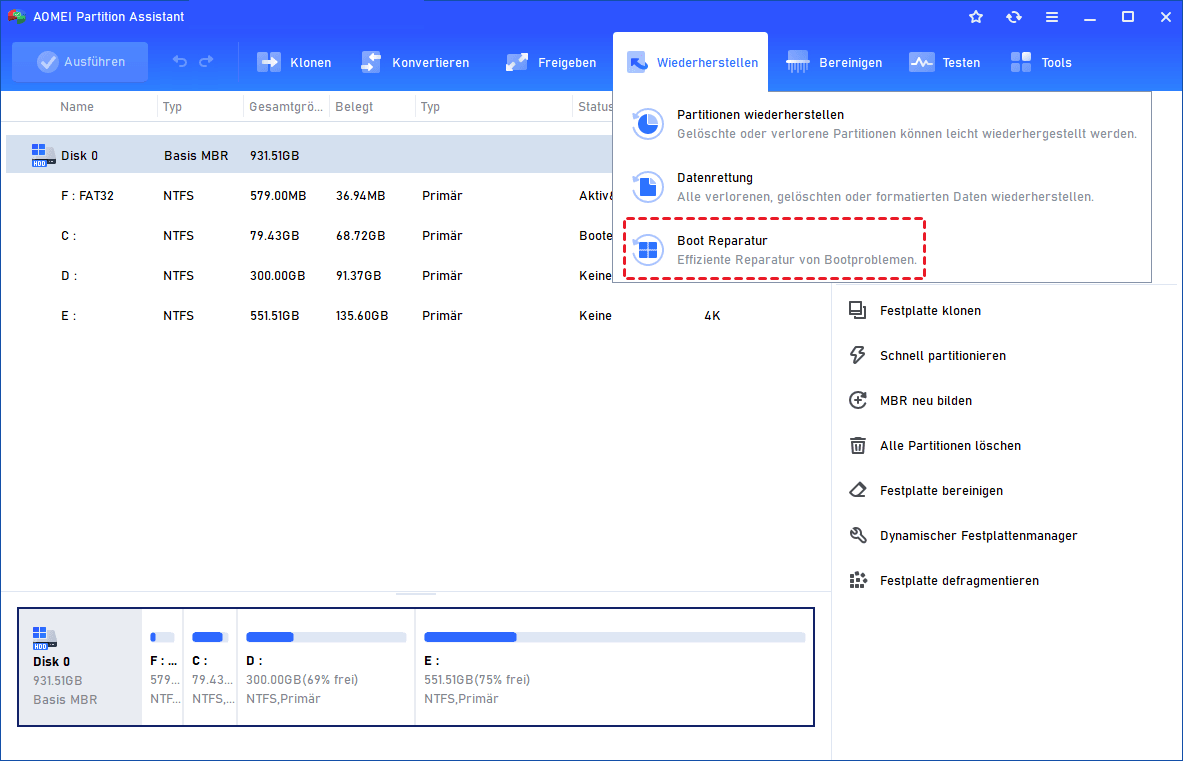
Schritt 3. Wählen Sie die Option „eine bootfähige Diskette“, um ein WinPE-Boot-Reparatur-USB-Laufwerk zu erstellen.

Schritt 4. Schließen Sie das erstellte Laufwerk an den Computer an, den Sie reparieren möchten, und starten Sie das System dann vom USB-Laufwerk. Das Boot-Reparatur-Tool wird automatisch geladen und führt einen Scan der Boot-Einträge durch.

Wenn Ihr Computer normal booten kann, klicken Sie direkt auf „Weiter“, um den Boot-Eintrag-Scan des Systems im Boot-Reparatur-Fenster zu starten.

Schritt 5. Wählen Sie nach Abschluss des Vorgangs die reparierbaren Boot-Einträge aus, die Sie reparieren möchten, und klicken Sie auf die Schaltfläche „Reparieren“.
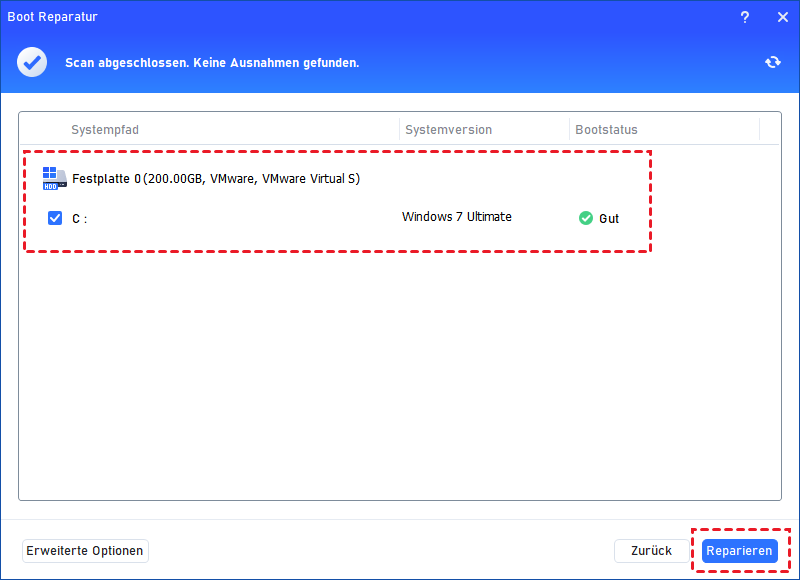
Schritt 6. Sobald der Reparaturvorgang abgeschlossen ist, entfernen Sie das Laufwerk und starten Sie den PC von seinem ursprünglichen Systemlaufwerk aus neu.

Lösung 2. BCD-Dateien neu erstellen
Zusätzlich zur Verwendung von Software von Drittanbietern können Sie BCD-Fehler beheben, indem Sie die richtigen Befehle in der Eingabeaufforderung verwenden. Befolgen Sie diese Schritte, um CMD zu öffnen und BCD-Dateien neu zu erstellen:
Schritt 1. Wenn Ihr Computer normal booten kann, öffnen Sie die Eingabeaufforderung, indem Sie „cmd“ in das Windows-Suchfeld eingeben.
Schritt 2. Wenn Sie Windows nicht booten können, starten Sie Ihren Computer neu, indem Sie den Netzschalter einige Sekunden lang gedrückt halten. Wiederholen Sie den Vorgang dreimal, um den Bildschirm „Windows-Reparaturumgebung“ aufzurufen.
Schritt 3. Klicken Sie auf „Problembehandlung > Erweiterte Optionen“.
Schritt 4. Wählen Sie die Eingabeaufforderung aus und lassen Sie sie laden.
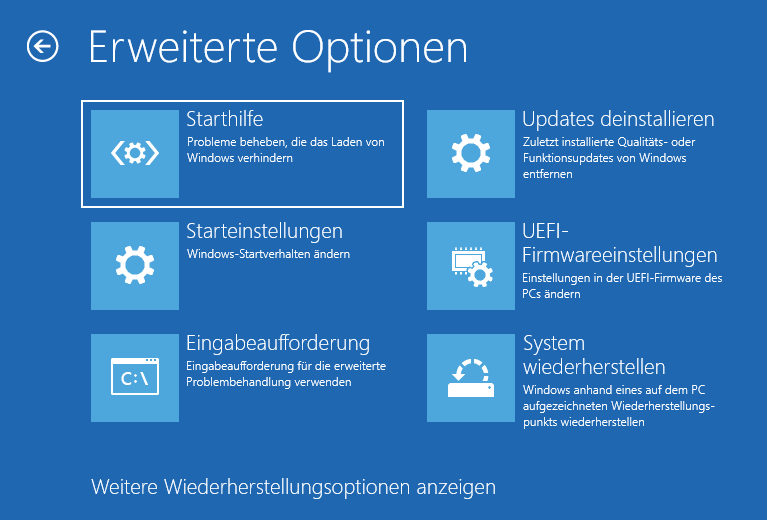
Schritt 5. Geben Sie die folgenden Befehle ein und drücken Sie nacheinander die Eingabetaste:
bootrec /fixmbr
bootrec /fixboot
bootrec /scanos
bootrec /rebuildbcd
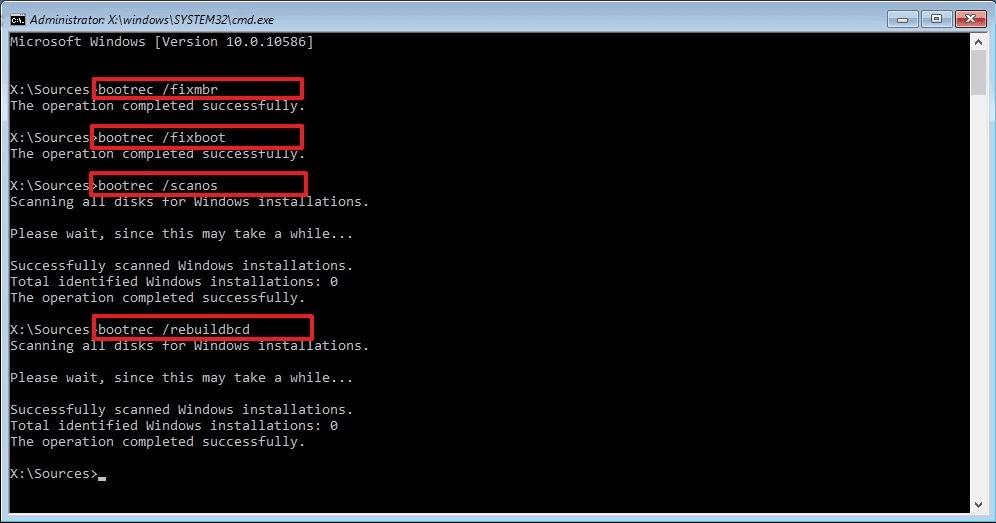
Schritt 6. Beenden Sie CMD und starten Sie Ihren Computer neu, um zu prüfen, ob er repariert wurde.
Lösung 3. Eingabeaufforderung als Administrator ausführen
Wenn beim Ausführen des Befehls „bcdedit“ der Fehler „Boot Configuration Data Store konnte nicht geöffnet werden“ auftritt, stellen Sie zunächst sicher, dass Sie ihn mit Administratorrechten ausführen. Das Dienstprogramm „bcdedit“ erfordert erhöhte Berechtigungen, um den BCD effektiv zu verwalten. So führen Sie die Eingabeaufforderung als Administrator aus:
Schritt 1. Wenn Sie auf Windows zugreifen können, geben Sie „cmd“ in das Windows-Suchfeld ein und wählen Sie „Als Administrator ausführen“.
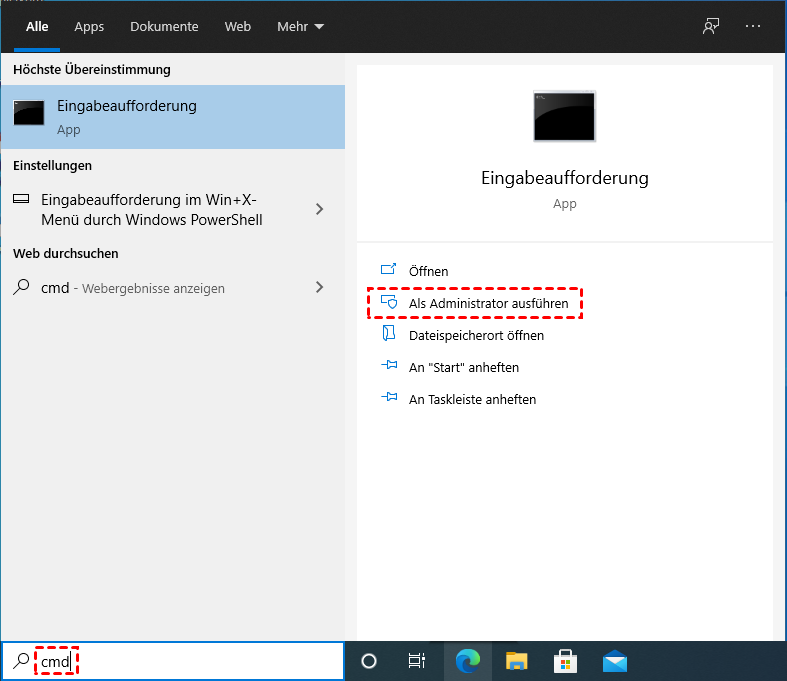
Schritt 2. Wenn Sie Windows nicht starten können, öffnen Sie die allgemeine Eingabeaufforderung mit den Methoden in Lösung 2.
Lösung 4. Startmodus ändern
Manchmal kann der Fehler „Boot-Konfigurationsdatenspeicher konnte nicht geöffnet werden“ mit dem Startmodus zusammenhängen, insbesondere wenn der Startmodus Ihres Systems nicht mit der ursprünglichen Installation von Windows übereinstimmt. In einem solchen Fall wird empfohlen, den Startmodus zu ändern. Hier sind die detaillierten Schritte:
Schritt 1. Starten Sie Ihren Computer neu und greifen Sie auf die BIOS/UEFI-Einstellungen zu, indem Sie die Tastenkombination F2 drücken (je nach Hersteller Ihres Computers).
Schritt 2. Suchen Sie den Abschnitt „Boot“ oder „Boot-Optionen“.
Schritt 3. Ändern Sie den Boot-Modus, damit er zu Ihrer Installation passt. Wenn die Partitionstabelle auf MBR eingestellt ist, sollten Sie „Legacy BIOS“ auswählen. Wenn die Partition auf GPT eingestellt ist, wählen Sie den UEFI-Boot-Modus.
.png)
Schritt 4. Speichern Sie die Änderungen und beenden Sie BIOS/UEFI.
Schritt 5. Starten Sie das System neu, um zu prüfen, ob es ordnungsgemäß booten kann. Wenn diese Methode das Problem nicht löst, fahren Sie mit Fix 2 fort, um die BCD-Datei neu zu erstellen.
FAQs über Boot-Konfigurationsdatenspeicher
F1: Was verursacht diesen Fehler?
Der Fehler „Boot Configuration Data Store konnte nicht geöffnet werden“ kann verschiedene Ursachen haben, darunter unzureichende Berechtigungen, Beschädigung des BCD, unsachgemäße Hardwareänderungen oder Malware-Infektionen.
F2: Ist es sicher, den BCD zu ändern?
Das Ändern des BCD ist im Allgemeinen sicher, wenn es richtig durchgeführt wird, aber es ist wichtig, den aktuellen BCD vorher zu sichern. Wenn Sie sich nicht sicher sind, wie Sie ihn ändern sollen, sollten Sie professionelle Software zur Hilfe heranziehen.
F3: Wird dieses Problem durch eine Neuinstallation von Windows behoben?
Sicher! Eine Neuinstallation von Windows kann das Problem beheben, kann aber zum Verlust installierter Programme und wichtiger Einstellungen führen. Es ist ratsam, diese Option nur in Betracht zu ziehen, wenn andere Methoden fehlschlagen.
Fazit
Bootprobleme können frustrierend und störend sein und verhindern, dass Ihr Computer richtig startet. Dieser Beitrag untersucht vier praktische Möglichkeiten zur Behebung des Fehlers „Boot-Konfigurationsdatenspeicher konnte nicht geöffnet werden“. Indem Sie die in dieser Anleitung beschriebenen detaillierten Schritte befolgen, können Sie BCD-Fehler beheben und die Boot-Funktionalität Ihres Computers wiederherstellen.
