
 AOMEI Partition Assistant
Gelöst: Die Datei mit den Startkonfigurationsdaten enthält keine gültigen Informationen
In dieser Anleitung erfahren Sie, wie Sie den Fehler „Die Datei mit den Startkonfigurationsdaten enthält keine gültigen Informationen“ auf Ihrem Windows 10/11-Computer beheben können.

Von Hannah / Aktualisiert am 06.11.2024


Überblick über den Fehler „Die Datei mit den Startkonfigurationsdaten enthält keine gültigen Informationen“
Der Fehler „Die Datei mit den Startkonfigurationsdaten enthält keine gültigen Informationen“ tritt in der Regel auf, wenn das Windows-Betriebssystem die erforderlichen Dateien zum Booten nicht finden kann. Dadurch kann das System nicht ordnungsgemäß gestartet werden.
Die Boot-Konfigurationsdaten (BCD) sind eine wichtige Komponente, die bootübergreifende Konfigurationsparameter für Windows enthält. Wenn die BCD fehlt, beschädigt oder falsch konfiguriert ist, kann das Betriebssystem nicht geladen werden, was zu diesem Fehler führt.
-
Beschädigte BCD: Die BCD enthält keine gültigen Einträge, oder die BCD kann aufgrund unsachgemäßer Abschaltungen, Stromausfälle oder Hardwarefehler beschädigt werden, sodass der Bootloader sie nicht lesen kann.
-
Inkompatibler Treiber: Normalerweise resultieren inkompatible Treiber daraus, dass Sie eine inkompatible neue Service Pack oder eine ungeeignete Version des Systems installieren, was den fehlerhaften Fehler verursacht.
-
Festplattenfehler: Probleme mit der Festplatte, z.B. defekte Sektoren oder Dateisystemkorruption, können sich auf die BCD auswirken und verhindern, dass sie korrekt abgerufen wird.
-
Hardwareänderungen: Eine Aktualisierung oder der Austausch von Hardwarekomponenten wie dem Motherboard oder der Festplatte ohne korrekte Aktualisierung der BCD kann zu Konflikten führen.
Den Fehler „Die Datei mit den Startkonfigurationsdaten enthält keine gültigen Informationen“ beheben
In diesem Abschnitt zeigen wir Ihnen verschiedene Lösungen, um den Fehler „Die Datei mit den Startkonfigurationsdaten enthält keine gültigen Informationen“ zu beheben.
Methode 1: Eine Startreparatur durchführen
Das Ausführen einer Startreparatur in der Windows-Wiederherstellungsumgebung ist die häufigste Methode zur Behebung von Bootproblemen wie diesem. Dadurch werden automatisch einige Systemdateien gefunden und repariert, die Windows nicht startfähig machen könnten.
Schritt 1: Schalten Sie Ihren Computer ein und aus, während das Logo erscheint. Dadurch gelangen Sie zur automatischen Reparatur.
Schritt 2: Klicken Sie auf „Problembehandlung > Erweiterte Optionen“ > „Starthilfe“.

Jetzt können Sie darauf warten, dass das Programm den Fehler automatisch repariert.
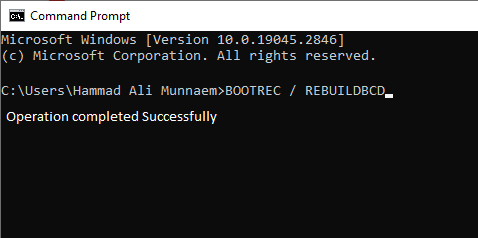
Methode 2: BCD neu erstellen
Normalerweise hilft das Neu Erstellen einer beschädigten oder leeren BCD-Datei, die meisten durch sie verursachten Probleme zu beheben.
Schritt 1: Verwenden Sie denselben Weg, um auf die Eingabeaufforderung im automatischen Reparaturfenster zuzugreifen.
Schritt 2: Klicken Sie auf „Problembehandlung“ > „Erweiterte Optionen“ > „Eingabeaufforderung“.
Schritt 3: Geben Sie den folgenden Befehl ein und drücken Sie die Eingabetaste:
bootrec /rebuildbcd
Methode 3: Die richtigen Partition aktivieren
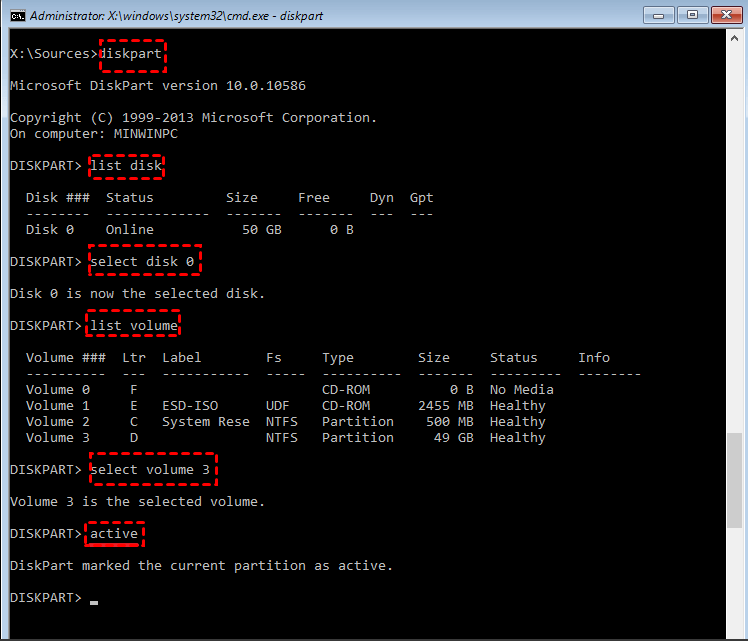
Eine inaktive Partition birgt auch das Risiko, dass Ihre Boot-Konfigurationsdatendatei auf Ihrer Festplatte keine gültigen Betriebssysteminformationen enthält. Stellen Sie daher sicher, dass die richtige aktive Partitionierung vorhanden ist.
Schritt 1: Befolgen Sie dieselben Schritte wie bei den oben genannten Methoden, um zur Eingabeaufforderung zu gelangen.
Schritt 2: Geben Sie die Befehle ein und drücken Sie jedes Mal die Eingabetaste.
- diskpart
- list disk
- select disk 0 (ersetzen Sie 0 durch die Nummer des Windows-Systemlaufwerks)
- list volume
- select volume 3 (ersetzen Sie 3 durch die Nummer der Partition, auf der sich die Systemdateien befinden)
- active
- exit
Methode 4: Die SFC- und CHKDSK-Scans verwenden
Das Scannen und Reparieren von Systemdateien hilft auch dabei, das Problem mit den CHKDSK-Befehlszeilen und der Systemdateiüberprüfung zu beheben. Das Ausführen der Eingabeaufforderung aus der Windows-Wiederherstellungsumgebung ermöglicht Ihnen das Ausführen der SFC- und CHKDSK-Befehle und die Reparatur des beschädigten Dateisystems.
Schritt 1: Geben Sie in der Eingabeaufforderung ein: sfc /scannow /offbootdir=C:\ /offwindir=C:\Windows\ und drücken Sie die Eingabetaste.
Schritt 2: Wenn der SFC-Scan abgeschlossen ist, geben Sie chkdsk /r /f c: ein und drücken Sie die Eingabetaste, um den Befehl auszuführen.
Hinweis: Vergessen Sie nicht, C durch das Windows-Laufwerk zu ersetzen, wenn Ihr Betriebssystem auf einem anderen Laufwerk installiert ist.
Methode 5: Das Windows-Startreparatur-Tool verwenden
Mit den in Windows integrierten Tools, insbesondere der Eingabeaufforderung, können Sie schnell alle Verfahren zur Behebung von Bootreparaturproblemen unter Windows abschließen. Allerdings finden viele Menschen es schwierig, das Problem mit der Eingabeaufforderung zu lösen, wenn ihr PC aufgrund eines Bootfehlers nicht startet.
AOMEI Partition Assistant enthält eine Bootreparatur-Funktion, die sich auf die Korrektur von beschädigten oder fehlenden BCD-Dateien konzentriert. Wenn Windows 10 nicht normal startet, können Sie mit dieser Anwendung einfach ein bootfähiges Laufwerk erstellen und Ihren PC schnell wiederherstellen. Sie müssen keine Befehle eingeben; alle oben genannten Methoden können mit wenigen Klicks durchgeführt werden.
 AOMEI Partition Assistant
Der beste Windows-Festplattenpartitionsmanager und PC-Optimierer
Schritt 1: Installieren Sie AOMEI Partition Assistant auf einem funktionierenden PC und verbinden Sie ein USB-Stick (mindestens 16 GB freier Speicherplatz) damit.
Schritt 2: Öffnen Sie die Software und wählen Sie die Option „Boot Reparatur“ unter dem Abschnitt „Wiederherstellen“.
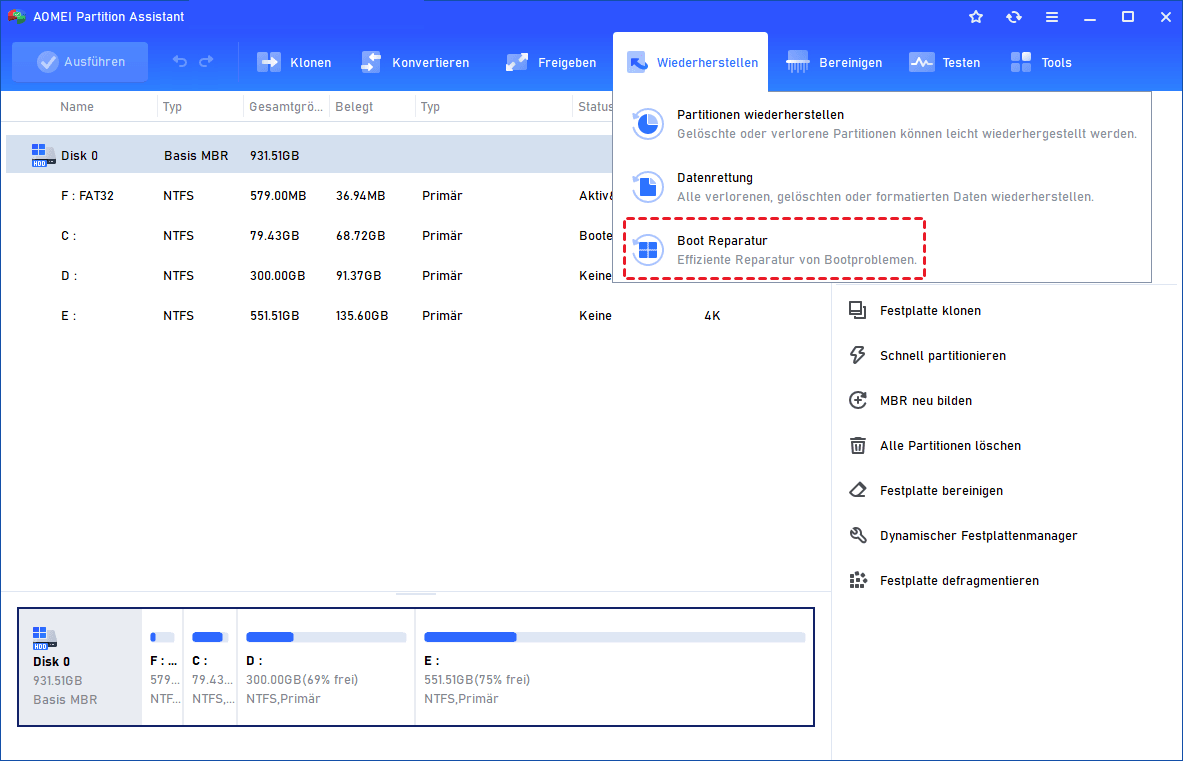
Schritt 3: Klicken Sie auf die Option „eine bootfähige Diskette“, um ein WinPE-Bootreparatur-Laufwerk zur Wiederherstellung zu erstellen.

Schritt 4: Verbinden Sie das erstellte Laufwerk mit dem fehlerhaften Computer und betreten Sie die BIOS-/UEFI-Konfiguration, um das USB-Laufwerk als primäres Startgerät festzulegen. Anschließend kann Ihr Computer booten und das Bootreparatur-Tool automatisch laden, um alle Startprobleme zu erkennen.

Schritt 5: Wählen Sie die zu reparierenden Starteinträge aus und klicken Sie auf die Schaltfläche „Reparieren“.
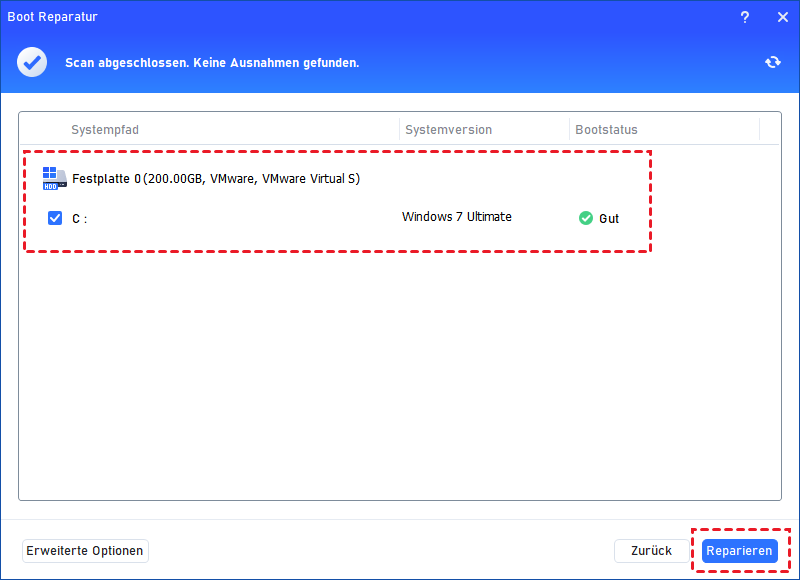
Schritt 6: Sobald der Vorgang abgeschlossen ist, entfernen Sie das bootfähige Laufwerk und starten Sie den Computer vom Originalsystemlaufwerk.

Fazit
„Die Datei mit den Startkonfigurationsdaten enthält keine gültigen Informationen“ ist eine häufige Fehlermeldung unter Windows. Dieses Problem tritt normalerweise aufgrund einer beschädigten BCD oder inkompatibler Treiber auf. Wenn das Problem weiterhin besteht, empfiehlt es sich, die Gesundheit Ihrer Festplatte zu überprüfen, da möglicherweise ein Upgrade erforderlich ist. Es kann auch durch einen fehlerhaften RAM-Riegel verursacht werden.
Glücklicherweise können Sie mit AOMEI Partition Assistant, das eine Vielzahl fortschrittlicher Funktionen bietet, den Fehler einfach und sicher beheben und Ihren PC wieder normal funktionieren lassen.
