
 AOMEI Partition Assistant
Windows Server 2022 Boot Repair durchführen - So geht's
Windows Server 2022 Boot Repair können ein schwieriges Problem sein. In diesem Beitrag können Sie die häufigsten Ursachen dafür kennen und lernen 6 leistungsstarke Lösungen für Windows Server 2022 Boot-Reparatur.

Von Hannah / Aktualisiert am 09.12.2024


Häufige Ursachen für Bootfehler in Windows Server 2022
Es kann frustrierend sein, auf Bootprobleme in Windows Server 2022 zu stoßen, z.B Windows Server 2022 bootet nicht mehr, insbesondere wenn der Server eine wichtige Rolle im Geschäftsbetrieb spielt. Bootfehler können durch verschiedene Hardware- und Softwareprobleme verursacht werden. Hier finden Sie einen Überblick über häufige Ursachen, die bei der Identifizierung und Behebung von Bootproblemen helfen können.
1. Beschädigte Bootdateien
Bootdateien wie die Boot-Konfigurationsdaten (BCD) oder der Master Boot Record (MBR) sind entscheidend für den Start von Windows Server. Wenn MBR oder BCD aufgrund von Malware, unerwarteten Herunterfahren oder Dateisystemfehlern fehlen oder beschädigt sind, kann der Server nicht starten.
2. Fehlerhafte Updates oder unvollständige Installation
Das Installieren von Updates ist entscheidend für die Systemsicherheit und Leistung. Ein unvollständiges oder fehlerhaftes Update kann jedoch zu Bootproblemen führen. Dies kann auf Stromausfall während der Installation oder Konflikte mit installierten Treibern oder Software zurückzuführen sein.
3. Beschädigte Festplatte oder SSD
Hardwareprobleme mit der primären Festplatte des Servers können zu Startproblemen führen. Physische Beschädigungen, alternde Komponenten oder sogar beschädigte Datenblöcke auf der Festplatte oder SSD können die Fähigkeit des Servers beeinträchtigen, Bootdateien zu lokalisieren.
5. Falsche Boot-Reihenfolge in den BIOS-/UEFI-Einstellungen
Wenn die BIOS- oder UEFI-Einstellungen des Servers das falsche Laufwerk oder Gerät priorisieren, kann Windows Server versuchen, von einer nicht startfähigen Quelle zu booten. Dies ist nach Hardwareänderungen oder bestimmten BIOS-Updates häufig der Fall.
6 Methoden: Windows Server 2022 Boot Repair durchführen
Hier sind 6 effektive Methoden, um die Bootreparatur in Windows Server 2022 durchzuführen.
Fix 1: Die Windows-Startreparatur ausführen
Die Windows-Startreparatur ist ein automatisches Fehlerbehebungstool, das entwickelt wurde, um Probleme zu erkennen und zu beheben, die verhindern, dass Windows korrekt startet. Es scannt Ihr System auf Probleme und versucht, diese ohne komplexe manuelle Eingriffe zu reparieren.
Schritt 1: Legen Sie Ihre Windows Server 2022 Installationsmedien ein und starten Sie vom Medium.
Schritt 2: Wählen Sie Ihre Sprache, Zeit und Tastatureinstellungen und klicken Sie auf „Weiter“.
Schritt 3: Wählen Sie auf dem Installationsbildschirm die Option „Computerreparaturoptionen“ in der unteren linken Ecke aus.
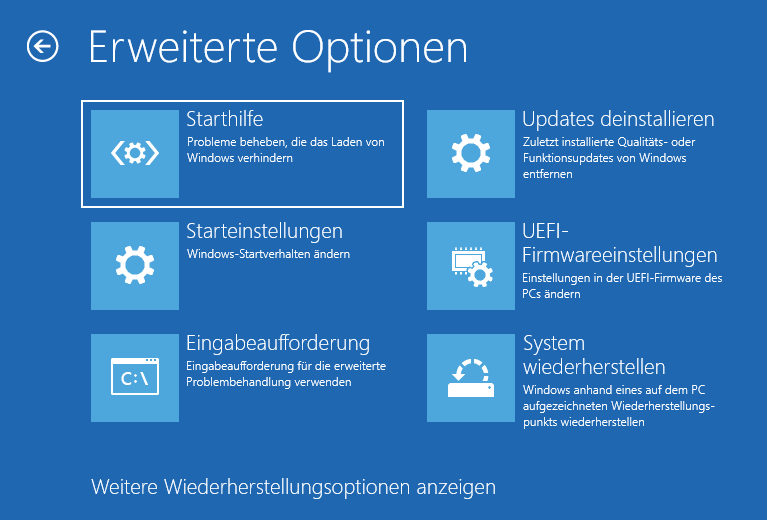
Schritt 4: Klicken Sie auf „Problembehandlung“ und wählen Sie dann „Erweiterte Optionen“.
Schritt 5: Wählen Sie „Starthilfe“ aus und befolgen Sie die Anweisungen, um den Vorgang abzuschließen.
Fix 2: Die Boot-Konfigurationsdaten (BCD) reparieren
Die Boot-Konfigurationsdaten (BCD) enthalten Konfigurationsparameter für den Startvorgang und steuern, wie das Betriebssystem geladen wird. Wenn das BCD korrupt oder falsch konfiguriert ist, startet der Server möglicherweise nicht.
Schritt 1: Starten Sie von den Installationsmedien, wählen Sie Ihre Sprache und navigieren Sie zu „Computerreparaturoptionen“.
Schritt 2: Wählen Sie „Problembehandlung“, dann „Erweiterte Optionen“ und klicken Sie auf „Eingabeaufforderung“.
Schritt 3: Führen Sie BCD-Reparaturbefehle aus:
bootrec /fixmbr
bootrec /fixboot
bootrec /scanos
bootrec /rebuildbcd
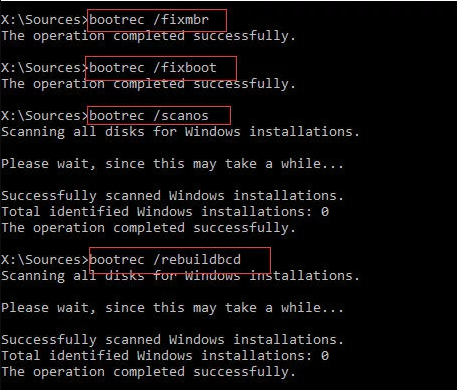
Schritt 4: Nach erfolgreicher Ausführung der Befehle geben Sie „exit“ ein und starten Sie Ihren Server neu.
Fix 3: CHKDSK zur Überprüfung von Festplattenfehlern ausführen
CHKDSK (Check Disk) ist ein integriertes Windows-Dienstprogramm, das Dateisystemfehler auf Ihrer Festplatte scannt und repariert, um sicherzustellen, dass Ihre Festplatte ordnungsgemäß funktioniert.
Schritt 1: Starten Sie von den Installationsmedien und greifen Sie über „Computerreparaturoptionen“ > „Problembehandlung“ > „Eingabeaufforderung“ auf die Eingabeaufforderung zu.
Schritt 2: Geben Sie chkdsk C: /f /r ein (ersetzen Sie C: durch den Laufwerksbuchstaben Ihrer Windows-Installation) und drücken Sie Enter.

Schritt 3: Erlauben Sie CHKDSK, die Festplatte zu scannen und zu reparieren. Dies kann je nach Größe und Zustand der Festplatte einige Zeit dauern.
Schritt 4: Sobald der Vorgang abgeschlossen ist, geben Sie „exit“ ein und starten Sie Ihren Server neu.
Fix 4: Den System File Checker-Befehl ausführen
Der System File Checker (SFC) ist ein Tool, das korrupte Systemdateien sucht und repariert, die zu Bootproblemen führen können, wenn sie nicht behoben werden.
Schritt 1: Zugriff auf Eingabeaufforderung: Starten Sie von den Installationsmedien und navigieren Sie wie zuvor beschrieben zur Eingabeaufforderung.
Schritt 2: Geben Sie sfc /scannow ein und drücken Sie Enter. Dieser Befehl startet einen Scan nach beschädigten Dateien.

Schritt 3: Lassen Sie den Vorgang abschließen. Wenn SFC Probleme findet, wird versucht, diese automatisch zu reparieren.
Schritt 4: Sobald der Scan abgeschlossen ist, geben Sie „exit“ ein und starten Sie Ihren Server neu.
Fix 5: Eine Systemwiederherstellung durchführen
Die Systemwiederherstellung ist eine Wiederherstellungsfunktion, mit der Sie die Systemdateien und -einstellungen Ihres Servers auf einen früheren Zustand zurücksetzen können, um Bootprobleme durch kürzliche Änderungen oder Installationen zu beheben.
Schritt 1: Starten Sie vom Windows Server Installationsmedium.
Schritt 2: Wählen Sie "Ihren Computer reparieren" und navigieren Sie zu "Problembehandlung" > "Erweiterte Optionen".
Schritt 3: Wählen Sie "Systemwiederherstellung" und folgen Sie den Anweisungen, um einen Wiederherstellungspunkt auszuwählen.
Schritt 4: Bestätigen Sie Ihre Auswahl und lassen Sie das System auf den gewählten Punkt wiederherstellen.
Fix 6: Ein professionelles Boot-Reparaturtool verwenden
In einigen Fällen können die integrierten Tools das Bootproblem nicht beheben. Die Verwendung von professionellen Boot-Reparaturtools kann erweiterte Optionen und eine höhere Erfolgsquote für komplexe Probleme bieten.
AOMEI Partition Assistant Server bietet eine zuverlässige Lösung zur effektiven Behebung von Bootproblemen. Es wurde mit einer Reihe leistungsstarker Funktionen speziell für IT-Administratoren und Unternehmen entwickelt. Die Funktion „Boot Reparatur“ zeichnet sich besonders aus, da sie den Wiederherstellungsprozess vereinfacht und ein unverzichtbares Werkzeug für die Serverwartung darstellt. Hier ist, warum es ideal ist:
-
Benutzerfreundliche Oberfläche: Einfache Bedienung, auch für komplexe Operationen.
-
Schnelle Bootreparatur: Behebt Bootfehler effektiv, ohne Windows neu installieren zu müssen.
-
Erweiterte Festplattenverwaltung: Umfassende Werkzeuge zur Verwaltung von Festplatten über die Bootreparatur hinaus, einschließlich Partitionsgrößenänderung, Klonen und Datenmigration.
-
Hohe Kompatibilität: Unterstützt verschiedene Windows Server-Versionen, einschließlich 2025 und 2022, und ist daher eine vielseitige Wahl.
 AOMEI Partition Assistant
Der beste Windows-Festplattenpartitionsmanager und PC-Optimierer
Schritt 1: Laden Sie AOMEI Partition Assistant Server auf einem funktionierenden Serversystem herunter und schließen Sie einen verfügbaren USB-Datenträger an.
Schritt 2: Öffnen Sie die Software und wählen Sie das Boot-Reparatur-Tool unter dem Abschnitt „Wiederherstellen“.
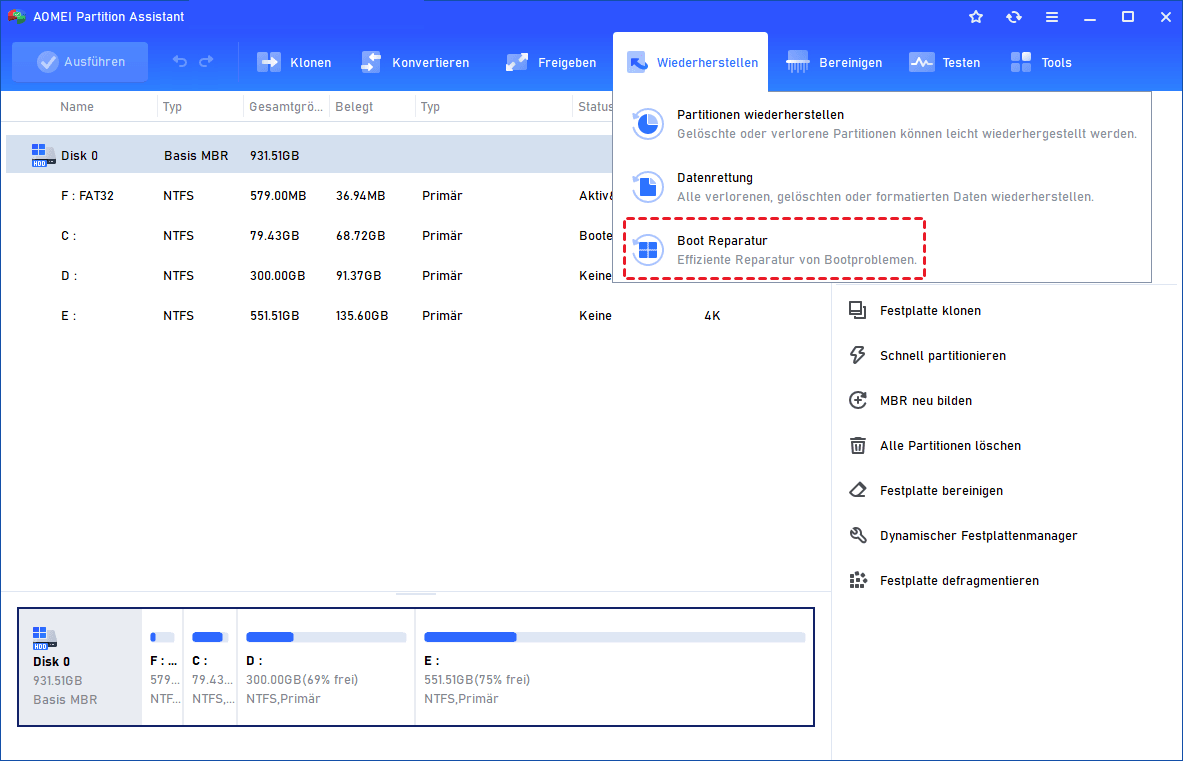
Schritt 3: Klicken Sie auf die Option „eine bootfähige Diskette“, um einen bootfähigen USB-Datenträger zu erstellen.

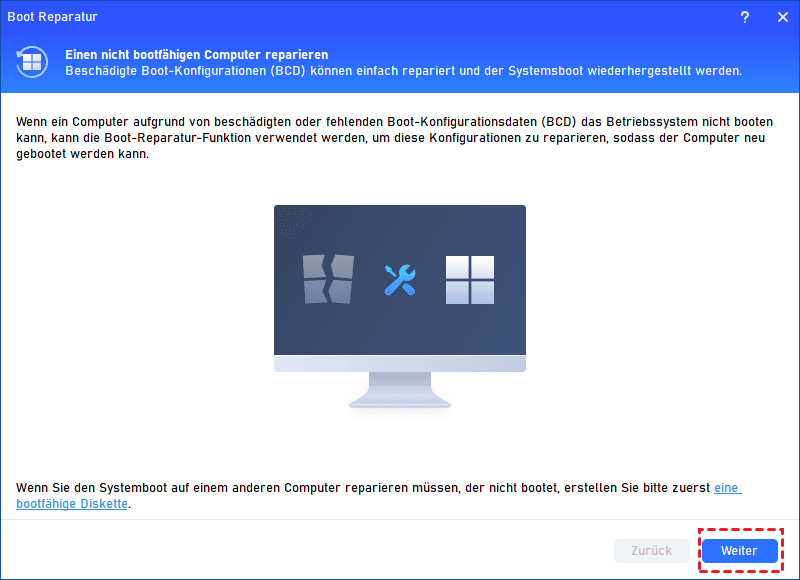
Schritt 4: Stecken Sie den erstellten Datenträger in den nicht bootenden Computer und ändern Sie die Bootreihenfolge im BIOS, um den Computer davon zu booten. Sobald der Computer erfolgreich gestartet ist, lädt er automatisch das Boot-Reparatur-Tool und führt einen Scan auf Bootprobleme durch.

Wenn Ihr Computer normal starten kann, klicken Sie direkt auf „Weiter“, um mit dem Scan des Systemboot-Eintrags zu beginnen.
Schritt 5: Sobald der Scan abgeschlossen ist, können Sie alle Scanergebnisse sehen, einschließlich Systempfade, Systemversionen und Bootstatus. Wählen Sie die reparierbaren Booteinträge aus, die Sie reparieren möchten, und klicken Sie auf die Schaltfläche „Reparieren“.
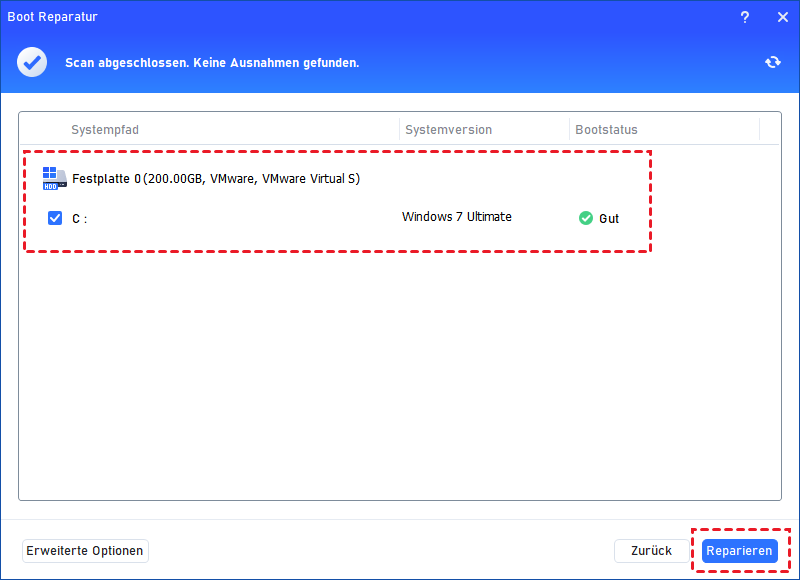
Schritt 6: Warten Sie, bis der Reparaturvorgang abgeschlossen ist, entfernen Sie den bootfähigen USB-Datenträger und booten Sie den Server von der ursprünglichen Systemfestplatte.

Fazit
Windows Server 2022 Boot Repair kann eine Herausforderung sein, aber mit der richtigen Vorgehensweise können Sie Ihr System effizient wiederherstellen. Mit diesen sechs Methoden können Sie verschiedene Bootprobleme beheben und sicherstellen, dass Ihr Server einsatzbereit bleibt. Denken Sie daran, regelmäßige Backups und Systemprüfungen durchzuführen, um Ausfallzeiten zu minimieren und Ihre Daten zu schützen.
