
 AOMEI Partition Assistant
Ist Windows 11 Upgrade nicht möglich? Probieren Sie die 3 einfachen Methoden!
Wenn Sie auf Problem „Windows 11 Upgrade ist nicht möglich“ stoßen, können Sie diesen Artikel lesen. Wir zeigen Ihnen die Ursachen und 3 Lösungen.

Von Elena / Aktualisiert am 06.03.2026


Windows 11 Upgrade ist nicht möglich - Warum?
Windows 11 hat seit der Veröffentlichung aufgrund seiner Reihe von Updates die Aufmerksamkeit vieler Computerbenutzer auf sich gezogen. Daher klicken sie ohne zu zögern auf die Schaltfläche zum Herunterladen des Updates auf Windows 11, erhalten jedoch eine Rückmeldung mit der Meldung „Windows 11 kann auf diesem PC nicht ausgeführt werden“.
Warum kann man auf Windows 11 nicht upgraden? Tatsächlich stellt Windows 11 strengere Hardwareanforderungen als vorherige Versionen, was bedeutet, dass Sie die Mindestanforderungen erfüllen müssen, um das System zu installieren. Im Folgenden finden Sie die Basisanforderungsliste zur Referenz.
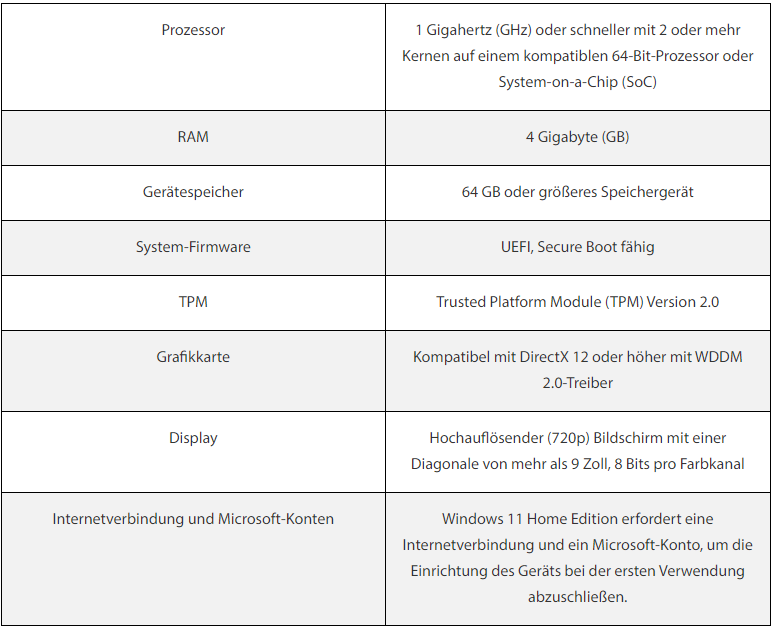
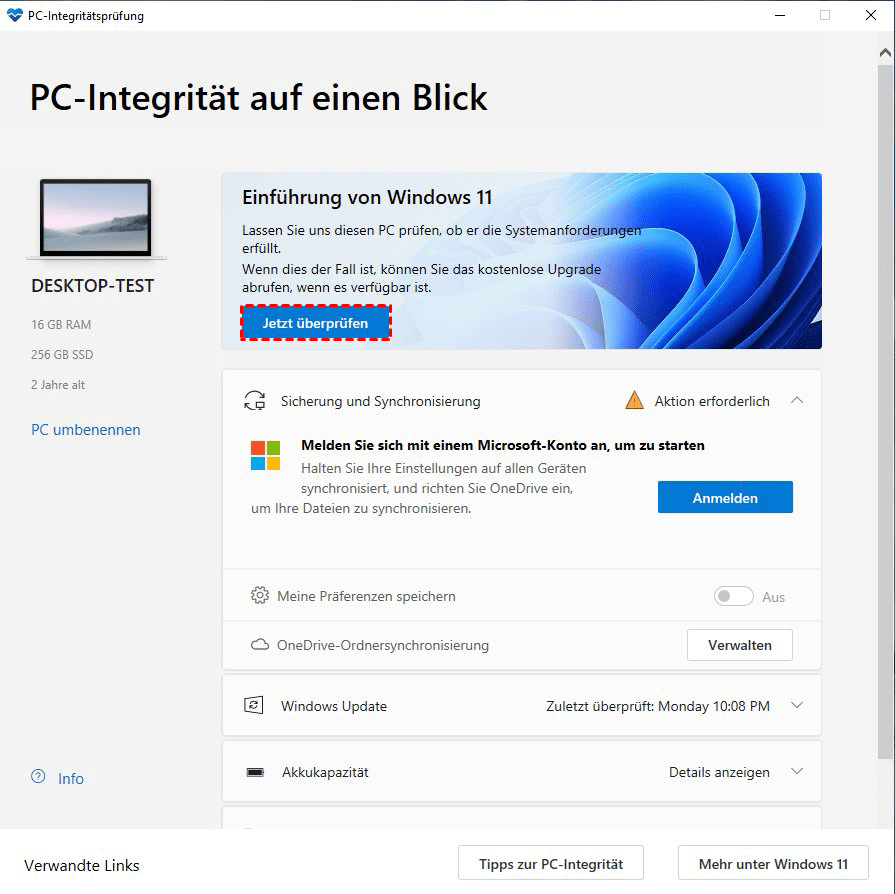
Wenn Sie immer noch unsicher sind, ob Ihr Gerät Windows 11 ausführen kann oder nicht, können Sie das Tool „PC-Integrität“ von der offiziellen Microsoft-Website herunterladen und überprüfen. Sie können aus den Ergebnissen weitere Details zu Updatefehlern sehen, wenn Sie Windows 11 nicht aktualisieren können. Das Programm bietet einige mögliche Gründe dafür an.
Basierend auf einer Vielzahl von Rückmeldungen und Daten scheitern die meisten Benutzer aufgrund eines Speicherplatzmangels, des ausschließlichen Supports für UEFI, TPM 2.0 und Secure Boot. Daher bieten wir heute gezielte Lösungen für das Update-Problem von Windows 11 an.
Windows 11 Upgrade ist nicht möglich - Was soll man tun?
In diesem Teil bieten wir Lösungen aus 3 Aspekten an. Sie können sich einzeln durchlesen, um weitere Details zu den Updatefehlern bei Windows 11 und den entsprechenden Lösungen zu erfahren. Oder Sie können direkt zu dem spezifischen Teil wechseln.
Lösung 1. MBR in GPT konvertieren
Für ein Upgrade auf Windows 11 ist ausschließlich UEFI erforderlich, da es die Hardwareinitialisierung und den Startvorgang vereinfachen und beschleunigen kann, indem die Beschränkungen von BIOS aufgehoben werden. UEFI unterstützt jedoch nur GPT-Partitionen. Das bedeutet, dass Sie, wenn Ihre Festplatte MBR ist, sie in GPT konvertieren müssen und dann den BIOS auf den UEFI-Startmodus ändern müssen.
Obwohl es viele Methoden gibt, um in GPT zu konvertieren, besteht die Möglichkeit, dass dabei Datenverlust oder Korruptionsprobleme oder Inkompatibilitätsprobleme auftreten, wenn Fehler gemacht werden.
AOMEI Partition Assistant Professional bietet die Funktion „In GPT konvertieren“. Mit benutzerfreundlichen Software-Designs und einer klaren und prägnanten Benutzeroberfläche können Sie MBR einfach in GPT konvertieren, ohne Datenverluste zu riskieren.
Befolgen Sie einfach die Anleitung, um das Problem „Windows 11 Upgrade ist nicht möglich“ zu beheben.
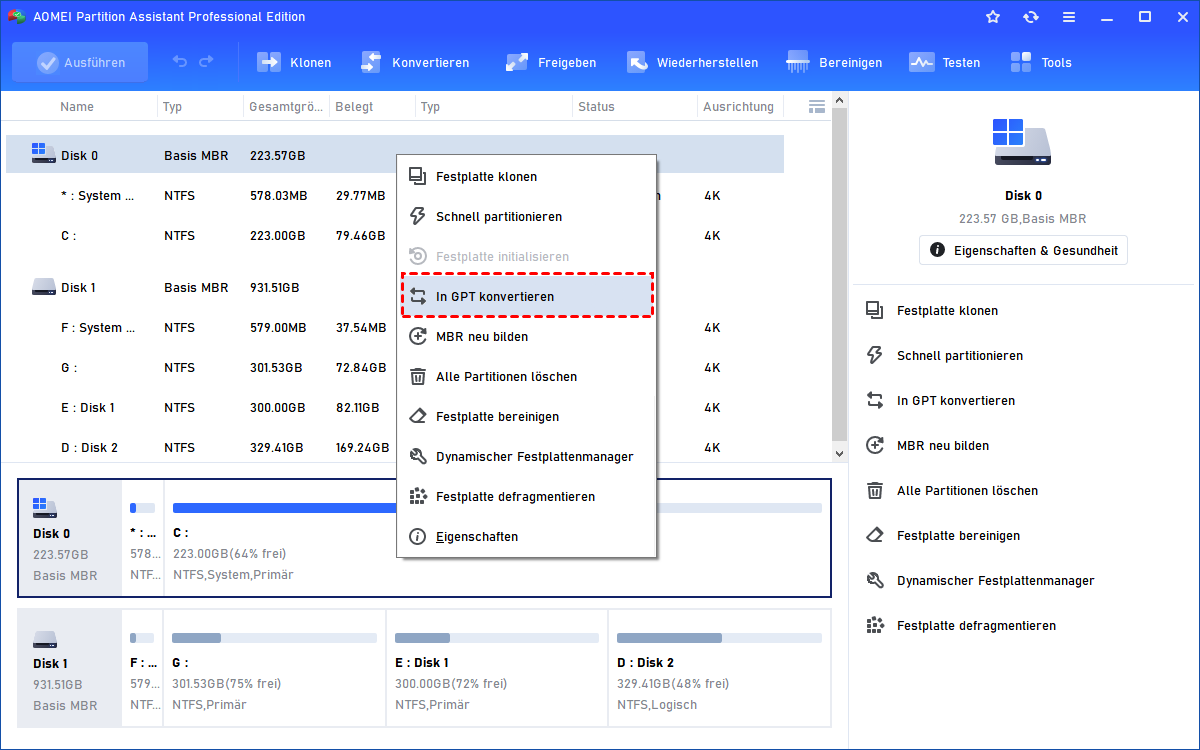
Schritt 1: Öffnen und starten Sie die Software. Klicken Sie mit der rechten Maustaste auf die Systemfestplatte und wählen Sie die Option In GPT konvertieren.
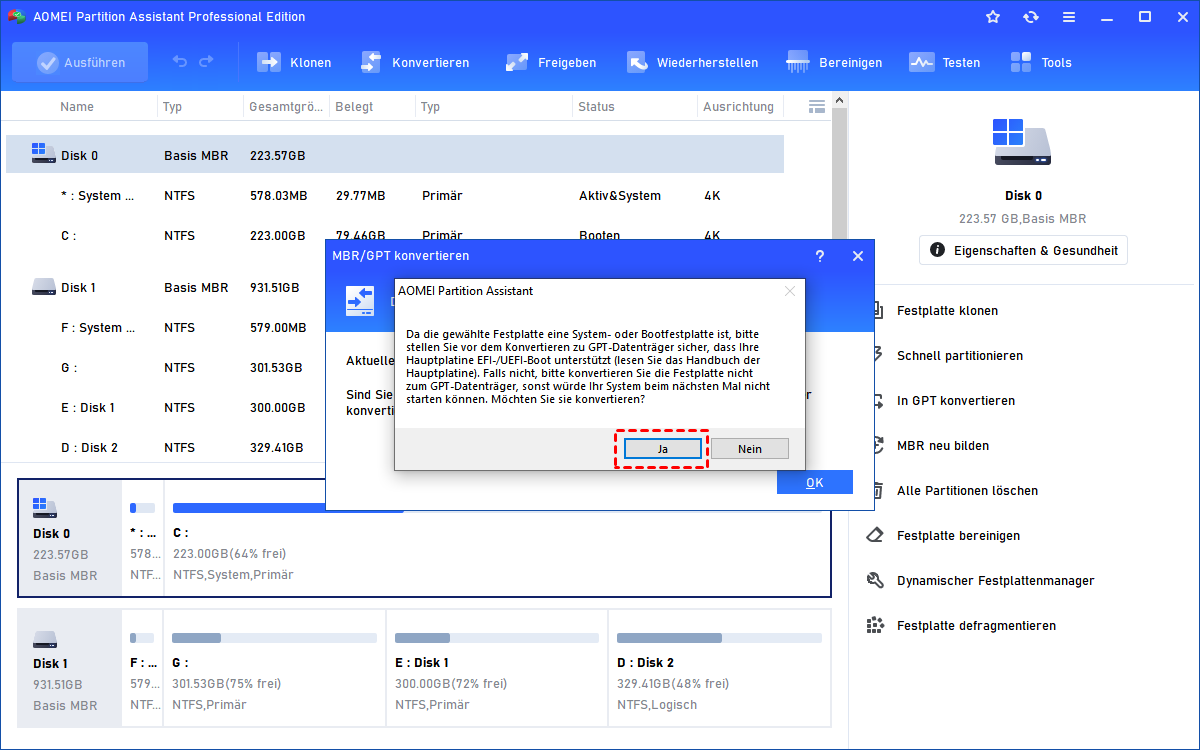
Schritt 2: Wählen Sie OK und Ja, um den Vorgang zu bestätigen.
Schritt 3: Wählen Sie dann Ausführen in der linken oberen Ecke, um den Vorgang durchzuführen.
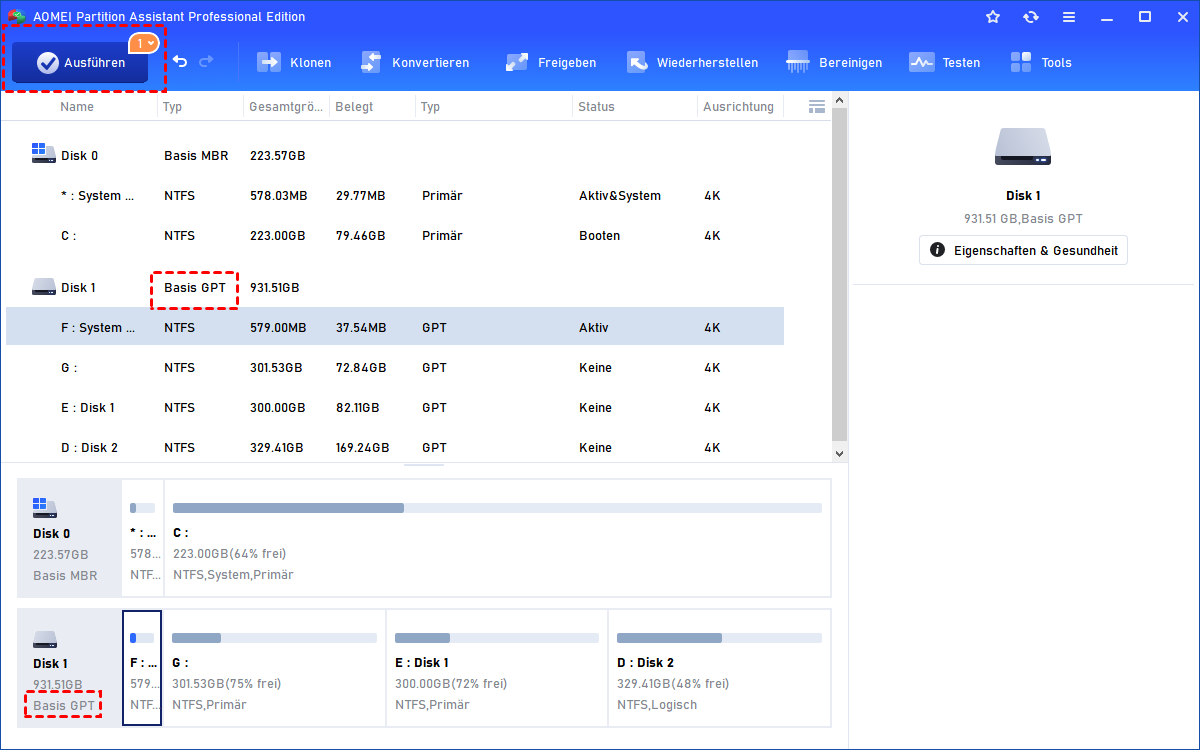
Als Nächstes führt das Gerät den Vorgang im WinPreOS-Modus durch. Wenn Sie MBR erfolgreich in GPT konvertieren, können Sie das BIOS auf UEFI ändern.
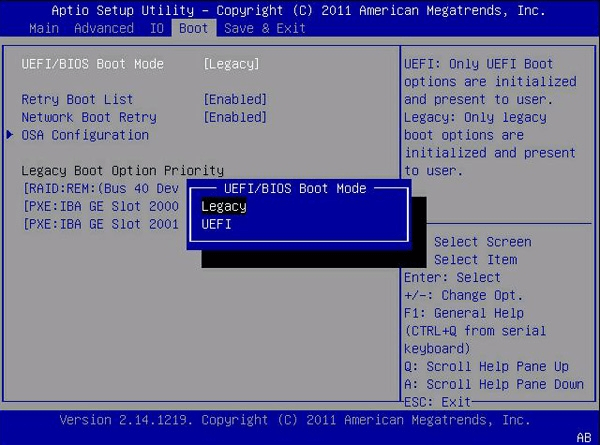
Schritt 4: Starten Sie Ihren PC und drücken Sie die spezifische Taste (die Taste unterscheidet sich je nach Computer, Sie können im Internet nach relevanten Informationen suchen), um das Firmware-Interface zu öffnen.
Schritt 5: Wählen Sie UEFI/BIOS Boot Mode und ändern Sie Legacy auf UEFI. Speichern Sie dann und beenden Sie. Wenn alles erledigt ist, können Sie versuchen, auf Windows 11 zu aktualisieren.
Lösung 2. TPM 2.0 und Secure Boot aktivieren
Die zweite Hauptanforderung für das Update auf Windows 11 ist TPM 2.0 und Secure Boot. TPM (Trusted Platform Module), auch bekannt als ISO/IEC 11889, ist ein eigenständiger Chip, wie das untenstehende Bild zeigt. Es kann zur Verarbeitung von Schlüsseln in Geräten zur Verschlüsselung, Entschlüsselung und zum Schutz der Privatsphäre verwendet werden.
TPM 2.0 ist die neueste Version von TPM und eine unvermeidliche Anforderung für Windows 11-Updates. Obwohl Sie nach einigen Methoden suchen können, um TPM 2.0 zu umgehen und Windows 11 zu aktualisieren, tragen Sie möglicherweise immer noch das Risiko von Instabilität oder Unsicherheit.
Es ist daher besser, unsere Schritt-für-Schritt-Anleitung zur Aktivierung von TPM 2.0 und Secure Boot zu befolgen, um das Problem „Windows 11 Upgrade ist nicht möglich“ zu beheben.
▌Teil 1. TPM überprüfen
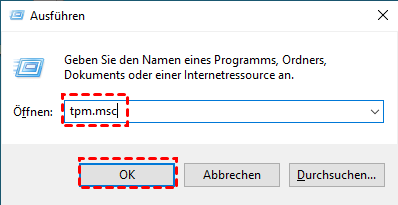
Schritt 1: Drücken Sie gleichzeitig Win + R und geben Sie tpm.msc ein. Klicken Sie dann auf OK.
Schritt 2: Öffnen Sie das Fenster, um Details anzuzeigen. Wenn unter Status „Das TPM ist einsatzbereit“ angezeigt wird, bedeutet dies, dass TPM aktiviert ist. Sie können die TPM-Version in der rechten Ecke überprüfen, wie im Bild gezeigt.
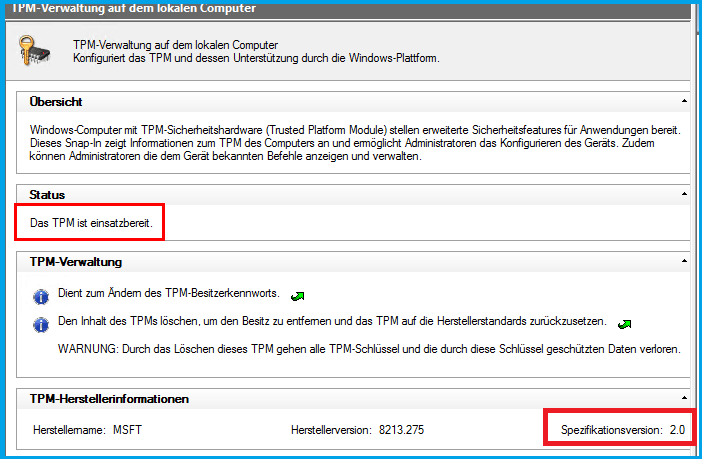
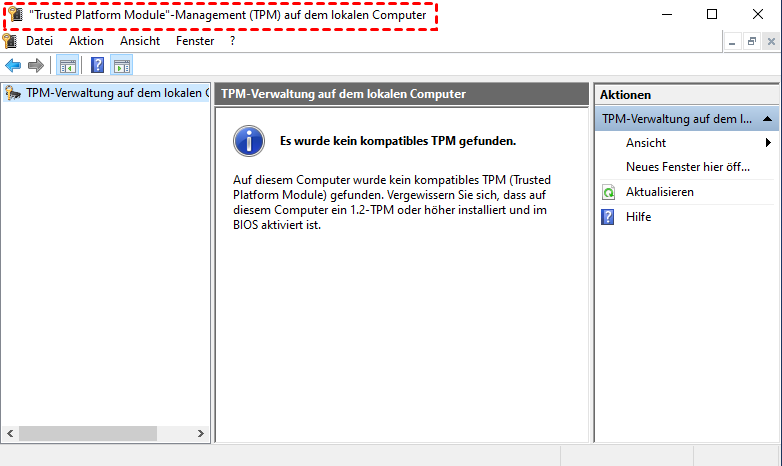
Schritt 3: Wenn TPM deaktiviert ist, die Version jedoch übereinstimmt, zeigt der Bildschirm „Es wurde kein kompatibles TPM gefunden“ an. Gehen Sie nun ins BIOS, um es einzuschalten.
▌Teil 2. TPM aktivieren
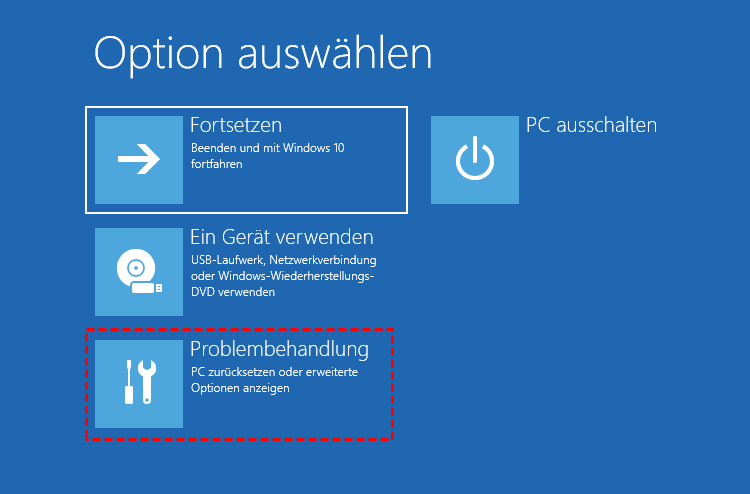
Schritt 1: Nach dem Klicken auf Neu starten drücken Sie Shift, um zum Option auswählen zu gelangen, und wählen Sie die Option Problembehandlung.
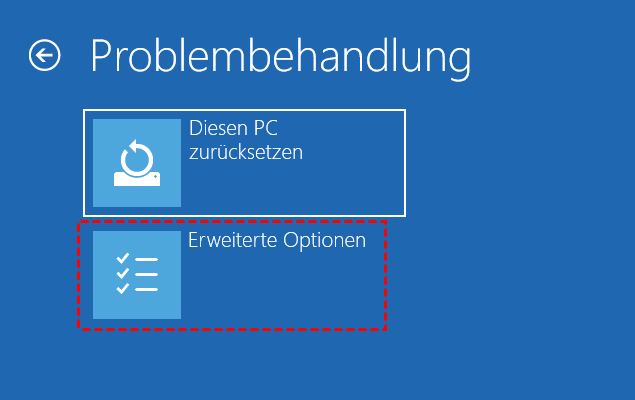
Schritt 2: Wählen Sie Erweiterte Optionen.
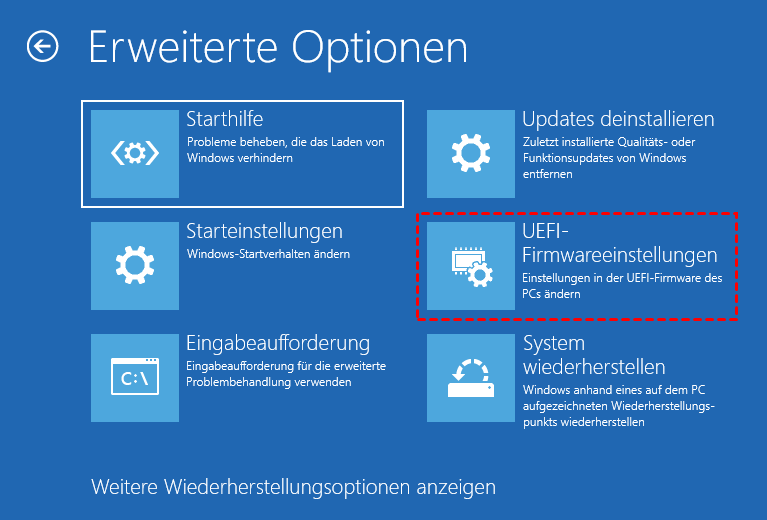
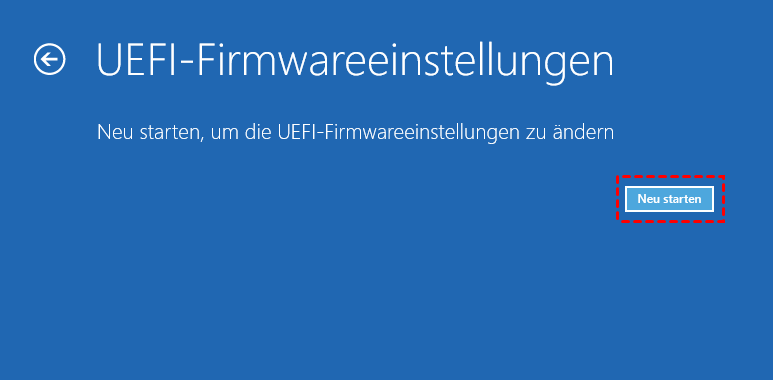
Schritt 3: Klicken Sie auf UEFI-Firmwareeinstellungen, um das BIOS zu öffnen.
Schritt 4: Klicken Sie dann auf die Schaltfläche Neu starten.
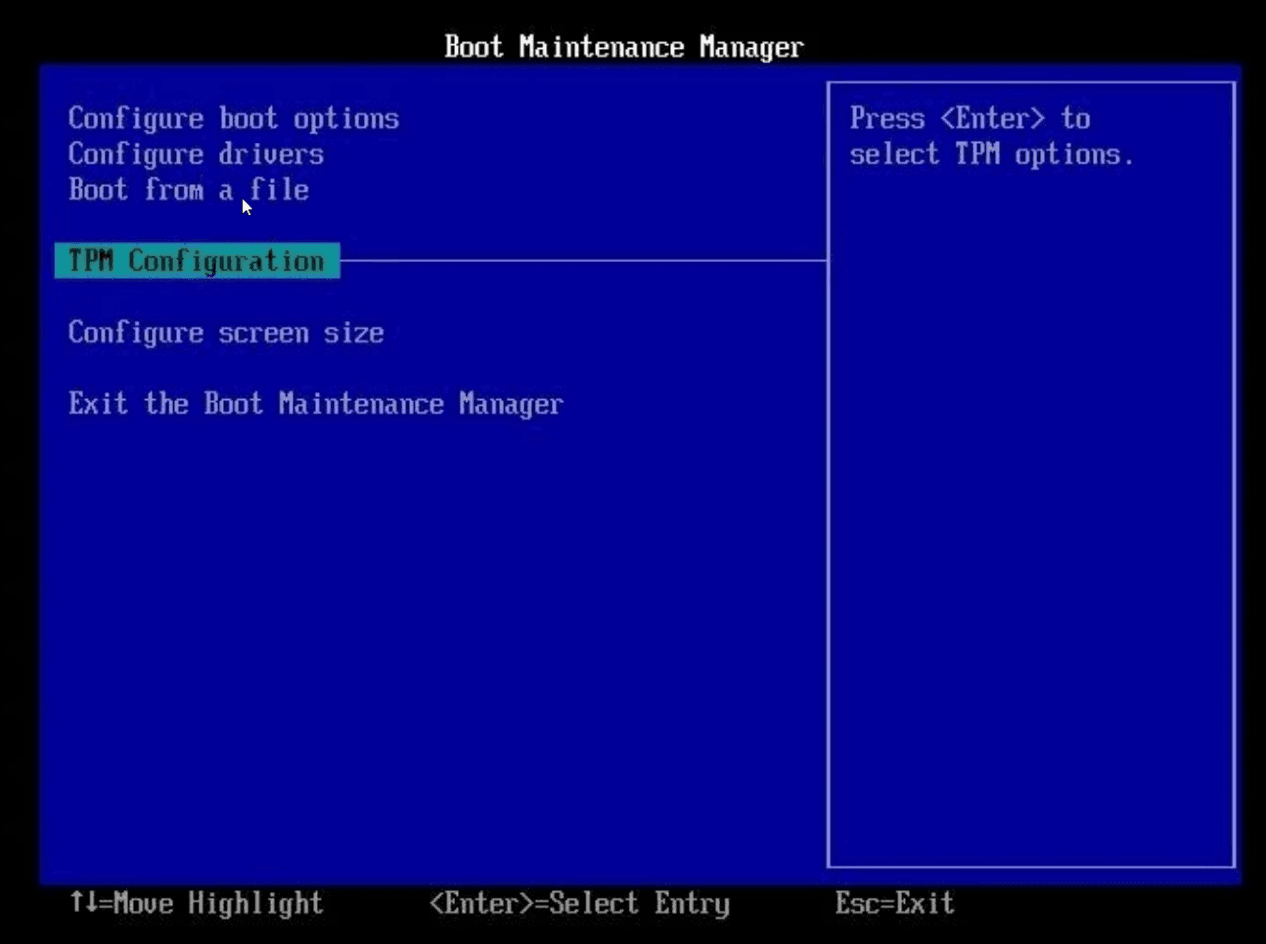
Schritt 5: Drücken Sie dann fortlaufend die Taste Del (normalerweise für Desktops) oder F2 (normalerweise für Laptops), um ins BIOS zu gelangen. Gehen Sie zu den Sicherheitseinstellungen und wählen Sie TPM Configuration aus.
▌Teil 3. Secure Boot aktivieren
Um den Eintritt von schädlicher Software zu verhindern, setzen viele Computer Secure Boot ein. Hier bieten wir Anleitungen zur Aktivierung im BIOS. Stellen Sie vor dem Beginn sicher, dass Ihr Gerät diese Funktion unterstützt.
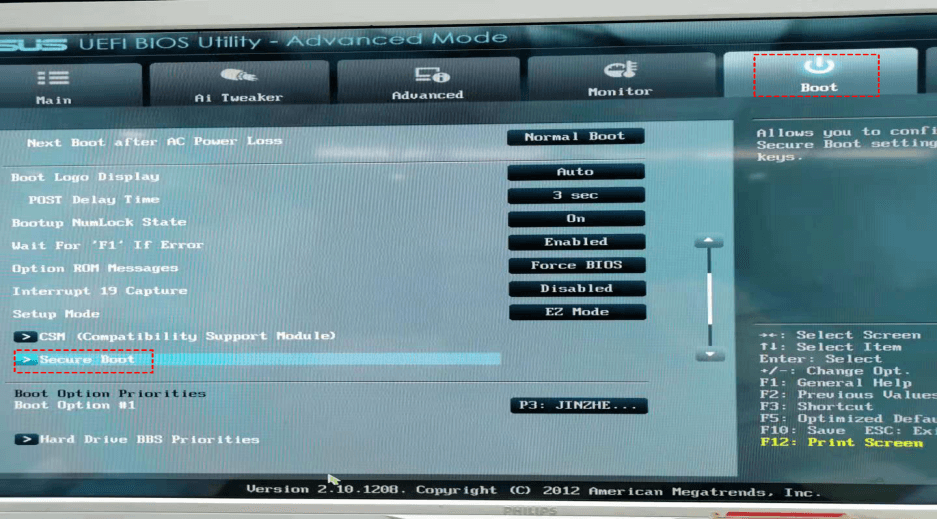
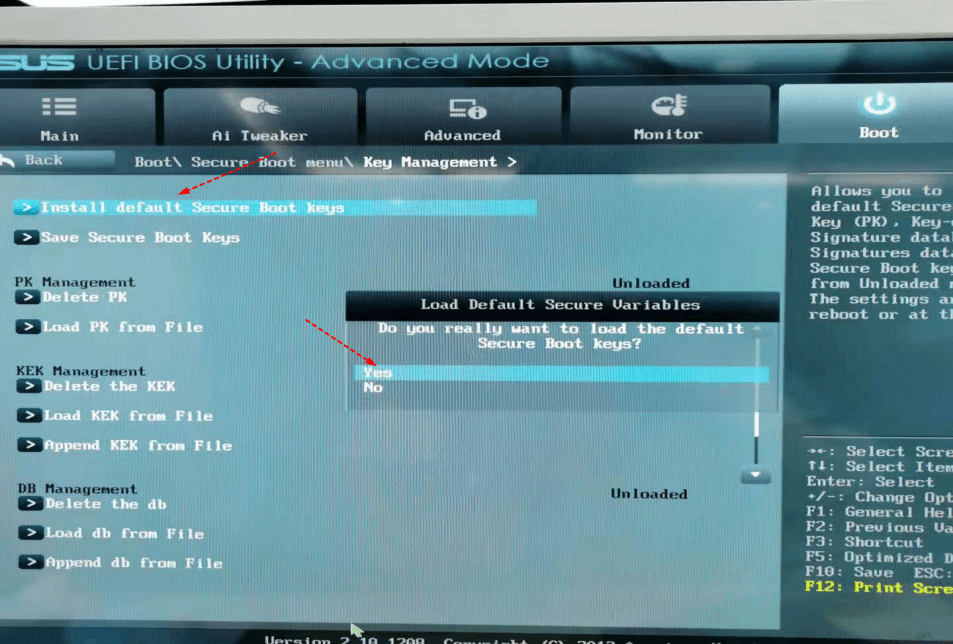
Schritt 1: Starten Sie Ihren PC neu und geben Sie mit der entsprechenden Taste das BIOS ein. Wählen Sie „Boot“ > „Secure Boot“.
Schritt 2: Wählen Sie „Key Management“.
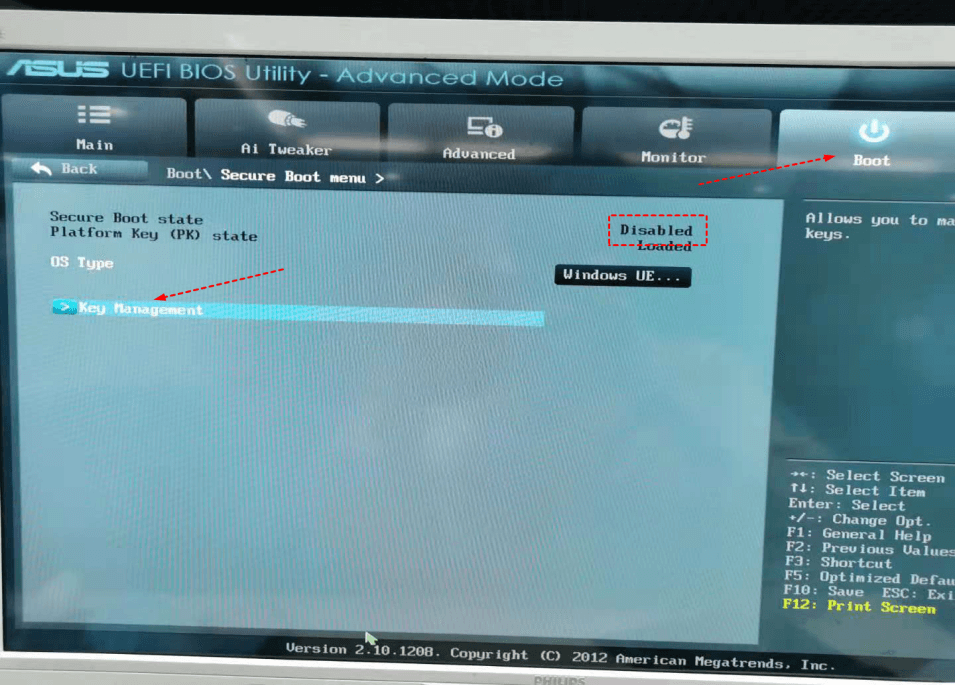
Schritt 3: Klicken Sie auf die Option „Install default Secure Boot keys“. Jetzt ist Secure Boot aktiviert.
Lösung 3. Speicherplatz des Systemlaufwerks vergrößern
Warum ist Windows 11 Upgrade nicht möglich? Die Antwort hängt auch mit Speicherproblemen zusammen. Die Mindestspeicheranforderung beträgt mindestens 64 GB. Wenn Sie vorher zu viel Speicherplatz auf Laufwerk C verwendet haben, kann es schwierig sein, diese Anforderung zu erfüllen, insbesondere für Benutzer, die eine ältere Windows-Version direkt aktualisieren möchten, für die mehr als 30 GB freier Speicherplatz auf Laufwerk C erforderlich sind.
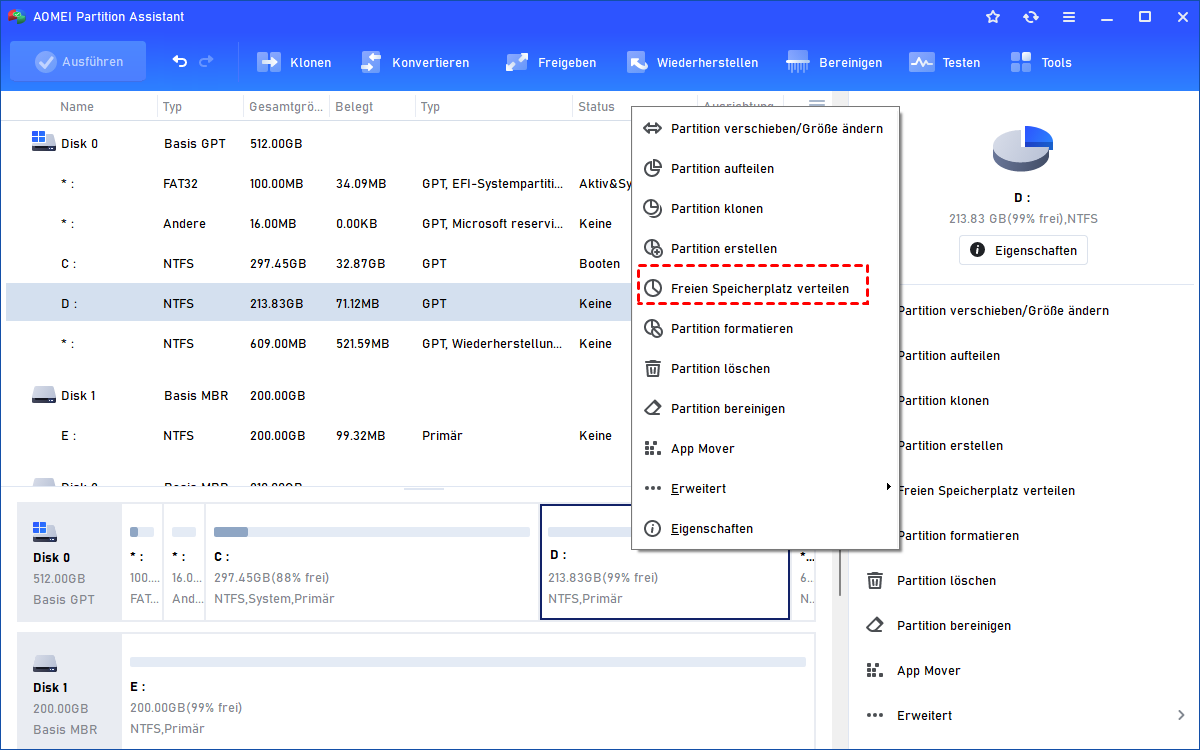
AOMEI Partition Asisstant Professional kann Ihnen auch beim Erweitern des Speicherplatzes helfen. Die Funktion „Freien Speicherplatz verteilen“ ermöglicht es Ihnen, direkt aus anderen Laufwerken ausreichend Speicherplatz auf Laufwerk C zuzuweisen. Mit nur 3 einfachen Schritten können Sie Ihren C-Laufwerksplatz einfach und schnell erweitern.
Schritt 1: Starten Sie AOMEI Partition Assistant Professional und klicken Sie auf das Laufwerk, das über ausreichend freien Speicherplatz verfügt (hier nehmen wir das Laufwerk D als Beispiel). Klicken Sie mit der rechten Maustaste darauf und wählen Sie die Schaltfläche Freien Speicherplatz verteilen.
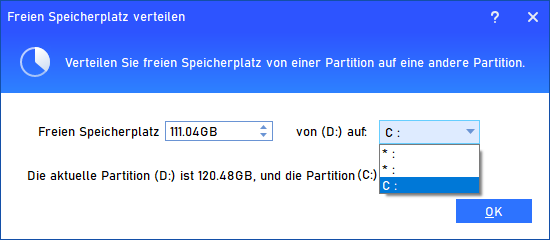
Schritt 2: Wählen Sie die gewünschte Größe, die Sie zuweisen möchten, und das Ziellaufwerk, auf dem Sie es hinzufügen möchten.
Schritt 3: Kehren Sie dann zur Hauptoberfläche zurück und klicken Sie auf Ausführen > Weiter, um das Problem „Windows 11 Upgrade funktioniert nicht“ zu beheben.

Fazit
In diesem Artikel besprechen wir die möglichen Gründe, warum ist Windows 11 Upgrade nicht möglich, und bieten gezielte Lösungen an. Kurz gesagt, Sie können TPM 2.0 und Secure Boot aktivieren, indem Sie der Anleitung folgen. Wenn das Problem jedoch UEFI oder ein unzureichendes Speicherplatzproblem ist, können sie durch Konvertierung von MBR in GPT und Erweiterung des Systemlaufwerks über AOMEI Partition Assistant gelöst werden.
Wie wir sehen können, ist AOMEI Partition Assistant eine leistungsstarke Software, die viele computerbezogene Probleme beheben kann. Weitere fortgeschrittene Funktionen wie das Klonen von Festplatten, das sichere Löschen von SSDs und die Konvertierung von FAT32 in NTFS werden auch von einer Vielzahl von Computernutzern vertraut.
Außerdem gibt es auch die Server-Edition für Server 2025/2022/2019/2016/2012(R2)/2008(R2)/2003-Benutzer.
