
 AOMEI Partition Assistant
Windows 7: NTFS-Fehler auf Laufwerk C [3 Lösungen]
Ein NTFS-Fehler auf Laufwerk C in Windows 7 kann dazu führen, dass Sie Ihren Computer nicht normal starten können. Wenn Sie in einem solchen Zustand gefangen sind, lesen Sie diesen Artikel, um effektive Lösungen zu erhalten.

Von Nelly / Aktualisiert am 17.10.2024


NTFS-Fehler beim Booten von Windows 7
Hallo, ich habe einen Dell-Laptop mit Windows 7 auf Laufwerk C installiert. Heute erscheint beim Booten ein blauer Bildschirm mit dem Fehler NTFS_FILE_SYSTEM. Ich starte meinen Computer neu, aber dieser Fehler erscheint immer noch. Ich weiß nicht, wie ich damit umgehen soll. Können Sie mir helfen?
- Frage von David
NTFS-Fehler beheben in Windows 7/8/10/11
NTFS_FILE_SYSTEM-Fehler sind in Windows 7/8/10/11 keine Seltenheit und können durch verschiedene Elemente wie unzureichenden Speicherplatz im Systemspeicher, beschädigtes NTFS-Dateisystem auf Laufwerk C oder beschädigte Dateien usw. verursacht werden. Nachdem Sie ein grundlegendes Verständnis dieses NTFS-Fehlers haben, können Sie im folgenden Kontext nachlesen, wie Sie ihn beheben können.
Lösung 1. Größe des Laufwerks C erhöhen
Wenn das Laufwerk C, auf dem sich das Betriebssystem befindet, nicht genügend freien Speicherplatz hat, kann der NTFS_FILE_SYSTEM_Bluescreen-Fehler auf Ihrem Computer auftreten. In einem solchen Fall können Sie unnötige Anwendungen und unerwünschte Dateien auf Laufwerk C entfernen, um Speicherplatz freizugeben. Oder Sie können die Größe von Laufwerk C mit nicht zugeordnetem Speicherplatz auf derselben Festplatte erhöhen.
Lösung 2. Starthilfe ausführen, um den Startfehler von Windows 7 zu beheben
Dieser NTFS-Fehler auf Laufwerk C kann mit einem beschädigten Dateisystem auf Laufwerk C zusammenhängen. Wenn dieser Fehler nach dem Neustart weiterhin auftritt und Sie eine Windows-Installations-CD/-DVD besitzen, versuchen Sie, die Starthilfe mit den folgenden Schritten auszuführen:
1. Legen Sie die Windows-Installations-CD/-DVD ein und geben Sie BIOS ein, um Ihren nicht mehr startfähigen Computer von dort aus neu zu starten.
2. Gehen Sie zu „Computerreparaturoptionen“ ⇨ „Problembehandlung“ ⇨ „Erweiterte Optionen“ ⇨ „Starthilfe“ aus.
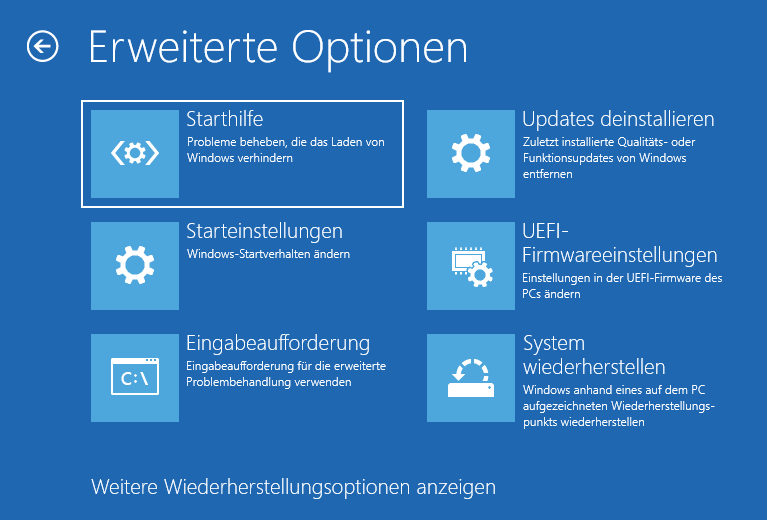
3. Nach der Ausführung der Starthilfe können Sie Ihren Windows 7-Computer möglicherweise normal starten. Wenn nicht, versuchen Sie es mit einer anderen Methode.
Lösung 3. CHKDSK.exe ausführen, um Ihr Laufwerk C zu überprüfen
Wenn der Fehler NTFS_FILE_System nach der Ausführung der Starthilfe nicht behoben ist, können Sie versuchen, CHKDSK.exe auszuführen, um das Laufwerk C auf Fehler zu überprüfen. Hier sind die detaillierten Schritte:
1. Starten Sie Ihren nicht bootfähigen Computer von der Windows-Installations-CD/-DVD.
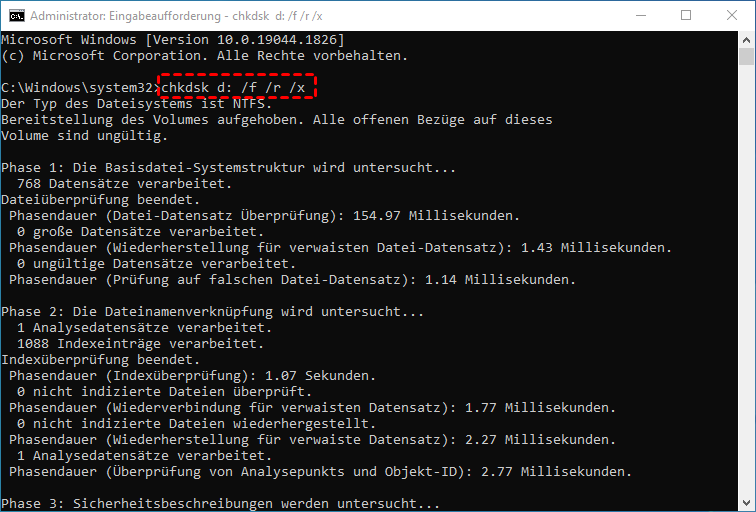
2. Wählen Sie im Fenster „Windows-Systemwiederherstellungsoptionen“ „Eingabeaufforderung“.
3. Geben Sie im Fenster „Eingabeaufforderung“ die folgenden Befehle ein und drücken Sie nach jedem Befehl die Eingabetaste:
▪ chkdsk c:/f
▪ chkdsk c:/r
Wie zu tun, wenn Sie keine Windows-Installationsdiskette haben?
Wenn Ihr Betriebssystem nicht auf Laufwerk C installiert ist, müssen Sie C durch den Buchstaben ersetzen, der dem Laufwerk zugewiesen ist, auf dem das Betriebssystem installiert ist.
Wenn Sie keine Windows-Installationsdiskette haben, können Sie über AOMEI Partition Assistant auf einem funktionierenden Computer ein bootfähiges Medium erstellen, um Laufwerk C zu überprüfen, wenn dieser Fehler auftritt. Laden Sie die Demoversion herunter und sehen Sie sich den folgenden Kontext an, um die detaillierten Schritte auszuführen:
 AOMEI Partition Assistant
Der beste Windows-Festplattenpartitionsmanager und PC-Optimierer
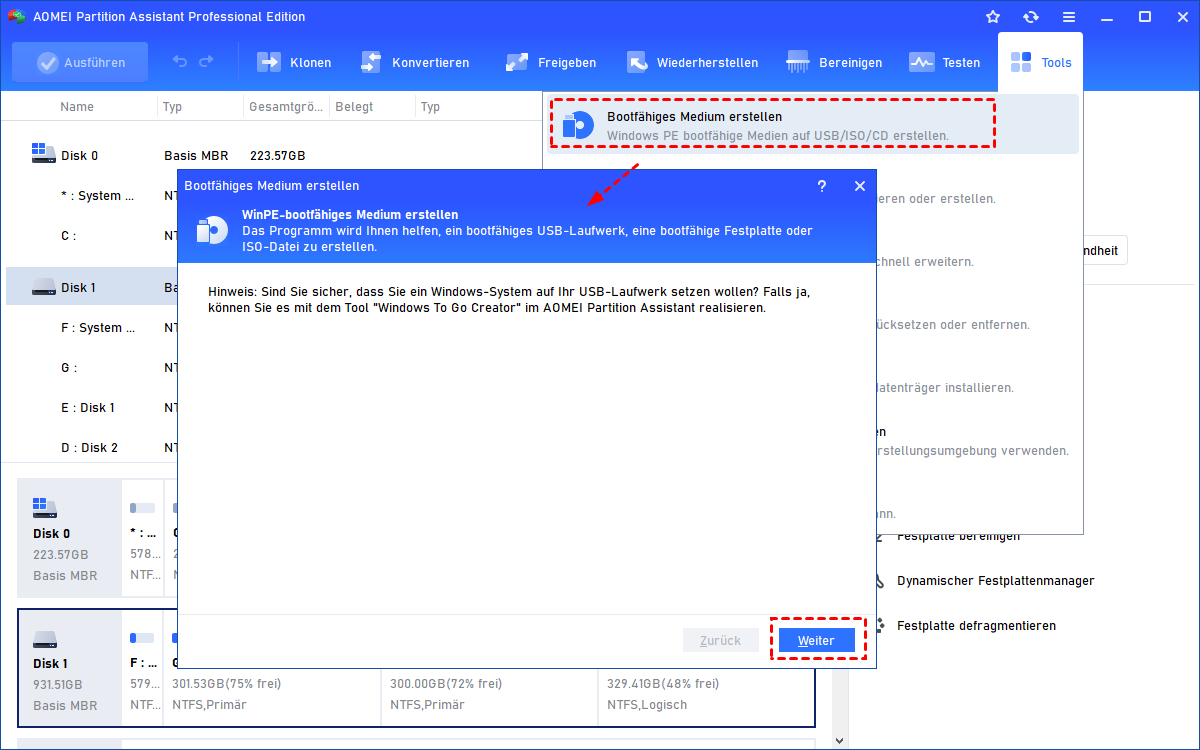
1. Installieren und starten Sie es. Klicken Sie in der oberen Symbolleiste auf „Tools“ und wählen Sie „Bootfähiges Medium erstellen“.
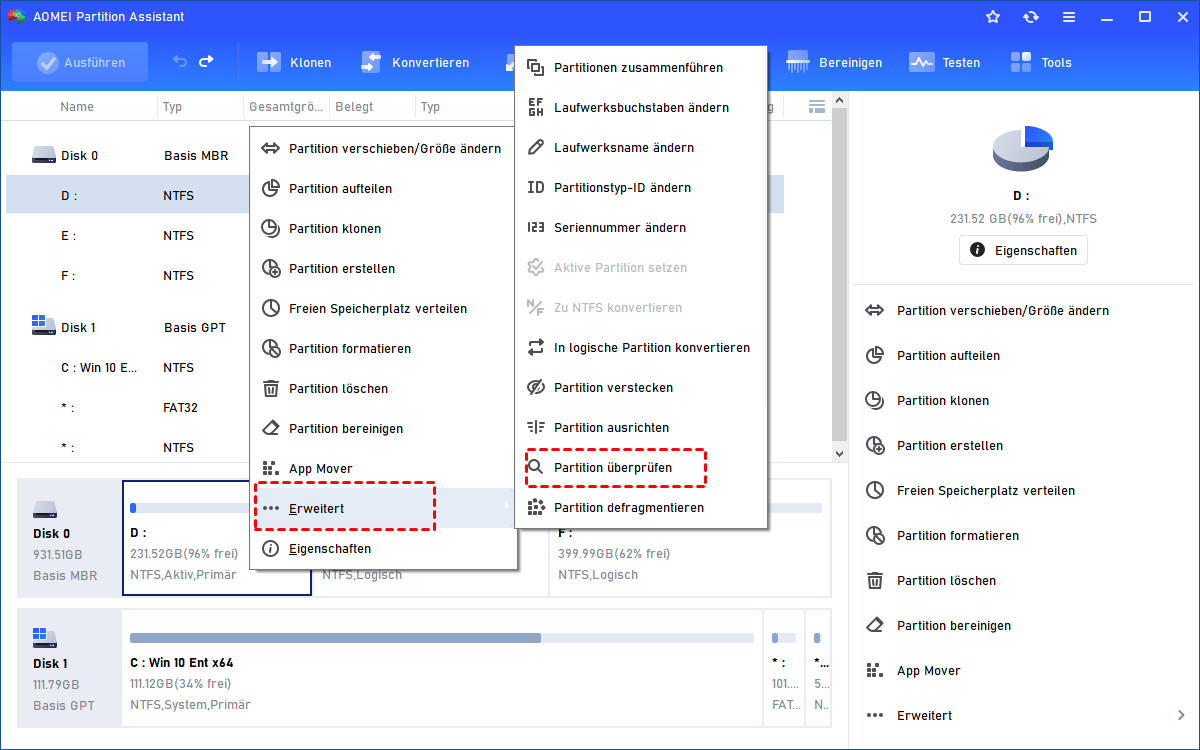
2. Legen Sie das von AOMEI Partition Assistant erstellte bootfähige Medium in den nicht bootfähigen Computer ein und booten Sie davon. Dann befinden Sie sich in der Hauptoberfläche von AOMEI Partition Assistant. Klicken Sie mit der rechten Maustaste auf Laufwerk C und gehen Sie zu „Erweitert“ > „Partition überprüfen“.
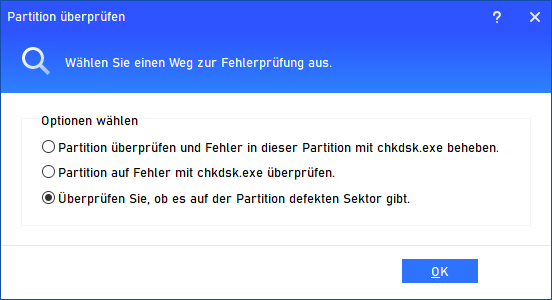
3. Wählen Sie im Pop-up-Fenster die Option „Überprüfen Sie, ob es auf der Partition defekten Sektor gibt“ und klicken Sie auf „OK“.
PS.: Sie können AOMEI Partition Assistant auch verwenden, um fehlerhafte Sektoren auf beschädigten Festplatten zu prüfen oder weitere Funktionen zu nutzen, wie z. B. das Verschieben von Ordnern von Laufwerk C auf Laufwerk D oder das Zuweisen von freiem Speicherplatz von einer Partition zu einer anderen.
Fazit
Wie oben erwähnt, gibt es viele Faktoren, die zu einem solchen Windows 7 NTFS-Fehler für Laufwerk C führen können. Sie sollten nicht versuchen, sofort den genauesten herauszufinden. Sie können Lösungen basierend auf den möglichen Ursachen ausprobieren, um diesen Fehler zu beheben.
Und wenn diese Methoden Ihr Problem nicht lösen, können Sie versuchen, Laufwerk C zu löschen und das Betriebssystem Windows 7 neu zu installieren. Sie sollten jedoch darauf achten, dass auf diese Weise alle Daten auf Laufwerk C verloren gehen.
