
 AOMEI Partition Assistant
[ANLEITUNG] Windows 7 Festplatte spiegeln - So geht's!
Wissen Sie, wie man Windows 7 Festplatte spiegeln kann? In diesem Artikel stellen wir Ihnen eine zuverlässige Software vor, mit der Sie eine Windows 7 Festplatte mit nur wenigen Klicks klonen können.

Von Elena / Aktualisiert am 24.07.2024


Gibt es eine Lösung, um eine Festplatte auf eine andere zu spiegeln? Ich benutze Windows 7 und habe 2 Festplatten mit jeweils 500 GB. Ich möchte sie spiegeln, damit ich, wenn eine davon ausfällt, sofort von der anderen booten und ohne einen langwierigen Wiederherstellungsprozess normal weiterarbeiten kann.
- Frage von Martin
Warum muss man Windows 7 Festplatte spiegeln?
Als Benutzer in diesem Szenario möchte er ein Backup erstellen, um einen Absturz des Windows 7-PCs zu verhindern. Das Spiegeln der Festplatte könnte die beste Wahl sein, um Zeit und Aufwand bei dieser Aufgabe zu sparen.
Es gibt viele Vorteile beim Spiegeln einer Festplatte in Windows 7:
▶ Austausch einer alten Festplatte
Dies ist wahrscheinlich der häufigste Grund für eine Systemmigration. Das Betriebssystem auf einer neuen Festplatte, insbesondere einer SSD, würde zu einer besseren Benutzererfahrung führen.
▶ Erweiterung des Speicherplatzes
Wenn zusätzliche Dateien erstellt und Apps installiert werden, kann es zu einer Meldung über wenigen Speicherplatz kommen. Im schlimmsten Fall kann dies die Verwendung des Windows 7-Betriebssystems beeinträchtigen. Dieses Problem lässt sich einfach lösen, indem man Windows 7 auf eine größere Festplatte überträgt.
▶ Verwendung einer SSD für das Betriebssystem und einer HDD zur Datenspeicherung
Viele Kunden ziehen es vor, das Betriebssystem auf einer SSD zu installieren und eine Festplatte zur Datenspeicherung zu nutzen. Dies ist eine sehr effektive Methode, um verschiedene Festplattentypen zu nutzen.
▶ Erstellung eines Backups
Eine ausgezeichnete Methode zur Wiederherstellung ist das Duplizieren des Windows 7-Systems an verschiedenen Orten.
Nach dem Klonen können Sie alle Bootdateien, persönlichen Daten und installierten Anwendungen von der Systemfestplatte auf eine andere Festplatte verschieben und mit einer besseren Geschwindigkeit oder mehr Speicherplatz in dasselbe Betriebssystem booten.
Wie kann man Windows 7 Festplatte in Windows 7 spiegeln?
Um eine Festplatte in Windows 7 zu spiegeln, müssen Sie ein geeignetes Tool wählen. Es muss eine einfache Bedienung und eine klare Benutzeroberfläche für jeden bieten, und das Wichtigste ist, dass es ein datensicheres Tool sein muss. Glücklicherweise ist AOMEI Partition Assistant eine solche Software. Es handelt sich um eine Festplatten-Klonsoftware für Windows 7/8/8.1/10/11.
Die Funktion „Festplatte klonen“ kann Ihnen helfen, eine HDD/SSD mit nur wenigen Mausklicks auf eine andere HDD/SSD zu klonen. Während des Klonens können Sie Ihre Festplatte partitionieren. Wenn Sie eine neue Festplatte verwenden möchten, können Sie sie nach dem Klonen direkt verwenden.
 AOMEI Partition Assistant
Der beste Windows-Festplattenpartitionsmanager und PC-Optimierer
Schritt 1. Starten Sie AOMEI Partition Assistant. Sie sehen die grundlegende Umgebung Ihrer Festplatten. Um eine Win 7 Festplatte zu spiegeln, klicken Sie hier in der Hauptoberfläche auf Klonen und wählen Sie Festplatte klonen.

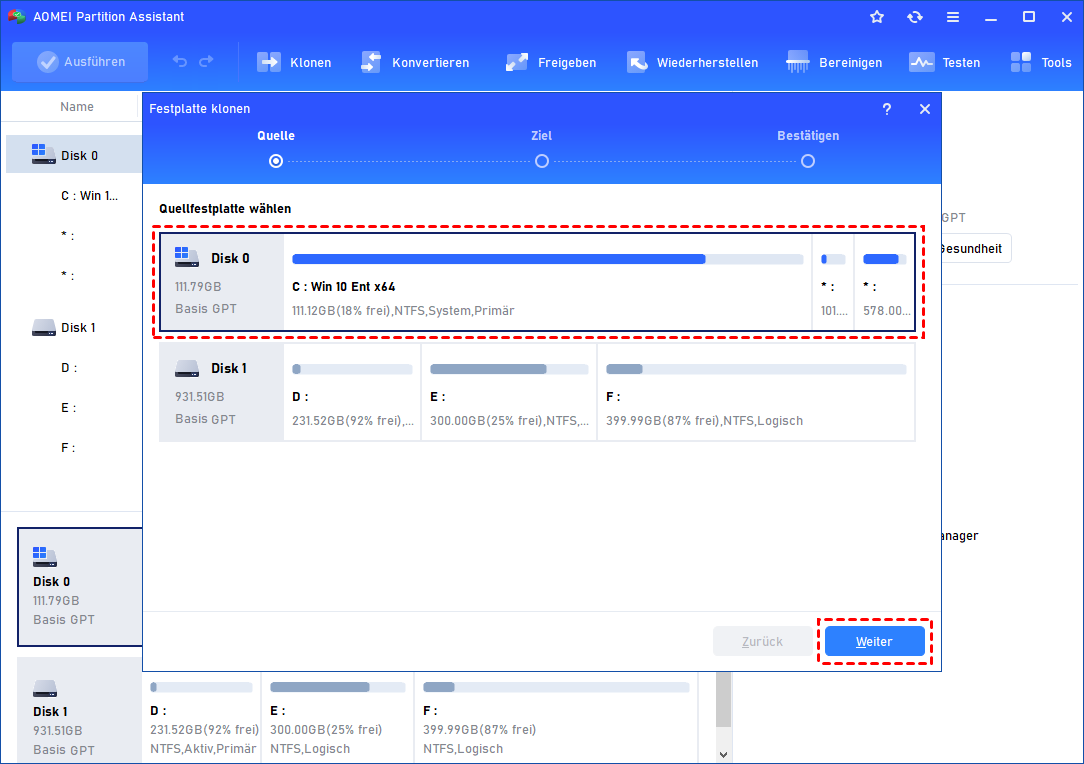
Schritt 2. Wählen Sie die Festplatte aus, die Sie als Quellfestplatte spiegeln möchten, und klicken Sie auf Weiter.
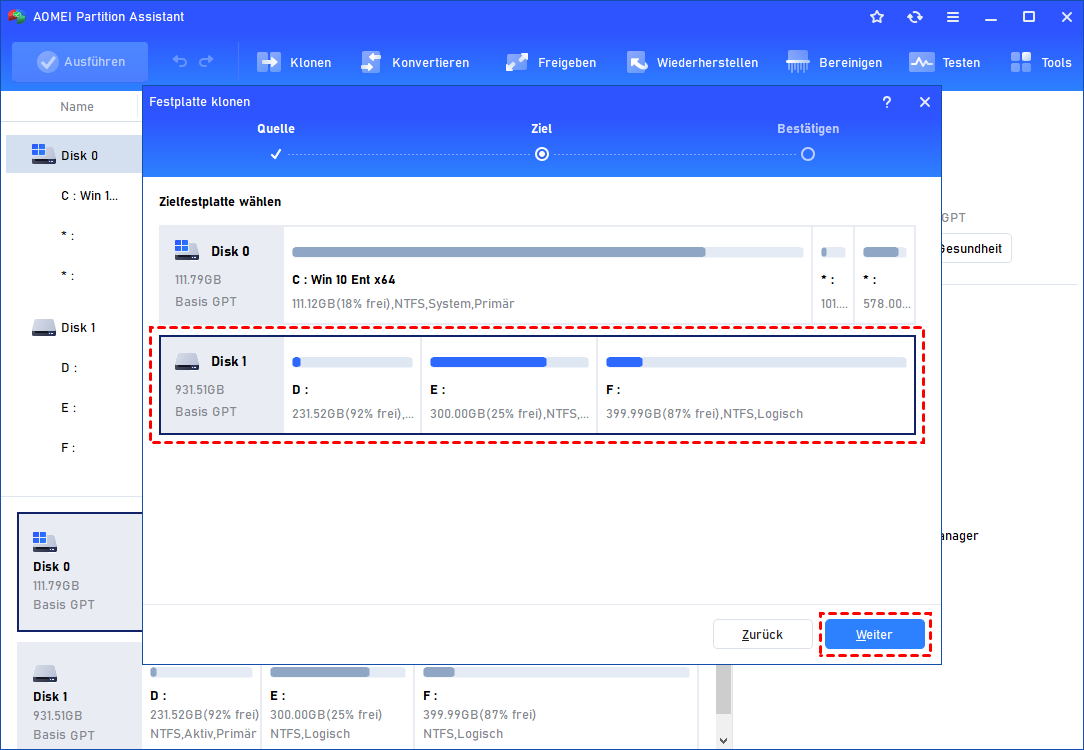
Schritt 3. Wählen Sie eine andere Festplatte als Zielfestplatte aus und klicken Sie dann auf Weiter.
Schritt 4. Überprüfen Sie die Quell- und Zielfestplatte im nächsten Fenster oder wechseln Sie zum Sektor-für-Sektor-Klon und klicken Sie auf die Schaltfläche Bestätigen, um fortzufahren, wenn kein Problem vorliegt.
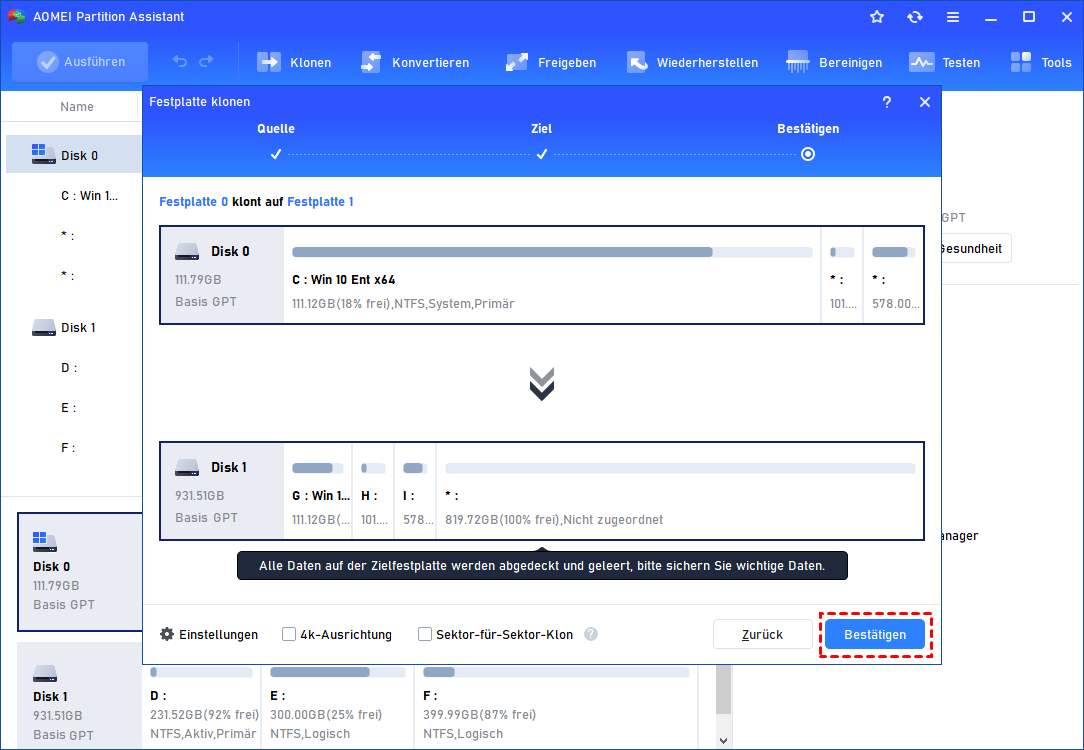
Hier können Sie auch auf die Schaltfläche Einstellungen klicken, um die Partitionsgröße auf der Zielfestplatte anzupassen oder 4k-Ausrichtung aktivieren, um die Lese- und Schreibgeschwindigkeit der SSD zu verbessern, wenn das Ziellaufwerk eine SSD ist.

Schritt 5. Nach der Rückkehr zur Hauptoberfläche überprüfen Sie die ausstehende Operation und klicken Sie auf Ausführen und Weiter, um die Operation durchzuführen.

Nach dem Spiegeln der Festplatte können Sie versuchen, Ihren PC von der Zielfestplatte zu booten, um zu überprüfen, ob alles in Ordnung ist.
Zusammenfassung
Nachdem Sie diesen Leitfaden gelesen haben, hoffe ich, dass Sie nun wissen, wie Sie eine Spiegelkopie einer Festplatte in Windows 7 erstellen können. Mit AOMEI Partition Assistant können Sie dies ganz einfach selbst tun, selbst wenn die Zielfestplatte eine kleinere Kapazität hat.
Außerdem können Sie mit AOMEI Partition Assistant mehr Funktionen zur Verwaltung Ihrer Festplatte nutzen, wie z.B. App- und Ordnerübertragung, Umwandlung der Systemfestplatte in GPT/MBR ohne Datenverlust, Umwandlung der primären Partition in das logische Laufwerk usw.
Darüber hinaus gibt es auch die Server-Edition für die Serververwaltung, falls Sie diese benötigen.
