
 AOMEI Partition Assistant
¿Cómo habilito BitLocker para VHD en Windows 11?
Este artículo explica cómo activar BitLocker para archivos VHD y VHDX en Windows 11, incluyendo la creación, el montaje y el cifrado de unidades virtuales para una mayor seguridad de los datos.

Por Shirley / Actualizado el 20/11/2025


¿Puedo habilitar BitLocker para VHD en Windows 11?
En Windows 11, BitLocker permite cifrar archivos VHD o VHDX para proteger los datos del acceso no autorizado. Esta función integrada es compatible tanto con unidades físicas como con discos duros virtuales. Una vez cifrado, un archivo VHD o VHDX funciona como un contenedor seguro que requiere una contraseña de BitLocker para abrirse al montarse. Mientras la unidad está desbloqueada, los archivos se pueden ver, editar o mover con normalidad. Tras su uso, bloquear o desmontar el VHD mantiene los datos protegidos. El archivo cifrado permanece seguro incluso si se copia a otro equipo con Windows, ya que se sigue necesitando la contraseña para acceder a él. Se requieren privilegios de administrador para montar y cifrar un archivo VHD o VHDX con BitLocker.
¿Cómo habilitar BitLocker para VHD en Windows 11?
Para habilitar BitLocker en un VHD o VHDX en Windows 11, primero debe conectarse el disco virtual para que Windows lo reconozca como una unidad física. Una vez conectado, el VHD se comporta como una unidad normal, lo que permite que las herramientas de cifrado accedan a su sistema de archivos y datos. Si bien Windows incluye BitLocker, el software de terceros como AOMEI Partition Assistant ofrece una opción más flexible, especialmente para las ediciones Home. Su función «Activar BitLocker» permite a los usuarios cifrar fácilmente discos virtuales, unidades físicas o dispositivos externos, y ofrece opciones para realizar copias de seguridad seguras de la clave de cifrado para su uso futuro. A continuación, se detallan los pasos:
 AOMEI Partition Assistant
El mejor gestor de particiones de disco y optimizador de PC para Windows
Etapa 1. Asociar VHD
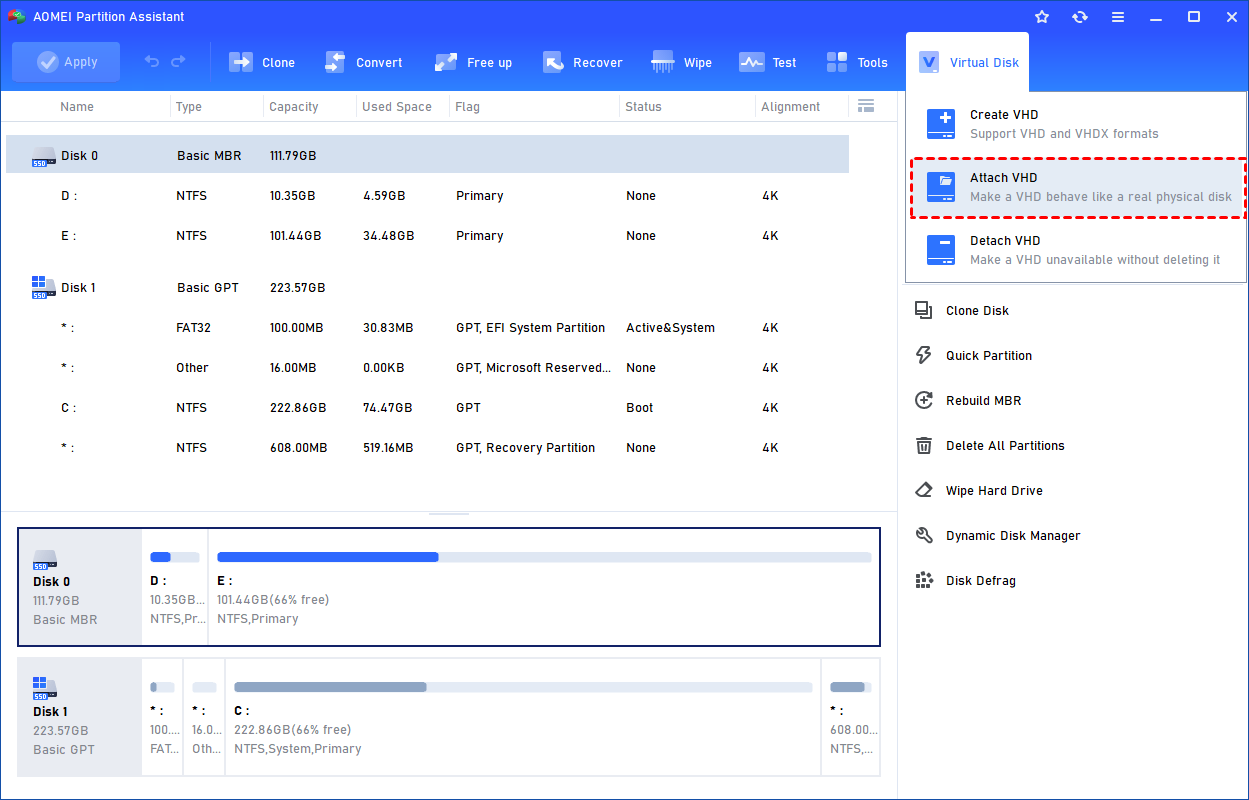
Paso 1. Seleccione la opción "Asociar VHD" después de hacer clic en la pestaña "Disco virtual".
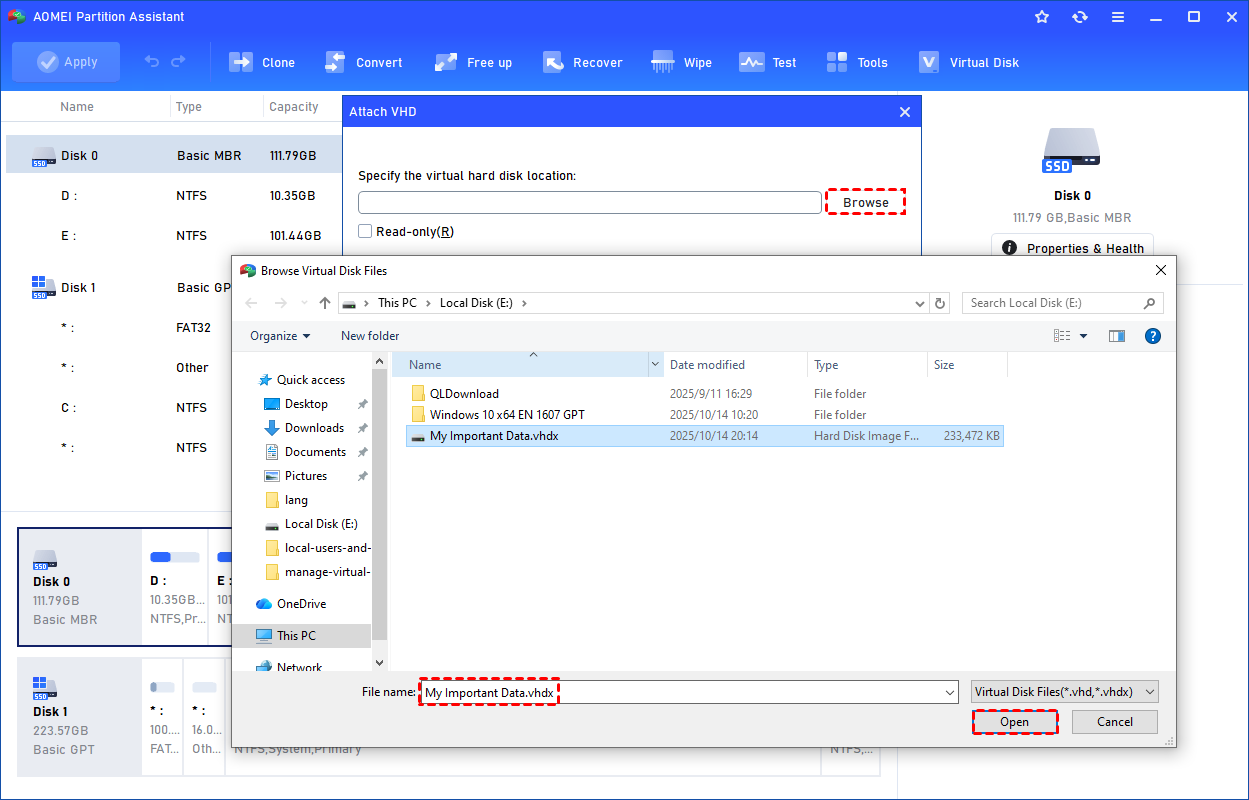
Paso 2. Haga clic en "Examinar" para localizar la ubicación donde está guardado el archivo .vhd o .vhdx. Seleccione el archivo .vhd o .vhdx que desea adjuntar y haga clic en "Abrir" para adjuntarlo.
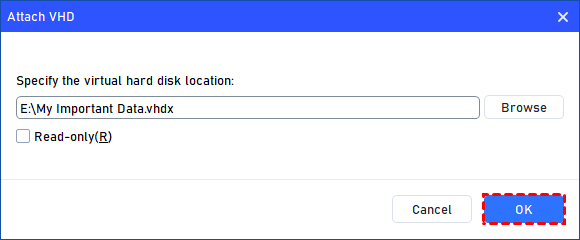
Paso 3. Una vez seleccionado el archivo virtual, puede hacer clic en "OK" para comenzar a adjuntar el VHD.
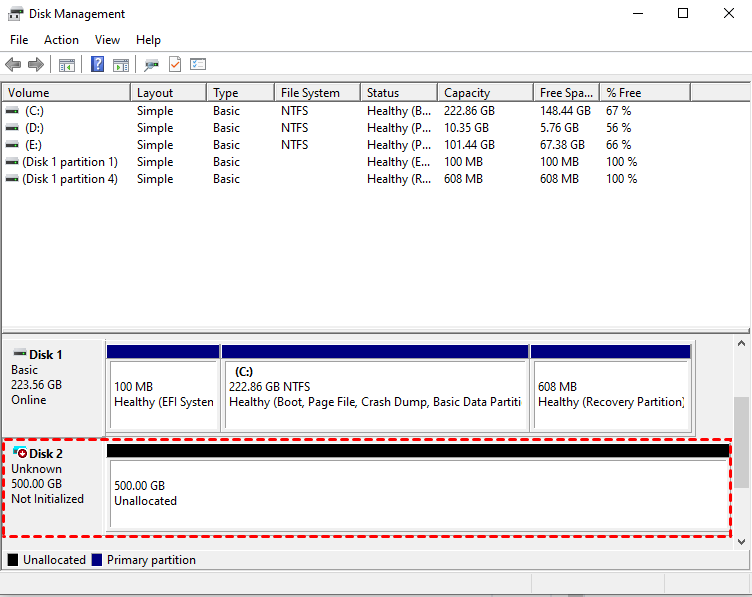
Paso 4. Una vez finalizado el proceso, verá que el VHD se ha adjuntado correctamente.
Etapa 2. Habilitar BitLocker para VHD
Tras conectar un VHD en Windows 11, habilitar BitLocker es un proceso sencillo. Una vez montado el disco duro virtual, funciona como una unidad normal, lo que permite aplicar el cifrado BitLocker para proteger su contenido. Este método resulta especialmente útil para crear contenedores de almacenamiento portátiles y cifrados. Si bien los usuarios de Windows 11 Pro pueden utilizar la función BitLocker integrada, quienes usan Windows 11 Home pueden lograr el mismo resultado con herramientas de terceros como AOMEI Partition Assistant. Este software proporciona una interfaz intuitiva para habilitar el cifrado BitLocker en unidades virtuales, incluso en las ediciones Home de Windows.
AOMEI Partition AssistantEl mejor gestor de particiones de disco y optimizador de PC para Windows
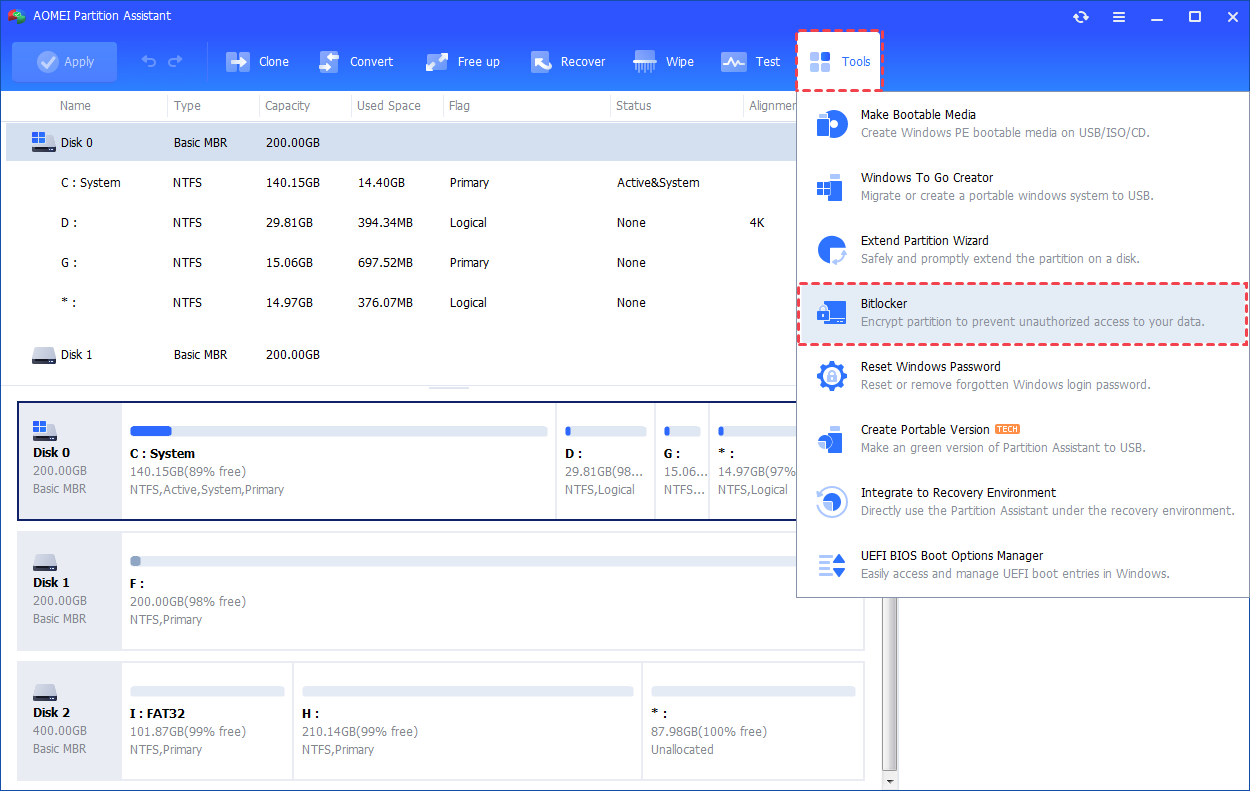
Paso 1. Instale y ejecute AOMEI Partition Assistant. Haga clic en la pestaña principal "Herramientas" y seleccione "BitLocker". O bien, haga clic con el botón derecho en la partición que desea cifrar y haga clic en la opción "BitLocker" -> "Activar BitLocker" en el menú contextual.
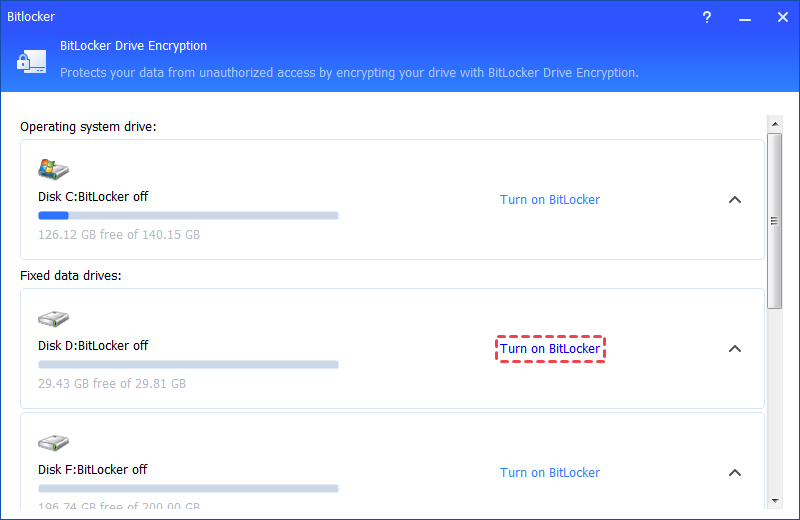
Paso 2. Se mostrarán todas las unidades del sistema, incluidas las del sistema operativo, las de datos fijos y las extraíbles. Busque la partición que desea cifrar con BitLocker y haga clic en la opción "Activar BitLocker". (Aquí, usamos la unidad D: como ejemplo).
Paso 3. Establezca y confirme una contraseña para cifrar la unidad y haga clic en "Siguiente".

1. Cifrar solo el espacio en disco utilizado (más rápido y mejor para PC y discos nuevos): Si configura BitLocker en un PC o disco nuevo, solo necesita cifrar la parte del disco que se está utilizando. BitLocker cifrará automáticamente los datos recién añadidos.
2. Modo compatible con cifrado de disco (adecuado para unidades de datos extraíbles): Windows 10 (versión 1511) introduce un nuevo modo de cifrado de disco (XTS-AES). Este modo ofrece un alto nivel de integridad, pero no es compatible con versiones anteriores de Windows.
Si se trata de una unidad extraíble que se utilizará en una versión anterior de Windows, seleccione el modo Compatible. Si se trata de una unidad fija o si solo se utilizará en dispositivos con Windows 10 (versión 1511) o posterior, seleccione el nuevo modo de cifrado.
Paso 4. Seleccione cómo guardar la clave de recuperación. Puede seleccionar "Guardar en un archivo" o "Imprimir la clave de recuperación".
Si selecciona "Guardar en un archivo", elija una ubicación en su PC para guardar la clave de recuperación.
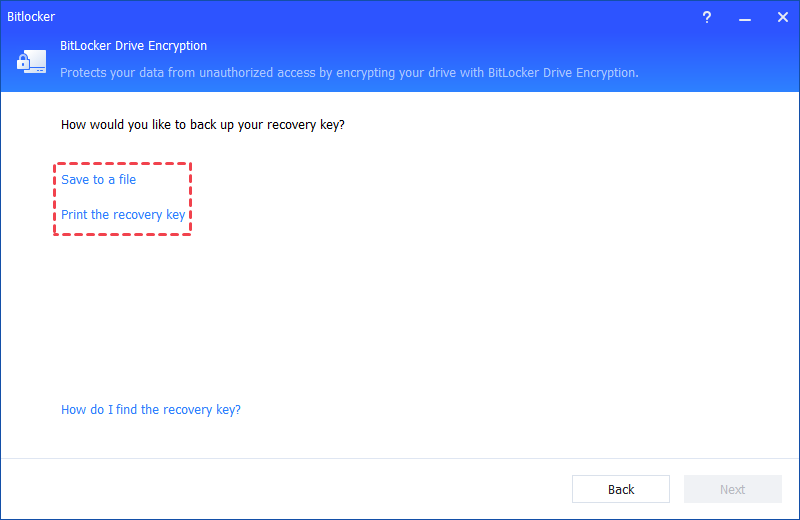
Se generará un archivo TXT con el nombre: Clave de recuperación de BitLocker + Clave de 45 bits. El archivo de recuperación se guardará en el archivo TXT. Puede abrir el archivo para ver la clave de recuperación. Conserve el archivo. A continuación, haga clic en el botón «Siguiente» para iniciar el proceso de cifrado.
Si desea cifrar la unidad del sistema actual, se le pedirá que reinicie su PC en modo Windows PE para ejecutar la operación, ya que se trata de la unidad del sistema actual. El programa primero creará Windows PE y luego iniciará el PC en modo Windows PE para cifrar la unidad. Una vez finalizado el cifrado, puede reiniciar su PC.
Paso 5. El proceso de cifrado puede tardar. Antes de que finalice, no cierre el programa, extraiga la unidad ni apague el equipo.
Una vez finalizado el proceso de cifrado, haga clic en "Completado". La unidad ya está cifrada con BitLocker.
Conclusión
Habilitar BitLocker para un VHD o VHDX en Windows 11 es una forma eficaz de proteger su disco duro virtual contra el acceso no autorizado. Tanto si utiliza la función BitLocker integrada como AOMEI Partition Assistant, el proceso es sencillo y fiable. Una vez cifrado, su VHD se convierte en un contenedor seguro que protege sus datos incluso al transferirlos a otro dispositivo. Para los usuarios de Windows Home, AOMEI Partition Assistant ofrece la solución más sencilla para habilitar BitLocker para archivos VHD y VHDX y gestionar el cifrado de unidades virtuales sin esfuerzo.
AOMEI Partition AssistantEl mejor gestor de particiones de disco y optimizador de PC para Windows
