
 AOMEI Partition Assistant
Formatear Disco Duro Externo No Reconocido: Diagnóstico por Estado (RAW, No Asignado, etc.)
¿Disco externo no reconocido, RAW o no inicializado? Diagnostique el problema, recupere sus datos antes de formatear, y resuelva errores como Code 43.

Por Shirley / Actualizado el 20/09/2026


Respuesta rápida:
¿Cómo formatear un disco duro externo que no aparece en el Explorador de Windows?
Antes de intentar formatear nada, lo primero es identificar en qué estado exacto se encuentra el disco, porque cada situación requiere un método distinto: abra "Administración de discos" (diskmgmt.msc) y observe si el disco aparece ahí, aunque no aparezca en el Explorador de archivos.
- Si aparece marcado como "RAW" (con letra de unidad pero sin sistema de archivos reconocible): sus datos probablemente siguen ahí — intente recuperarlos primero, antes de formatear, ya que formatear borra el acceso a esos archivos de forma inmediata.
- Si aparece como "No asignado" (sin letra de unidad): puede crear una partición nueva directamente, pero si antes había datos, considere recuperarlos primero por la misma razón.
- Si aparece como "No inicializado": necesita inicializarlo antes de poder crear una partición — esto no borra datos que ya se hayan perdido por otra causa, pero es un paso adicional que muchas guías omiten explicar.
- Si el disco no aparece ni siquiera en Administración de discos, pero sí en el Administrador de dispositivos (posiblemente con un código de error como Code 10 o Code 43): el problema es de conexión o controlador, no de formato — formatear no es la solución en este punto.
Cubrimos cada uno de estos casos en detalle más abajo, junto con el método correspondiente (DiskPart, Administración de discos, o AOMEI Partition Assistant).
¿Por qué no reconoce el disco duro externo?
Los discos duros externos son prácticos para almacenamiento y copias de seguridad, pero es común que en algún momento Windows deje de reconocerlos correctamente. Las causas se agrupan en dos categorías bien distintas, y distinguirlas desde el principio ahorra tiempo:
Causas de conexión física (el disco ni siquiera es detectado por el sistema):
- Puerto USB, cable o adaptador defectuoso.
- Controlador (driver) desactualizado o corrupto.
- Falta de alimentación eléctrica suficiente (común en discos de escritorio con fuente propia).
Causas relacionadas con las particiones o el sistema de archivos (el disco es detectado por Windows, pero no se puede acceder a los datos):
- La tabla de particiones está dañada o el sistema de archivos es ilegible (esto es lo que Windows muestra como "RAW").
- El disco tiene espacio sin asignar, sin ninguna partición creada.
- El disco nunca fue inicializado (común en discos nuevos recién sacados de la caja).
En el peor de los casos —si ninguna de las causas anteriores aplica y el disco tampoco responde en ningún puerto ni equipo—, es posible que el disco tenga un daño físico real.
📌 Por qué esta distinción importa: las causas de conexión se solucionan revisando hardware y drivers (lo vemos en el siguiente apartado). Las causas relacionadas con particiones requieren identificar primero el estado exacto del disco en Administración de discos, porque cada estado (RAW, no asignado, no inicializado) tiene un método distinto — y en varios de estos casos, sus datos pueden seguir siendo recuperables si actúa con cuidado.
Diagnóstico: ¿en qué estado aparece su disco duro externo?
Este es el paso más importante de todo el artículo — determina qué método debe usar a continuación, y evita que aplique una solución equivocada para su caso.
Paso 1. Conecte el disco duro externo y presione Windows + X, luego seleccione "Administración de discos".
Paso 2. Busque su disco en la lista y observe cómo aparece exactamente:
¿El disco no aparece en absoluto en Administración de discos?Revise el Administrador de dispositivos (devmgmt.msc). Si el disco aparece ahí con un ícono de advertencia o un código de error (como Code 10 o Code 43), el problema es de conexión o de controlador — vaya a la sección de solución de problemas de conexión más abajo. Si tampoco aparece en el Administrador de dispositivos, es posible que el disco tenga un daño físico y necesite un servicio profesional de recuperación.
¿El disco aparece etiquetado como "RAW"?
→ Estado A. Sus datos probablemente siguen ahí. Recupérelos primero, y formatee después — vaya a la sección "Estado A: RAW".
¿El disco aparece como "No asignado" o sin letra de unidad?
→ Estado B. Puede crear una partición nueva directamente, pero si antes había datos, intente recuperarlos primero — vaya a la sección "Estado B: No asignado".
¿El disco dice "No inicializado"?
→ Estado C. Necesita inicializarlo antes de crear una partición — vaya a la sección "Estado C: No inicializado".
¿El disco se ve normal, con letra de unidad y sistema de archivos reconocido?→ El disco funciona correctamente a nivel de Administración de discos; el problema puede estar limitado al Explorador de archivos o a permisos — revise la sección de solución de problemas de conexión, que también cubre este caso.
Identifique cuál de estas situaciones corresponde a su disco y vaya directamente a esa sección — no es necesario leer los métodos que no apliquen a su caso.
📌 Consejo: tome una captura de pantalla o anote exactamente lo que ve en Administración de discos (el estado, si tiene letra de unidad, el tamaño mostrado) antes de continuar. Esto le será útil como referencia si necesita buscar ayuda adicional o si el proceso no sale como se espera.
Solución de problemas de conexión (si el disco no aparece en absoluto)
Antes de tocar cualquier partición, descarte estas causas físicas — se resuelven en minutos y son responsables de una buena parte de los casos:
📌 Verificación rápida (30 segundos):
- Conecte el disco en un puerto USB distinto — si aparece ahí, el puerto original está fallando o no es compatible (por ejemplo, mezclar USB 2.0 con un disco que requiere más energía de la que ese puerto entrega).
- Si el disco tiene fuente de alimentación propia (común en discos de escritorio, no en discos portátiles), confirme que esté bien conectada y pruebe otra toma de corriente. Verifique si hay luces de actividad encendidas.
Si estos dos puntos no resuelven el problema, el siguiente paso es revisar el Administrador de dispositivos — aquí es donde suele estar la información más útil:
Paso 1. Presione Windows + R, escriba devmgmt.msc y presione Enter.
Paso 2. Expanda "Unidades de disco". Si su disco aparece con un ícono de advertencia (triángulo amarillo o flecha hacia abajo), haga clic derecho → "Propiedades" y lea el mensaje de estado — ahí Windows suele indicar un código de error específico.
Paso 3. Interprete el código según lo que indique:
| Código | Qué significa | Qué hacer |
|---|---|---|
| Code 10 ("Este dispositivo no puede iniciarse") | El controlador está corrupto o dañado — el dispositivo en sí puede estar bien | Actualice el controlador; si no funciona, desinstálelo y reinicie para que Windows lo reinstale automáticamente |
| Code 43 ("Windows ha detenido este dispositivo porque ha notificado problemas") | Windows detectó un problema y desactivó el dispositivo por precaución — puede ser el driver o el propio hardware | Pruebe primero actualizar/reinstalar el driver; si el error persiste con distintos cables y puertos, es más probable que sea un problema físico del disco |
Paso 4. Para actualizar o reinstalar: haga clic en "Actualizar controlador", o alternativamente "Desinstalar dispositivo" y reinicie el equipo — Windows reinstalará el controlador automáticamente al arrancar.

📌 Cuándo detenerse aquí: si tras probar otro puerto, otro cable, y reinstalar el controlador el disco sigue sin aparecer ni en el Explorador ni en el Administrador de dispositivos, es probable que el problema sea físico (el disco o su electrónica interna). En ese punto, ninguna solución de software lo resolverá, y sus opciones son un servicio profesional de recuperación de datos si el contenido es importante.
Si en cambio el disco sí aparece en Administración de discos (aunque no en el Explorador de archivos), el problema no es de conexión — vaya directamente a la sección correspondiente a su estado (RAW, No asignado, o No inicializado) que vimos en el diagnóstico anterior.
Estado A: el disco aparece como "RAW"
Si Administración de discos muestra su disco con una etiqueta de sistema de archivos "RAW" en lugar de NTFS, exFAT o FAT32, significa que Windows detecta la partición, pero no puede leer su estructura de archivos — generalmente por corrupción del sistema de archivos, una desconexión incorrecta, o un sector de arranque dañado.
⚠️ Antes de hacer nada más, lea esto: un disco en RAW casi siempre conserva sus datos originales intactos a nivel físico — lo que está dañado es la "tabla de contenidos" que le dice a Windows dónde está cada archivo, no los archivos en sí. Formatear el disco en este punto elimina esa tabla de contenidos de forma definitiva, y aunque en algunos casos sigue siendo posible recuperar datos después de formatear, las probabilidades de una recuperación completa son notablemente menores que si recupera los datos antes de formatear. Por esta razón, el orden de los pasos importa:
Paso 1: Intente recuperar los datos primero (si le importan)
Use un software de recuperación de datos (como PartitionAssistant Recovery) en modo de solo lectura para escanear el disco RAW y extraer los archivos a otra unidad — nunca guarde los archivos recuperados de vuelta en el mismo disco RAW mientras siga en ese estado. Aquí explicamos el proceso completo de recuperación de archivos con más detalle, aplicable también a discos duros externos en estado RAW.
Paso 2: Una vez recuperados (o respaldados) los datos, formatee el disco
Opción A — Con Administración de discos:
Haga clic derecho en la partición RAW → "Formatear" → elija el sistema de archivos (NTFS o exFAT según su uso) → "Aceptar".
Opción B — Con DiskPart (si Administración de discos no permite formatearlo):
diskpart
list disk
select disk n
list partition
select partition m
format fs=ntfs quick
(sustituya n y m por los números correspondientes a su disco y partición; use fs=exfat en lugar de fs=ntfs si necesita compatibilidad con macOS)
📌 Nota sobre "éxito garantizado": ni el software de recuperación ni el formateo posterior garantizan al 100% recuperar todo o resolver el problema en todos los casos — depende de qué tan dañada esté la estructura y si hubo escritura adicional sobre el disco después de que apareciera el problema. Lo que sí es consistente es que el orden importa: intentar recuperar antes de formatear siempre preserva más opciones que formatear primero y recuperar después.
Estado B: el disco aparece como "No asignado"
Si el disco aparece sin ninguna partición —mostrado como "No asignado" en una barra negra dentro de Administración de discos—, significa que no hay ninguna estructura de partición reconocible en el disco. Esto ocurre por dos motivos muy distintos, y es importante saber cuál es el suyo antes de continuar:
- El disco es nuevo o nunca tuvo datos: en este caso, simplemente cree una partición nueva — no hay ningún riesgo de pérdida de datos porque nunca los hubo.
- El disco tenía datos y la partición desapareció (por ejemplo, se eliminó por accidente, o una tabla de particiones se corrompió): en este caso, sus archivos pueden seguir siendo recuperables, de forma similar al Estado A — intente recuperarlos antes de crear una partición nueva, ya que crear una partición escribe una nueva estructura sobre ese espacio.
⚠️ Si no está seguro de cuál es su caso (por ejemplo, si el disco no es nuevo pero no recuerda si tenía archivos importantes), trátelo como si tuviera datos recuperables — es la opción más segura. Puede usar un software de recuperación de particiones para verificar si detecta algo antes de decidir.
Una vez que confirmó que no hay datos que recuperar (o ya los recuperó), cree la partición:
Opción A — Con Administración de discos:
Haga clic derecho sobre el espacio "No asignado" → "Nuevo volumen simple" → siga el asistente, eligiendo el sistema de archivos y la letra de unidad.
Opción B — Con DiskPart:
diskpart
list disk
select disk n
create partition primary
format fs=ntfs quick
assign letter=E
(sustituya n por el número de su disco, E por la letra que desee asignar, y fs=ntfs por fs=exfat si necesita compatibilidad multiplataforma)
Estado C: el disco aparece como "No inicializado"
Si Administración de discos muestra un mensaje pidiéndole inicializar el disco (generalmente al conectar un disco duro interno o externo completamente nuevo), significa que el disco ni siquiera tiene una tabla de particiones básica (MBR o GPT) — es un paso previo incluso a tener espacio "no asignado".
Este estado es el que menos preocupación genera en términos de pérdida de datos: un disco no inicializado casi siempre es nuevo de fábrica, o fue deliberadamente reseteado a este estado. Aun así, si adquirió el disco de segunda mano o no está seguro de su historial, aplique la misma precaución que en el Estado B antes de continuar.
Paso 1. Haga clic derecho sobre el disco marcado como "No inicializado" y seleccione "Inicializar disco".
Paso 2. Elija el esquema de partición:
- GPT: recomendado para discos modernos, sin límite práctico de tamaño, compatible con Windows 10/11.
- MBR: solo necesario si va a usar el disco en equipos muy antiguos o ciertos dispositivos que no reconocen GPT.
📌 Consejo: si no tiene un motivo específico para usar MBR, elija GPT — es el estándar actual y evita limitaciones innecesarias más adelante.
Paso 3. Haga clic en "Aceptar". El disco pasará a mostrarse como "No asignado" — en este punto, siga los pasos del Estado B de este artículo para crear la partición.
Alternativa con DiskPart:
diskpart list disk select disk n clean convert gpt create partition primary format fs=ntfs quick assign letter=E
⚠️ Advertencia sobre el comando clean: este comando elimina toda la información de particiones del disco seleccionado, de forma inmediata e irreversible. Es fundamental verificar el número de disco correcto con list disk antes de ejecutar select disk n — seleccionar el disco equivocado (por ejemplo, el disco donde está instalado Windows) borraría su sistema operativo sin ninguna confirmación adicional. Ejecute list disk y compare el tamaño mostrado con la capacidad real de su disco externo antes de continuar.
Método con interfaz gráfica: AOMEI Partition Assistant
Los pasos anteriores con Administración de discos y DiskPart resuelven la gran mayoría de los casos sin costo. Si prefiere una interfaz gráfica más completa —por ejemplo, para redimensionar particiones al mismo tiempo que formatea, o si su disco supera los 32GB y necesita FAT32 (que Administración de discos no permite)—, AOMEI Partition Assistant Standard ofrece esa flexibilidad adicional.
Paso 1. Descargue e instale AOMEI Partition Assistant Standard.
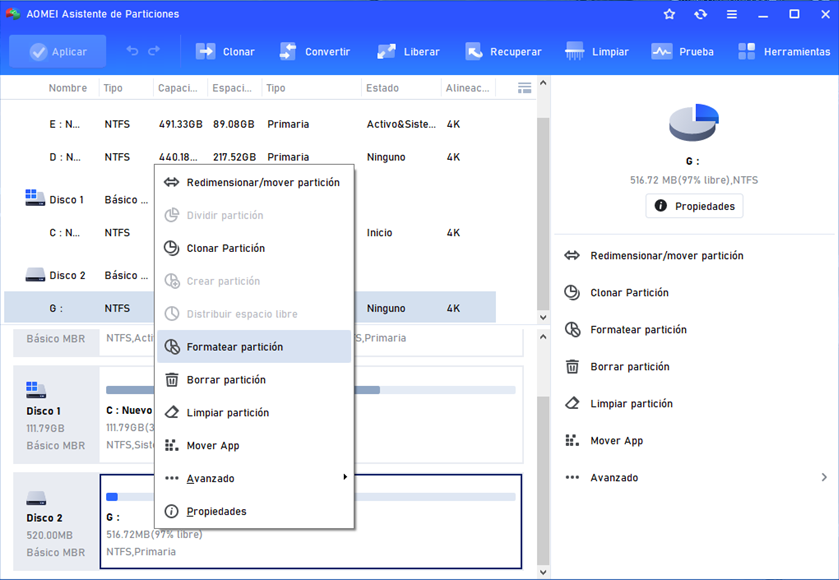
Paso 2. Localice la partición o el espacio no asignado que necesita formatear, haga clic derecho y seleccione "Formatear partición" (o "Crear Partición" si el espacio no está asignado).
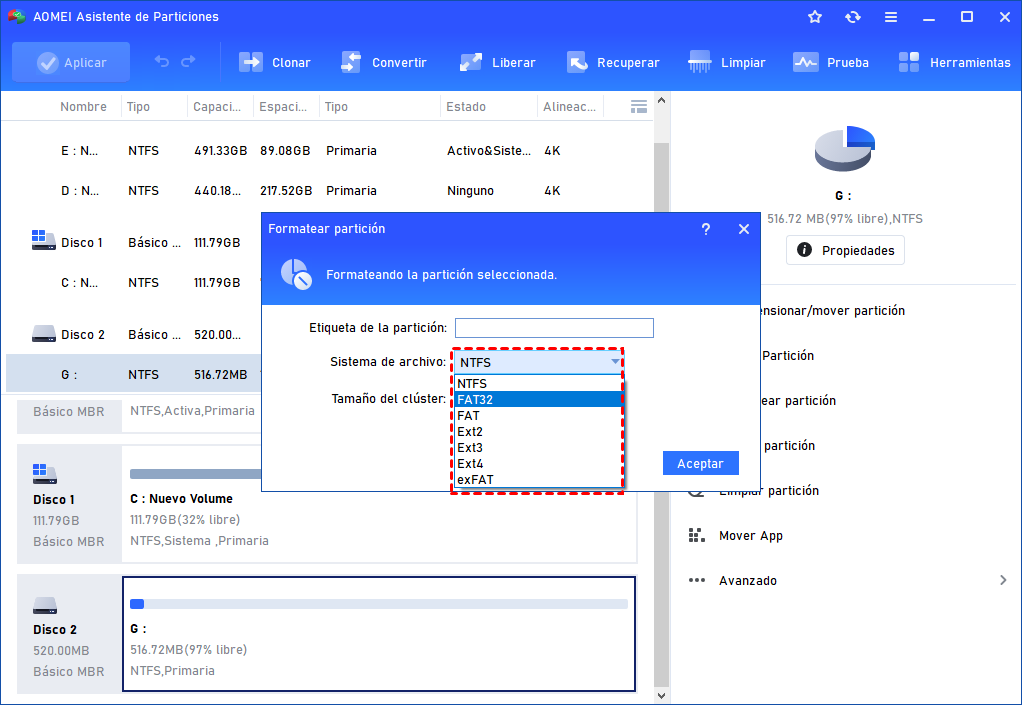
Paso 3. Elija el sistema de archivos deseado (NTFS, exFAT o FAT32 — sin el límite de 32GB de Administración de discos) y, si lo desea, agregue una etiqueta de partición.
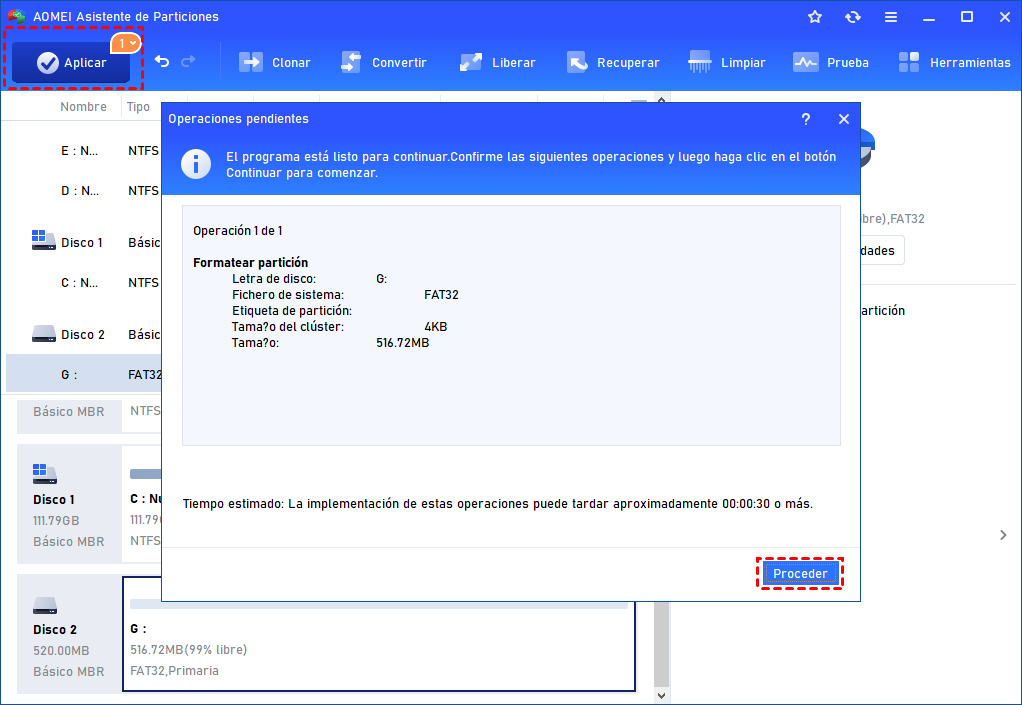
Paso 4. Haga clic en "Aplicar" para confirmar la operación.
Nota: si administra Windows Server 2012/2016/2019/2022, existe la edición Server diseñada específicamente para ese entorno.
Preguntas frecuentes sobre cómo formatear un disco duro externo que no reconoce
Conclusión
Formatear un disco duro externo que no aparece correctamente empieza por el diagnóstico, no por el formateo: identificar si su disco está en RAW, no asignado, no inicializado, o simplemente tiene un problema de conexión determina qué método usar y, sobre todo, si hay datos que debería intentar recuperar antes de continuar.
Recapitulando lo esencial:
- RAW o "No asignado" con historial de uso: intente recuperar los datos primero — formatear reduce notablemente las probabilidades de recuperación posterior.
- No inicializado o "No asignado" en un disco nuevo: puede formatear directamente, sin riesgo de pérdida de datos.
- Problemas de conexión (Code 10, Code 43, o el disco no aparece en absoluto): revise drivers, cables y puertos antes de asumir que el disco está dañado.
- El comando
cleande DiskPart: verifique siempre el número de disco correcto antes de ejecutarlo — es irreversible.
Tanto Administración de discos como DiskPart resuelven la mayoría de estos casos sin costo. Si prefiere una interfaz gráfica más flexible, o necesita formatear a FAT32 en discos de más de 32GB, AOMEI Partition Assistant Standard cubre esa necesidad. Para funciones adicionales como recuperar particiones perdidas o clonar el disco externo completo, existe la edición Professional.
