
 AOMEI Partition Assistant
Formas Probadas de Reparar un Disco Dinámico Inválido sin Pérdida de Datos Usando CMD
¿Cómo reparar un disco dinámico no válido sin pérdida de datos usando CMD en Windows 7/8/10/11? En este artículo se proporcionan formas efectivas para reactivar un disco dinámico no válido.

Por Shirley / Actualizado el 25/08/2026


Respuesta rápida:
¿Cómo reparar un disco dinámico no válido sin perder datos usando CMD?
Primero hay que diferenciar dos estados: si el disco aparece como "Offline", el comando online disk de DiskPart suele resolverlo. Si aparece como "Invalid", el problema es distinto —está relacionado con la base de datos LDM que el disco dinámico guarda al final del volumen físico— y online disk no está pensado para solucionarlo: es común que el comando simplemente indique que el disco ya está en línea, o que Windows devuelva el error "The operation is not allowed on the Invalid pack". En ese caso, sin perder datos, las opciones son actualizar a una versión de Windows con soporte completo para discos dinámicos (si el origen es de compatibilidad), o usar una herramienta de terceros como AOMEI Partition Assistant Professional para convertir el disco a básico conservando el contenido. La conversión nativa desde Administración de discos, en cambio, solo está disponible si acepta borrar todos los datos.
Pregunta
Mi sistema operativo original era Windows 7 Professional o Enterprise. Ahora tengo un equipo de escritorio nuevo con Windows 10 Enterprise. Conecté los discos duros de mi PC original a este nuevo equipo para recuperar datos: el disco del sistema original funciona bien, pero el otro muestra que el disco dinámico es "no válido". La única opción que me ofrece Windows 10 es "Convertir en disco básico", pero esa opción borrará todos los datos. ¿Qué puedo hacer para conservar mis datos?
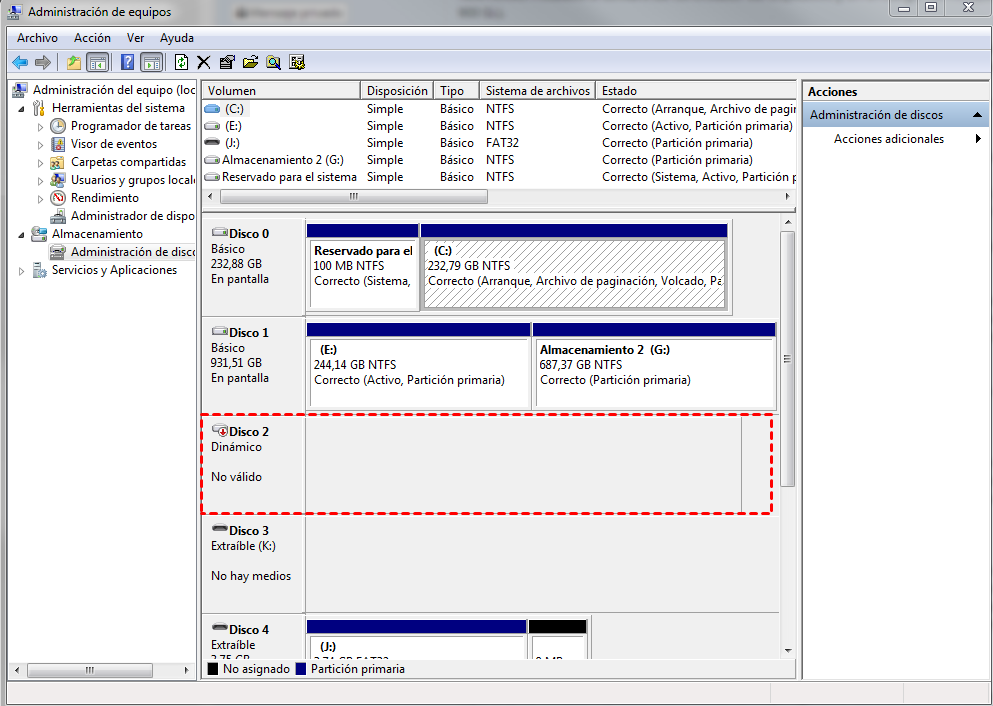
Este es un escenario habitual: mover un disco dinámico de un equipo a otro (o de una edición de Windows a otra) es precisamente una de las causas más comunes de que el disco pase a estado "Invalid", como veremos en el siguiente apartado. Antes de intentar cualquier solución, es clave confirmar en qué estado exacto se encuentra el disco — esto lo explicamos en el diagnóstico más abajo.
Causa real del disco dinámico no válido
Para entender por qué un disco dinámico pasa a estado "no válido", hay que saber cómo funciona por dentro: a diferencia de un disco básico, un disco dinámico guarda su configuración (particiones, volúmenes, tipo de disco) en una base de datos llamada LDM (Logical Disk Manager), ubicada al final del volumen físico. El encabezado del disco simplemente almacena un puntero que le dice a Windows dónde encontrar esa base de datos. Cuando Windows no puede leer correctamente esa base de datos —porque el puntero apunta a un lugar equivocado, porque la base de datos está incompleta, o porque fue sobrescrita parcialmente— el disco completo pasa a mostrarse como "no válido", independientemente de que los datos de sus particiones sigan físicamente intactos.
Con esto en mente, estas son las causas más comunes, y por qué generan el problema:
1. Incompatibilidad entre sistemas operativos
No todas las ediciones de Windows leen la base de datos LDM de la misma forma: las ediciones de consumo (Home/Basic/Premium) no ofrecen soporte completo para discos dinámicos. Si el disco se creó en una edición compatible y se conecta a una que no lo es, Windows no puede interpretar correctamente la base de datos LDM y marca el disco como "no válido", aunque los datos sigan ahí.
2. Problemas de configuración en la tabla de particiones
Si la tabla de particiones está dañada, la información que la base de datos LDM guarda sobre los volúmenes deja de coincidir con lo que Windows encuentra físicamente en el disco, lo que provoca el mismo resultado.
3. Cambio de hardware o conexión incorrecta
Aquí es donde el mecanismo se ve más claro: si el disco se mueve a otro equipo sin "importar" correctamente el grupo de discos dinámicos (Windows suele hacerlo automáticamente, pero puede fallar si faltan otros discos del mismo grupo), el puntero a la base de datos LDM puede quedar desincronizado. Además, los discos dinámicos no son compatibles con conexiones USB — si conecta el disco por USB en lugar de SATA/NVMe, Windows puede no reconocer correctamente la base de datos LDM incluso si el disco está sano.
4. Corrupción del disco o del sistema de archivos
Un apagado inesperado durante una escritura a la base de datos LDM (por ejemplo, mientras se crea o modifica un volumen) puede dejarla en un estado incompleto, que es exactamente lo que Windows interpreta como disco "no válido".
5. Conflictos en la administración de discos
Cuando hay varios discos dinámicos que pertenecen al mismo grupo y uno de ellos falta o tiene un identificador en conflicto, la base de datos LDM (que se replica entre todos los discos del grupo) puede quedar inconsistente entre los discos restantes.
6. Problemas en la conversión de disco
Si la conversión de básico a dinámico se interrumpe, la base de datos LDM puede quedar registrada de forma incompleta. Microsoft documentó un caso específico de esto: en algunas versiones de Windows, si el tamaño de un registro LDM coincide exactamente con el tamaño de un bloque del disco, el sistema lo marca por error como incompleto y lo descarta, lo que deja todos los discos dinámicos del equipo como "no válidos" de golpe — no solo el que se estaba convirtiendo.
Diagnóstico: ¿su disco está "Offline" o realmente "Invalid"?
Antes de ejecutar cualquier comando, es importante confirmar en qué estado exacto se encuentra el disco, porque cada uno requiere una solución distinta:
Paso 1. Abra DiskPart (escriba cmd en el buscador, clic derecho → "Ejecutar como administrador", luego escriba diskpart y presione Intro).
Paso 2. Escriba list disk y presione Intro.
Paso 3. Observe la columna de estado de cada disco:
- Si el disco aparece como "Offline", el problema suele ser temporal o de conexión: el disco está sano pero Windows no lo ha puesto en línea. En este caso,
online disknormalmente funciona sin problema. - Si Administración de discos (
diskmgmt.msc) muestra directamente la etiqueta "No válido" sobre el disco, el problema está en la base de datos LDM, como vimos en el apartado anterior. Este es un caso distinto: intentaronline diskaquí con frecuencia no hace nada (el sistema puede indicar que el disco ya está en línea) o devuelve el error "The operation is not allowed on the Invalid pack".
Soluciones
El siguiente texto le mostrará varias formas de recuperar un disco dinámico no válido. De acuerdo con la causa real del disco dinámico no válido, enumeramos 4 formas efectivas de solucionarlo.
▌Actualizar su versión del sistema operativo Windows
Cuándo aplica: solo si la causa es de compatibilidad — es decir, si el disco funcionaba en otro equipo o edición de Windows, y al conectarlo aquí aparece como "no válido". Las ediciones de consumo (Home/Basic/Premium) no ofrecen soporte completo para discos dinámicos; si tiene una de estas ediciones, cambiar a Windows Pro, Enterprise o una edición Server debería resolver el problema.
Cuándo NO aplica: si ya está usando una edición compatible (como en el ejemplo de Windows 10 Enterprise mencionado más arriba) y el disco de todas formas aparece como no válido, el origen no es de compatibilidad — es un problema en la base de datos LDM, y actualizar de versión no lo solucionará. En ese caso, pase directamente a las siguientes opciones.
▌Reactivar el disco dinámico no válido con DiskPart
Este método aplica cuando, siguiendo el diagnóstico del apartado anterior, confirmó que su disco está en estado "Offline" (no "Invalid" propiamente dicho).
- Escriba
cmden el buscador y elija "Ejecutar como administrador". - Escriba
diskparty presione Intro. - Escriba
list disky presione Intro. (Los discos que faltan del grupo se numeran M0, M1, M2, etc.; los discos presentes pero desconectados lógicamente se numeran 0, 1, 2, etc., como discos normales). - Escriba
select disk #, sustituyendo # por el número del disco que quiere poner en línea. - Escriba
online disky presione Intro.
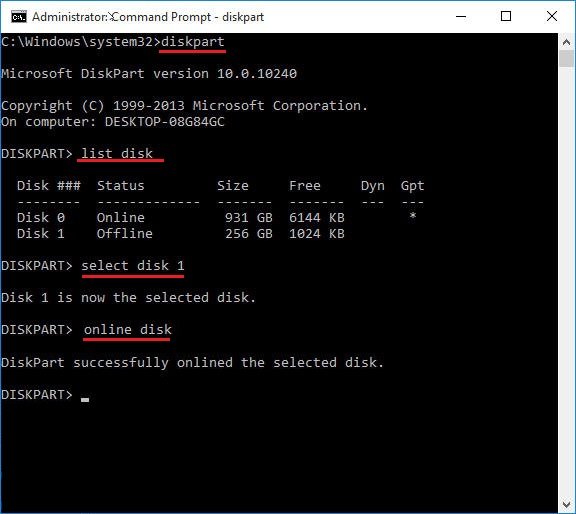
Si el disco realmente está "Offline", debería pasar a "Online" sin más incidentes. Si en cambio recibe el error "The operation is not allowed on the Invalid pack" o el sistema indica que el disco ya está en línea, esto confirma que no se trata de un problema de "Offline" sino de la base de datos LDM dañada — y este comando no está diseñado para solucionarlo. En ese caso, pase directamente a la siguiente opción.
▌Convertir el disco dinámico a básico a través de Administración de discos
Este es el método nativo de Windows que sí funciona para discos genuinamente "Invalid" — pero con una condición importante que hay que saber antes de empezar.
- Escriba
diskmgmt.mscen el buscador para abrir Administración de discos. - Haga clic con el botón derecho en el disco dinámico no válido y elija "Convertir en disco básico".
-
si la opción "Convertir en disco básico" aparece en gris (no seleccionable), Windows le exigirá eliminar primero todas las particiones y los datos que contienen antes de permitir la conversión. No hay forma de evitar esto usando únicamente herramientas nativas de Windows — es una limitación del sistema, no un error suyo. Si sus datos son importantes y no tiene una copia de seguridad reciente, este es el punto donde vale la pena detenerse antes de continuar, y evaluar una alternativa que no borre los datos (la cubrimos en el siguiente apartado).
▌Convertir disco dinámico a básico usando AOMEI Partition Assistant Professional
Como vimos en el apartado anterior, la conversión nativa de Windows a disco básico solo está disponible sin restricciones si no le importa perder los datos. Si su disco está en estado "Invalid" y necesita conservar los datos, AOMEI Partition Assistant Professional ofrece una vía de conversión que no borra el contenido del disco.
AOMEI Partition Assistant Professional es compatible con Windows 11/10/8/7; si usa Windows Server (2011/2012/2016/2019/2022), existe la Server Edition equivalente. Además de la conversión básico ↔ dinámico, permite extender, reducir, crear y eliminar volúmenes dinámicos, y agregar unidades a un RAID gestionado por software.
Pasos para convertir:
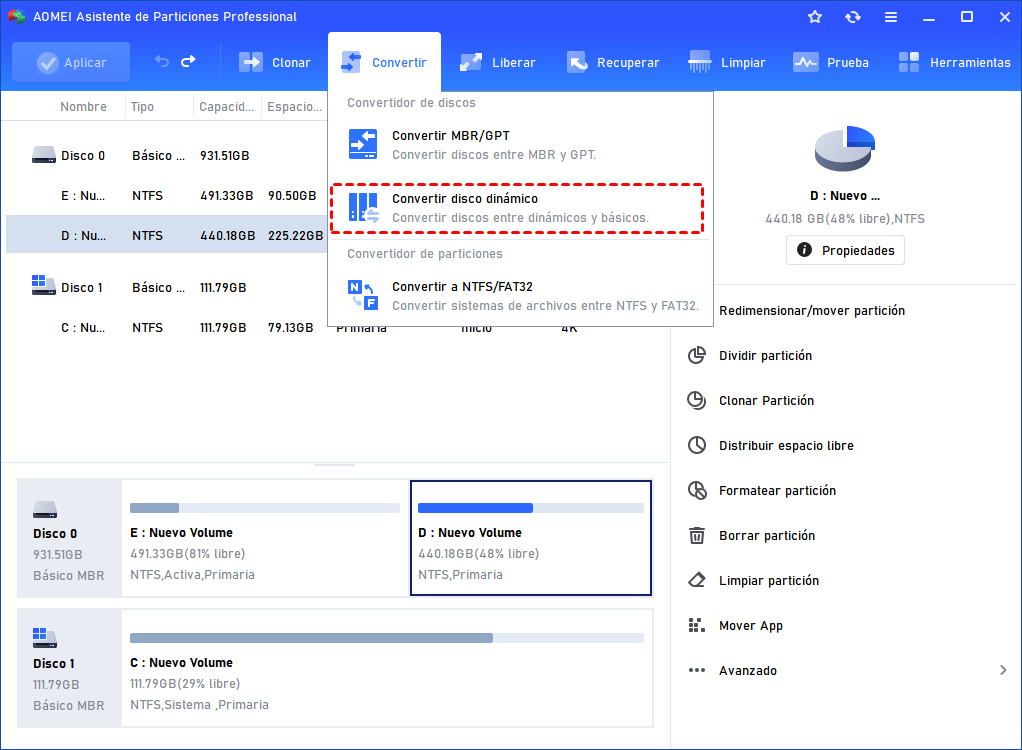
Paso 1. Instale y ejecute AOMEI Partition Assistant Professional; seleccione el disco dinámico, haga clic en "Convertir" y luego en "Convertir disco dinámico".
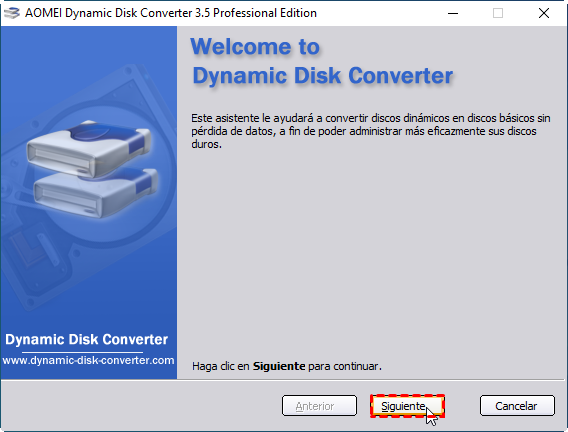
Paso 2. A continuación, Aparecerá una ventana y haga clic en Siguiente.
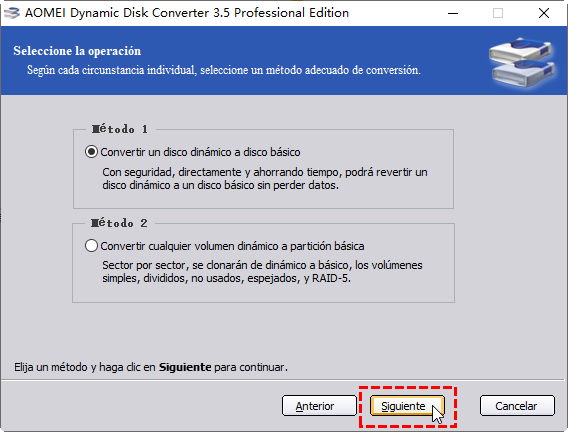
Paso 3. Aquí hay dos métodos para convertir disco dinámico a básico, seleccione un método adecuado según su necesidad.
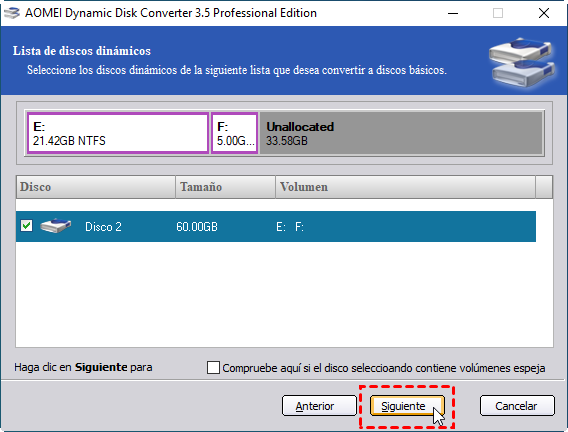
Paso 4. Elija el disco dinámico que desea convertir a disco básico y haga clic en Siguiente.
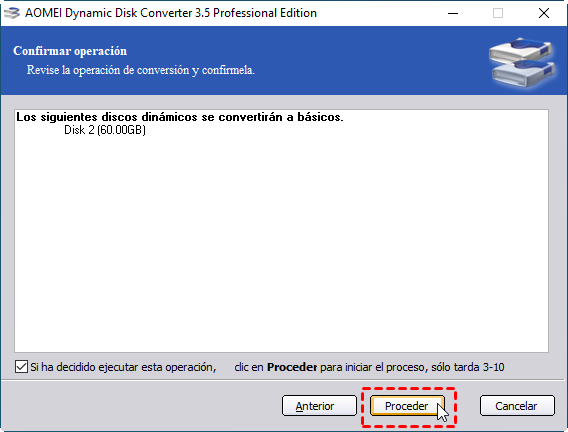
Paso 5. Luego haga clic en Proceder para comenzar.
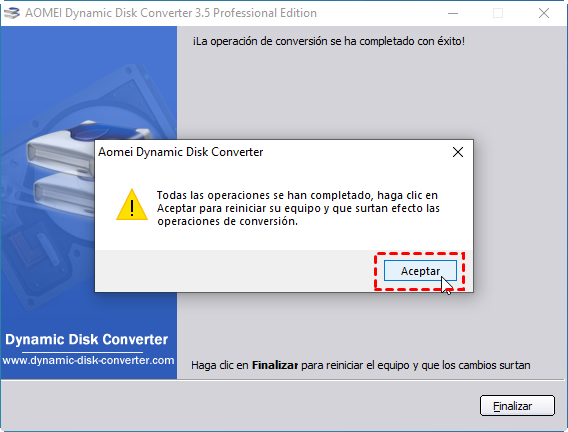
Paso 6. Se tarda unos minutos, cuando termine, haga clic en Aceptar> Finalizar.
Windows nativo vs. AOMEI Partition Assistant: comparativa funcional y de riesgo
| Aspecto | Herramientas nativas de Windows | AOMEI Partition Assistant Professional |
|---|---|---|
| Reactivar disco "Offline" | ✅ Sí, con online disk (DiskPart) |
✅ Sí |
| Convertir disco "Invalid" a básico SIN perder datos | ❌ No — solo permite convertir si borra antes todas las particiones | ✅ Sí, esta es su función principal en este escenario |
| Convertir disco "Invalid" a básico BORRANDO datos | ✅ Sí, gratis, vía Administración de discos | ✅ También disponible, sin ventaja adicional aquí |
| Coste | Gratis (incluido en Windows) | De pago (versión Professional); existe una versión Standard gratuita, pero sin esta función de conversión sin pérdida de datos |
| Requiere reinicio | No (para online disk) |
Sí, para completar la conversión |
| Gestión adicional de discos dinámicos (extender/reducir volúmenes, RAID por software) | Limitada, vía Administración de discos | Más completa, con interfaz gráfica |
| Curva de aprendizaje | Media (requiere usar DiskPart o entender Administración de discos) | Baja (asistente guiado paso a paso) |
Cuándo tiene sentido quedarse con las herramientas nativas: si su disco está en estado "Offline" (no "Invalid"), o si el disco "Invalid" no contiene datos importantes que le preocupe perder — en ambos casos, Windows por sí solo resuelve el problema sin coste adicional.
Cuándo se justifica evaluar AOMEI Partition Assistant Professional: únicamente si su disco está en el estado "Invalid" genuino (confirmado en el diagnóstico) y contiene datos que necesita conservar sin poder hacer una copia de seguridad previa completa — que es exactamente el escenario descrito en la pregunta al inicio del artículo.
Preguntas frecuentes
Resumen
Como hemos visto, no existe una única solución para un disco dinámico "no válido" — depende del estado real del disco:
- Si el diagnóstico confirma que el disco está simplemente "Offline", el comando
online diskde DiskPart suele resolverlo sin coste ni riesgo adicional. - Si el disco está genuinamente "Invalid" y no le importa perder los datos que contiene, Administración de discos puede convertirlo a básico de forma gratuita.
- Si el disco está "Invalid" y necesita conservar los datos sin haber podido hacer una copia de seguridad previa, herramientas como AOMEI Partition Assistant Professional ofrecen una vía de conversión sin pérdida de datos, cubriendo un caso que Windows por sí solo no resuelve.
Más allá de este problema específico, AOMEI Partition Assistant también incluye funciones para recuperar particiones perdidas, convertir discos entre MBR y GPT, y otras tareas de gestión de disco — útiles si su equipo presenta otros problemas relacionados.
