
 AOMEI Partition Assistant
¿Qué es el formato VHD? ¿Cuál es la diferencia entre VHD y VHDX?
Esta guía explica el formato de archivo VHD, sus usos en Windows y en qué se diferencia del VHDX. Comprenda las ventajas de cada formato y cómo gestionarlos fácilmente.

Por Shirley / Actualizado el 20/11/2025


¿Qué es el formato de archivo VHD?
Un VHD (disco duro virtual) es un formato de archivo de imagen de disco que almacena todo el contenido del disco duro de un ordenador en un único archivo. Se comporta igual que un disco duro físico: puede contener archivos, carpetas, particiones e incluso un sistema operativo completo.
Desarrollado originalmente por Connectix y posteriormente adoptado por Microsoft, el formato VHD se utiliza ampliamente en entornos de virtualización, como Microsoft Hyper-V. Cuando se conecta un VHD a un sistema, Windows lo trata como una unidad real. Se puede abrir, instalar programas y guardar datos en él. Cuando se desconecta, se convierte en un archivo portátil más que se puede mover o copiar fácilmente.
Los VHD se utilizan principalmente para:
✔️ Probar el software en entornos aislados.
✔️ Realizar copias de seguridad o restaurar sistemas completos.
✔️ Run multiple operating systems on one computer
A continuación se muestra una tabla que explica los diferentes tipos de VHD y sus características.
| Tipo |
Descripción |
Ventajas |
Desventajas |
|---|---|---|---|
|
VHD fijo |
Utiliza una cantidad fija de espacio en el ordenador host. |
Rendimiento rápido; bajo riesgo de fragmentación. |
Ocupa todo el espacio incluso cuando no se utiliza. |
|
VHD dinámico |
Crece a medida que se añaden más datos, hasta un límite establecido. |
Ahorra espacio en disco; rápido de crear y respaldar. |
Puede fragmentarse; rendimiento ligeramente más lento. |
|
Diferenciación de VHD |
Registra los cambios realizados en un disco principal sin alterarlo. |
Fácil de restaurar o clonar sistemas. |
Depende del disco principal; puede resultar complicado de gestionar. |
|
VHD de paso |
Conectado directamente a un disco duro físico. |
Alta velocidad y gastos generales mínimos. |
Flexibilidad limitada; necesita acceso físico constante a la unidad. |
Un VHD actúa como puente entre el almacenamiento físico y el virtual. Le permite utilizar, gestionar y proteger sus datos como si se tratara de un disco duro real, sin necesidad de hardware adicional. El nuevo formato VHDX, utilizado en los sistemas Windows modernos, amplía estas prestaciones al ofrecer una mayor capacidad de almacenamiento y una protección más sólida contra la corrupción de datos.
¿Cómo crear y gestionar VHD y VHDX?
AOMEI Partition Assistant proporciona una herramienta de disco virtual que le ayuda a gestionar fácilmente archivos VHD y VHDX en Windows. Estos discos virtuales funcionan como discos duros físicos. Puede utilizarlos para almacenar archivos, realizar copias de seguridad de datos, ejecutar máquinas virtuales o instalar otro sistema operativo sin cambiar su sistema principal.
Puede crear un nuevo disco virtual seleccionando su ubicación de almacenamiento, tamaño, formato y tipo. Un disco de expansión dinámica crece a medida que se añaden datos, mientras que un disco de tamaño fijo reserva todo el espacio de una sola vez. Una vez creado, el disco virtual se conecta automáticamente y se puede inicializar, particionar y asignarle una letra de unidad.
También puede conectar un archivo VHD existente para acceder rápidamente a él o desconectarlo cuando ya no lo necesite. Los archivos que contiene permanecen seguros y sin cambios. Con estas funciones claras y sencillas, AOMEI Partition Assistant hace que la gestión de discos virtuales sea fácil y eficiente.
 AOMEI Partition Assistant
El mejor gestor de particiones de disco y optimizador de PC para Windows
1. Cómo crear un disco duro virtual (VHD)
Si desea crear un VHD, siga los pasos que se indican a continuación:
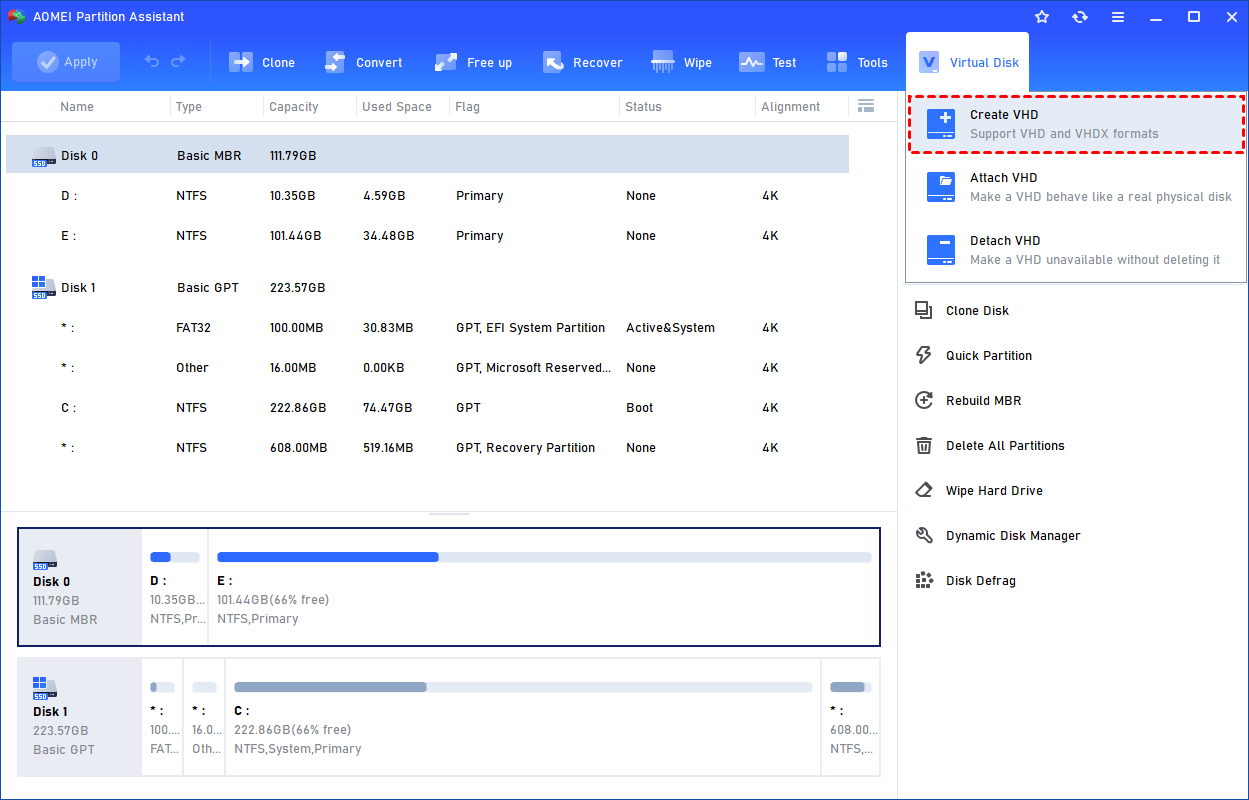
Paso 1. Haga clic en la pestaña "Disco virtual" y verá tres opciones disponibles para los VHD: crear VHD, conectar VHD y desconectar VHD. Seleccione la opción "Crear VHD" después de hacer clic en la pestaña "Disco virtual".
Paso 2. Puede especificar la ubicación y el tamaño del disco virtual.
Si lo desea, puede hacer clic en la opción "Avanzado" para configurar el formato y el tipo del disco duro virtual. (De forma predeterminada, el formato VHDX y el tipo de expansión dinámica están marcados).
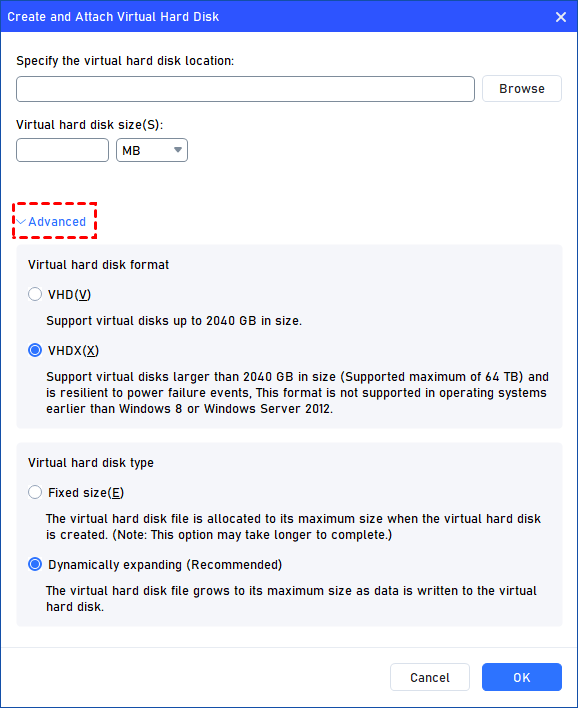
Formato de disco duro virtual: se admiten VHD y VHDX.
En el caso de VHD, admite discos virtuales de hasta 2040 GB de tamaño.
En el caso de VHDX, admite discos virtuales de más de 2040 GB de tamaño. (Hasta 64 TB) Este formato no es compatible con sistemas operativos anteriores a Windows 8 o Windows Server 2012.
Formato del disco duro virtual: se admiten los tamaños fijo y de expansión dinámica.
En el caso del tamaño fijo, al crear el archivo del disco duro virtual se le asignará su tamaño máximo. Por lo tanto, tardará mucho más en crearse.
En el caso de la expansión dinámica, el archivo del disco duro virtual crecerá hasta alcanzar su tamaño máximo a medida que se escriban datos en él. (Recomendado)
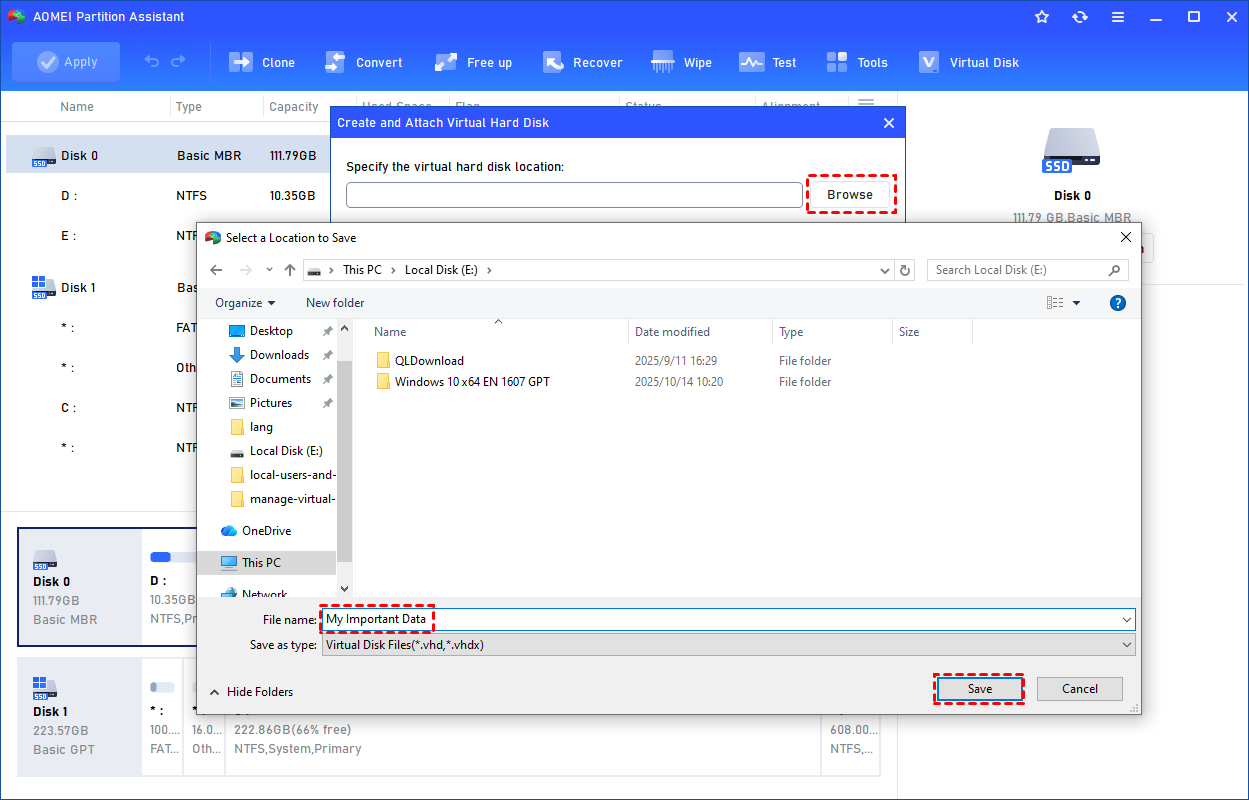
Haga clic en "Examinar" para seleccionar una ubicación donde crear el VHD. Introduzca un nombre de archivo para el disco virtual y haga clic en "Guardar".
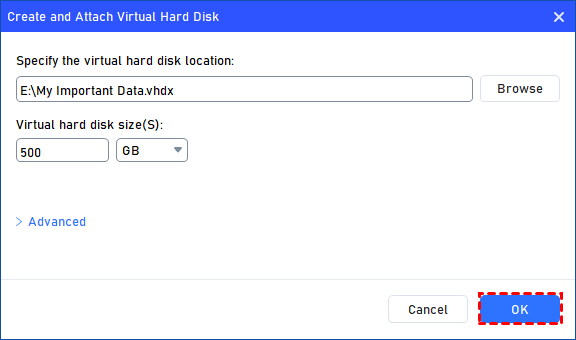
Paso 3. Una vez configuradas la ubicación y el tamaño del disco virtual, puede hacer clic en "Aceptar" para comenzar a crear el VHD.
Paso 4. Una vez finalizado el proceso de recarga, verá que el VHD se ha creado correctamente. Se conectará automáticamente.
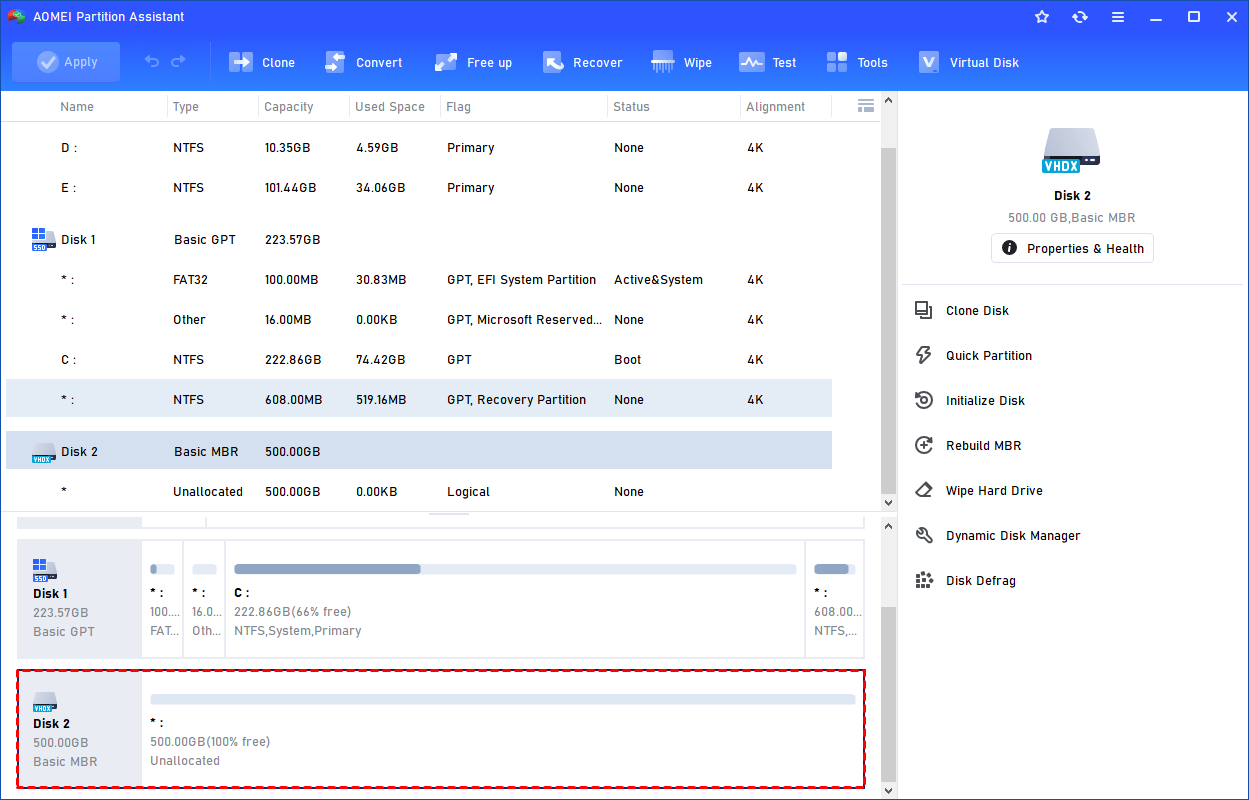
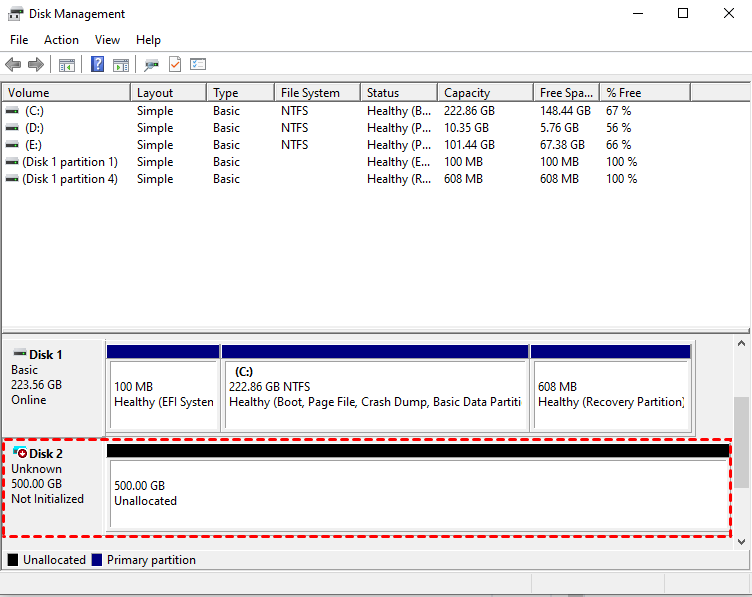
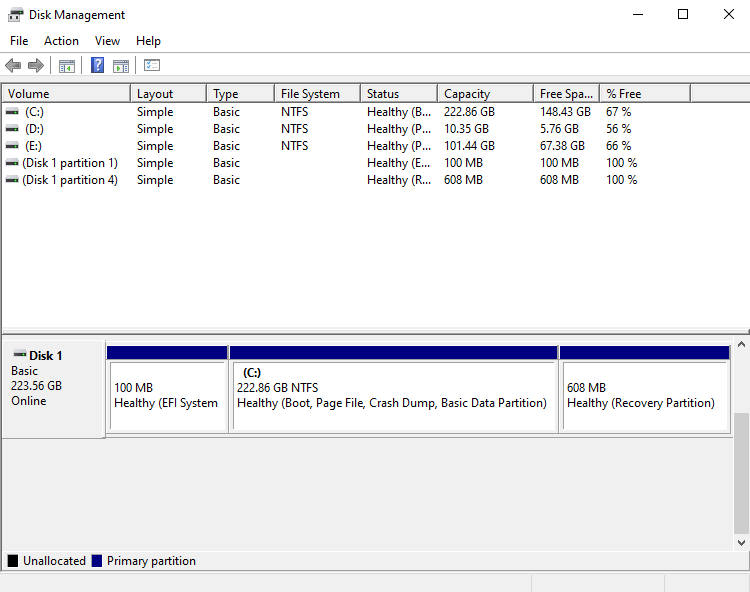
También puede ver el VHD en Administración de discos de Windows.
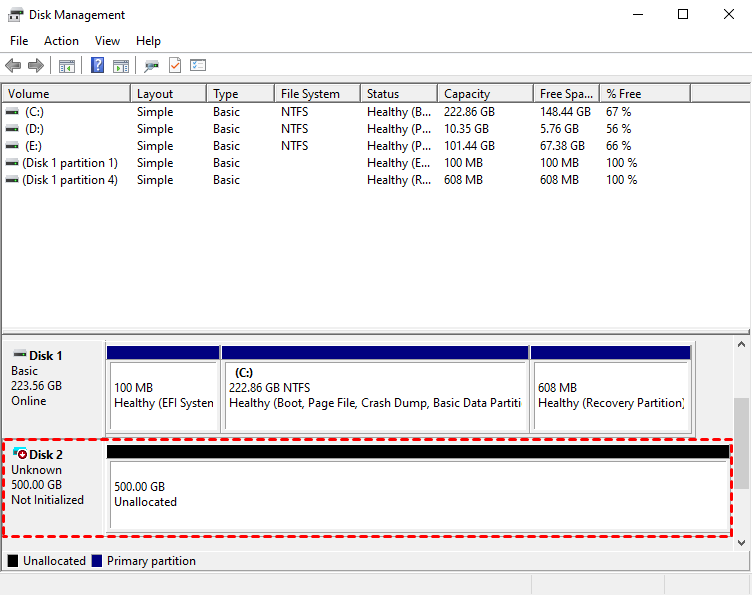
El VHD creado no estará inicializado, por lo que estará vacío y no contendrá datos ni sistema de archivos. Para que sea útil, es necesario inicializar el disco, crear una partición y asignarle una letra de unidad.
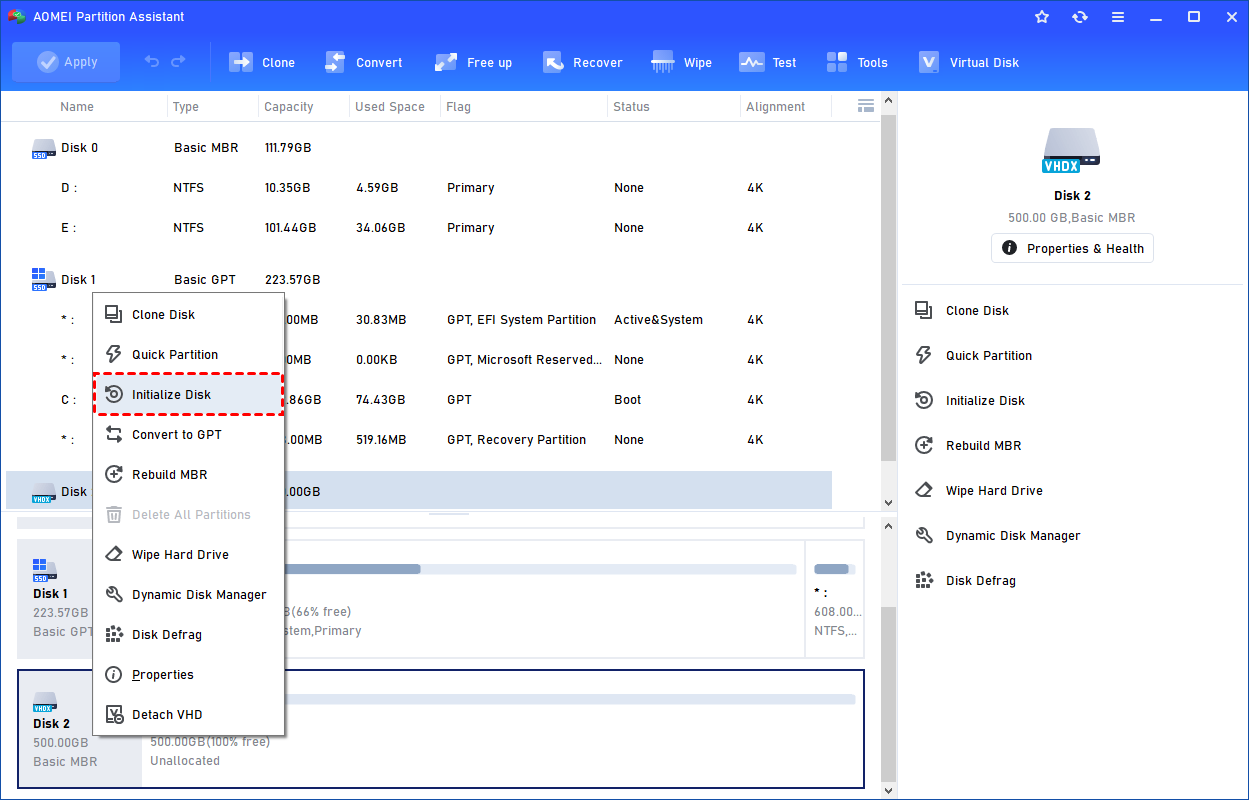
Puede inicializar la unidad en Partition Assistant.
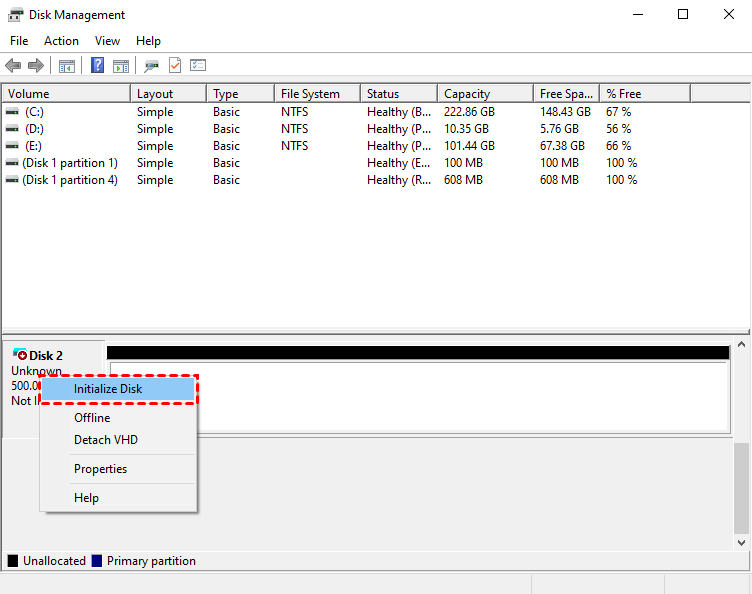
O bien, inicialícelo en Administración de discos de Windows.
A continuación, puede crear una partición y asignarle una letra de unidad. Por último, puede utilizar el VHD con normalidad.
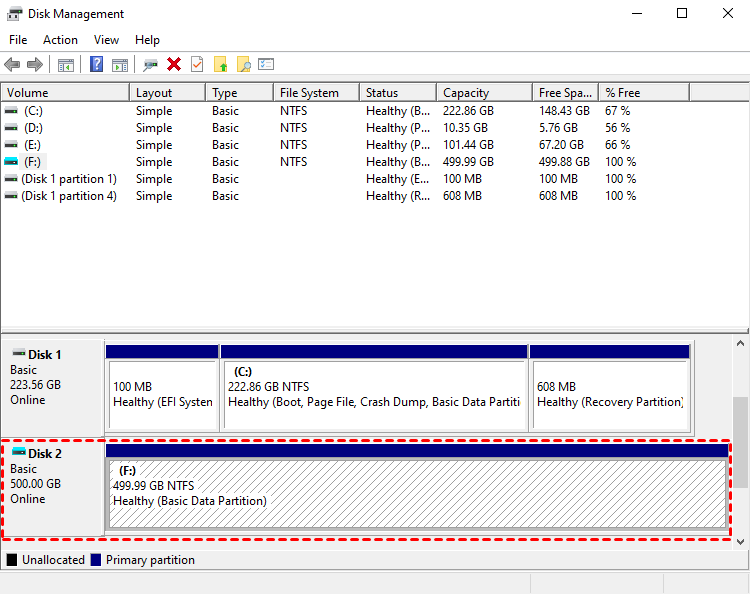
2. Cómo asociar un VHD
Un VHD es un archivo contenedor que almacena una imagen de disco virtual. Hasta que se conecta, Windows lo ve solo como un archivo normal. Una vez conectado, Windows lo monta como un disco virtual, le asigna una letra de unidad y permite el acceso a su sistema de archivos. Solo se pueden realizar operaciones de disco, como clonar VHD a HDD, comprobar si hay daños o errores, o cambiar el tamaño de las particiones, después de conectarlo. Al desconectar el VHD, se elimina de forma segura del sistema sin borrar el archivo.
AOMEI Partition AssistantEl mejor gestor de particiones de disco y optimizador de PC para Windows
Paso 1. Seleccione la opción "Asociar VHD" después de hacer clic en la pestaña "Disco virtual".
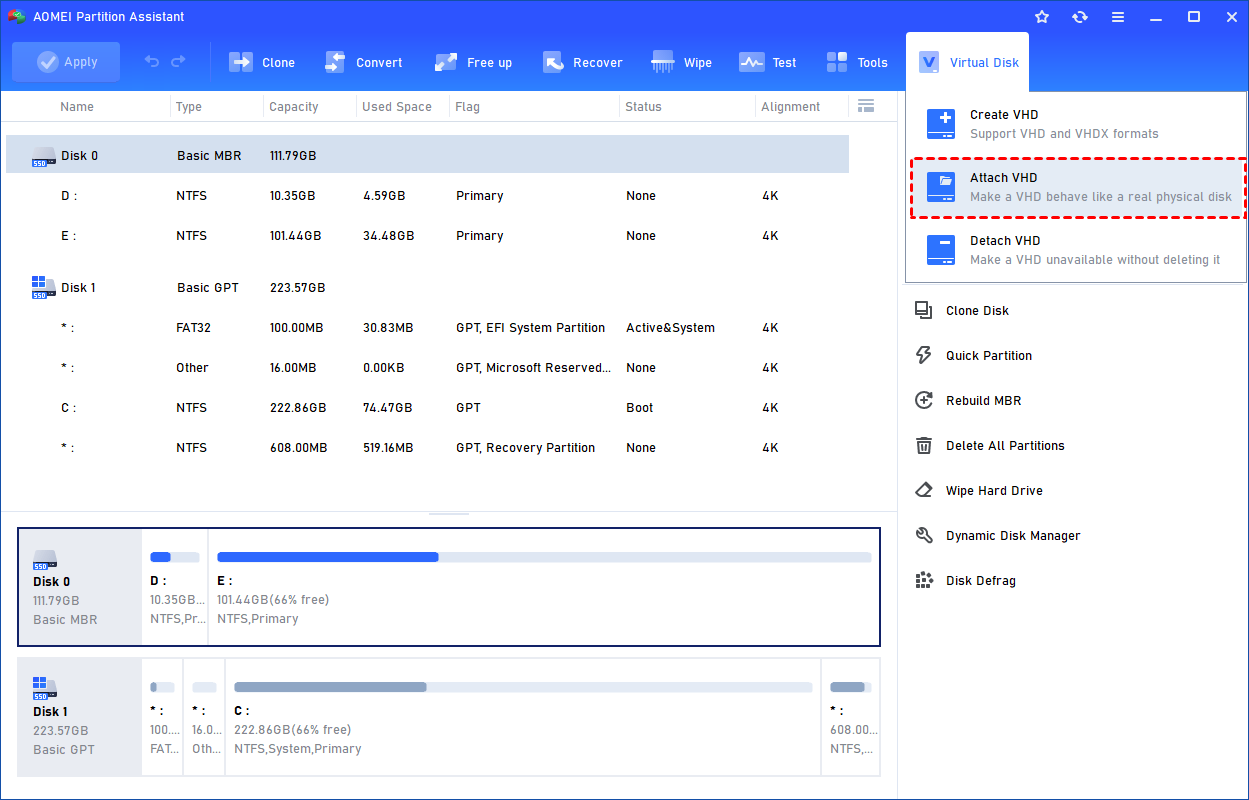
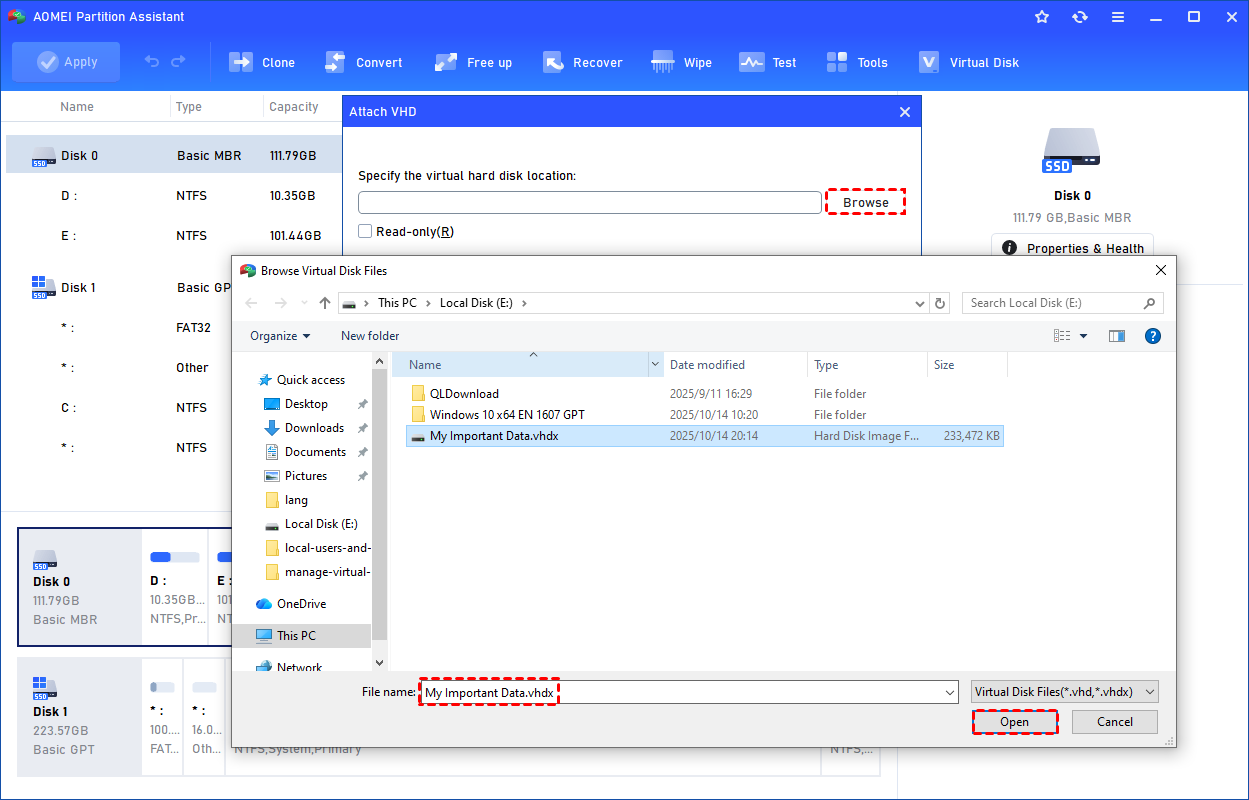
Paso 2. Haga clic en "Examinar" para localizar la ubicación donde se guarda el archivo .vhd o .vhdx. Seleccione el archivo .vhd o .vhdx que desea adjuntar y haga clic en "Abrir" para adjuntarlo.
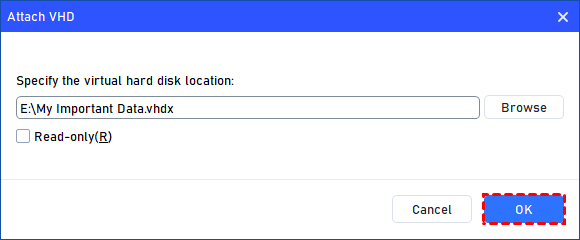
Paso 3. Una vez seleccionado el archivo virtual, puede hacer clic en "Aceptar" para comenzar a adjuntar el VHD.
Paso 4. Una vez finalizado el proceso, verá que el VHD se ha adjuntado correctamente.
3. Cómo desasociar el VHD
Si no necesita el VHD, puede eliminarlo separándolo.
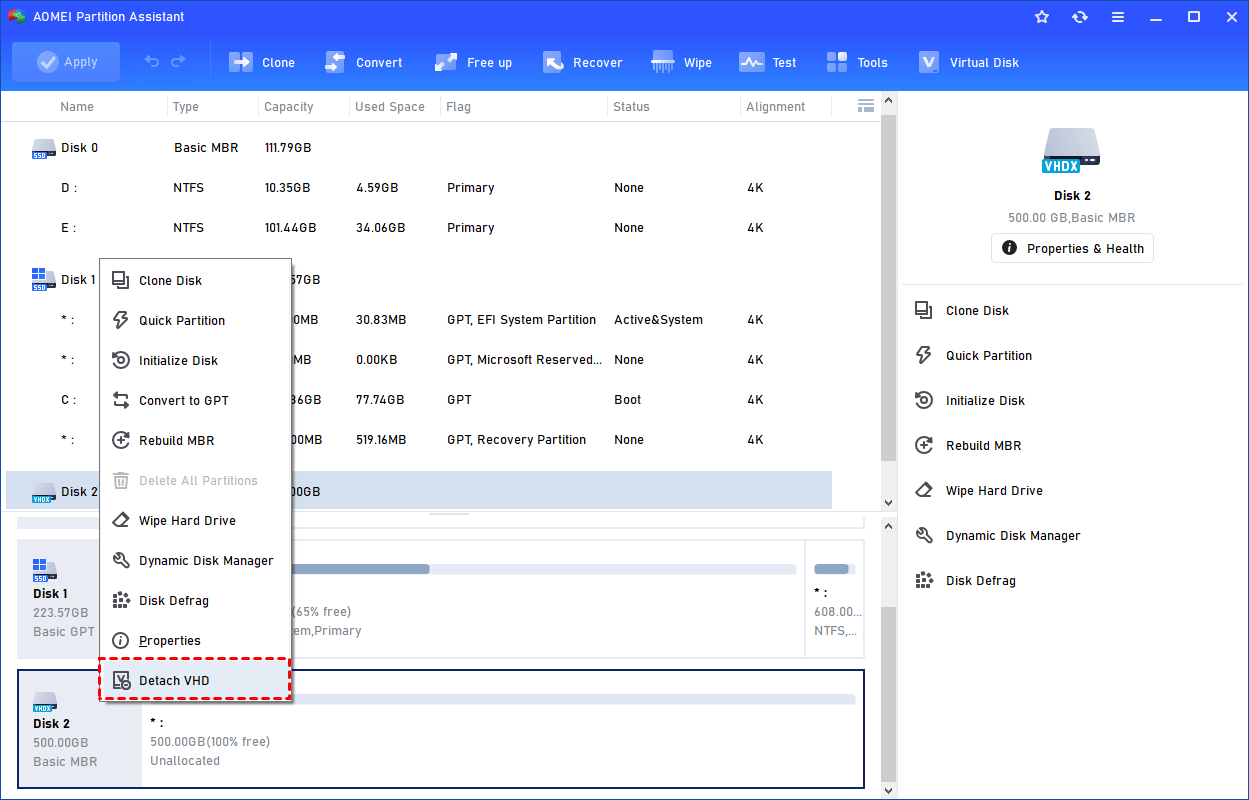
Paso 1. Haga clic con el botón derecho en el VHD adjunto en Partition Assistant y seleccione la opción "Desasociar VHD" para separarlo.
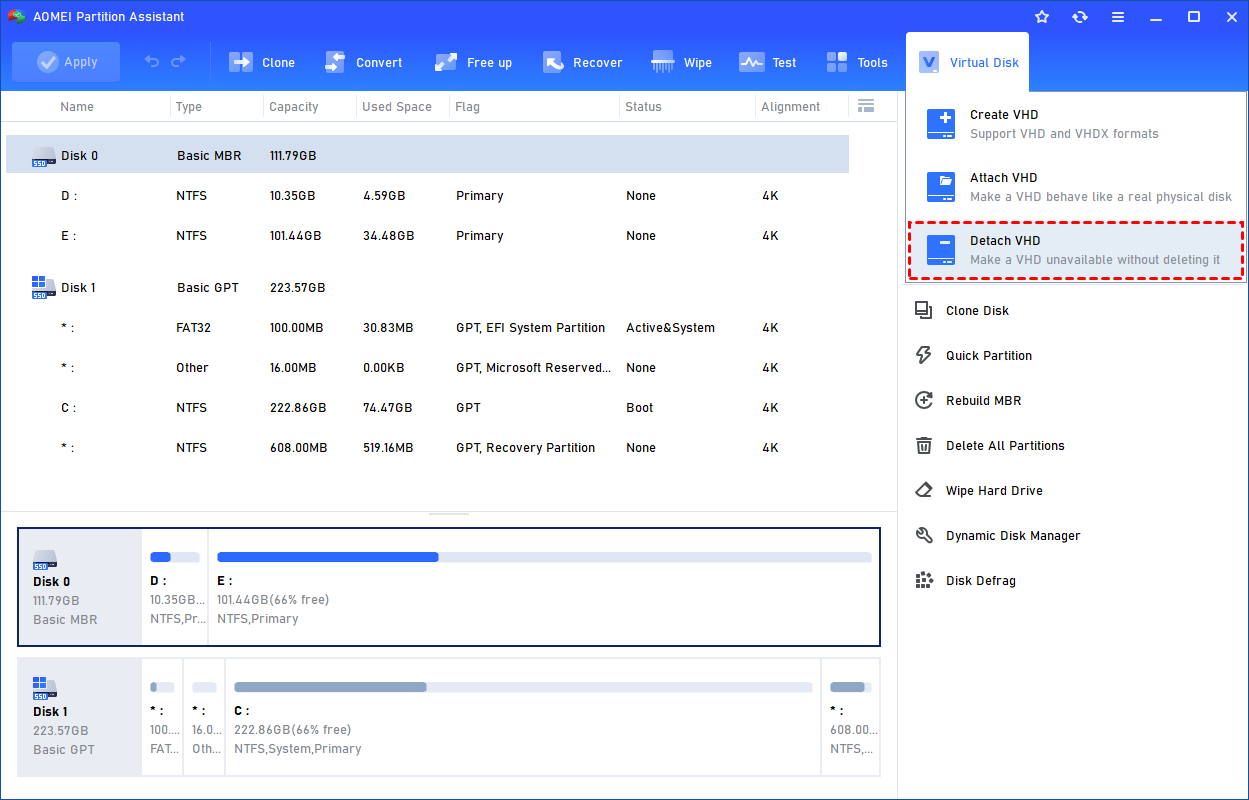
O bien, puede seleccionar la opción "Desasociar VHD" después de hacer clic en la pestaña "Disco virtual".
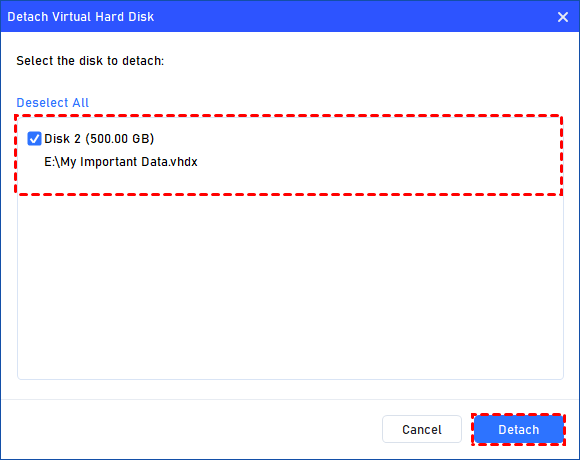
Paso 2. Puede seleccionar y deseleccionar los discos virtuales y hacer clic en el botón "Desasociar" para comenzar a desconectar los VHD.
Paso 3. Una vez finalizado el proceso, verá que el/los VHD se han eliminado correctamente.
Conclusión
Un archivo VHD ofrece una forma sencilla y flexible de gestionar el almacenamiento virtual, como si fuera un disco duro físico. Con él, puede ejecutar varios sistemas, probar software o realizar copias de seguridad de datos de forma segura. El uso de herramientas como AOMEI Partition Assistant facilita aún más la creación, la conexión y la gestión de archivos VHD o VHDX en Windows. Tanto para uso personal como para pruebas profesionales, la tecnología VHD proporciona una solución eficiente para la gestión de datos y la virtualización.
AOMEI Partition AssistantEl mejor gestor de particiones de disco y optimizador de PC para Windows
