
 AOMEI Partition Assistant
VHD frente a VHDX: ¿cuál es la diferencia y cómo elegir?
¿No sabes qué usar, vhd o vhdx? Esta guía explica sus diferencias, compara su rendimiento y compatibilidad, y te ayuda a elegir o convertir vhd a vhdx fácilmente.

Por Shirley / Actualizado el 20/11/2025


VHD frente a VHDX: ¿cuál es la diferencia?
VHD y VHDX son formatos de disco duro virtual de Microsoft que se utilizan con máquinas virtuales (VM). Almacenan el sistema operativo, las aplicaciones y los datos como una unidad física. VHDX es la versión más reciente y ofrece un mejor rendimiento, mayor capacidad de almacenamiento y una protección de datos mejorada. La tabla siguiente resume sus principales diferencias, ventajas y desventajas.
|
Característica |
VHD | VHDX |
|---|---|---|
|
Almacenamiento máximo |
2 TB | 64 TB |
|
Sistemas operativos compatibles |
Windows Server 2008–2012 R2, Windows 7+ | Windows Server 2012+, Windows 8+ |
|
Tamaño lógico del sector |
512 bytes | 4 KB |
| Cambiar el tamaño |
No compatible |
Compatible |
| Protección de datos |
Limitado |
Realiza un seguimiento de los metadatos, evita la corrupción. |
|
Recorte y alineación |
No compatible |
Compatible, alineación mejorada |
| Tipo de archivo |
Fijo o dinámico |
Fijo, dinámico o diferencial |
|
Compatibilidad |
Windows, Citrix, Oracle |
Solo Windows |
| Ventajas |
- Compatible con versiones anteriores de Windows - Copia de seguridad y restauración sencillas - Compatible con múltiples sistemas operativos - Deshacer cambios mediante discos diferenciales |
- Mayor capacidad de almacenamiento - Rendimiento mejorado - Realiza un seguimiento de los metadatos para su protección - Admite recorte y alineación - Mejor para el hardware moderno |
| Contras |
- Máximo 2 TB - No se puede cambiar el tamaño en tiempo real - Opciones de partición limitadas (NTFS/FAT32) |
- Compatible con menos versiones de sistemas operativos - Opciones de partición limitadas (NTFS/exFAT) - Puede requerir Hyper-V para abrirse |
Puede convertir entre los formatos VHD y VHDX utilizando Hyper-V Manager o PowerShell. El proceso de conversión se realiza sin conexión, y es importante evitar la conversión si el VHD tiene instantáneas, sirve como padre de discos diferenciales o forma parte de una configuración de réplica de Hyper-V.
Para operaciones comunes, puede montar un archivo VHD o VHDX para acceder a su contenido y, cuando haya terminado, desmontarlo para desconectar de forma segura el disco virtual de su sistema. También se admite el cambio de tamaño para archivos VHDX, lo que le permite ampliar o reducir el disco virtual según sea necesario. Además, si está trabajando con discos diferenciales, puede fusionar los cambios del disco secundario en el disco principal para consolidar los datos, pero esta operación se realiza sin conexión y eliminará el disco diferencial una vez completada.
¿Cómo crear un VHD o VHDX y gestionarlo fácilmente?
Los discos duros virtuales (VHD) y su versión avanzada, VHDX, son archivos de imagen de disco que funcionan como discos duros reales en un PC con Windows. Permiten almacenar el sistema operativo, las aplicaciones y los datos de forma segura y flexible. Los VHD se utilizan habitualmente para ejecutar máquinas virtuales, realizar copias de seguridad de archivos importantes o probar software sin afectar al sistema principal. Para gestionar estos discos virtuales de forma eficiente se necesita la herramienta adecuada, y AOMEI Partition Assistant ofrece una solución sencilla.
Con su función integrada "Disco virtual", AOMEI Partition Assistant le permite crear, conectar y desconectar archivos VHD o VHDX con solo unos clics. Puede elegir el formato y el tipo de disco, especificar el tamaño y la ubicación, e incluso utilizar discos de expansión dinámica que crecen a medida que se añaden datos. Una vez creado, el disco virtual se puede inicializar, particionar y asignarle una letra de unidad, lo que lo deja listo para su uso como cualquier otro disco físico.
Conectar discos virtuales existentes es igual de fácil, y puede desconectarlos de forma segura cuando ya no los necesite. Gracias a AOMEI Partition Assistant, la gestión de discos virtuales en Windows se vuelve rápida, fiable e intuitiva, tanto si está haciendo una copia de seguridad de un archivo VHD, probando software o ejecutando máquinas virtuales.
 AOMEI Partition Assistant
El mejor gestor de particiones de disco y optimizador de PC para Windows
1. Cómo crear un disco duro virtual (VHD)
Si desea crear un VHD, siga los pasos que se indican a continuación:
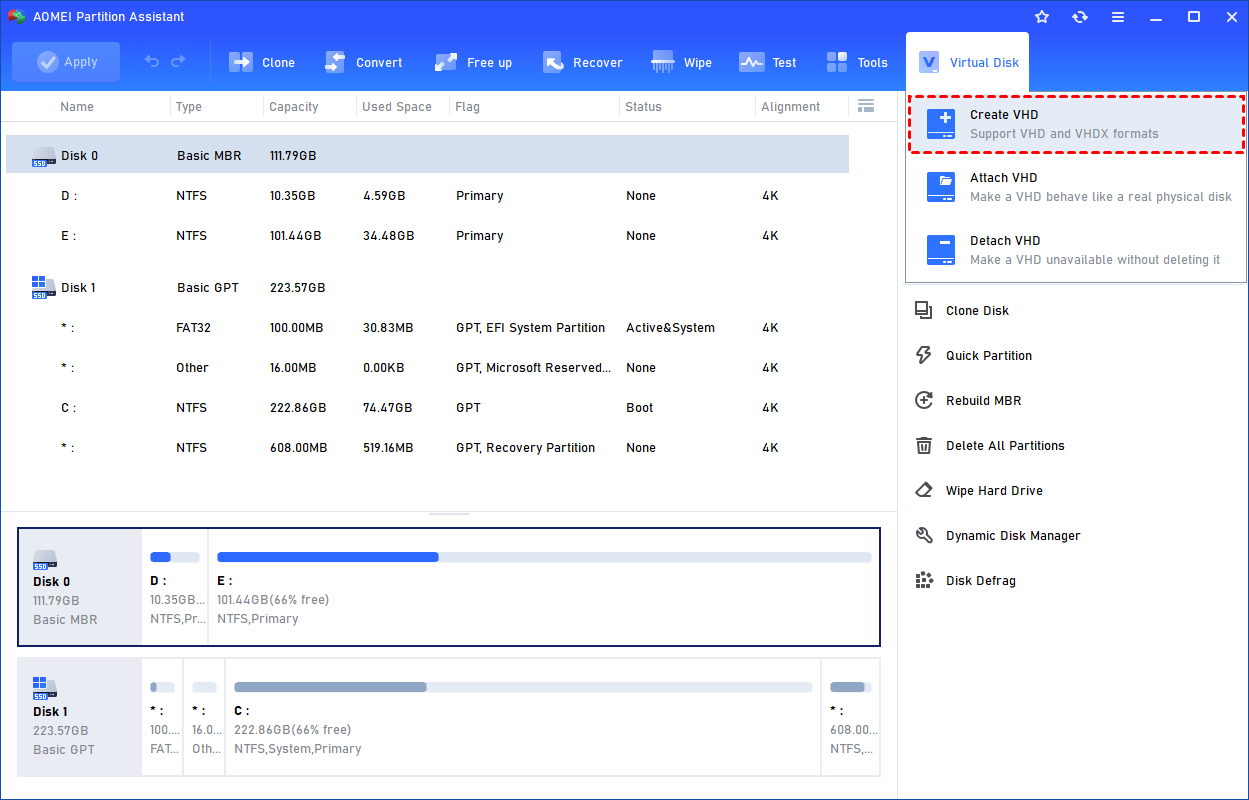
Paso 1. Haga clic en la pestaña "Disco virtual" y verá tres opciones disponibles para los VHD: crear VHD, asociar VHD y desasociar VHD. Seleccione la opción "Crear VHD" después de hacer clic en la pestaña "Disco virtual".
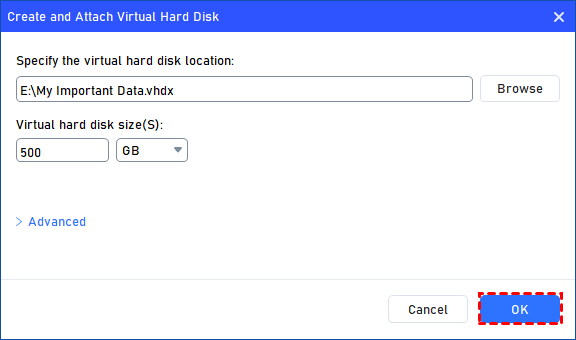
Paso 2. Puede especificar la ubicación y el tamaño del disco virtual.
Si lo desea, puede hacer clic en la opción "Avanzado" para configurar el formato y el tipo del disco duro virtual. (De forma predeterminada, el formato VHDX y el tipo de expansión dinámica están marcados).
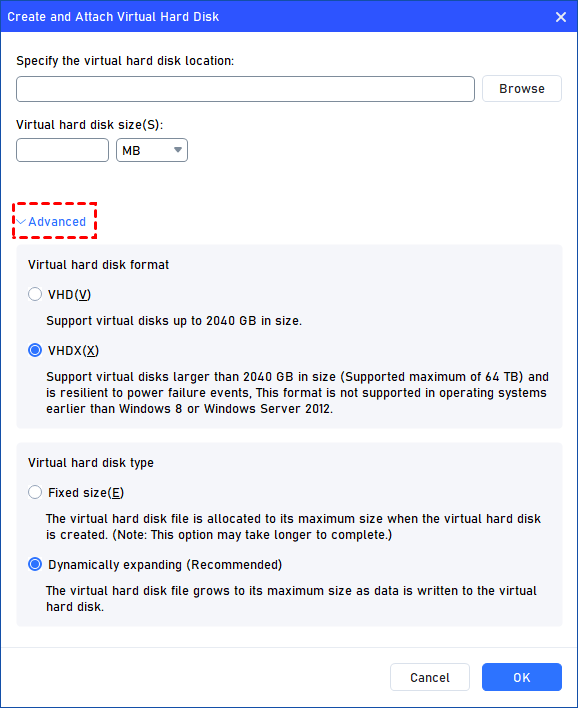
Formato de disco duro virtual: se admiten VHD y VHDX.
En el caso de VHD, admite discos virtuales de hasta 2040 GB de tamaño.
En el caso de VHDX, admite discos virtuales de más de 2040 GB de tamaño. (Hasta 64 TB) Este formato no es compatible con sistemas operativos anteriores a Windows 8 o Windows Server 2012.
Formato de disco duro virtual: se admiten los formatos de tamaño fijo y de expansión dinámica.
En el caso del tamaño fijo, al crear el archivo del disco duro virtual se le asignará su tamaño máximo. Por lo tanto, tardará mucho más en crearse.
En el caso de la expansión dinámica, el archivo del disco duro virtual crecerá hasta su tamaño máximo a medida que se escriban datos en él. (Recomendado)
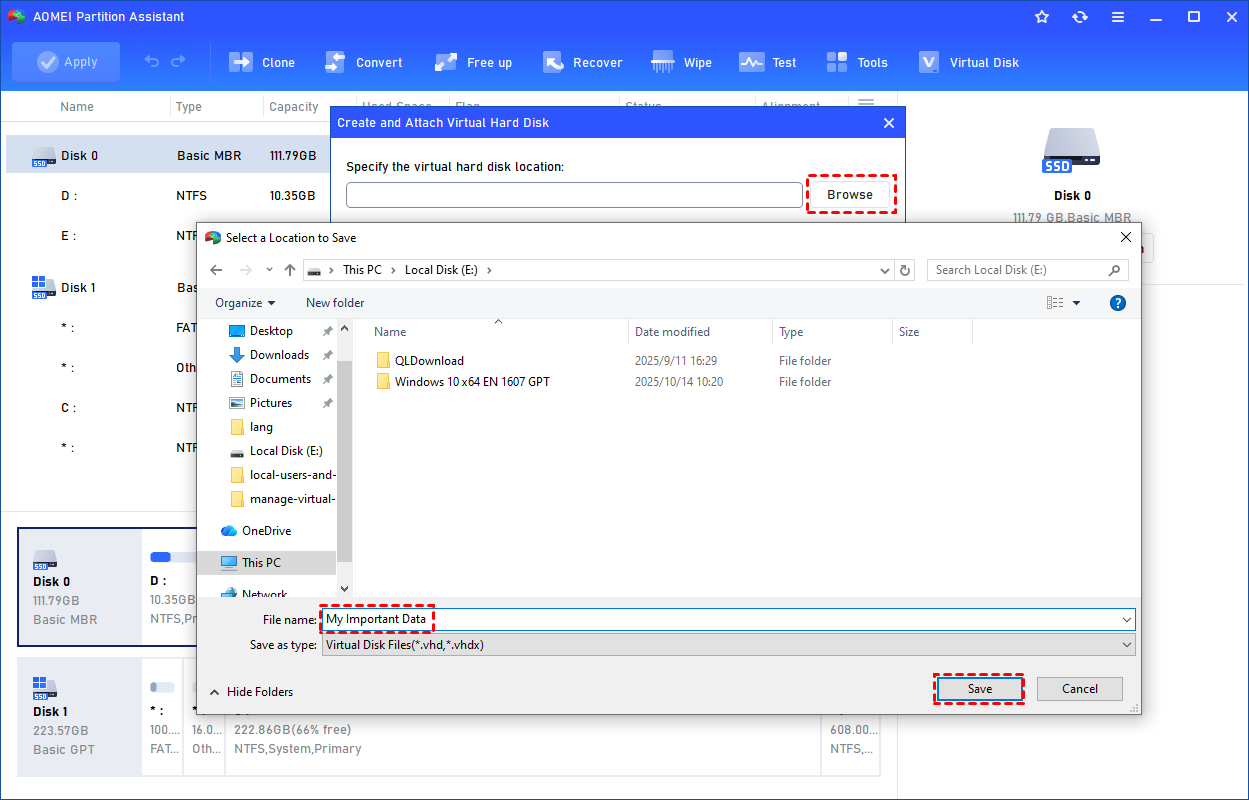
Haga clic en "Examinar" para seleccionar una ubicación donde crear el VHD. Introduzca un nombre de archivo para el disco virtual y haga clic en "Guardar".
Paso 3. Una vez configuradas la ubicación y el tamaño del disco virtual, puede hacer clic en "Aceptar" para comenzar a crear el VHD.
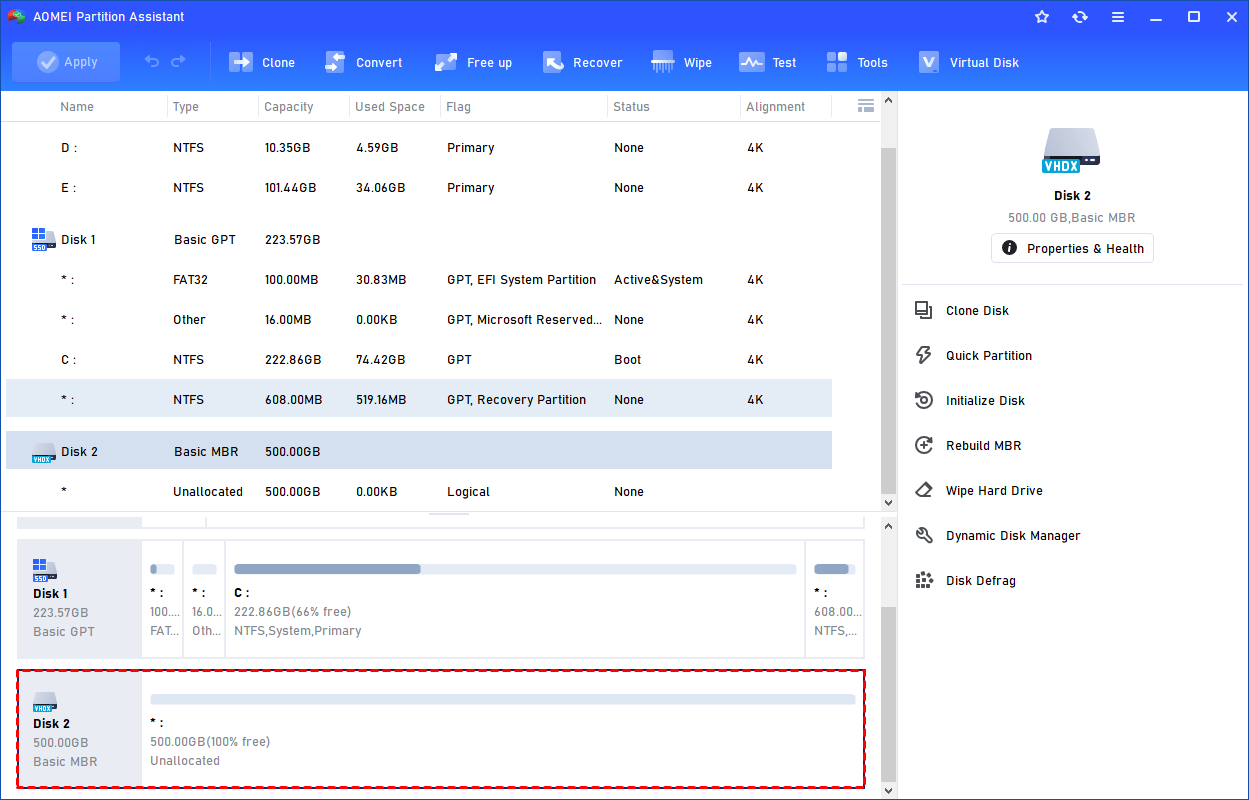
Paso 4. Una vez finalizado el proceso de recarga, verá que el VHD se ha creado correctamente. Se conectará automáticamente.
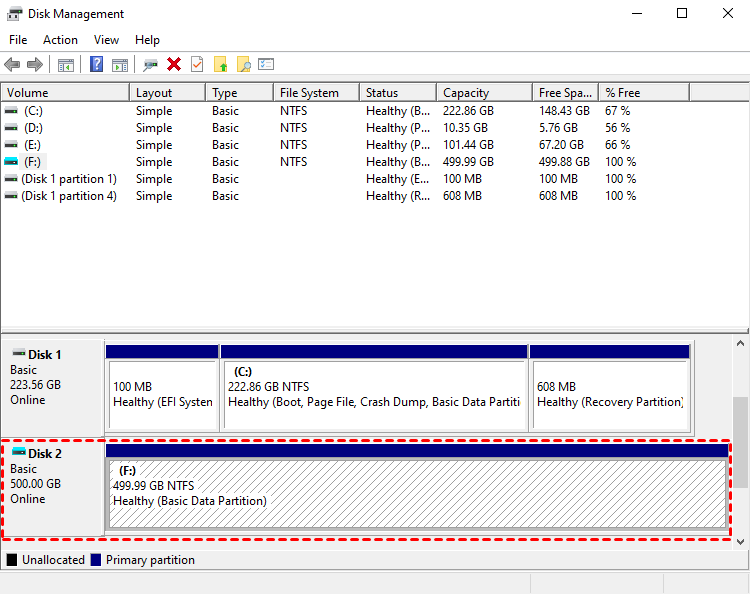
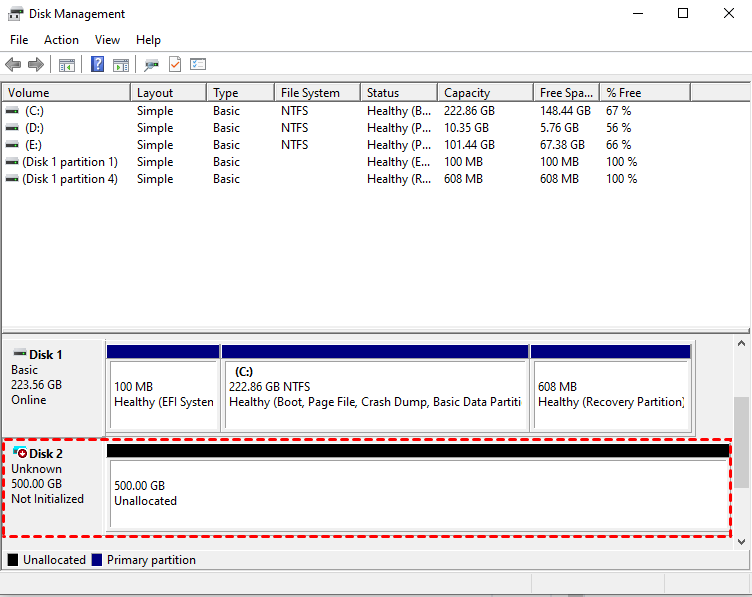
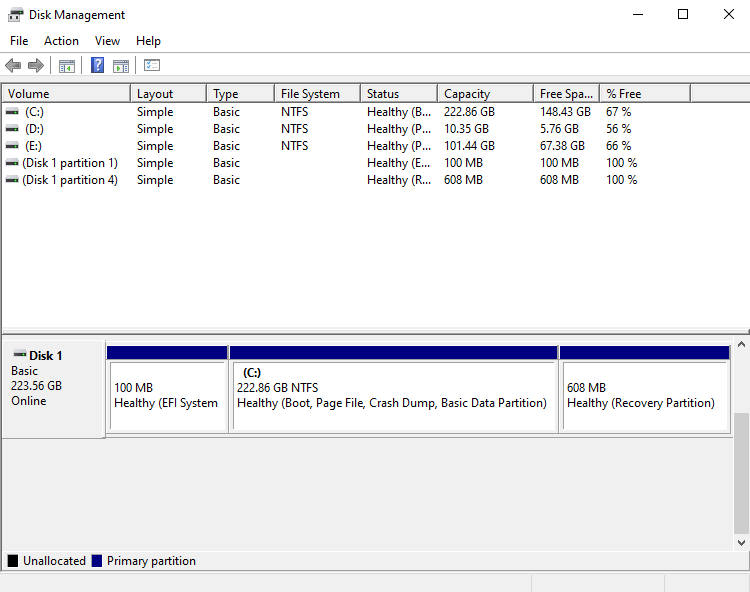
También puede ver el VHD en Administración de discos de Windows.
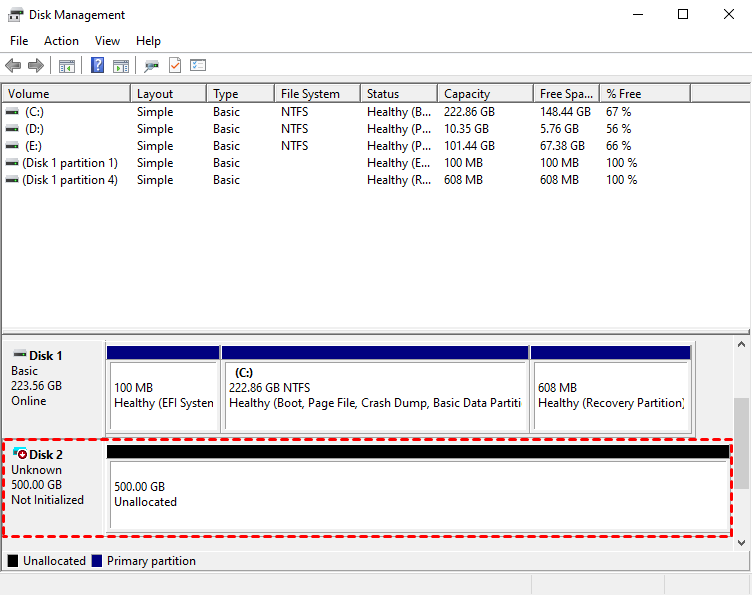
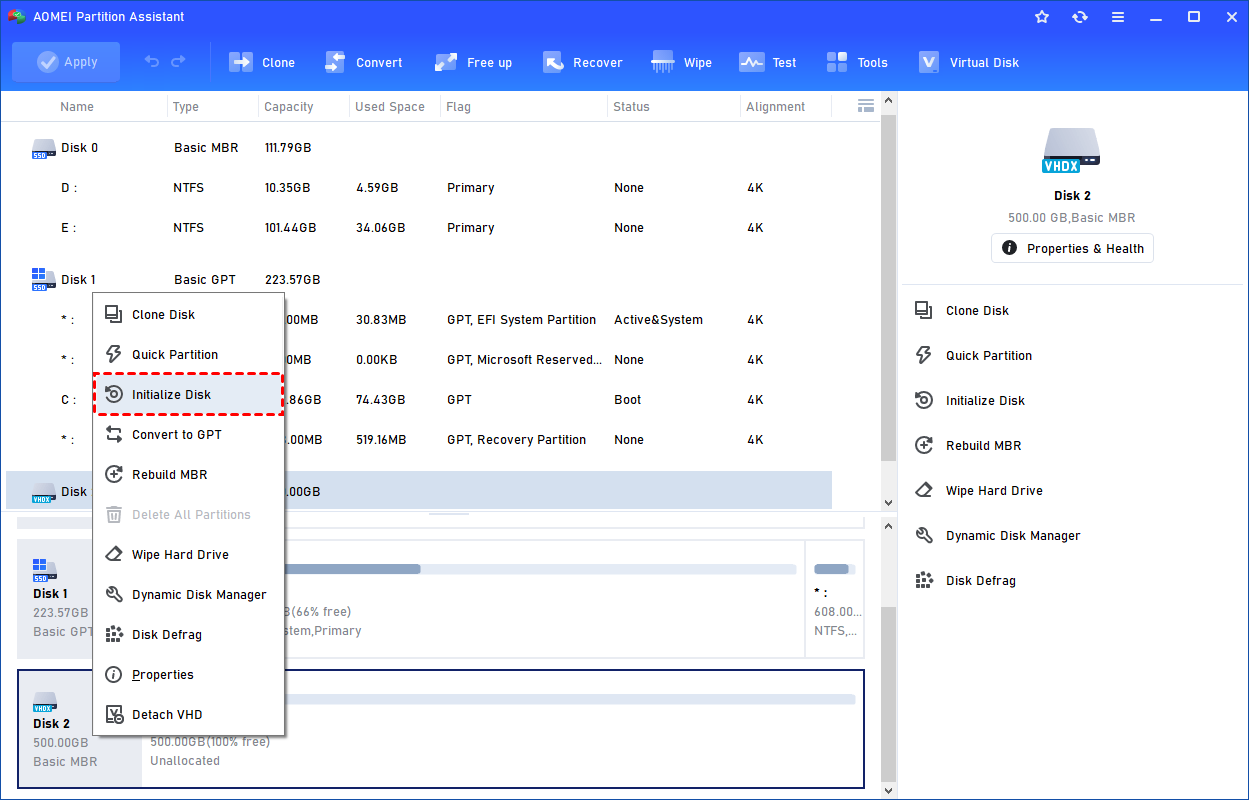
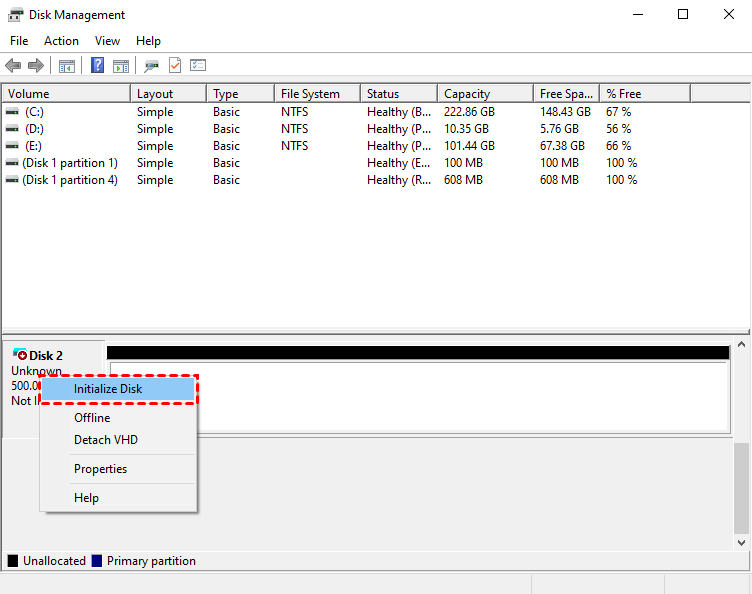
El disco duro virtual creado no estará inicializado, por lo que estará vacío y no tendrá datos ni sistema de archivos. Para que sea útil, debe inicializar el disco, crear una partición y asignarle una letra de unidad.
Puede inicializar la unidad en Partition Assistant.
O bien, inicialícelo en Administración de discos de Windows.
A continuación, puede crear una partición y asignarle una letra de unidad. Por último, puede utilizar el VHD con normalidad.
2. Cómo asociar un VHD
Un VHD es un archivo contenedor que almacena una imagen de disco virtual. Hasta que se conecta, Windows lo ve solo como un archivo normal. Una vez conectado, Windows lo monta como un disco virtual, le asigna una letra de unidad y permite el acceso a su sistema de archivos. Solo se pueden realizar operaciones de disco, como clonar VHD a HDD, comprobar si hay daños o errores, o cambiar el tamaño de las particiones, después de conectarlo. Al desconectar el VHD, se elimina de forma segura del sistema sin borrar el archivo.
AOMEI Partition AssistantEl mejor gestor de particiones de disco y optimizador de PC para Windows
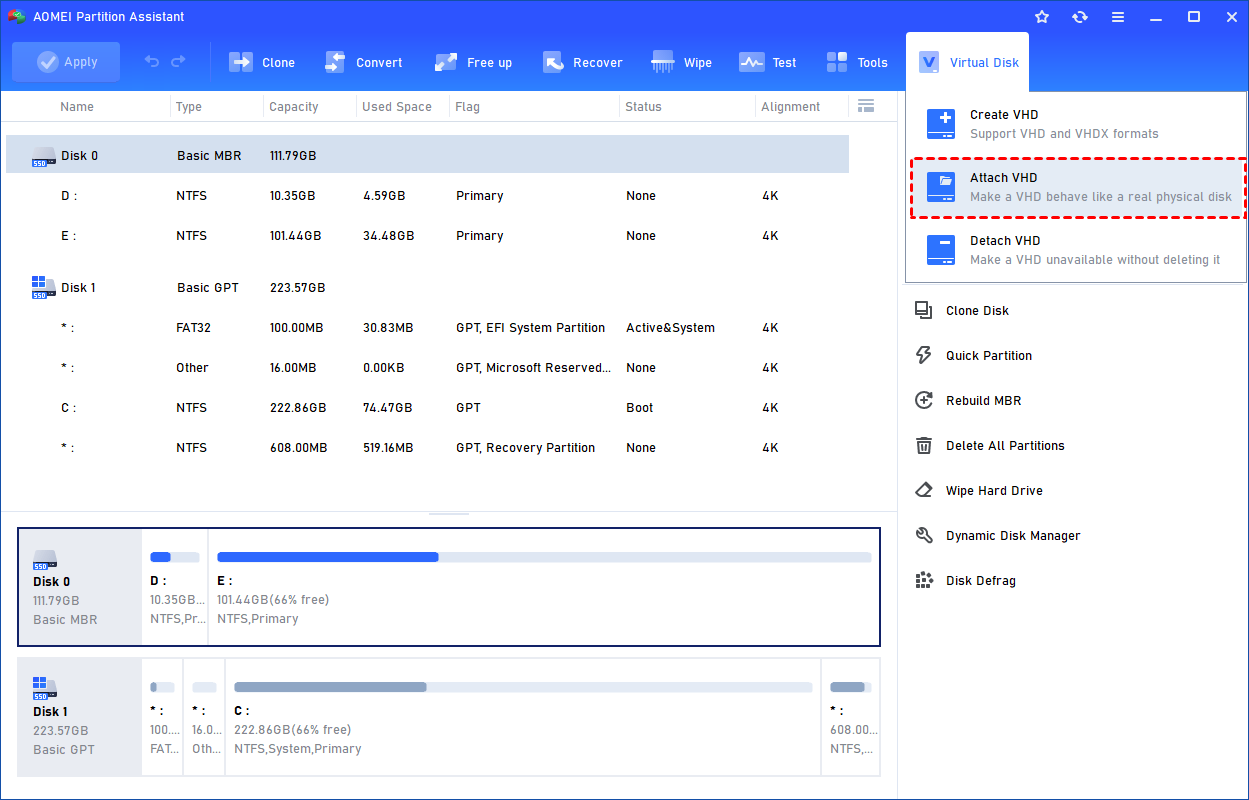
Paso 1. Seleccione la opción "Asociar VHD" después de hacer clic en la pestaña «Disco virtual».
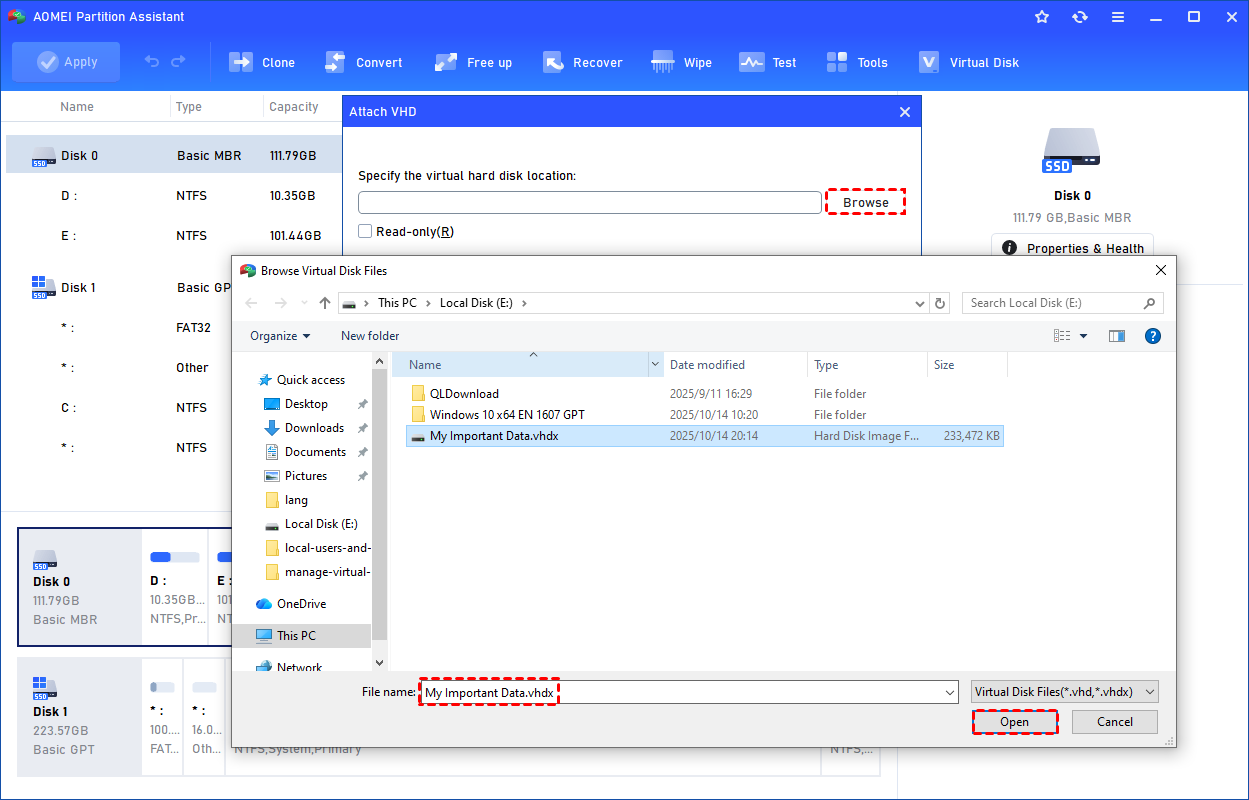
Paso 2. Haga clic en "Examinar" para localizar la ubicación donde se guarda el archivo .vhd o .vhdx. Seleccione el archivo .vhd o .vhdx que desea adjuntar y haga clic en "Abrir" para adjuntarlo.
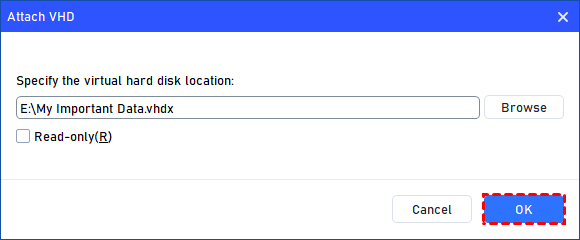
Paso 3. Una vez seleccionado el archivo virtual, puede hacer clic en "OK" para comenzar a adjuntar el VHD.
Paso 4. Una vez finalizado el proceso, verá que el VHD se ha conectado correctamente.
3. Cómo desmontar un disco duro virtual (VHD)
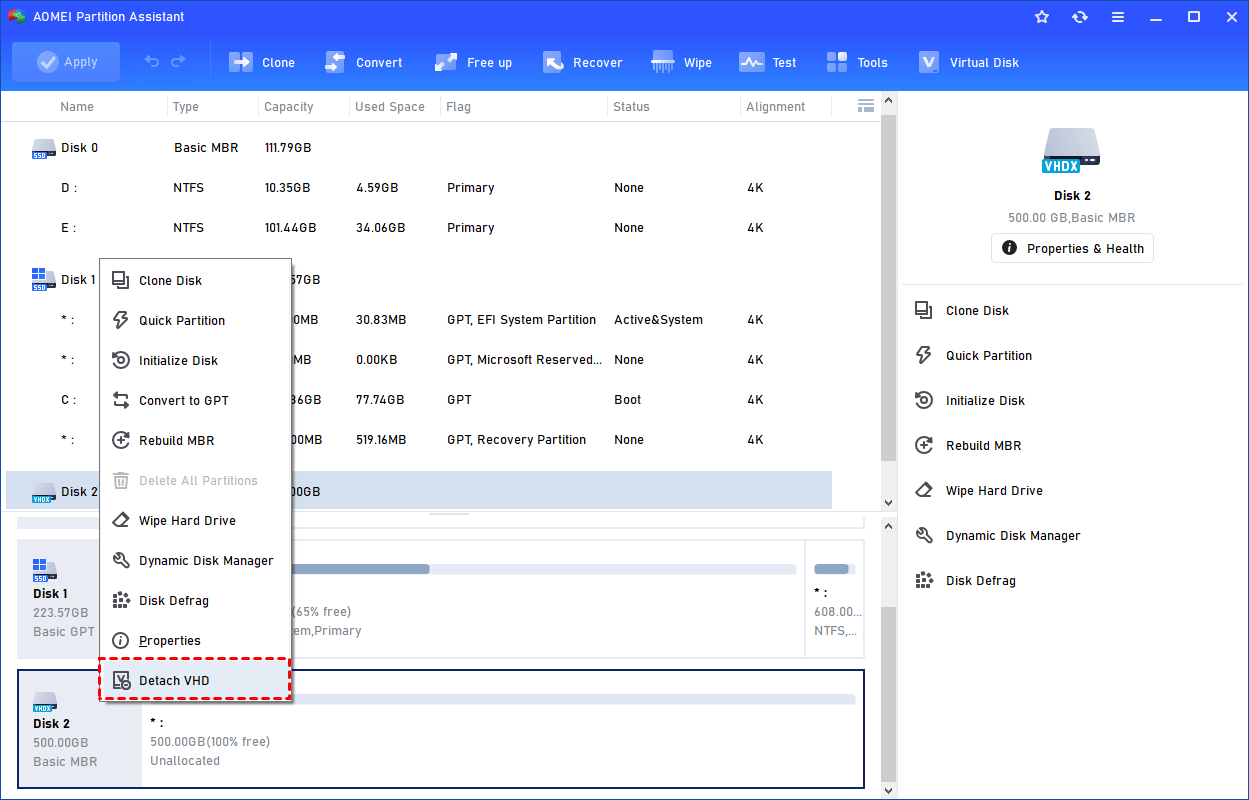
Si el VHD no es necesario, puede eliminarlo desconectándolo.
Paso 1. Puede hacer clic con el botón derecho del ratón en el VHD conectado en Partition Assistant y seleccionar la opción "Desasociar VHD" para desconectarlo.
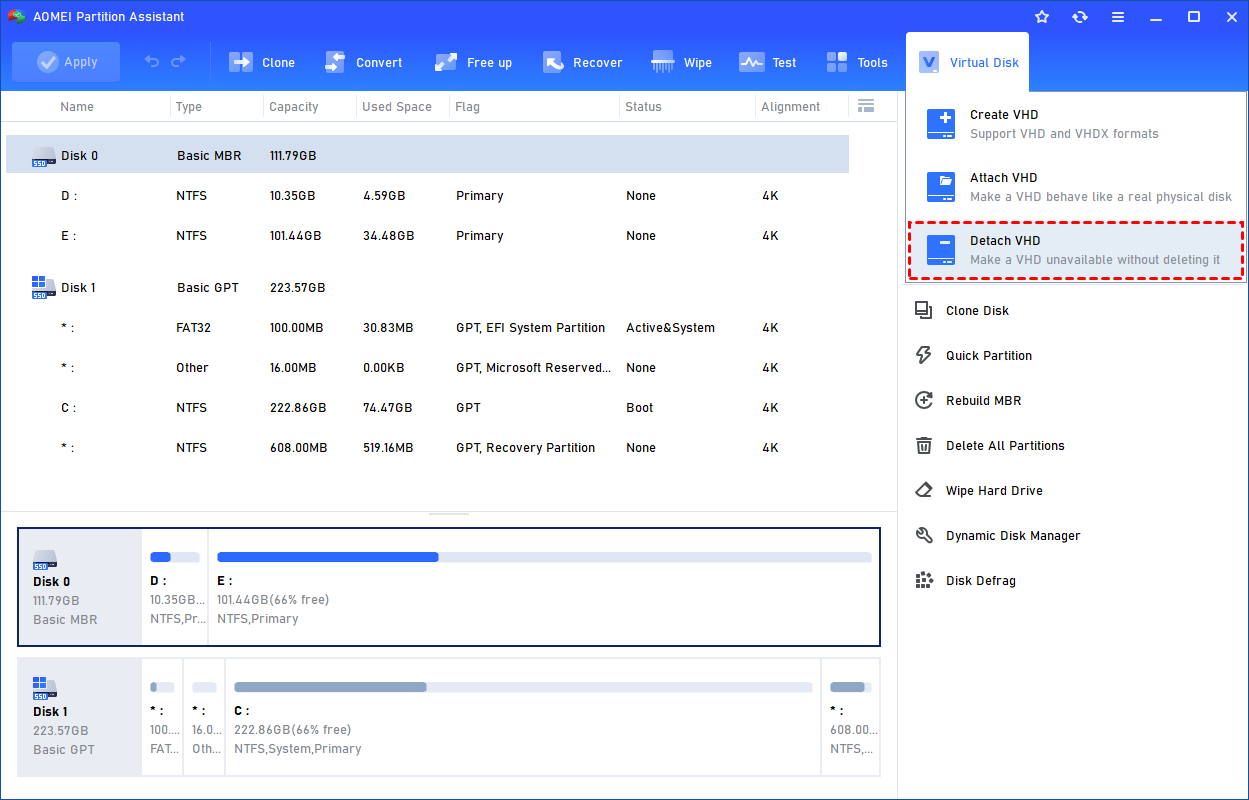
O bien, puede seleccionar la opción "Desasociar VHD" después de hacer clic en la pestaña "Disco virtual".
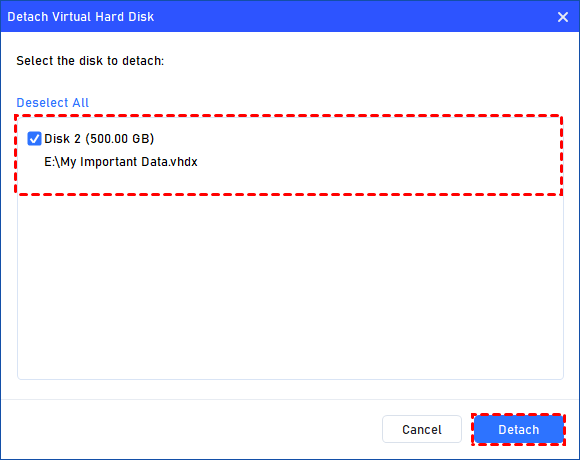
Paso 2. Puede seleccionar y deseleccionar los discos virtuales y hacer clic en el botón "Desasociar" para comenzar a desconectar los VHD.
Paso 3. Una vez finalizado el proceso, verá que los discos duros virtuales (VHD) se han eliminado correctamente.
Conclusión
La elección entre VHD y VHDX depende de las necesidades de su disco virtual. VHDX proporciona mayor capacidad de almacenamiento, mejor rendimiento y mayor protección de datos, mientras que VHD sigue siendo compatible con los sistemas Windows más antiguos. El uso de AOMEI Partition Assistant facilita la creación, conexión y gestión de estos discos virtuales. Tanto si ejecuta máquinas virtuales, realiza copias de seguridad de archivos o prueba software, elegir el formato y la herramienta de gestión adecuados garantiza que sus discos virtuales sean seguros, eficientes y fáciles de usar.
AOMEI Partition AssistantEl mejor gestor de particiones de disco y optimizador de PC para Windows
