
 PartitionAssistant Cleanup


[Freeware] ¿Cómo borrar la caché de RAM en Windows 11?
¿Qué es la caché de RAM y cómo borrarla en Windows 11? Si tienes problemas con estos problemas, esta publicación responderá a tus preguntas.

Por Shirley / Actualizado el 28/07/2025


Acerca de la memoria caché RAM
La RAM caché, también conocida como memoria de la CPU, es un tipo de memoria estática de acceso aleatorio (RAM) de alta velocidad. Su objetivo es que la CPU funcione con mayor rapidez y fluidez. La RAM caché está vinculada directa o indirectamente a la CPU. Su función es almacenar las instrucciones y comandos fundamentales que una computadora necesita con frecuencia, así como los datos que la CPU probablemente necesitará próximamente. Dado que la computadora puede obtener estas instrucciones de la caché más rápidamente que de la memoria principal, esto ayudará a mejorar el rendimiento general de la aplicación.
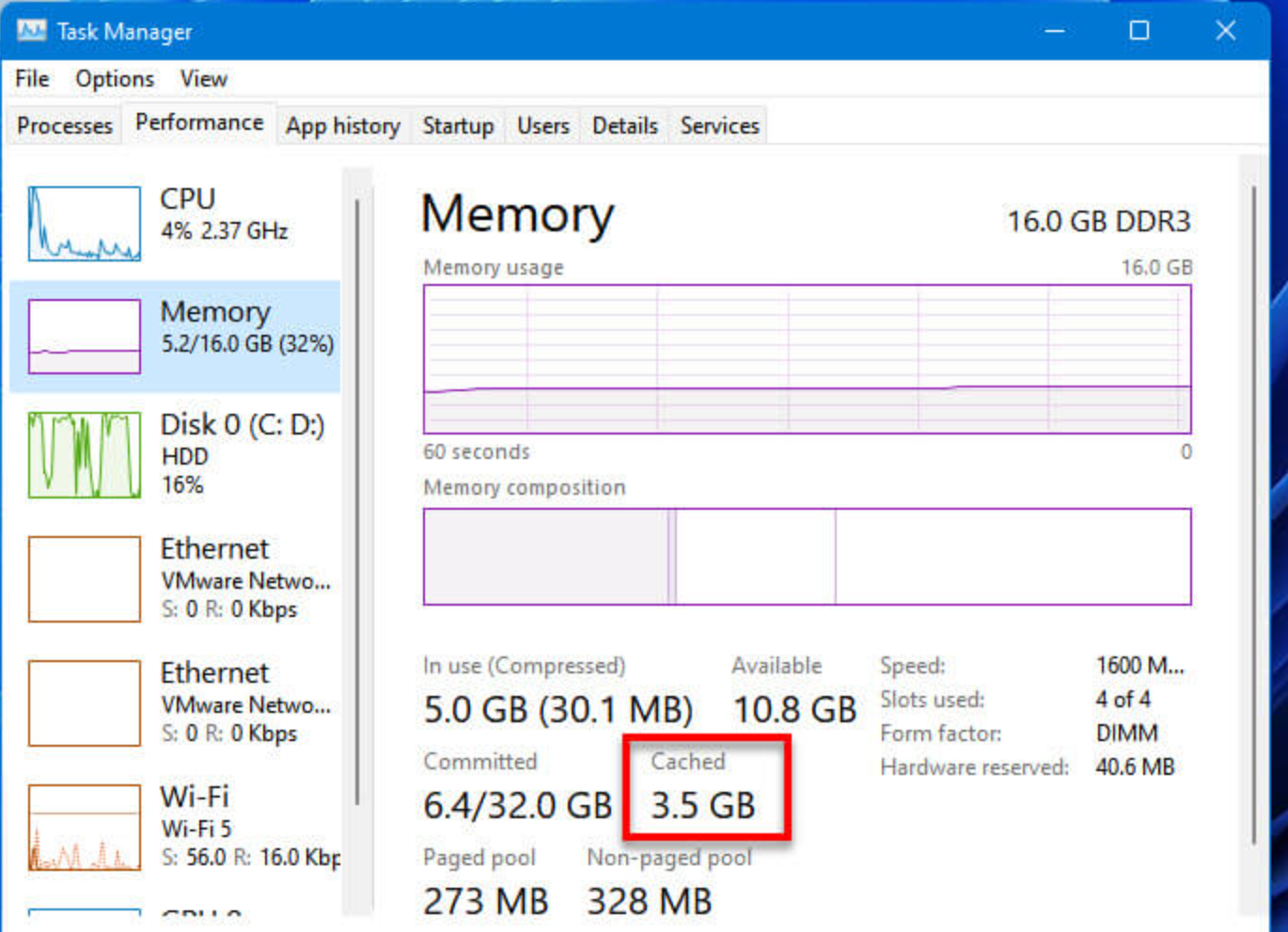
¿Por qué necesitas borrar la caché de RAM?
Al ejecutar un programa o un juego, Windows utiliza parte de la RAM del ordenador como caché para acceder rápidamente a los mismos datos desde la caché cada vez que la aplicación lo solicita. Si la memoria caché se acerca al límite de uso de RAM, especialmente al ejecutar demasiadas aplicaciones o juegos simultáneamente, es posible que experimente dificultades como ralentizaciones repentinas y retrasos al usar la aplicación, errores de memoria insuficiente o incluso fallos de la aplicación o el juego.
Claro que puede liberar RAM cerrando las aplicaciones que no usa. Sin embargo, al cerrar una aplicación, Windows no siempre borra la caché que utilizaba. Los datos permanecerán en la caché, de modo que al volver a abrir la misma aplicación, se iniciará y se ejecutará más rápido, ya que los datos necesarios siguen ahí. En cualquier caso, Windows reconoce cuándo se necesita RAM para otro programa y borra instantáneamente la caché innecesaria para que otros programas puedan utilizarla.
Por lo tanto, es necesario borrar la caché de RAM del ordenador para mantener un buen estado de la RAM.
¿Cómo borrar la caché de RAM en una PC con Windows 11?
Para ayudarlo a limpiar el caché de RAM, aquí enumeramos algunas formas prácticas; puede elegir una forma adecuada para limpiar el caché de RAM con regularidad.
Método 1. Desactivar algunos efectos visuales
Muchos efectos visuales pueden consumir mucha RAM; si tienes RAM instalada con poca capacidad, estos efectos podrían afectar el rendimiento de tu PC. Por lo tanto, puedes intentar reducir los efectos visuales para vaciar la caché de RAM.
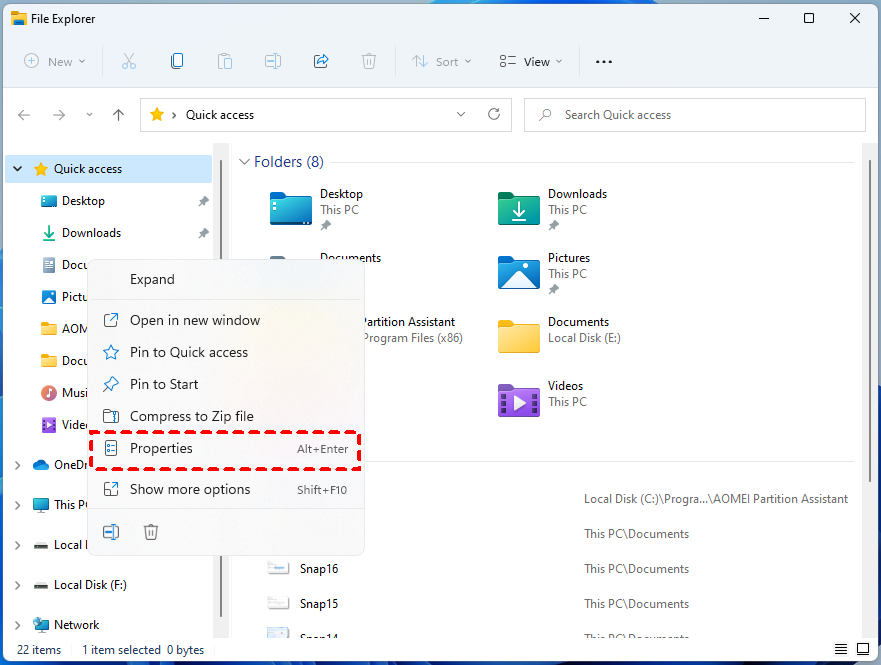
Paso 1. Abre el Explorador de archivos, haz clic derecho en la entrada "Este equipo" y selecciona "Propiedades".
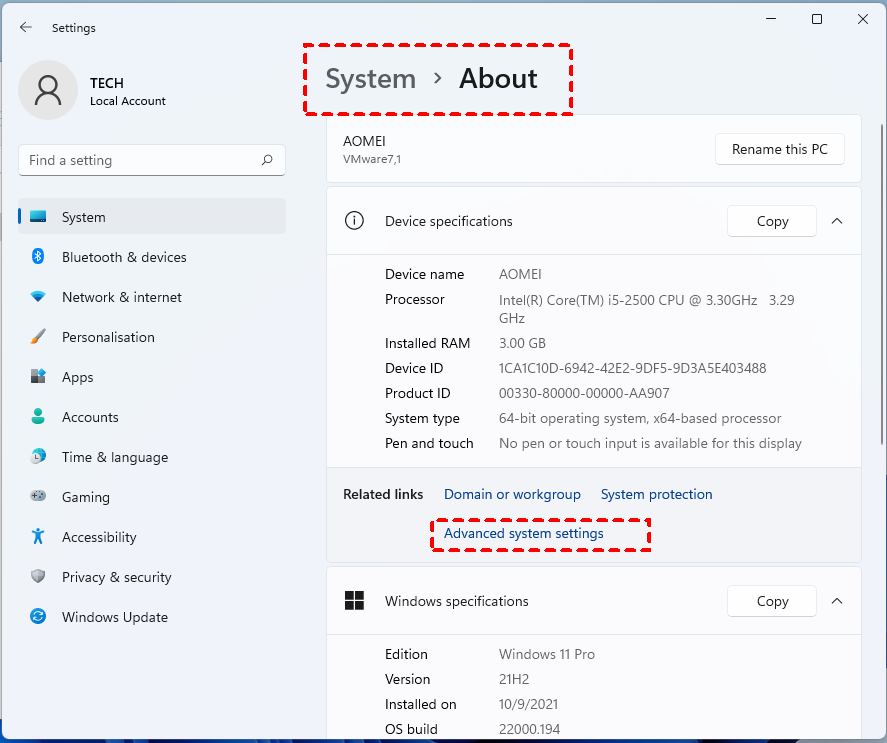
Paso 2. Seleccione Acerca de en la ventana izquierda, luego desplácese hacia abajo en la barra lateral derecha y haga clic en Configuración avanzada del sistema.
Paso 3. Ve a la pestaña "Avanzado" y haz clic en el botón "Configuración" en la sección "Rendimiento".
Paso 4. Marca la casilla "Ajustar para obtener el mejor rendimiento" para desactivar todos los efectos visuales animados.
Paso 5. Haz clic en "Aplicar" y luego en "Aceptar" para guardar los cambios.
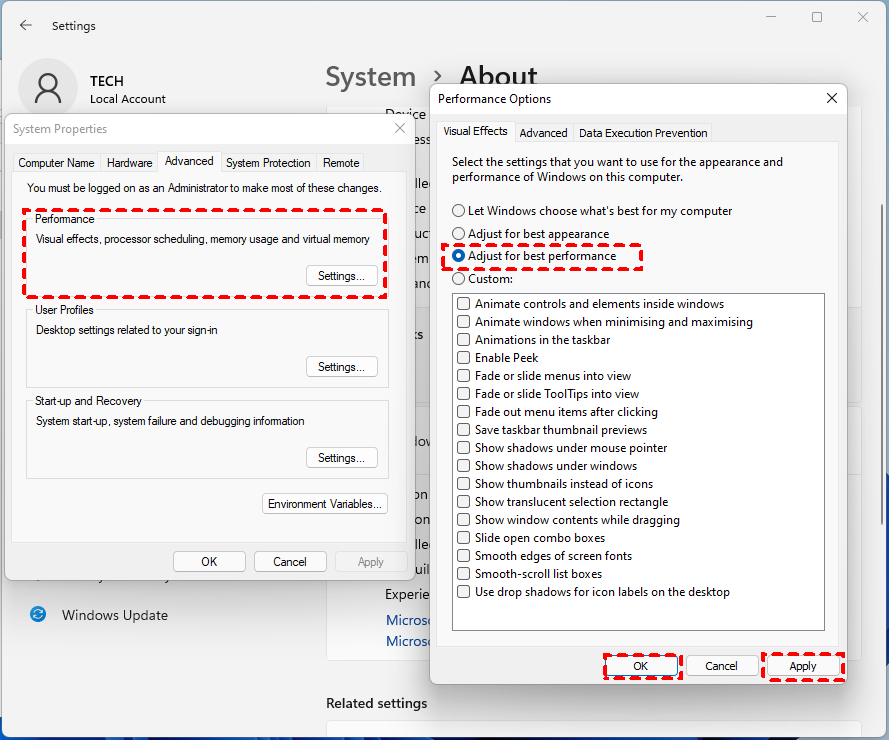
Consejo: Si bien esta acción libera RAM, puede afectar considerablemente la estética de tu equipo. También puedes elegir "Personalizado" y seleccionar diversos efectos estéticos según tus preferencias.
Método 2. Borrar el archivo de paginación
Al apagar el ordenador, se limpia la RAM del sistema, pero el archivo de paginación permanece en el disco. Borrar los archivos de paginación puede ayudar a borrar la caché de RAM en Windows 11. Puedes borrar el archivo de paginación automáticamente al apagar el ordenador.
Paso 1. Pulsa las teclas Win + R para abrir el cuadro de diálogo Ejecutar, escribe Regedit y pulsa Intro. Haz clic en Sí para abrir el Editor del Registro.
Paso 2. Accede a la siguiente clave de registro mediante la barra de navegación izquierda:
HKEY_LOCAL_MACHINE/SYSTEM/CurrentControlSet/Control/Session Manager/ Memory Management
Paso 3. Con la carpeta Administración de memoria seleccionada en el panel izquierdo, haga doble clic en el DWORD ClearPageFileAtShutdown y configure sus datos de Valor en 1, y haga clic en Aceptar.

Método 3. Limpiar la caché de RAM
Para borrar la caché de RAM, se puede usar un acceso directo.
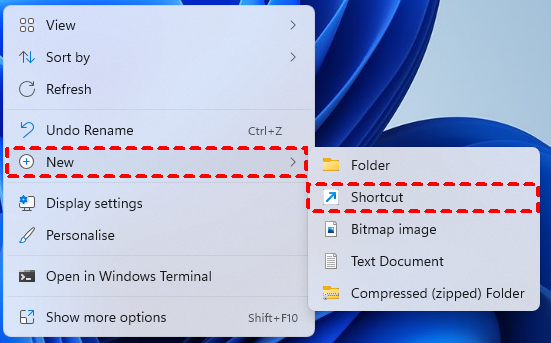
Paso 1. Vaya al escritorio y haga clic derecho en cualquier espacio vacío. En el menú emergente, seleccione Nuevo > Acceso directo.
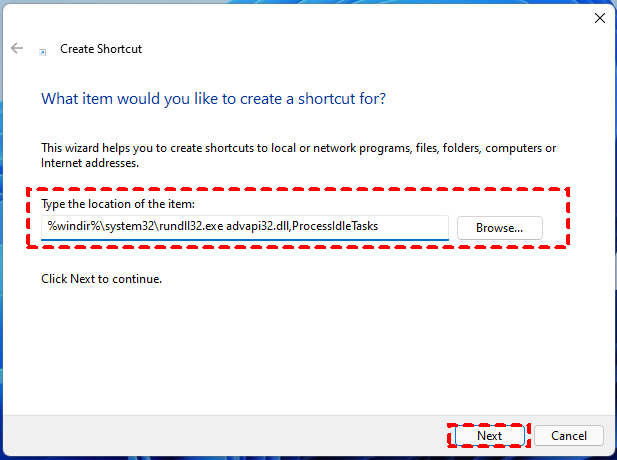
Paso 2. En la ventana emergente, escriba:
%windir%\system32\rundll32.exe advapi32.dll,ProcessIdleTasks, y haga clic en Siguiente.
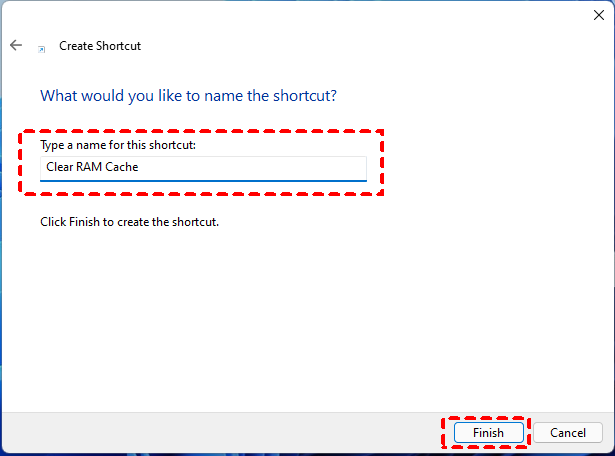
Paso 3. Asigne un nuevo nombre al acceso directo, como "Crear RAM Cache", y haga clic en "Finalizar". Después, puede hacer doble clic en el acceso directo cuando desee vaciar la caché de memoria.
Método 4. Usa el limpiador de PC para borrar la memoria caché en Windows 11
De hecho, la caché de RAM es simplemente uno de los varios archivos basura que pueden ralentizar tu PC. Dado que los datos de la caché se utilizan para cargar rápidamente una aplicación o sitio web en cada visita posterior, los datos de caché de distintos recursos pueden almacenarse en varias ubicaciones. Borrar manualmente todos los archivos de caché de diferentes ubicaciones en tu PC puede resultar tedioso, ya que podrías eliminar archivos importantes por error.
Para ahorrar tiempo y realizar una limpieza de caché segura, te sugerimos utilizar un limpiador de caché profesional, PartitionAssistant Cleanup, un administrador de discos y particiones gratuito para Windows 11/10/8/8.1/7 y Windows Server.
Es una función de limpieza de PC potente, versátil y robusta. Analiza y elimina varios tipos de archivos basura, incluyendo archivos basura del sistema, del registro y, sobre todo, cookies y caché del navegador. Esto incluye un análisis profundo de cookies, archivos de caché, archivos temporales y otros residuos digitales que se acumulan con el tiempo.
 PartitionAssistant Cleanup
Libere espacio en disco para mantener su PC funcionando de manera fluida y eficiente
Paso 1. Descargue y abra PartitionAssistant Cleanup y haga clic en "Archivos Basura".
Paso 2. Inicie el análisis de archivos basura. Haga clic en el botón "Escanear Ahora" para iniciar el proceso.
Paso 3. Una vez finalizado el análisis, se mostrarán todos los archivos basura del sistema (incluidos los archivos de la papelera de reciclaje, archivos temporales, archivos de registro, accesos directos no válidos, etc.) y los archivos basura del registro (incluidos los archivos DLL, del sistema y del programa).
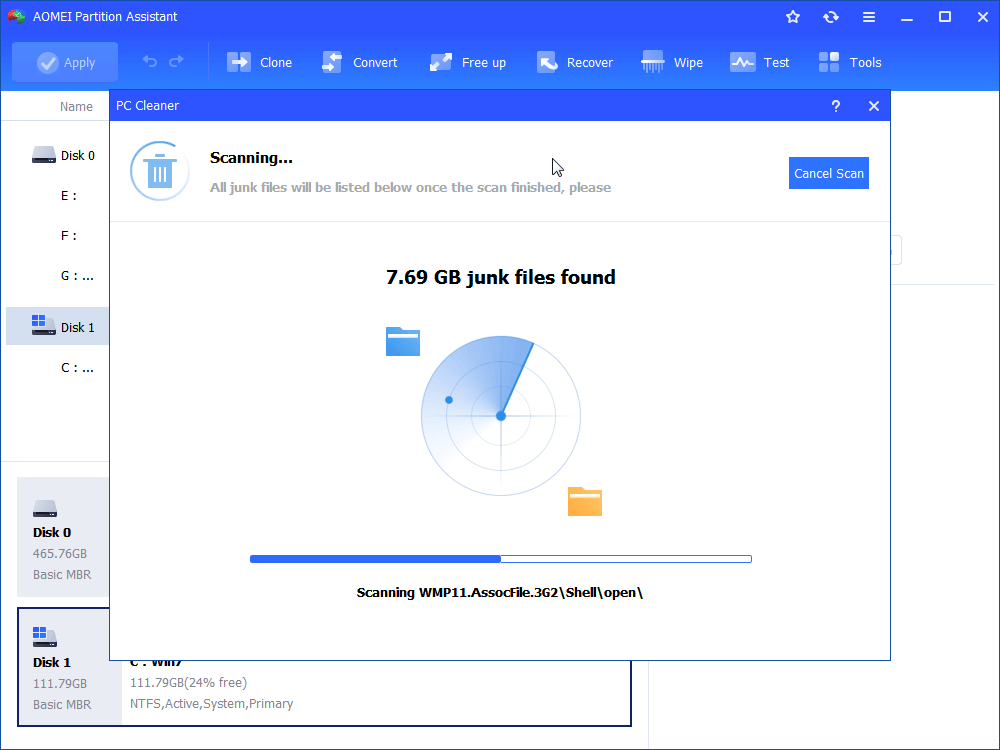
Paso 4. También puede hacer clic en el botón de atrás para ver los detalles de los archivos basura.
Paso 5. Y, puedes hacer clic en el botón de atrás para localizar el archivo.
Paso 6. Seleccione los archivos basura para iniciar la limpieza. De forma predeterminada, el programa seleccionará algunos archivos basura para limpiar, como archivos temporales, archivos de registro, etc. También puede marcar manualmente para seleccionar más o desmarcar para deseleccionar menos archivos basura. O bien, haga clic en "Seleccionar todo" para seleccionar todos los archivos basura que desea limpiar.
Después de seleccionar los archivos basura que ya no necesita, puede hacer clic en el botón "Limpiar Ahora" para iniciar la limpieza.
Paso 7. Limpieza completada. El proceso de limpieza puede tardar un tiempo y se limpiarán los archivos seleccionados. Una vez finalizado, aparecerá una ventana de limpieza completada que muestra cuántos archivos se han limpiado y cuántos faltan.
Método 5. Cerrar las tareas acaparadora
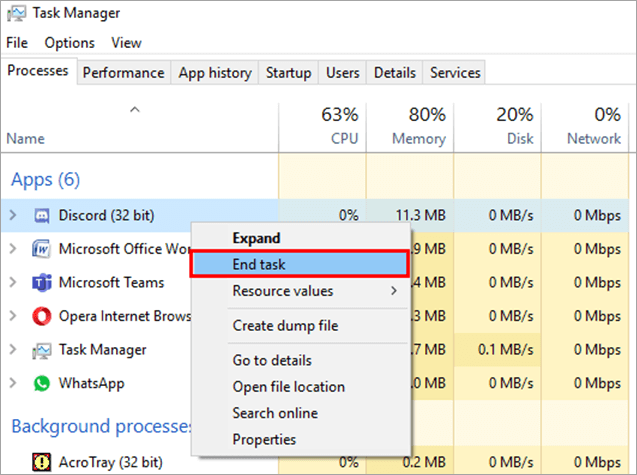
La primera y más sencilla solución es cerrar estos procesos que consumen mucha memoria. A continuación, te explicamos cómo liberar memoria en Windows 11 cerrando los programas no deseados.
Paso 1. Pulsa Ctrl + Mayús + Esc para abrir el Administrador de tareas y haz clic en "Más detalles" para acceder a la vista completa.
Paso 2. En la pestaña "Procesos", haz clic en el encabezado "Memoria" para ordenar de mayor a menor uso de RAM.
Paso 3. Haz clic derecho en el proceso que consume más RAM y selecciona "Finalizar tarea". Repite el mismo proceso para las demás tareas.
Resumen
Aquí te explicamos cómo borrar la caché de RAM en un ordenador con Windows 11. Si no conoces la ubicación de los diferentes tipos de caché y archivos basura, puedes usar PartitionAssistant Cleanup para limpiar tu PC. Además, si usas Partition Assistant Professional Edition, puedes acceder a funciones más prácticas, como asignar espacio libre para ampliar la unidad C, fusionar particiones, migrar el sistema operativo sin reinstalar, convertir discos entre MBR/GPT sin perder datos, mover programas instalados, etc.
