
 PartitionAssistant Cleanup


Limpiador USB confiable para PC
Un limpiador USB confiable para PC te ahorrará tiempo y energía para mantener tu unidad USB eficientemente. En esta publicación, aprenderás a limpiar una unidad USB para liberar espacio.

Por Shirley / Actualizado el 25/07/2025


¿Cuándo es necesario limpiar la unidad USB?
Una memoria USB o pendrive es una herramienta práctica para trabajar y estudiar. Permite almacenar muchos archivos y compartirlos fácilmente con otras personas a través de la computadora.
▶ Caso n.° 1
Aunque tu memoria USB tiene gran capacidad, tras un uso prolongado, se agota el espacio libre y ya no puedes almacenar archivos. Como nunca has revisado los archivos, no sabes cuáles se pueden eliminar. En este caso, puedes liberar aún más espacio limpiando tu memoria USB y reutilizándola.
▶ Caso n.° 2
Tu memoria USB está desactualizada o dañada. Algunos querrán repararla sin formatearla, mientras que otros probablemente tendrán una nueva. ¿Alguna vez has considerado borrar permanentemente todos tus datos para reutilizarlos? En este caso, debes limpiar tu memoria USB para evitar la filtración de información confidencial.
▶ Caso n.° 3
Si tu unidad flash USB se infecta por error y deseas eliminarla por completo. Es recomendable limpiar o formatear la unidad flash dañada si desea volver a usarla con normalidad.
Hoy en día, la capacidad de las memorias USB es mayor para almacenar más datos, y existen diversos discos duros portátiles para quienes necesitan almacenar muchos archivos importantes. Sin embargo, cuantos más archivos se almacenan, menor es el espacio disponible en la memoria USB.

¿Te encuentras con alguno de los casos mencionados anteriormente? ¿Has limpiado alguna vez tu memoria USB? ¿Dejas que los archivos obsoletos consuman poco a poco el espacio libre de la memoria USB? Quizás sea hora de limpiarla a fondo.
Limpiador USB seguro y confiable para PC
Para limpiar completamente tu USB, te recomendamos PartitionAssistant Cleanup. Es una herramienta de gestión de discos y particiones para usuarios de Windows 11/10/8/8.1/7/XP que permite organizar los dispositivos de forma fácil y eficiente.
Con este práctico software podrás hacer muchas cosas para mantener tu PC y tus discos en un rendimiento de alto nivel.
¿Cómo limpiar la unidad USB en la PC?
En esta parte, le mostraremos cómo usar esta práctica herramienta para limpiar su USB con las funciones "Archivos Grandes".
Eliminar archivos grandes en la unidad flash USB
Paso 1. Instale e inicie PartitionAssistant Cleanup. Haga clic en la pestaña "Archivos Grandes".
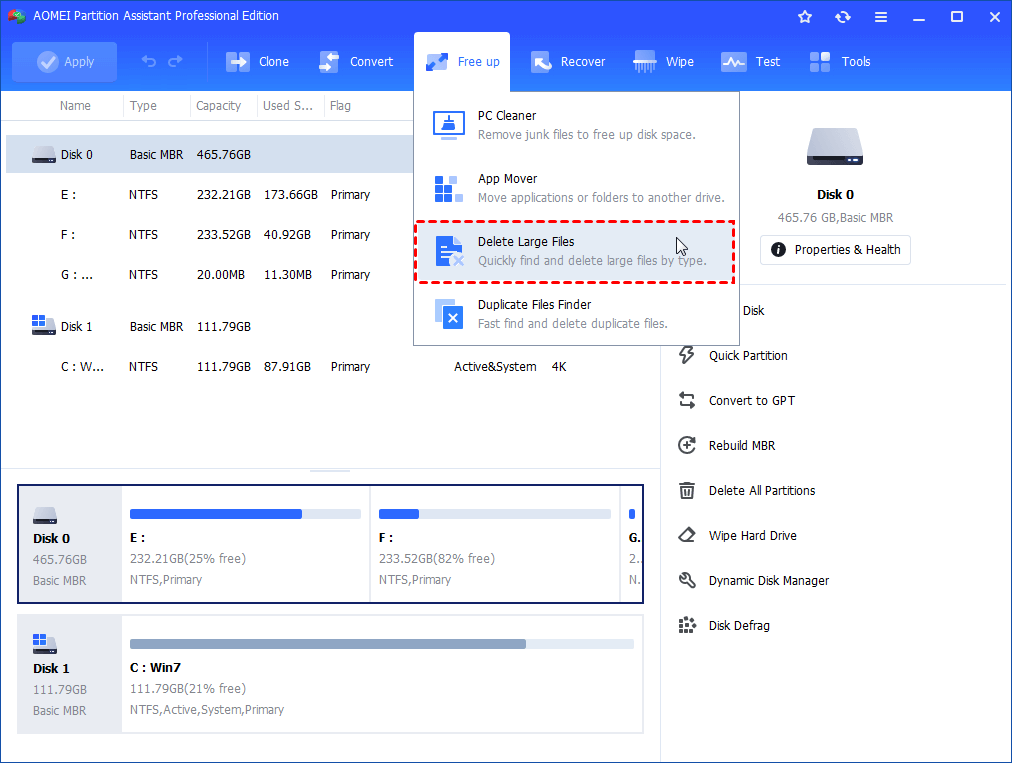
Paso 2. Puede hacer clic en "Escanear la unidad del sistema" para iniciar el escaneo de la unidad C: de su sistema. O bien, haga clic en "Escaneo personalizado" para seleccionar manualmente las rutas que desea escanear. (Aquí, tomamos el "Escaneo personalizado" como ejemplo).
Paso 3. Después de hacer clic en "Escaneo personalizado", se mostrarán todas las unidades locales y externas de su PC y las rutas comunes de Escritorio, Documentos y Descargas. Puede seleccionar manualmente las rutas que desea escanear. Una vez añadidas las rutas necesarias, puede hacer clic en el botón "Escanear ahora" para iniciar el proceso de escaneo.
Paso 4. El proceso de escaneo puede tardar un tiempo. Una vez finalizado el escaneo, se mostrarán todos los archivos grandes encontrados.
Paso 5. También puede revisar los archivos grandes y hacer clic en el botón que se encuentra detrás para localizarlos.
Paso 6. Marque los archivos que desea eliminar y, a continuación, haga clic en el botón "Limpiar Ahora" para iniciar la eliminación.
Paso 7. La eliminación puede tardar un tiempo. Una vez finalizado el proceso, los archivos seleccionados se eliminarán y aparecerá una ventana indicando que la limpieza se ha completado y mostrando la cantidad total de datos que se han eliminado.
Paso 8. En unos instantes, los archivos grandes se eliminarán correctamente y aparecerá una notificación sugiriéndote que limpies tu PC con regularidad.
Resumen
PartitionAssistant Cleanup es un excelente limpiador USB para PC. Puedes usarlo para limpiar a fondo memorias USB, particiones y discos. Si quieres mejorar el rendimiento de tu ordenador, puedes probar otras funciones para optimizar tus sistemas y dispositivos.
