
 PartitionAssistant Cleanup


[Tutorial] Cómo eliminar archivos basura en Windows 10 utilizando CMD
Los archivos basura ralentizan tu ordenador con Windows 10. Esta publicación es un tutorial detallado sobre cómo eliminar archivos basura en Windows 10 utilizando CMD, Ejecutar, Liberador de espacio en disco, Papelera de reciclaje y un limpiador profesional para PC.

Por Shirley / Actualizado el 09/07/2025


"Hola, chicos, ¿alguien sabe cómo eliminar archivos basura en Windows 10 usando CMD? Me dice que tengo que hacerlo... pero ¿alguien sabe cómo hacerlo sin pagar, ya que dice que afecta al rendimiento de mi PC? Muchas gracias".
¿Qué son los archivos basura de Windows 10?
Los archivos basura suelen referirse a archivos inútiles o aquellos que ya no necesitas. A continuación, te mostramos algunos tipos comunes de archivos basura en Windows 10 u otros sistemas Windows:
✿ Archivos en la Papelera de reciclaje. Cuando eliminas un archivo, puedes arrastrarlo directamente a la Papelera de reciclaje. Si no vacías la Papelera manualmente, seguirá ocupando gigabytes de almacenamiento.
✿ Archivos temporales. Como su nombre indica, los archivos temporales son solo para uso temporal y son creados automáticamente por el propio sistema y algunas aplicaciones al procesar tareas.
✿ Archivos de caché. También se denominan archivos temporales de Internet. Cuando navegas y vuelves a un sitio web, los archivos de caché aparecen y permanecen en tu PC.
✿ Archivos de instalación. Cuando instalas nuevas aplicaciones, se crean archivos de instalación para ayudar a la instalación de programas en tu dispositivo. Después de la instalación, estos archivos siguen existiendo.
✿ Restos de Windows y software de terceros. Cuando desinstalas un programa, no se eliminan todos los archivos relacionados con el software.
✿ Miniaturas. Las miniaturas ayudan a que una imagen se cargue más rápido si la vuelves a ver. Sin embargo, no es necesario limpiarlas a menos que sea necesario. Si se limpian, tu sistema volverá a generar miniaturas.
¿Por qué deberías eliminar los archivos basura de Windows 10?
Todo tipo de fuentes pueden generar archivos basura en tu PC. Cuanto más tiempo utilices tu ordenador, más archivos basura se acumularán. Esto es especialmente evidente cuando no se limpian los archivos basura con regularidad.
Mantener demasiados archivos basura en tus dispositivos consumirá un valioso espacio en disco e incluso ralentizará tu ordenador. Por lo tanto, eliminar estos archivos basura en Windows 10 es de vital importancia. Te ayuda a organizar tus archivos, liberar más espacio en el disco duro y mejorar el rendimiento del sistema, asegurándote de que puedas deshacerte fácilmente de la advertencia de espacio insuficiente en el disco o del problema de que la unidad C esté llena.
5 formas de eliminar archivos basura de un ordenador con Windows
Dado que los archivos basura no aportan ningún beneficio, le mostraremos cómo eliminar todos los archivos basura en Windows 10 u otros equipos con sistema Windows. Hay cinco métodos entre los que elegir, incluyendo cómo eliminar archivos basura en Windows 10 utilizando CMD, Ejecutar u otras herramientas integradas en Windows. Si aún queda algo, puede recurrir a un limpiador de PC de terceros. Ahora, comencemos.
♦ Cómo eliminar archivos basura en Windows 10 utilizando CMD
El símbolo del sistema es una forma útil y rápida de eliminar archivos temporales de un PC. Puede seguir los pasos que se indican a continuación.
Paso 1. Escriba "cmd" en la barra de búsqueda de Windows, haga clic con el botón derecho del ratón en Símbolo del sistema y seleccione "Ejecutar como administrador".
Paso 2. Escriba %SystemRoot%\explorer.exe %temp%\ y pulse "Intro" para ver los archivos temporales de su ordenador.
Paso 3. Escriba del %temp%\*.*/s/q y pulse "Intro" para ejecutar el comando. A continuación, el símbolo del sistema eliminará todos los archivos temporales excepto los que estén actualmente en uso.

El uso de CMD para eliminar archivos grandes es muy eficaz. Si no está familiarizado con los comandos, tenga cuidado con cada paso.
♦ Cómo eliminar archivos basura en Windows 10 utilizando Ejecutar
El cuadro Ejecutar permite a los usuarios abrir un programa por su nombre (si se encuentra en el directorio de Windows) o iniciar cualquier archivo escribiendo la ruta completa del archivo. Por lo tanto, puede eliminar archivos basura de Windows 10 escribiendo la ruta del archivo. Estos son los pasos a seguir.
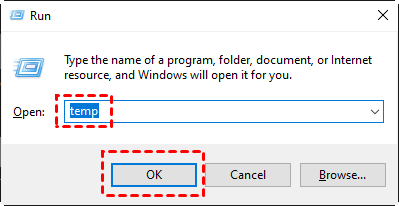
Paso 1. Presione las teclas Windows + R simultáneamente en el teclado para abrir el cuadro Ejecutar. A continuación, escriba "temp" en el campo en blanco y haga clic en "Aceptar".
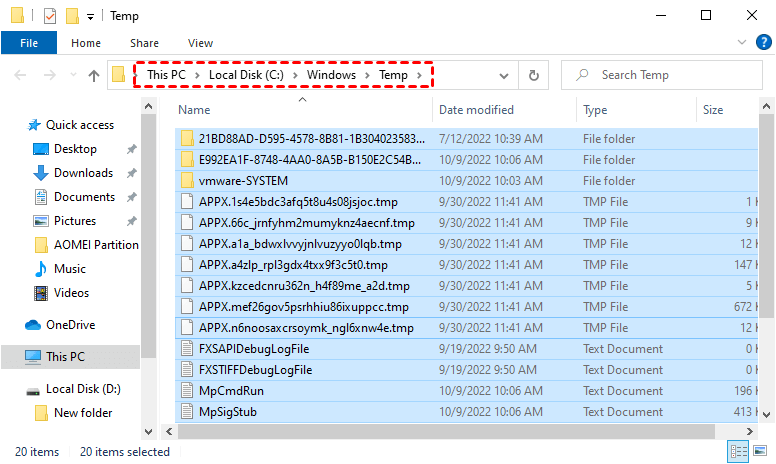
Paso 2. Te lleva a la ubicación de los archivos temporales en Windows 10. Presiona las teclas "Ctrl + A" para seleccionar los archivos y pulsa el botón "Eliminar".
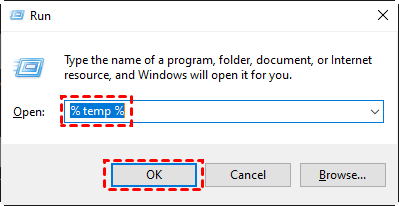
Paso 3. Vuelve a abrir el comando Ejecutar, escribe "%temp%" y haz clic en "Aceptar".
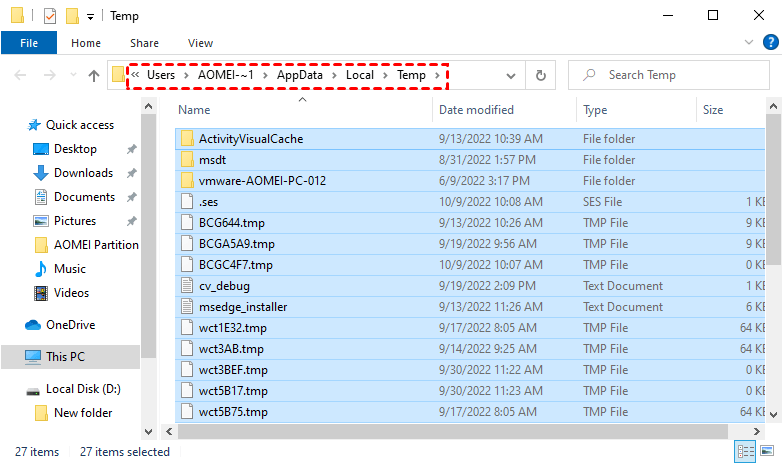
Paso 4. Te lleva a la ubicación de los archivos temporales locales. Presiona "Ctrl + A" para seleccionar todos los archivos y pulsa la tecla "Eliminar".
Paso 5. Una vez más, abre el comando Ejecutar y, esta vez, escribe "prefetch" y continúa.
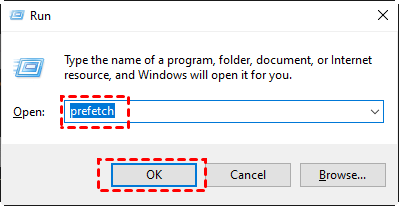
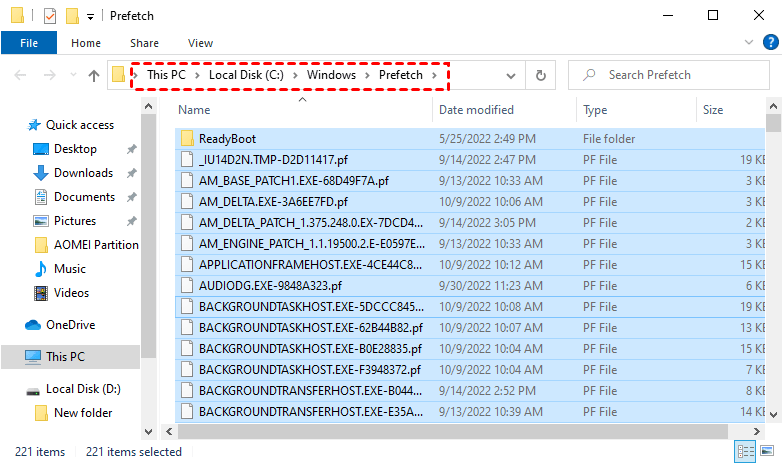
Paso 6. Le guiará hasta la ubicación de los archivos de precarga. Pulse las teclas "Ctrl + A" a la vez y pulse el botón "Eliminar".
♦ Cómo eliminar archivos basura en Windows 10 con el Liberador de espacio en disco
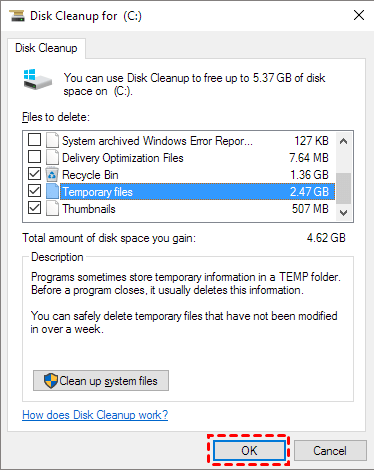
Liberador de espacio en disco es una herramienta integrada en Windows que ayuda a eliminar todo tipo de archivos basura, como archivos temporales, miniaturas, etc. En esta herramienta puedes comprobar cuánto espacio ocupan estos archivos basura y cuánto espacio puedes liberar. Sigue los pasos que se indican a continuación para ver cómo eliminar archivos basura en Windows 10.
Paso 1. Escriba "cleanmgr.exe" en el cuadro de búsqueda y pulse "Intro".
Paso 2. En la limpieza del disco, seleccione la unidad C (u otras unidades que desee limpiar) y haga clic en "Aceptar".
Paso 3. Marque los archivos que no necesite y haga clic en "Aceptar" para confirmar la operación. También puede hacer clic en "Limpiar archivos del sistema" para obtener más espacio libre.
♦ Cómo eliminar archivos basura en Windows 10 utilizando la Papelera de reciclaje
Después de aprender a eliminar archivos basura en Windows 10 utilizando CMD, Ejecutar y Liberador de espacio en disco, aquí tienes una forma sencilla. Cuando eliminas un archivo directamente, este va a la Papelera de reciclaje. Sigue ocupando espacio en el disco de tu ordenador a menos que vacíes la Papelera. Por lo tanto, limpiar la Papelera de reciclaje con regularidad es una forma eficaz de eliminar archivos basura innecesarios de tu ordenador con Windows.
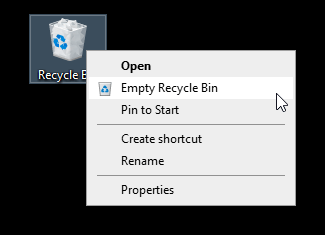
Y los pasos son muy sencillos: haz clic con el botón derecho del ratón en el icono de la Papelera de reciclaje y selecciona "Vaciar Papelera de reciclaje". A continuación, todos los archivos de la Papelera se borrarán por completo.
♦ Cómo eliminar archivos basura en Windows 10 utilizando un limpiador de PC
Para ser sinceros, hay otros archivos basura generados por el sistema Windows que no se pueden eliminar con CMD, Liberador de espacio en disco u otras herramientas integradas en Windows, como archivos de registro dañados, accesos directos no válidos, etc. Para eliminar estos archivos basura rebeldes de tu ordenador, puedes utilizar un limpiador de PC profesional y avanzado llamado PartitionAssistant Cleanup. Escanea todos los archivos basura de tus discos duros de forma exhaustiva y te permite eliminarlos sin esfuerzo. Es compatible con todas las ediciones de Windows 11/10/8/7/XP/Vista y con una amplia gama de modelos de ordenador, como Dell, Samsung, HP, etc.
Ahora, descargue gratis este software y aprenda a eliminar todos los archivos basura en Windows 10/11/8/7:
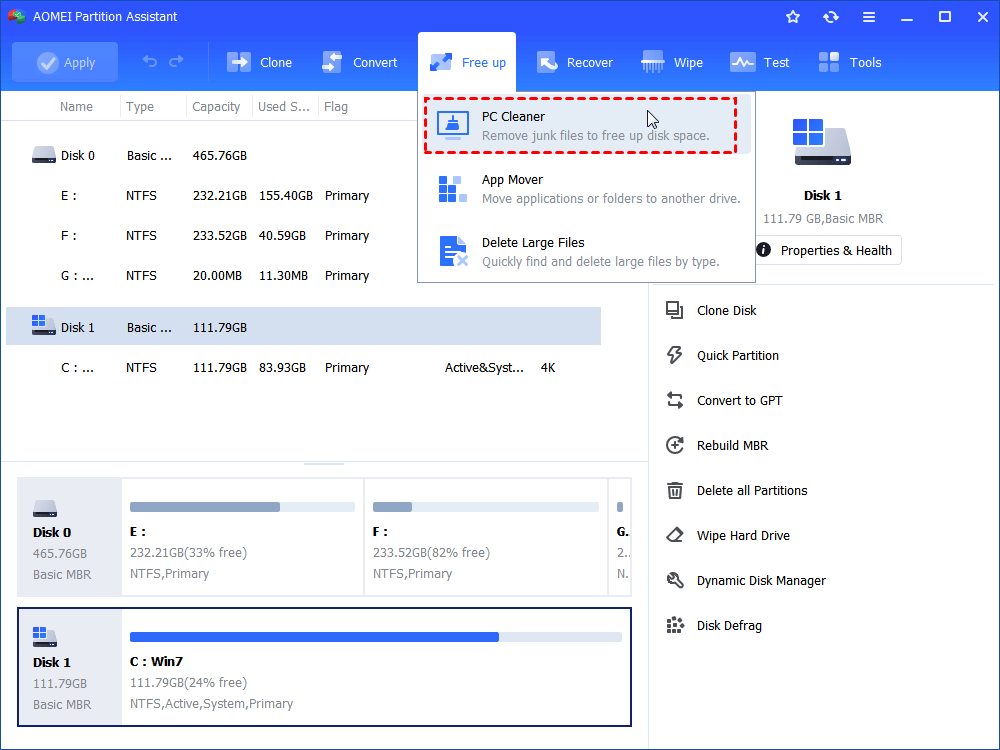
Paso 1. Instale y ejecute PartitionAssistant Cleanup, y luego haga clic en "Archivos Basura".
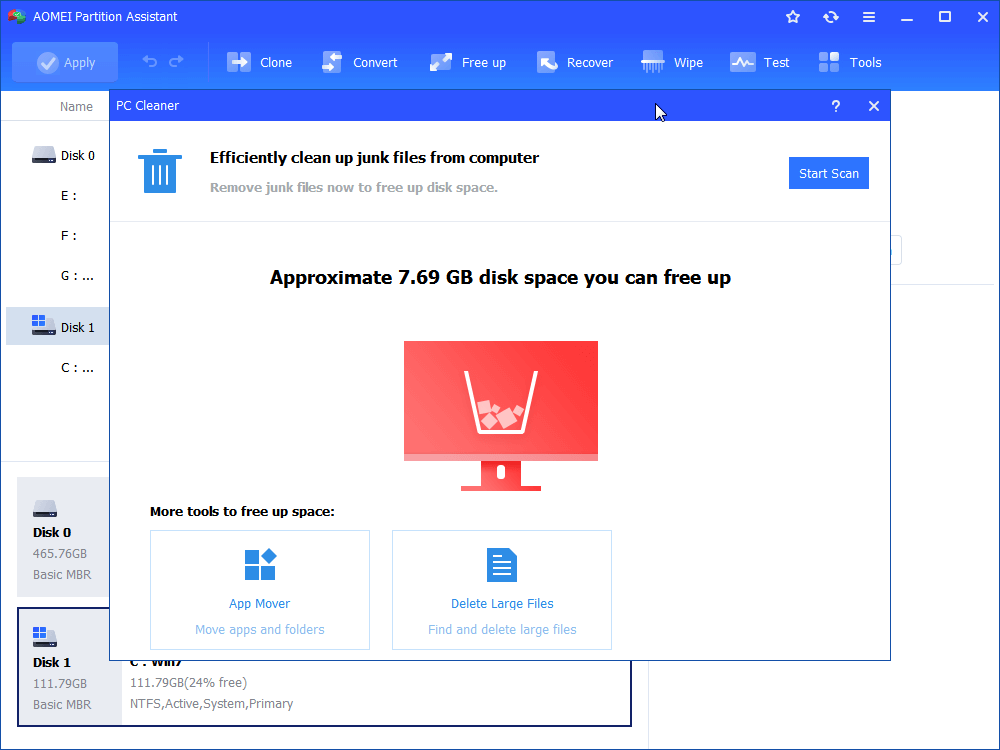
Paso 2. Haga clic en "Escanear Ahora" para buscar archivos basura.
Paso 3. Espere hasta que finalice el proceso de escaneo.
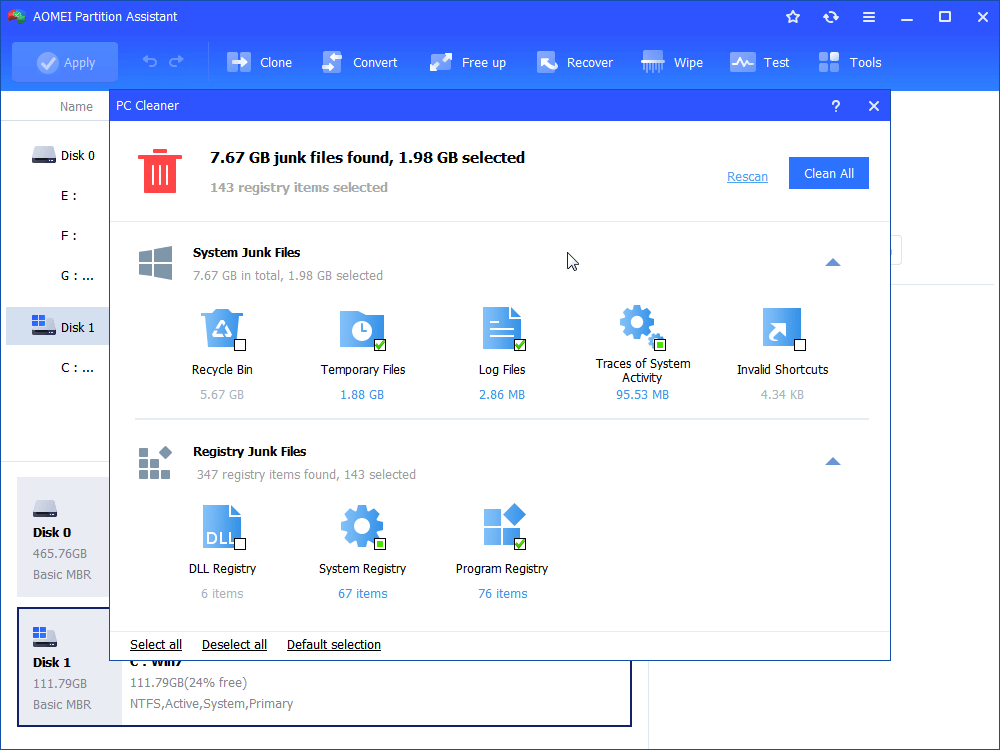
Paso 4. Una vez finalizado el análisis, se mostrarán todos los archivos basura disponibles. A continuación, marque las opciones que desea limpiar y haga clic en "Limpiar Ahora" para iniciar el proceso de limpieza.
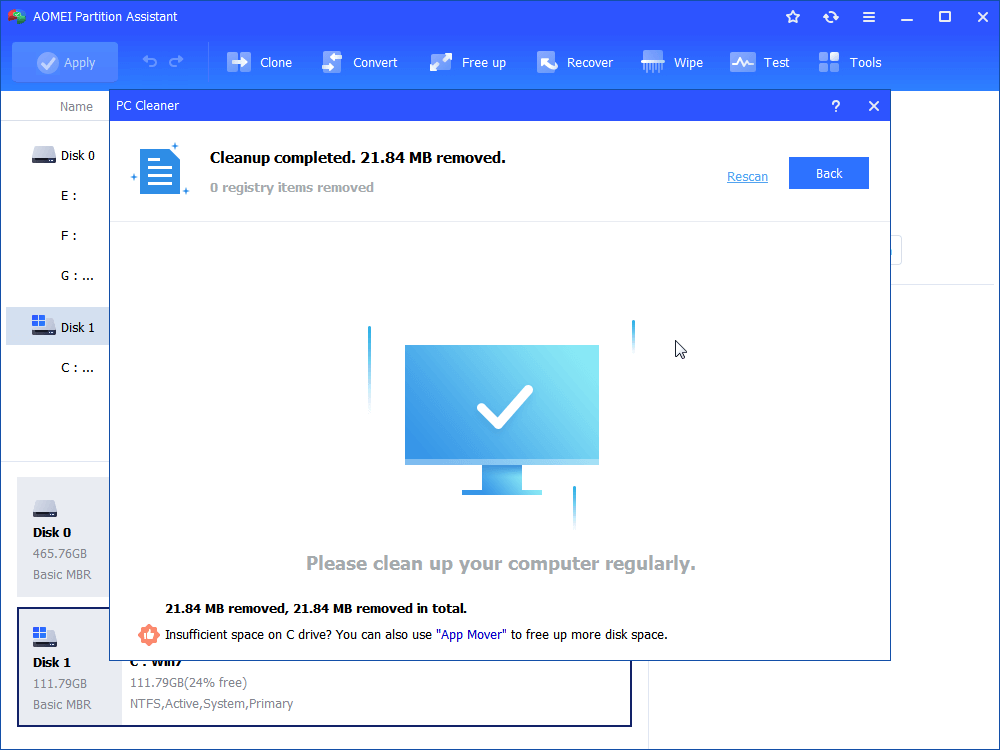
Paso 5. Cuando vea el símbolo correcto en la interfaz, puede hacer clic en "Aceptar" para salir de la ventana.
Con la ayuda de PartitionAssistant Cleanup, eliminar archivos basura en Windows 10 se convierte en una tarea sencilla. Además, ofrece muchas funciones prácticas que te ayudan a disfrutar de una mejor experiencia informática:
▣ Eliminar archivos grandes: Cuando el espacio en disco está saturado con archivos grandes que no se utilizan, este software le permite eliminarlos de forma completa y segura.
▣ Eliminar archivos duplicados: Cuando descubras que tu PC tiene demasiados archivos duplicados, este software te ayudará a encontrarlos y eliminarlos de forma inteligente.
Conclusión
Los archivos basura parecen insignificantes en tu PC, pero afectan negativamente al rendimiento del sistema. En este artículo te mostramos cómo eliminar archivos basura en Windows 10 utilizando CMD, Ejecutar, Liberador de espacio en disco, Papelera de reciclaje y PartitionAssistant Cleanup.
Independientemente del método que utilices, no olvides adquirir el buen hábito de eliminar los archivos basura con regularidad. Esto mantendrá tu ordenador funcionando siempre en un buen entorno.
