
 PartitionAssistant Cleanup


Cómo eliminar archivos de registro de Windows de forma segura
Eliminar los archivos de registro en Windows 11 o 11 es una excelente manera de liberar espacio en el disco duro. Pero, ¿cómo eliminar los archivos de registro de Windows? En esta publicación, se le presentarán cuatro formas sencillas de eliminar de forma segura y rápida los archivos de registro en Windows.

Por Shirley / Actualizado el 11/07/2025


¿Qué son los archivos de registro de Windows?
Los archivos de registro de Windows, también conocidos como archivos de registro Win, se guardan con la extensión «.log» y suelen encontrarse en C:\Windows\System32\winevt o C:\Windows\System32\config (dependiendo de la versión de Windows).
Provienen de Windows y de algunas aplicaciones cuando es necesario registrar un error significativo o una operación destacable en su computadora para realizar un diagnóstico detallado, y a menudo requieren un programa específico para ver los datos registrados en ellos.
Sin embargo, estos archivos de registro pueden ser grandes y ocupar mucho espacio en el disco duro. Para liberar espacio en el disco, puede optar por eliminarlos. Pero, ¿cómo se eliminan los archivos de registro de Windows? Antes de proceder con la operación de borrado de los archivos de registro en Windows, respondamos primero a las dos preguntas siguientes.
✍ ¿Puedo eliminar los archivos de registro en Windows?
La respuesta es afirmativa. Los archivos de registro sirven para cuando algo sale mal. Cuando tu sistema funciona perfectamente, puedes eliminar los registros para ahorrar un poco de espacio. Y el último contexto te mostrará cómo hacerlo.
✍ ¿Es seguro eliminar los archivos de registro de Windows?
Es un proceso seguro. Eliminar los archivos de registro en Windows no causará ningún daño a su software o hardware. Además, sus archivos personales tampoco se eliminarán durante el proceso. Siempre que utilice la herramienta adecuada, podrá eliminarlos de forma segura.
¿Cómo eliminar los archivos de registro de Windows?
Cuando decida eliminar los archivos de registro, hay cuatro métodos sencillos entre los que puede elegir. Léalos uno por uno y seleccione el que le resulte más conveniente para iniciar la tarea de eliminación.
◆ Método 1. Utilizar el Visor de eventos
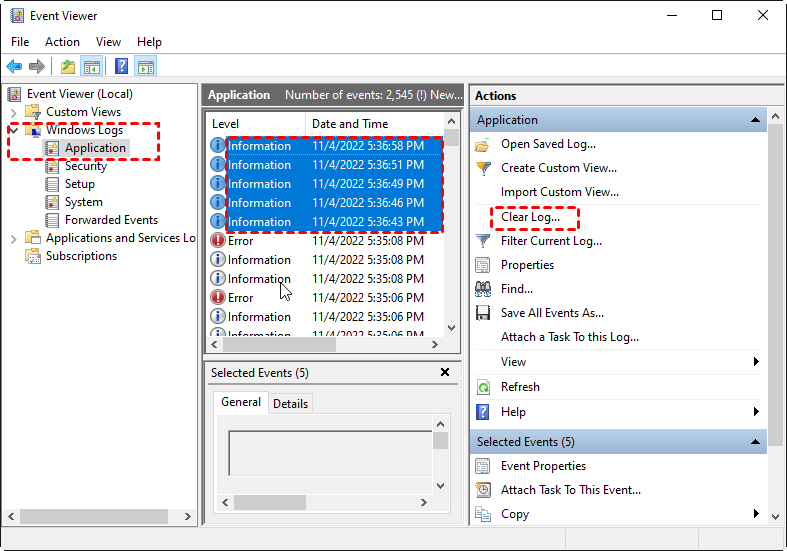
El Visor de eventos es útil para borrar los archivos de registro de Windows, ya que muestra los eventos en el registro. Puede limpiar un registro o borrar todos los registros de eventos a la vez. Siga la guía que se indica a continuación para ver cómo eliminar archivos de registro en Windows 10 con el Visor de eventos:
Paso 1. Presione Win + R para abrir la ventana Ejecutar, escriba eventvwr.msc y presione Intro para ejecutar el Visor de eventos como administrador.

Paso 2. Expanda Registros de Windows en el panel izquierdo y haga clic en una categoría.
Paso 3. Seleccione las entradas del panel central. Para seleccionar un rango de entradas, puede presionar Ctrl + Mayús + Intro. A continuación, haga clic en Vaciar registro... en el panel derecho.
◆ Método 2. Usar el símbolo del sistema
El símbolo del sistema es la utilidad de línea de comandos de Windows que se puede utilizar para eliminar archivos, incluyendo la eliminación forzada de carpetas dañadas, la limpieza de archivos temporales o la eliminación de archivos de registro de Windows. Solo tienes que seguir las instrucciones sobre cómo eliminar los archivos de registro de Windows:
Paso 1. En el cuadro de búsqueda, escribe cmd y, a continuación, ejecuta el símbolo del sistema con privilegios de administrador.
Paso 2. Para eliminar archivos de registro individuales, sigue los siguientes comandos:
wevtutil el (Esto mostrará todos los registros.)
wevtutil cl + el nombre del registro que desea eliminar
Para eliminar todos los archivos de registro de tu computadora Windows, escribe los siguientes comandos y presiona "Intro":
cd/
cd windows
del *.log /a /s /q /f

◆ Método 3. Usar Windows PowerShell
Windows PowerShell es otra utilidad de línea de comandos de Windows que puede ayudarle a eliminar los archivos de registro de Windows. Estos son los pasos a seguir:
Paso 1. Escriba PowerShell en el cuadro de búsqueda y seleccione Ejecutar como administrador para abrir Windows Powershell.
Paso 2. A continuación, ejecute este comando:
Get-EventLog -LogName * | ForEach { Clear-EventLog $_.Log }
◆ Método 4. Utilizar un limpiador de PC de terceros
La cuarta forma es utilizar un programa de limpieza de terceros. Existen numerosos programas en el mercado, y uno de los más populares es PartitionAssistant Cleanup. Es gratuito, pero muy eficaz a la hora de limpiar todo tipo de archivos basura para liberar espacio en el disco. Con una interfaz gráfica de usuario, puede eliminar fácilmente archivos de registro y otros archivos inútiles (incluidos archivos temporales, archivos de registro, archivos de caché, etc.) al mismo tiempo.
Solo tienes que descargar el software y probar cómo eliminar los archivos de registro de Windows con este práctico limpiador de PC:
 PartitionAssistant Cleanup
Libere espacio en disco para que su PC funcione de manera fluida y eficiente.
Paso 1. Instale e inicie PartitionAssistant Cleanup. Haga clic en la pestaña "Archivos basura".
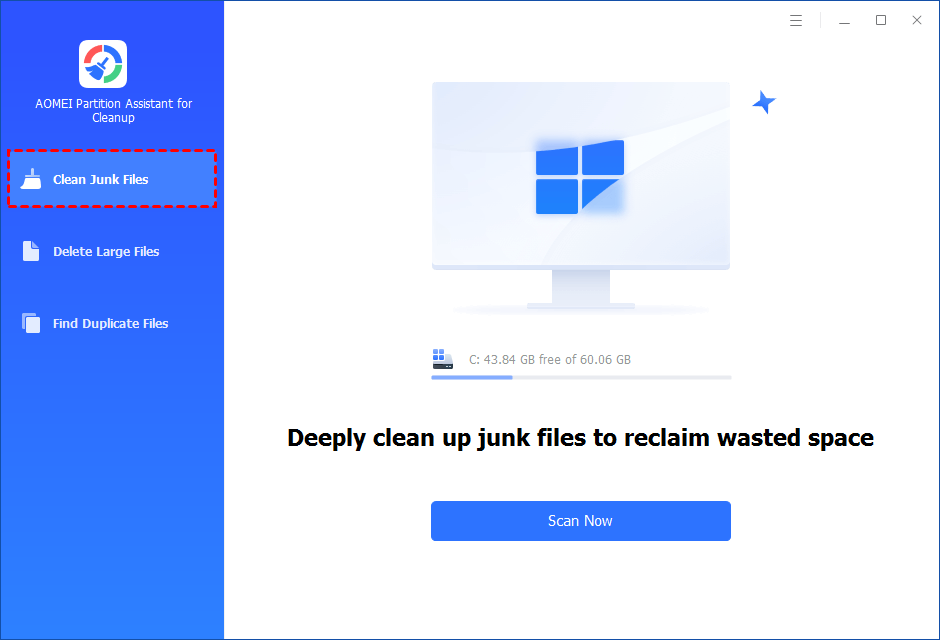
Paso 2. Haga clic en el botón "Escanear Ahora" para iniciar el proceso de escaneo de archivos basura.

Paso 3. Una vez finalizado el proceso de escaneo, se mostrarán todos los archivos basura del sistema (incluidos los archivos de la papelera de reciclaje, los archivos temporales, los archivos de registro, los accesos directos no válidos, etc.) y los archivos basura del registro (incluidos el registro DLL, el registro del sistema y el registro de programas).
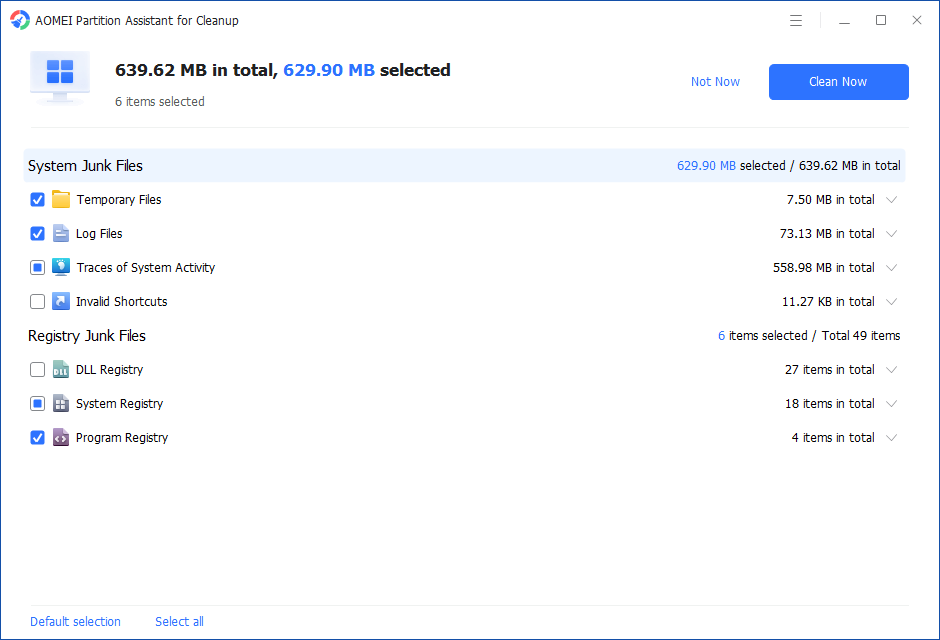
También puede hacer clic en el botón de atrás para ver los detalles de los archivos basura.

Paso 4. Y puede hacer clic en el botón de atrás para localizar el archivo.
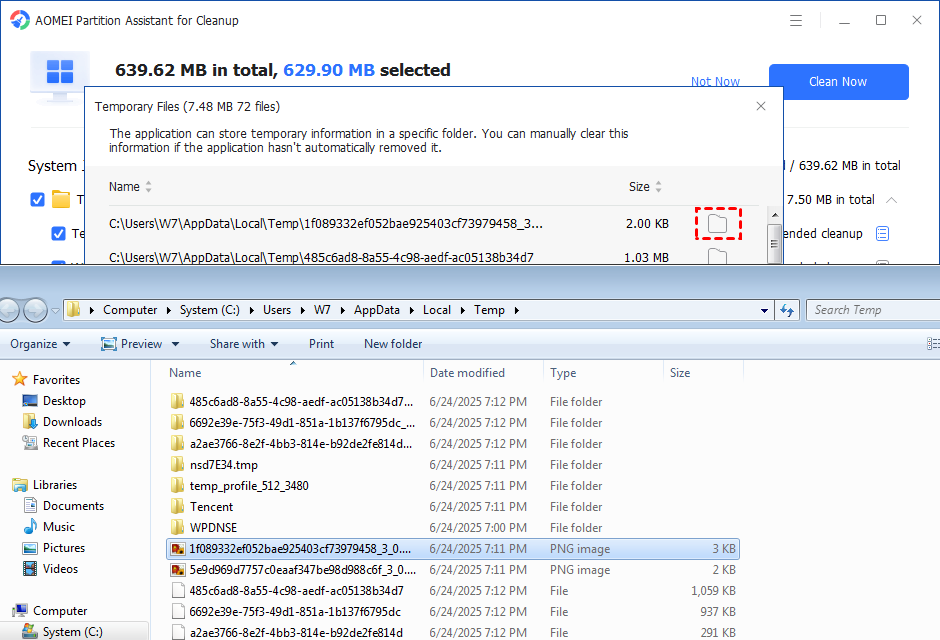
De forma predeterminada, el programa seleccionará algunos archivos basura para limpiar, por ejemplo, archivos temporales, archivos de registro, etc. También puede marcar manualmente para seleccionar más o desmarcar para deseleccionar menos archivos basura de la lista. O bien, haga clic en "Seleccionar todo" para seleccionar todos los archivos basura que desea limpiar si necesita limpiarlos todos.
Paso 5. Después de seleccionar los archivos basura que ya no son necesarios, puede hacer clic en el botón "Limpiar ahora" para iniciar la limpieza.

El proceso de limpieza puede tardar un tiempo, y los archivos seleccionados se limpiarán. Una vez finalizado el proceso, aparecerá una ventana indicando que la limpieza se ha completado, en la que se mostrará cuántos archivos se han limpiado y cuántos quedan por limpiar.

Preguntas frecuentes:
✬ ¿Puedo eliminar los archivos de registro de la unidad C?
En realidad, es difícil eliminar los archivos de registro de la unidad C. Solo se permite utilizar un programa específico para ver los datos. Por lo tanto, la mejor manera de eliminar los archivos de registro es aplicar cualquiera de los cuatro métodos que hemos mostrado anteriormente.
✬ ¿Podemos eliminar los archivos de registro de actualización de Windows?
Los archivos de registro de actualización de Windows solo son necesarios cuando se producen problemas con Windows tras una actualización o mejora, por lo que, si su ordenador funciona correctamente tras una actualización o mejora, puede eliminar sin problema estos archivos de registro de actualización de Windows.
Conclusión
¿Cómo eliminar los archivos de registro de Windows en Windows 11/10/8/7? Hay cuatro métodos entre los que puedes elegir: Visor de eventos, Símbolo del sistema, Windows PowerShell y un limpiador de PC de terceros. Esperamos que al menos uno de ellos te funcione. Ten en cuenta que eliminar los archivos de registro es solo una de las formas de ordenar tu ordenador. Por lo tanto, no dudes en probar otros consejos para liberar espacio, tal y como mencionamos en esta publicación.
