
 PartitionAssistant Cleanup


Cómo eliminar archivos duplicados en Windows 10 [3 métodos]
Cuando hay demasiados archivos duplicados en el disco, puedes eliminarlos para liberar espacio. Este tutorial te mostrará cómo eliminar archivos duplicados en Windows 10 y 11.

Por Shirley / Actualizado el 10/07/2025


Conclusión principal:
-
Con Duplicate File Finder, puede escanear todo su sistema en busca de archivos duplicados y eliminar los archivos duplicados de gran tamaño de Windows 10 para liberar espacio.
-
En este artículo, explicaremos cómo encontrar y eliminar archivos duplicados en Windows 10 con cmd y una herramienta de terceros: AOMEI Partition Assistant.
Los archivos duplicados son dos o más archivos idénticos, que suelen ser copias generadas cuando los usuarios copian un archivo de una ruta a otra o guardan el archivo dos veces.
De hecho, los archivos duplicados son similares a los archivos temporales. No dañan el ordenador, pero demasiados archivos duplicados ocupan espacio en el disco y ralentizan el funcionamiento del ordenador. Por lo tanto, es necesario eliminar los archivos duplicados para liberar espacio. A continuación, le mostraremos cómo eliminar archivos duplicados en Windows 10 y 11.
¿Windows 10 tiene un buscador de archivos duplicados?
“"Me he dado cuenta de que tengo muchos archivos duplicados en mi ordenador, suelen tener un tamaño de decenas de MB o más y ocupan mucho espacio en el disco. Quiero eliminarlos para liberar espacio, ¿hay alguna forma adecuada de hacerlo?" - De la comunidad de Microsoft.
Para eliminar archivos duplicados, es importante encontrarlos primero. ¿Windows 10 tiene un buscador de archivos duplicados? Windows 10 no incluye una utilidad de búsqueda de archivos duplicados, solo proporciona algunas funciones manuales para encontrarlos. Por lo tanto, para eliminar con éxito los archivos duplicados en el PC, es necesario hacerlo manualmente o con la ayuda de otro software, como PartitionAssistant Cleanup, un eliminador de archivos duplicados con todas las funciones.
- ★¿Por qué elegir PartitionAssistant Cleanup para buscar y eliminar archivos duplicados?
- Escanea todos los tipos de archivos e identifica rápidamente los archivos duplicados.
- Con una gran compatibilidad, encuentra de forma exhaustiva archivos duplicados en discos duros internos y externos, tarjetas SD y USB.
- Examinado por algoritmos inteligentes, puede acelerar todo el proceso de detección de archivos duplicados, incluida la detección de gráficos similares.
- Después de detectar archivos duplicados, puede eliminar de forma segura y precisa los elementos duplicados, liberando así espacio en el disco.
Cómo eliminar archivos duplicados en Windows 10 con el eliminador de archivos duplicados
PartitionAssistant Cleanup es eficaz y eficiente a la hora de eliminar todos los archivos duplicados de su ordenador. Acelera el ordenador al buscar y eliminar archivos duplicados. Se trata de un potente software de terceros compatible con Windows 11, 10, 8 y 7.
Una vez completado el escaneo, su función "Archivos duplicados"se mostrarán todos los archivos, incluidos los duplicados. Puede localizar los archivos duplicados en los resultados del escaneo y marcarlos. A continuación, solo tiene que pulsar "Limpiar Ahora" para eliminarlos directamente.
Descargue la demo para ver cómo eliminar todos los archivos duplicados en Windows 10.
Paso 1. Abra este eliminador de archivos duplicados después de instalarlo. Haga clic en "Archivos Duplicados".
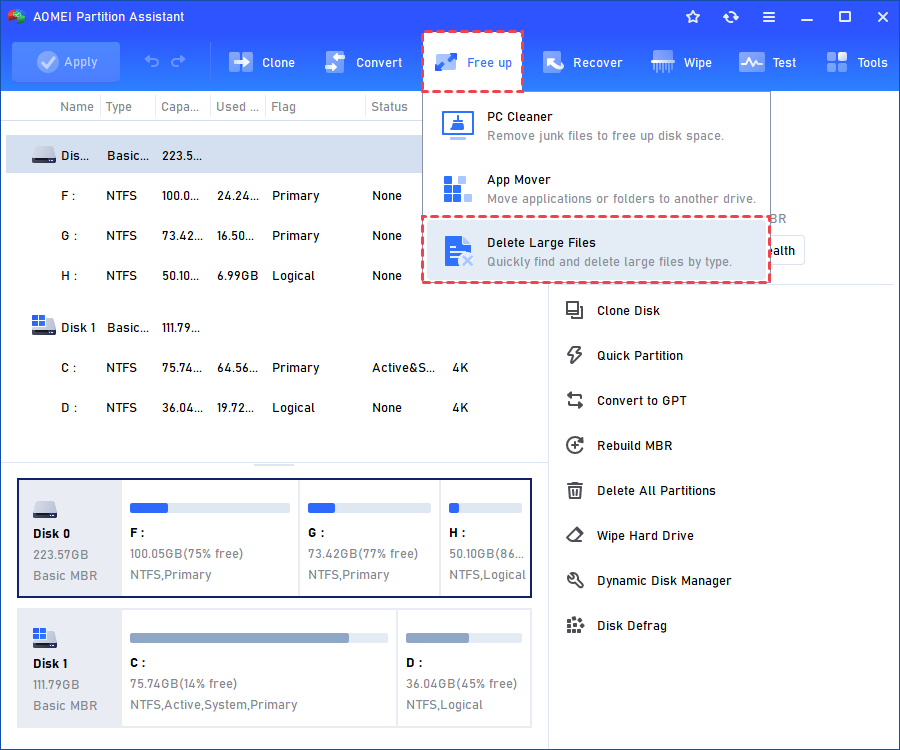
Paso 2. A continuación, seleccione la unidad de destino y haga clic en "Escanear Ahora".
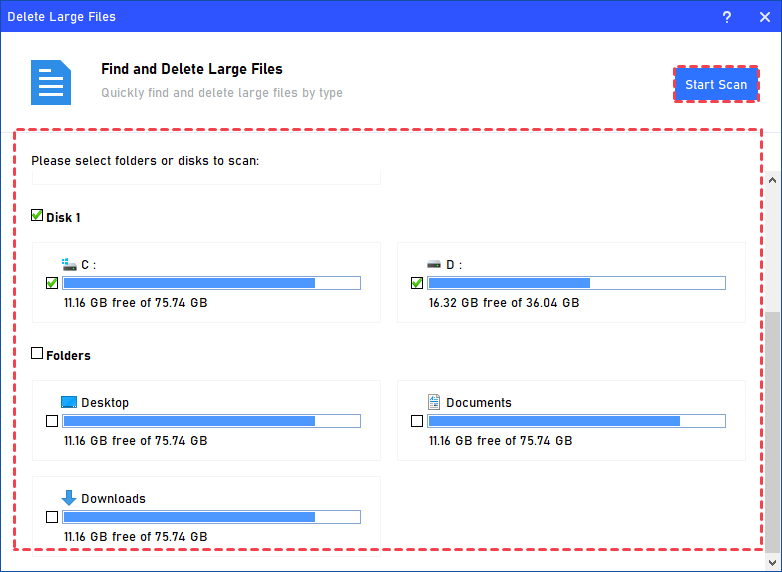
Paso 3. A continuación, se mostrarán todos los archivos. Marque los archivos duplicados en los resultados.
Paso 4. Haga clic en "Limpiar Ahora" para eliminar todos los archivos duplicados.
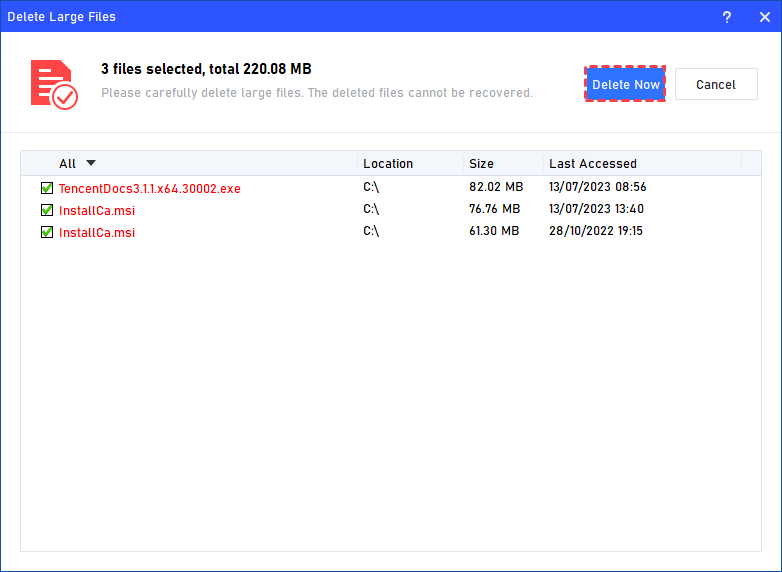
No dude en descargar PartitionAssistant Cleanup y mejorar el rendimiento de su ordenador.
A continuación, continuaremos explicando cómo eliminar archivos duplicados en Windows 10 sin necesidad de software.
Cómo eliminar archivos duplicados en Windows 10 utilizando CMD
¿Cómo eliminar archivos duplicados en Windows 10 utilizando cmd? El comando Del te permite eliminar todos los archivos duplicados del directorio actual y todos sus subdirectorios, pero primero debes encontrar la ruta de los archivos duplicados.
Sigue los pasos y elimina los archivos duplicados en Windows 10 de forma gratuita:
Paso 1. Presiona "Windows + R", escribe "CMD" y haz clic en "Aceptar".
Paso 2. Escribe "dir /s /b *.name" en CMD, donde ".name" es la extensión del tipo de archivo duplicado. Por ejemplo, para eliminar imágenes duplicadas, escribe "dir /s /b *.jpg". A continuación, pulsa Intro para escanear el disco.

Paso 3. Después del escaneo, los resultados de los archivos duplicados se mostrarán en la lista.
Paso 4. Busque el directorio o carpeta del archivo duplicado en el Explorador de archivos, haga clic con el botón derecho y seleccione "Copiar como ruta".
Paso 5. Para eliminar los archivos duplicados, escriba: del /s /f *.duplicate. Esto eliminará todos los archivos duplicados del directorio actual y todos sus subdirectorios.
Los comandos para este método son más complejos, así que elíjalos con cuidado.
Cómo eliminar archivos duplicados en Windows 10 sin software
El Explorador de archivos es la herramienta integrada estándar para eliminar archivos duplicados en Windows 10. Con la ayuda de esta herramienta, no es necesario descargar ningún software como CCleaner.
Siga los pasos y aprenda a eliminar archivos duplicados en Windows de forma gratuita:
1. Haga clic en el botón Inicio y escriba Opciones de indexación.
2. Haga clic en Modificar y Mostrar todas las ubicaciones.
3. Marque todas las casillas y haga clic en Aceptar.
4. Inicie el Explorador de archivos con la tecla Windows + E.
5. Vaya a Este equipo > Disco local (C:) > Usuarios para acceder a su perfil de usuario de Windows.
6. Ordene los archivos realizando un cambio:
- Haga clic en el menú Ver y, a continuación, haga clic en Panel de vista previa.
- Vaya a la sección Diseño y seleccione Detalles.
- En la sección Vista actual, haga clic en Agrupar
- Seleccione Nombre y marque Ascendente.
7. Compruebe si hay archivos duplicados escribiendo la extensión del archivo que desea eliminar en la pestaña Buscar de la ventana del Explorador de archivos.
8. Anote el nombre del archivo, la fecha de modificación y el tamaño. Si encuentra un archivo duplicado, haga clic en él y luego en el botón Eliminar.
Además, puede utilizar el Panel de control para buscar archivos duplicados en una carpeta sin necesidad de software:
1. Abra la carpeta en la que cree que existe el archivo duplicado.
2. Ordénelos por nombre, tipo o fecha.
3. Busque el archivo duplicado y elimínelo.
Estos métodos son un proceso más complicado, si le parece complicado, simplemente elija PartitionAssistant Cleanup y utilice una forma inteligente de buscar archivos duplicados.
Resumen
Este es todo el proceso para eliminar archivos duplicados en Windows 10, 8 y 7, así como en Windows 11. Hay dos métodos entre los que puede elegir. Si se le dan bien los ordenadores, entonces eliminar archivos duplicados en Windows 11 utilizando CMD puede ser lo más adecuado para usted. Pero si es un usuario normal, no hay duda de que AOMEI Partition Assistant Pro es la respuesta correcta.
